> For the complete documentation index, see [llms.txt](https://help.join.com/llms.txt). Markdown versions of documentation pages are available by appending `.md` to page URLs; this page is available as [Markdown](https://help.join.com/french/candidats-et-candidatures/notes.md).
# Notes
Découvrez comment utiliser les notes pour collaborer avec votre équipe et suivre les retours et commentaires internes sur les candidats tout au long du processus de recrutement.
Les notes vous permettent de laisser des commentaires internes sur un candidat. Les notes vous aident à suivre les retours, les mises à jour internes et les discussions de recrutement, directement dans le profil du candidat. Elles prennent en charge le texte mis en forme, les réponses en fil, les mentions et les réactions emoji, afin d’aider les équipes à s’aligner rapidement tout au long du processus de recrutement.
{% hint style="success" %}
Les notes sont visibles uniquement par votre équipe de recrutement et ne sont jamais partagées avec les candidats.
{% endhint %}
Vous pouvez utiliser les notes pour :
* Consigner des retours après des entretiens ou des évaluations
* Identifier des collègues avec des mentions :at: pour demander un avis ou relancer un suivi
* Vous laisser un rappel (par exemple : « Envoyer l’offre après validation finale du responsable du recrutement »)
* Partager du contexte provenant d’échanges effectués en dehors de JOIN
* Démarrer des fils de discussion sur une note en y répondant
* Indiquer votre avis sur les notes d’autres collègues via des réactions emoji
{% hint style="info" %}
Les notes sont liées au profil du candidat et ne sont visibles qu’à cet endroit, quel que soit le(s) job(s) auquel(s) le candidat est rattaché ou si le job est archivé.
{% endhint %}
***
### Ajouter des notes
Vous pouvez ajouter et consulter des notes depuis plusieurs endroits dans JOIN :
#### Depuis le profil du candidat
* Accédez à n’importe quel onglet sous `Jobs` ou `Candidatures`
* Cliquez sur le nom d’un candidat pour ouvrir son profil
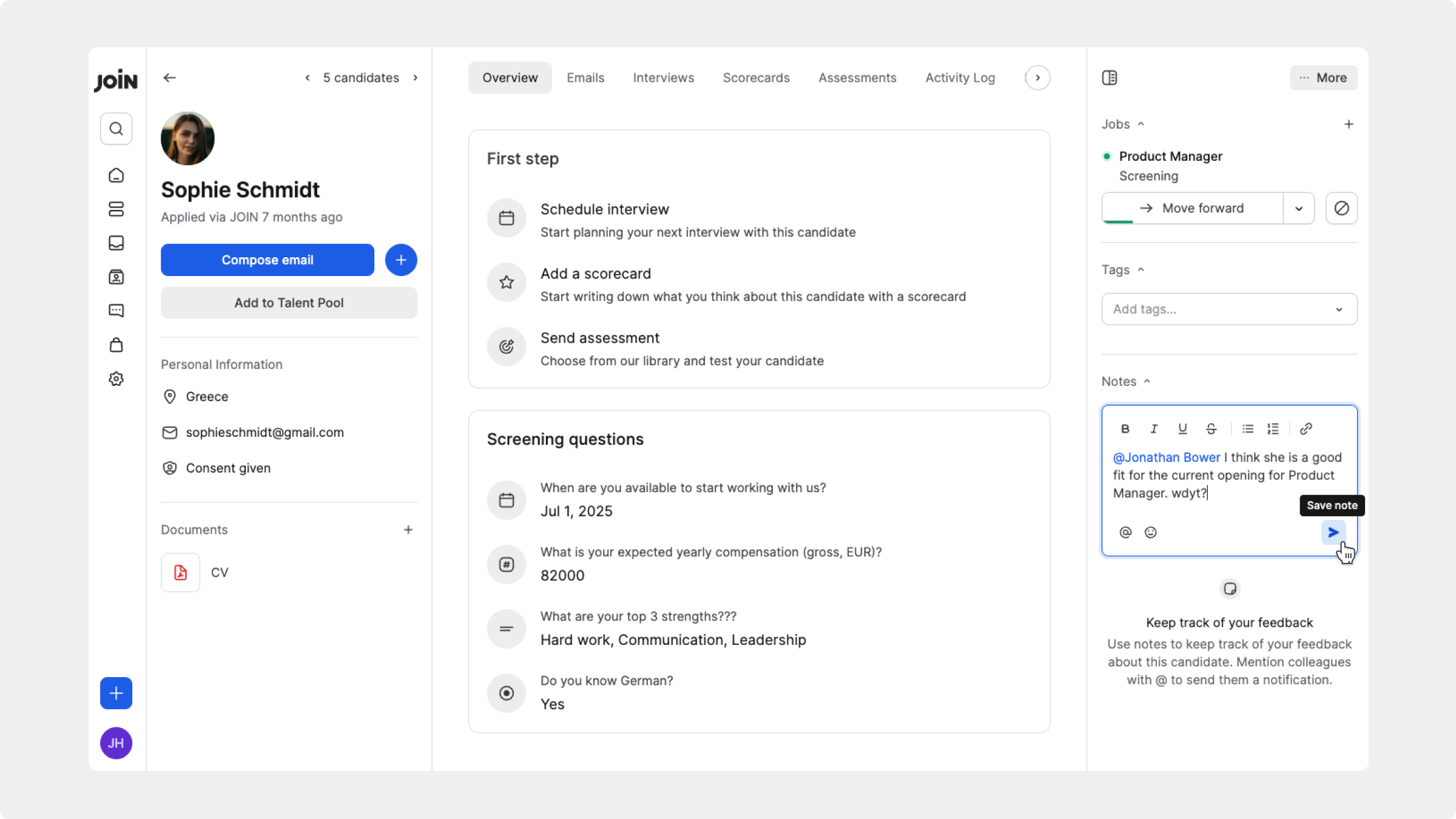
* Faites défiler jusqu’à la section `Notes`, à la fin du panneau de droite
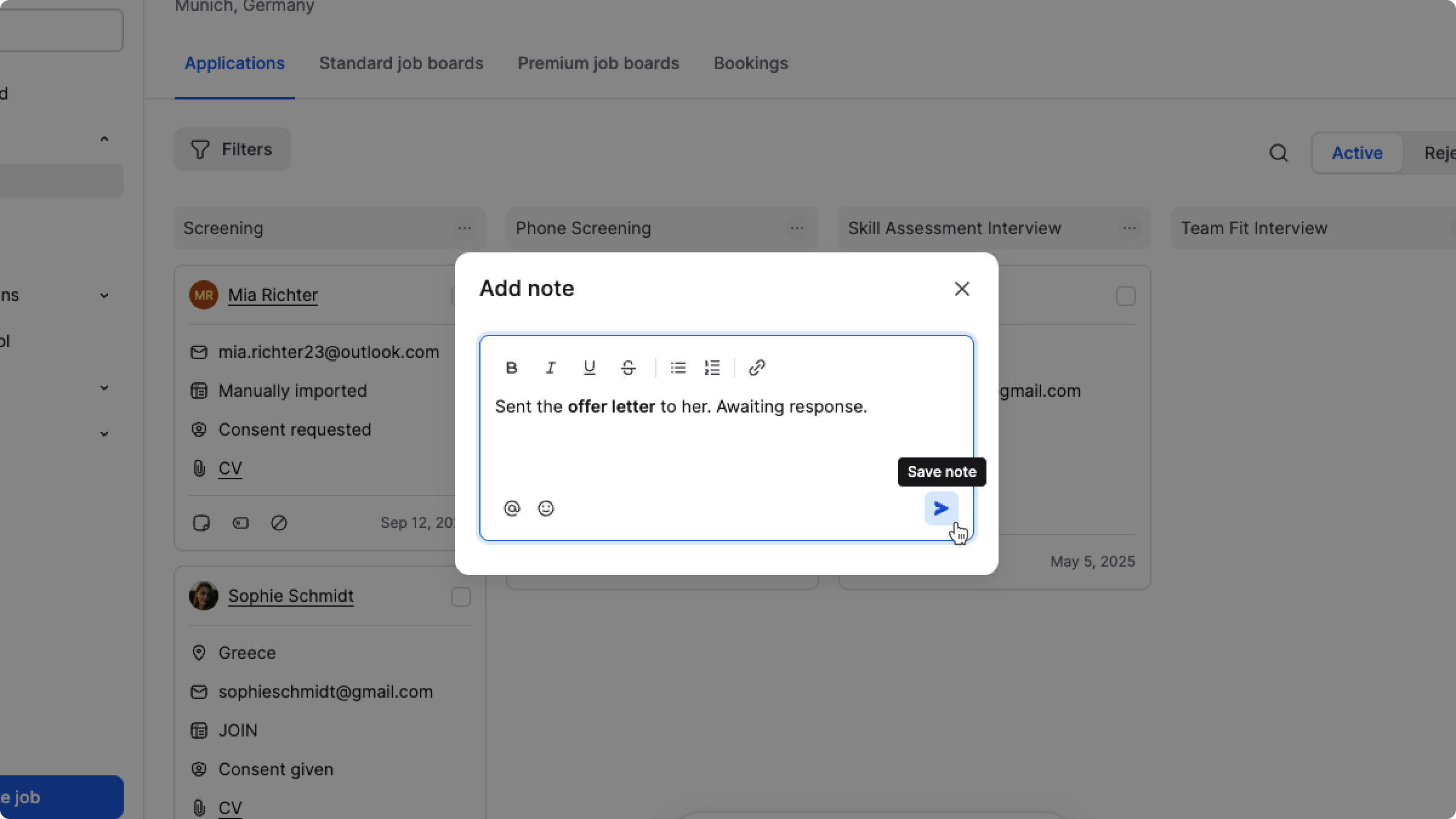
* Cliquez dans le champ de saisie pour ouvrir l’éditeur de notes, saisissez votre note, puis cliquez sur l’icône :paper-plane-top: pour `Enregistrer la note`
#### Depuis l’onglet `Candidatures` d’un Job
* Allez dans `Jobs` > `Actifs` ou `Archivés` > Sélectionnez un Job > `Candidatures`
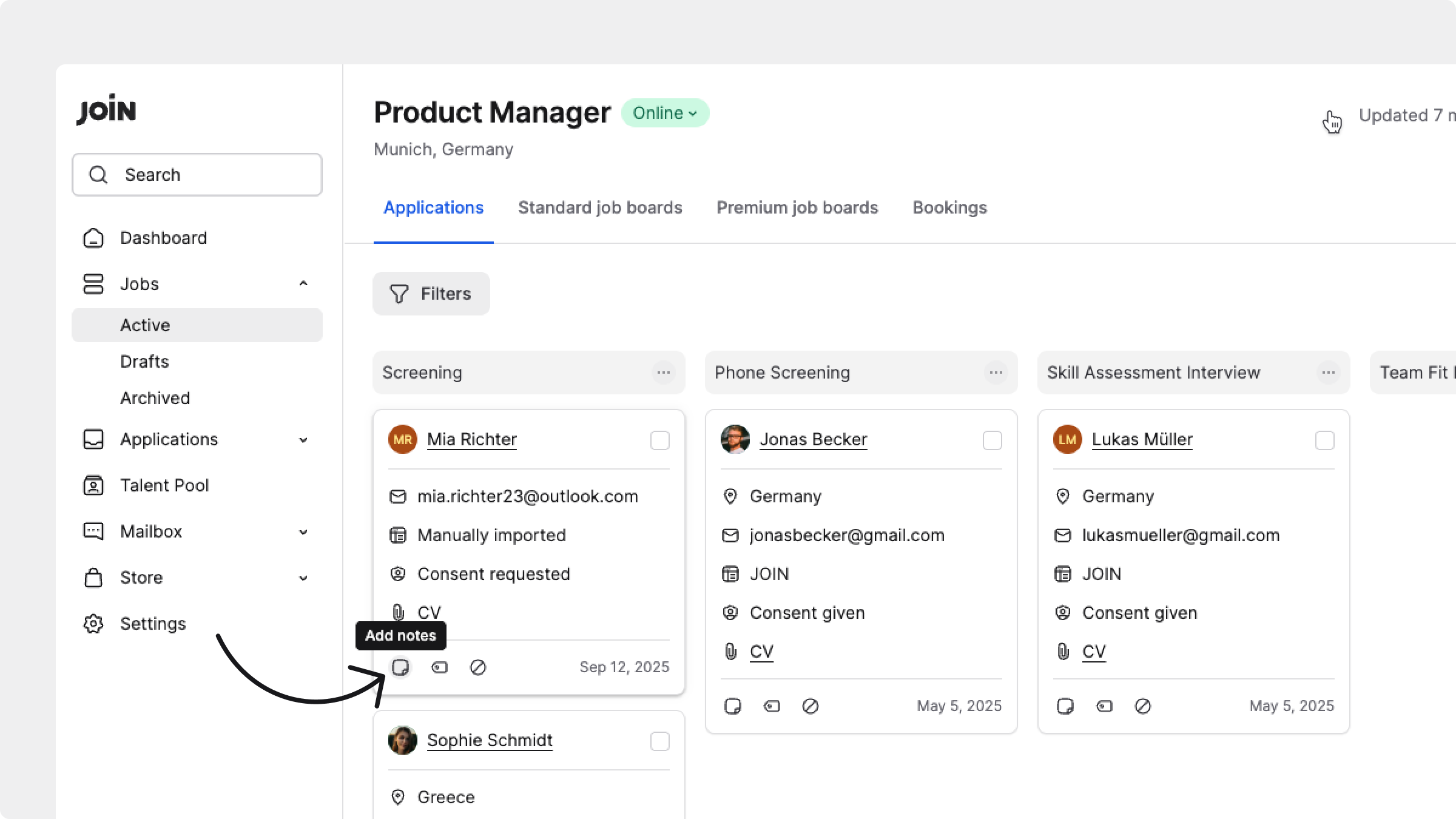
* Recherchez l’entrée du candidat dans la vue pipeline
* Selon le réglage d’affichage du pipeline :
* Vue Cartes : cliquez sur l’icône :note-sticky: en bas de la carte du candidat
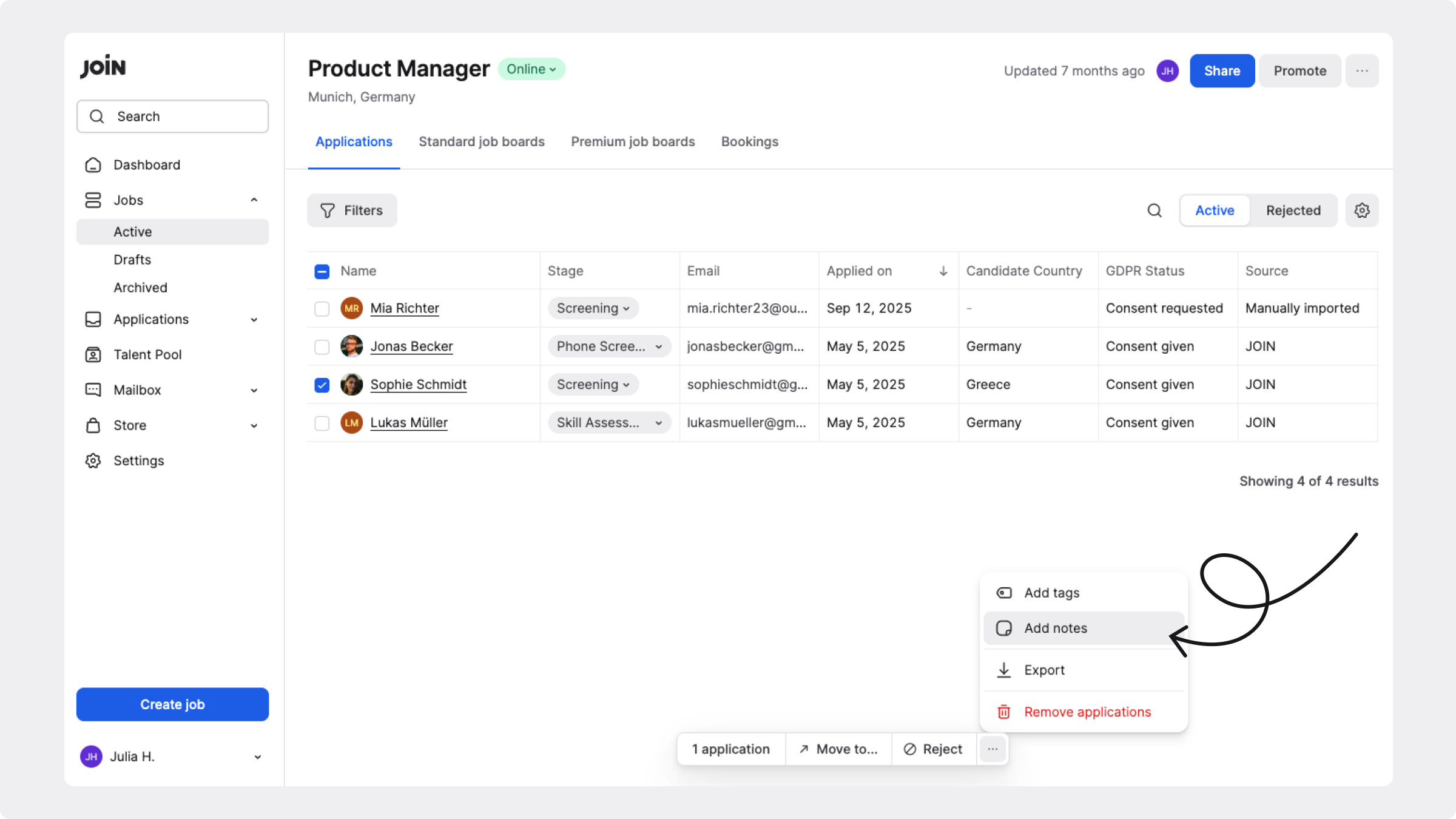
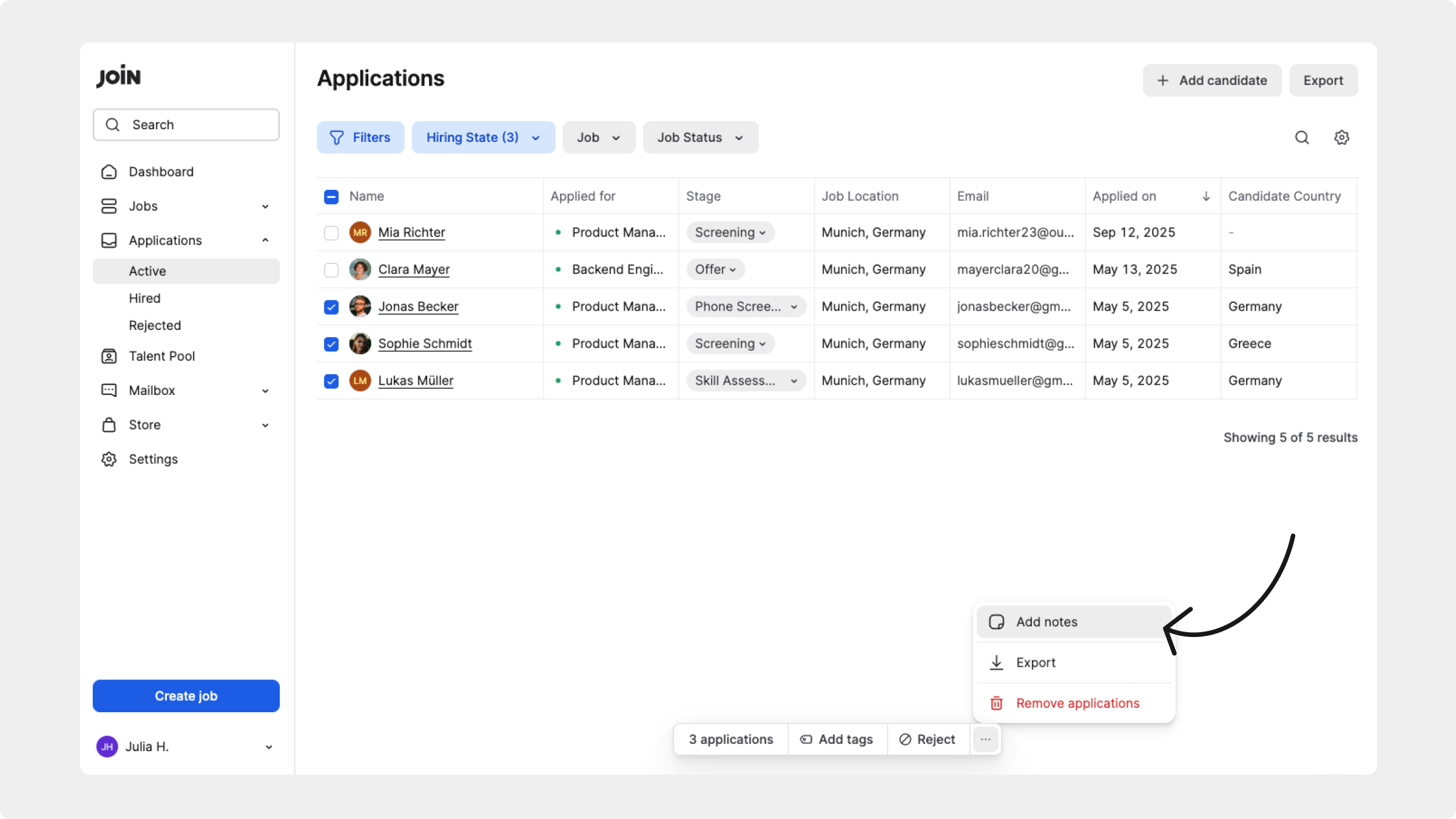
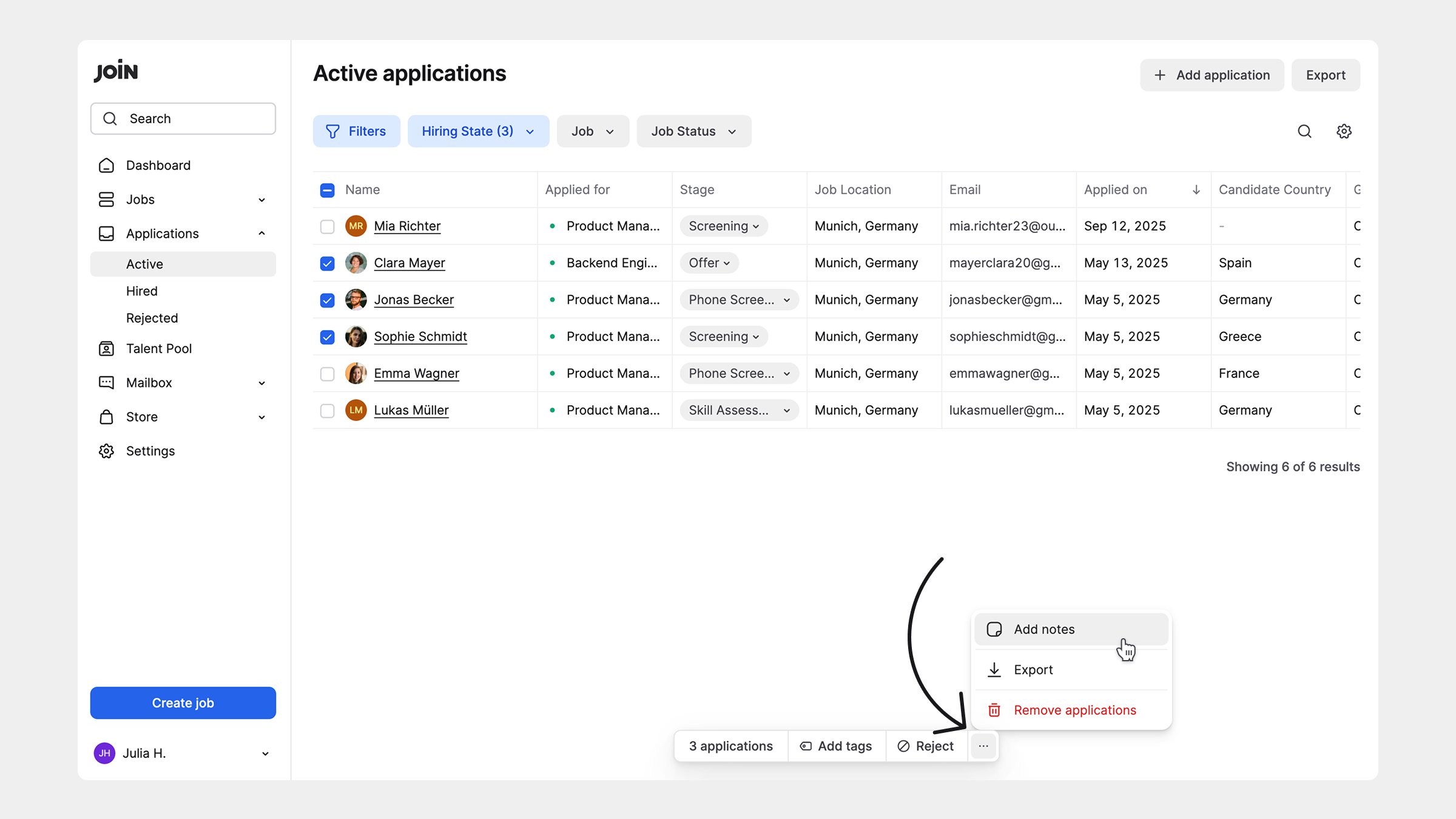
* Vue Tableau : sélectionnez le(s) candidat(s). Utilisez la barre d’outils en bas, puis cliquez sur le menu « overflow » :square-ellipsis: > `Ajouter des notes`
* Saisissez votre note dans la fenêtre pop-up, puis cliquez sur `Enregistrer`
* Si nécessaire, basculez vers l’onglet `Rejetées` et ajoutez aussi des notes aux candidats dans cette vue
#### Depuis la fenêtre de pré-sélection
Vous pouvez aussi ajouter des notes lorsque vous examinez des candidats dans la fenêtre de pré-sélection.
* À l’extrémité droite de la fenêtre de pré-sélection, vous voyez la section `Notes`
* Cliquez sur `Ajouter une note` pour ouvrir l’éditeur de notes
* Rédigez votre note, puis cliquez sur l’icône :paper-plane-top: pour `Enregistrer la note` avant de passer au candidat suivant
#### Depuis les onglets `Candidatures`
* Allez dans `Candidatures`, puis ouvrez le sous-onglet concerné : `Actives`, `Embauchées` ou `Rejetées`
* Sélectionnez un candidat ou plusieurs candidats via les cases à cocher
* Utilisez la barre d’outils en bas, puis cliquez sur le menu « overflow » :square-ellipsis: > `Ajouter des notes`
***
### Rédiger et mettre en forme des notes
L’éditeur de notes prend en charge une mise en forme avancée pour vous aider à structurer clairement vos retours. Vous pouvez utiliser :
* Gras, italique, souligné et barré
* Listes numérotées et listes à puces
* Liens
* Emojis insérés dans le champ de texte
* Paragraphes
* Mentions
{% hint style="warning" %}
Les notes ont une limite de 2 500 caractères. Les emojis saisis dans l’éditeur sont comptabilisés dans cette limite.
{% endhint %}
***
### Mentionner des membres de l’équipe
Vous pouvez mentionner des membres de l’équipe dans une note pour attirer leur attention sur un candidat ou demander un retour. Vous pouvez ajouter des mentions de deux façons :
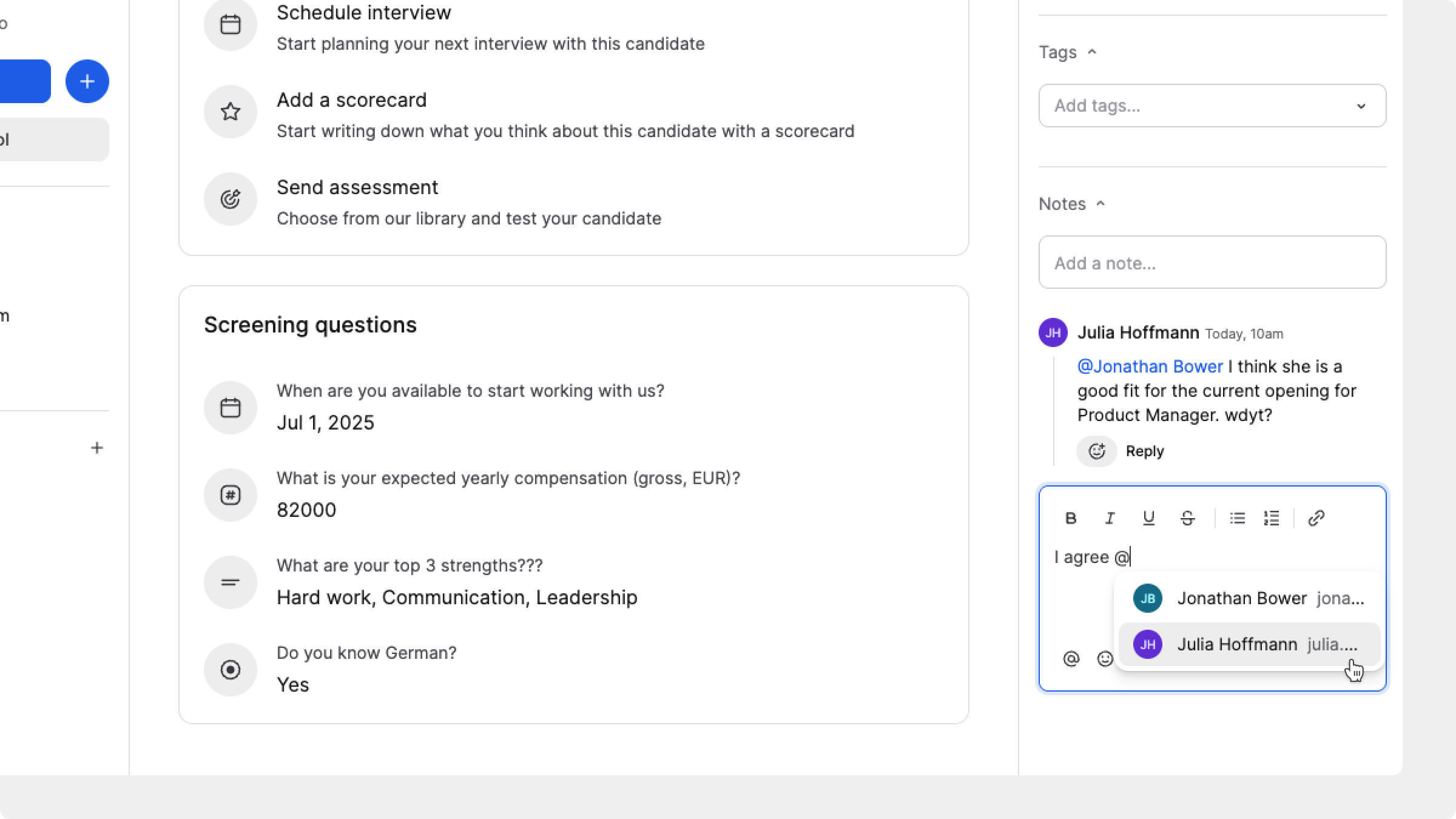
* Tapez @ suivi du nom de la personne
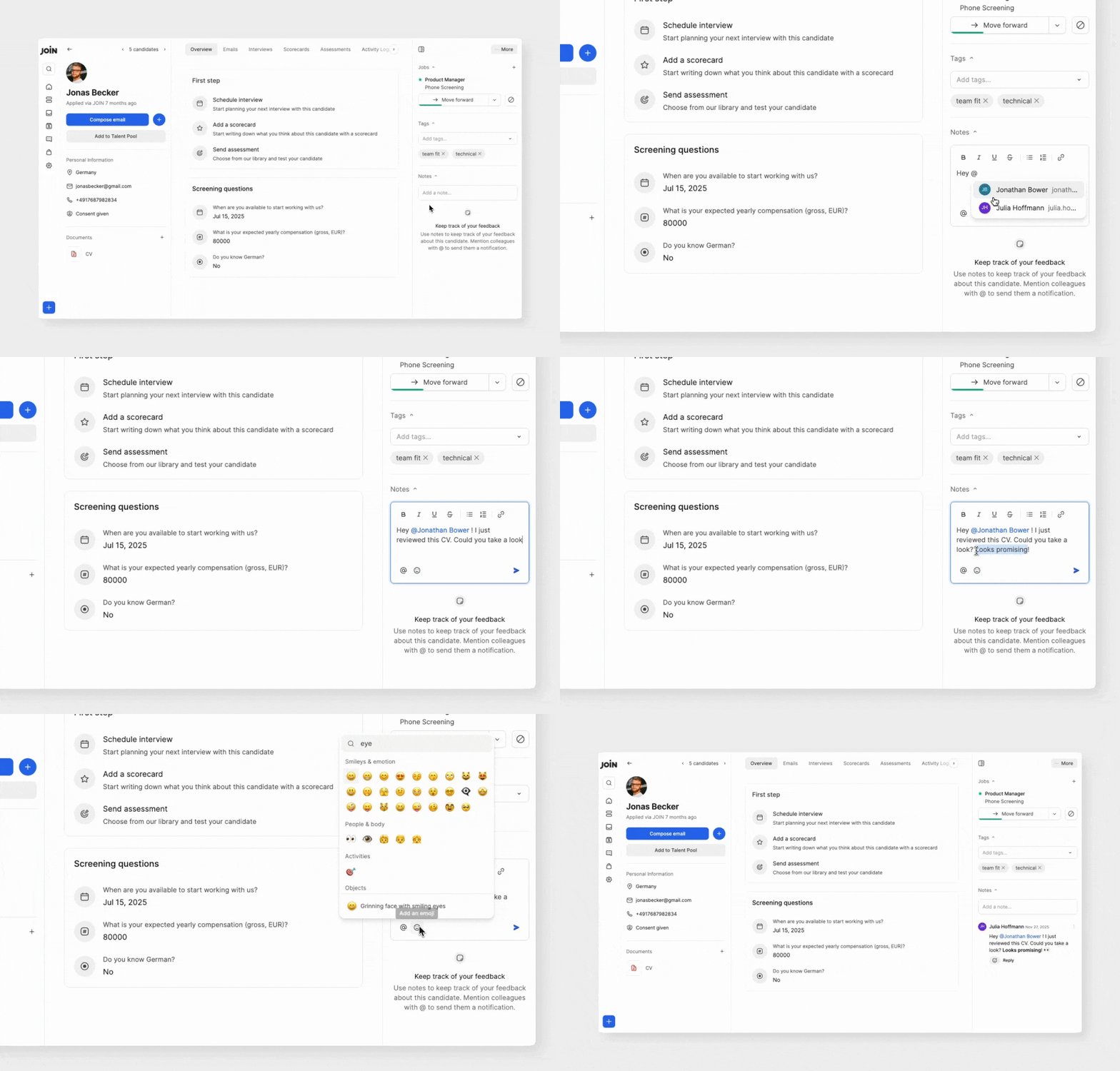
* Ou cliquez sur l’icône :at: dans la ligne inférieure de l’éditeur de notes pour ouvrir la liste des membres d’équipe disponibles
Lorsque la liste apparaît, sélectionnez le membre de l’équipe que vous souhaitez mentionner.
{% hint style="info" %}
Vous ne pouvez mentionner que les collègues qui font partie du compte de votre entreprise sur JOIN et qui ont accès au candidat via un job ou le talent pool.
{% endhint %}
Les membres de l’équipe se gèrent dans `Paramètres` > `Équipe`. [En savoir plus](/french/parametres-du-compte-et-facturation/gestion-des-membres.md)
Lorsque vous identifiez un collègue, il reçoit une notification par e-mail avec un lien vers le profil du candidat, afin de pouvoir consulter ou répondre à votre note rapidement.
{% hint style="danger" %}
Vous ne pouvez pas mentionner des membres de l’équipe dans des notes en masse. Les mentions sont disponibles uniquement lorsque vous rédigez une note sur le profil d’un seul candidat ou au sein d’un fil de notes individuel.
{% endhint %}
***
### Réagir à une note
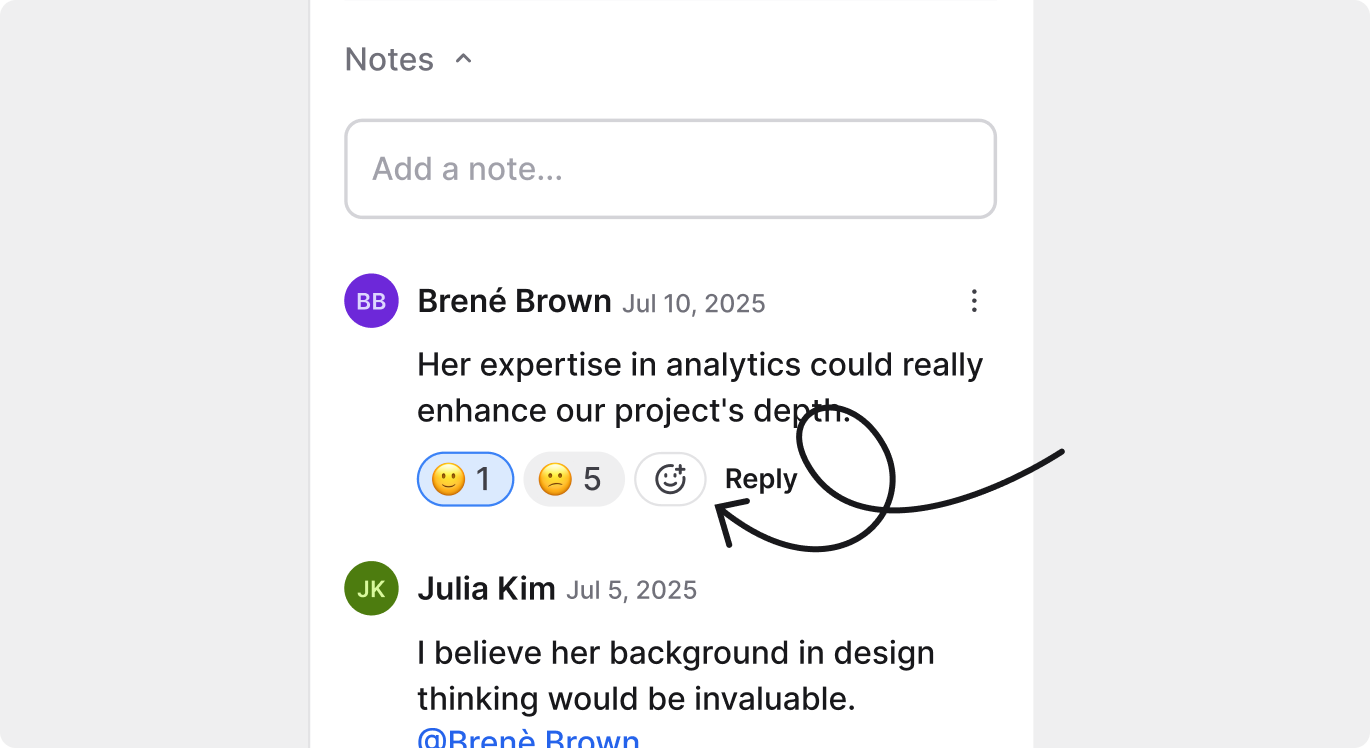
Les réactions vous permettent d’indiquer votre accord, votre prise en compte ou votre ressenti sans écrire un nouveau commentaire. Chaque note affiche une icône :face-smile-plus: en dessous, à côté de `Répondre`.
#### Ajouter une réaction
1. Accédez à la note à laquelle vous souhaitez réagir
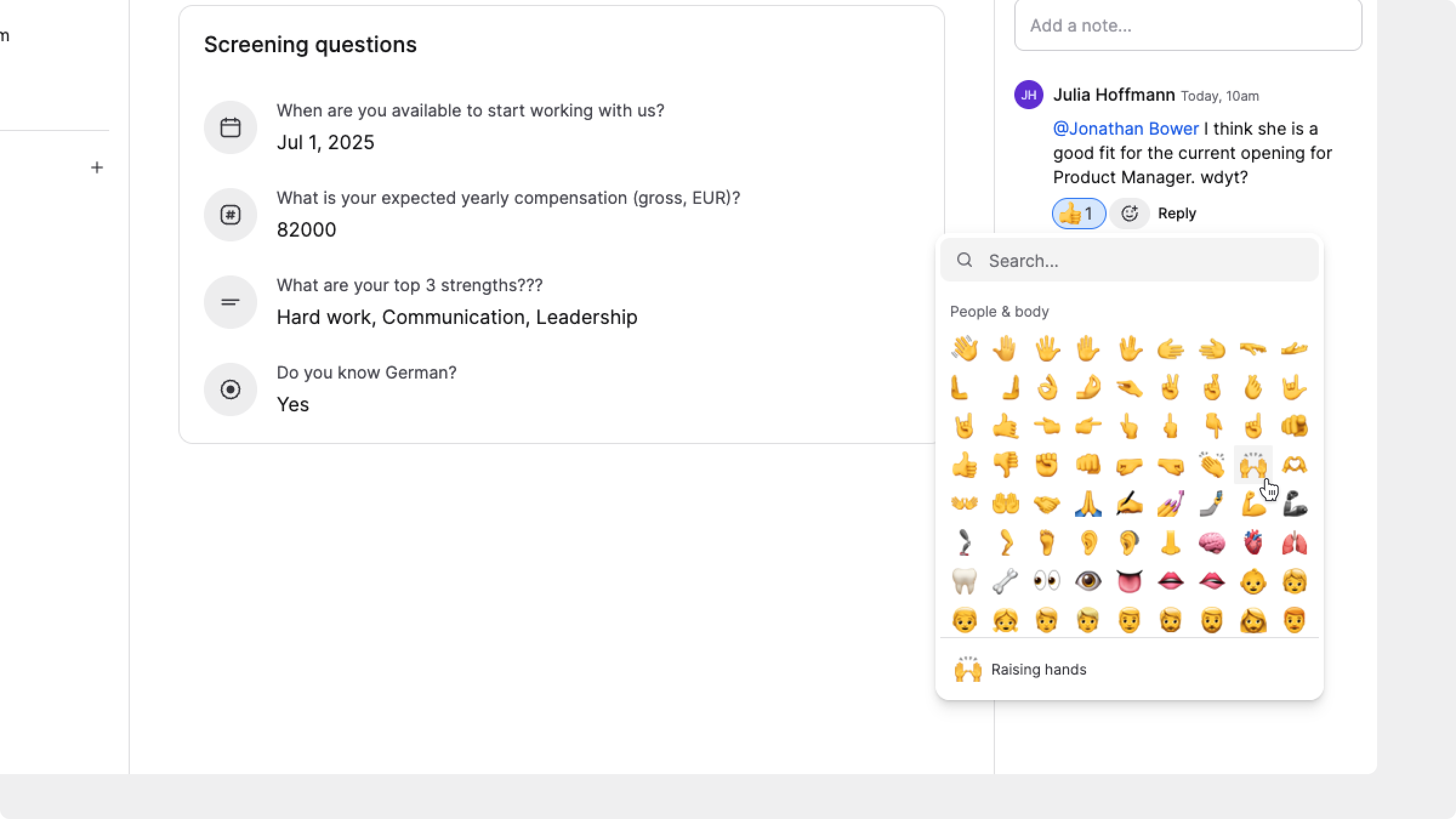
2. Cliquez sur l’icône :face-smile-plus: pour ajouter un emoji sous la note
3. Le sélecteur d’emojis s’ouvre. Vous pouvez :
* Faire défiler pour parcourir les emojis disponibles, ou
* Utiliser la barre de recherche en haut pour trouver un emoji spécifique
4. Cliquez sur un emoji pour l’ajouter comme réaction à la note
Vous pouvez répéter ce processus pour ajouter d’autres réactions. Chaque réaction ajoutée apparaît sous la note.
#### Ajouter une réaction déjà existante
Si une réaction a déjà été ajoutée par vous ou par quelqu’un d’autre, vous pouvez simplement cliquer sur l’emoji existant pour ajouter la même réaction. Cela augmente le compteur affiché sur cet emoji.
#### Voir qui a réagi
* Survolez n’importe quelle réaction emoji pour voir la liste des membres de l’équipe qui ont réagi avec cet emoji
* Si la liste est longue, JOIN affiche les 20 premiers noms, puis « +X de plus » pour les utilisateurs supplémentaires
#### Limites des réactions
* Vous ne pouvez ajouter qu’une seule réaction par type d’emoji
* Chaque note ne peut contenir qu’un nombre limité (jusqu’à 8) de types d’emojis uniques. Si cette limite est atteinte, l’icône :face-smile-plus: est grisée et, au survol, une infobulle affiche *« Limite de réactions uniques atteinte »*
* Au sein d’un type d’emoji existant, n’importe quel nombre d’utilisateurs peut réagir
#### Supprimer votre réaction
Pour retirer votre propre réaction, cliquez de nouveau sur l’emoji. Cela supprime votre contribution du compteur de réactions. Vous ne pouvez pas supprimer les réactions ajoutées par d’autres personnes.
***
### Répondre aux notes (fils de notes)
Les notes prennent en charge des conversations en fil, ce qui permet à votre équipe et à vous de discuter d’un candidat dans son contexte. Les fils aident à regrouper les messages liés, afin que les retours et les décisions restent faciles à suivre au fur et à mesure de l’avancement du processus de recrutement.
#### Note et réponses associées
Vous pouvez créer une nouvelle note via le champ `Ajouter une note`.
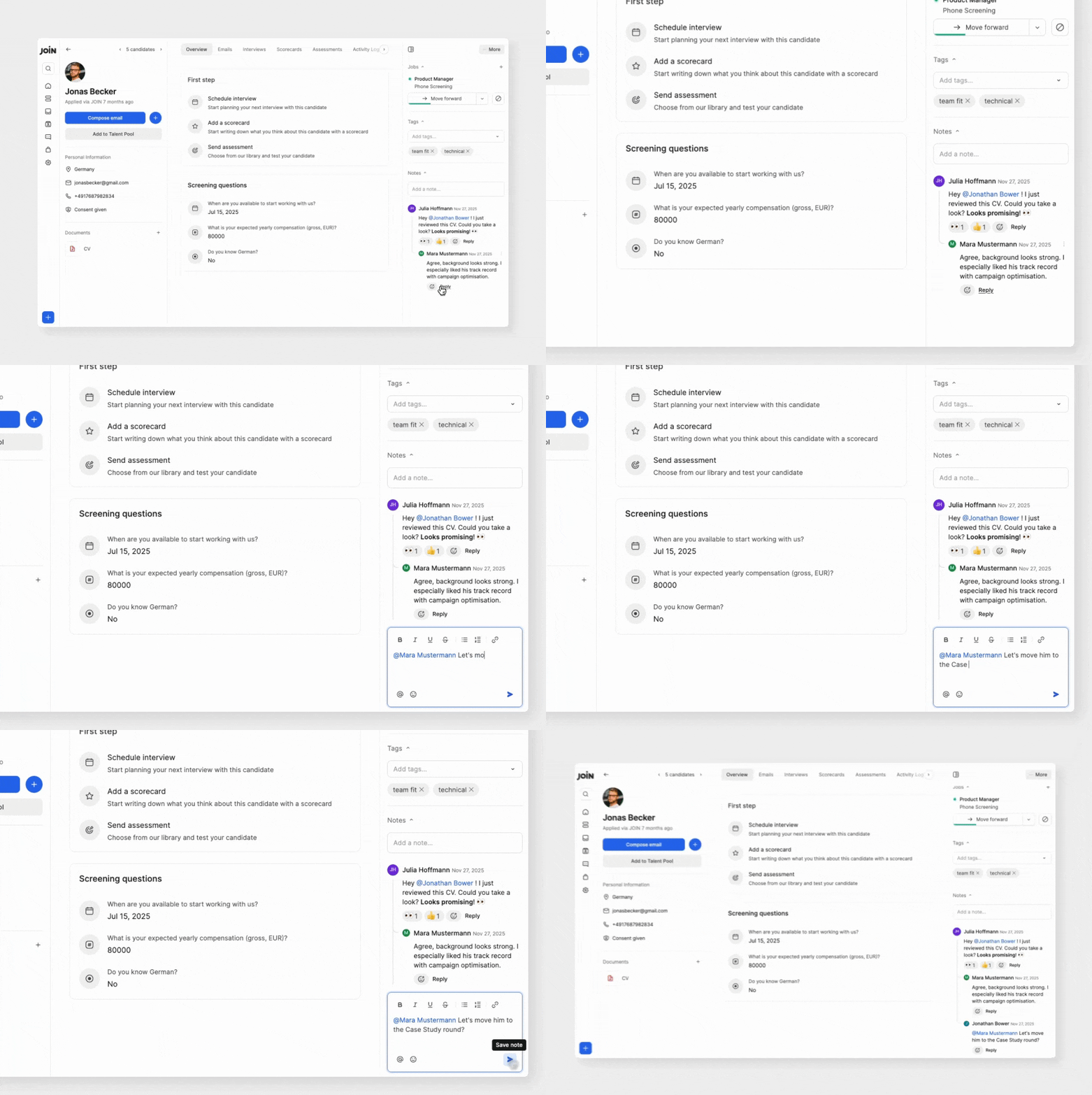
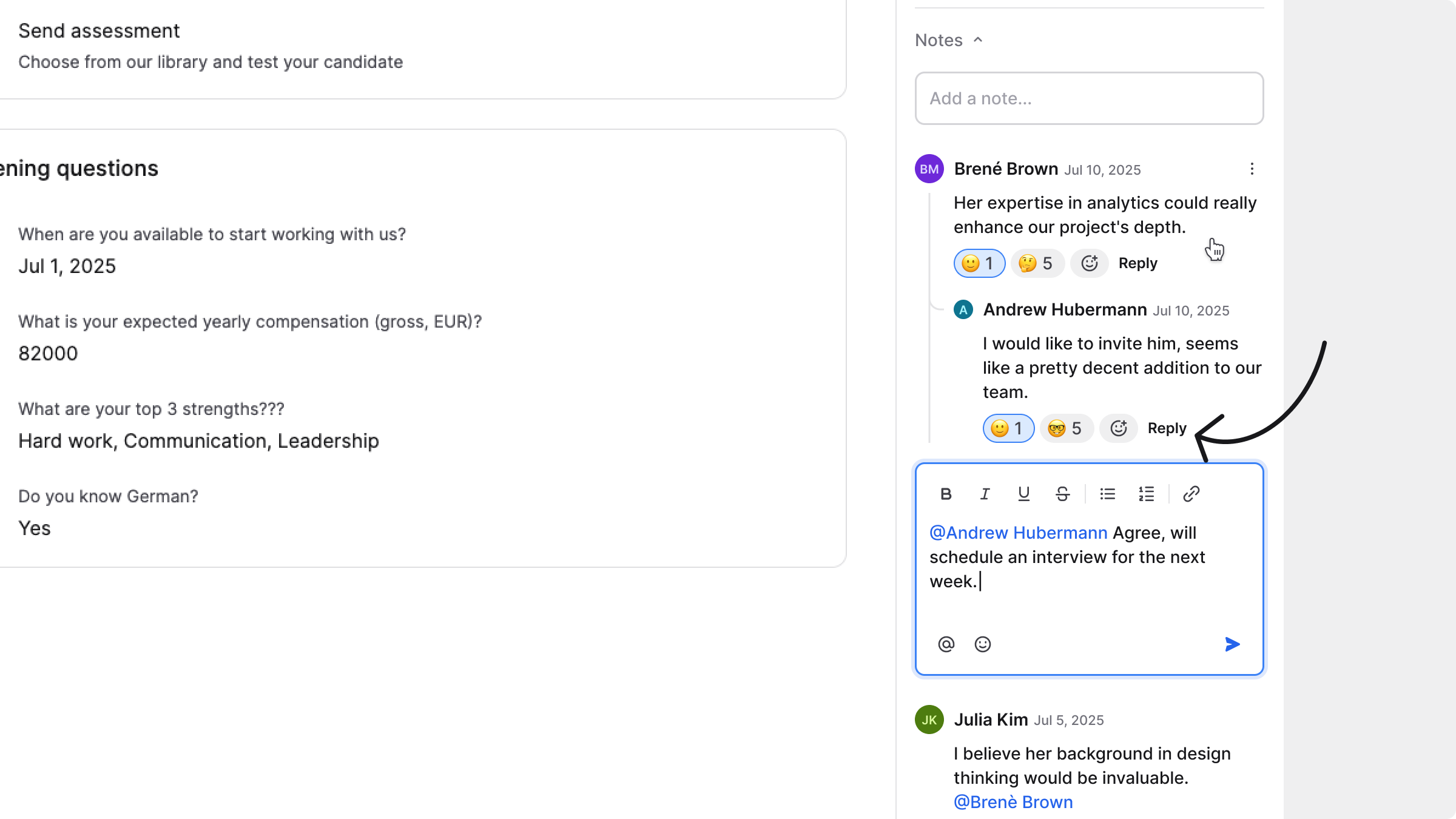
Tous les commentaires ajoutés via le bouton `Répondre` sous une note deviennent des *réponses* à cette note. Une note et ses réponses associées forment un *fil de notes*. Cela permet de regrouper au même endroit toutes les discussions sur le même sujet.
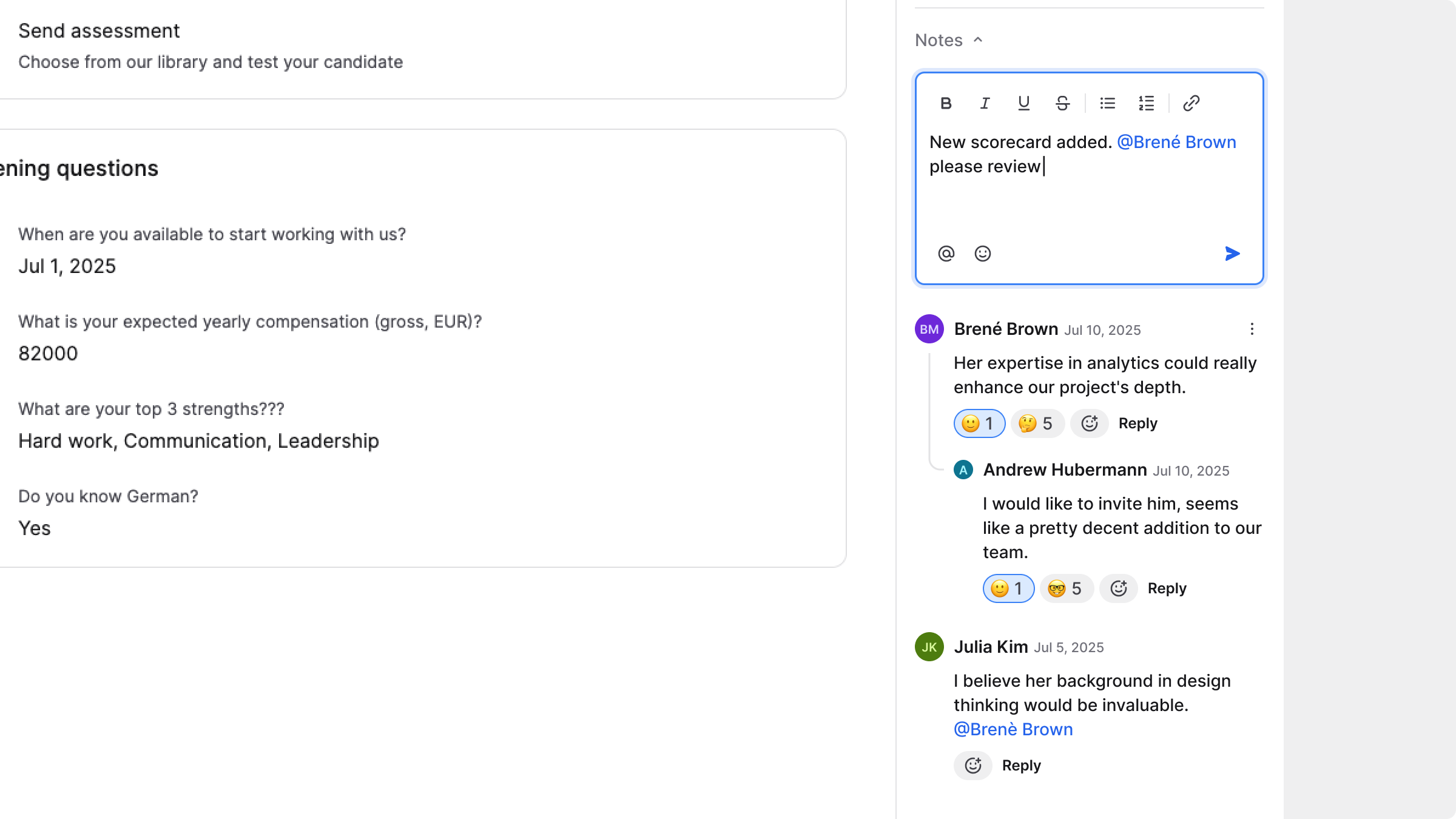
Les nouvelles notes apparaissent toujours en haut de la section `Notes`. Chaque nouvelle note que vous ajoutez démarre un nouveau fil, placé au-dessus de tous les fils plus anciens.
Les réponses suivent toutefois un ordre différent. Une réponse est toujours ajoutée en bas du fil existant, directement sous la note et les réponses précédentes. Elles apparaissent dans l’ordre chronologique, de la plus ancienne à la plus récente. Chaque réponse reste regroupée sous la note à laquelle elle se rapporte, afin que les conversations restent clairement structurées.
Ce comportement garantit que :
* Les fils de notes sont faciles à lire de haut en bas
* Les notes les plus récentes restent les plus visibles dans la section `Notes`
* Les discussions restent organisées et faciles à suivre pour les équipes
#### Mentions automatiques lors d’une réponse
Lorsque vous cliquez sur `Répondre` pour une note rédigée par quelqu’un d’autre, JOIN ajoute automatiquement une mention de ce collègue dans l’éditeur de réponse.
Vous pouvez supprimer la mention avant d’enregistrer si vous préférez ne pas le notifier.
Si vous répondez à votre propre note, aucune mention automatique n’est ajoutée.
#### Ajouter une réponse
Pour répondre au sein d’un fil existant :
1. Survolez la zone sous la note à laquelle vous souhaitez répondre.
2. Cliquez sur le bouton `Répondre` sous la note.
3. Saisissez votre message dans l’éditeur de notes. Utilisez les outils de mise en forme ou @mentionnez des collègues si nécessaire.
4. Cliquez sur l’icône :paper-plane-top: pour `Enregistrer la note`.
Votre réponse devient partie intégrante du fil de cette note et apparaît en haut des réponses existantes.
#### Démarrer un nouveau fil
Si vous souhaitez rédiger une nouvelle note qui n’est pas une réponse, utilisez simplement le champ `Ajouter une note…` en haut de la section Notes.
Une nouvelle note :
* S’affiche au-dessus de toutes les notes existantes et de leurs fils,
* Démarre son propre fil (même si elle n’a pas encore de réponses), et
* Repousse vers le bas les notes parentes et fils plus anciens.
Chaque nouvelle note « originale » forme une discussion autonome et n’affecte pas les autres fils.
***
### Modifier ou supprimer des notes
Pour modifier ou supprimer :
1. Ouvrez le profil du candidat.
2. Trouvez votre note.
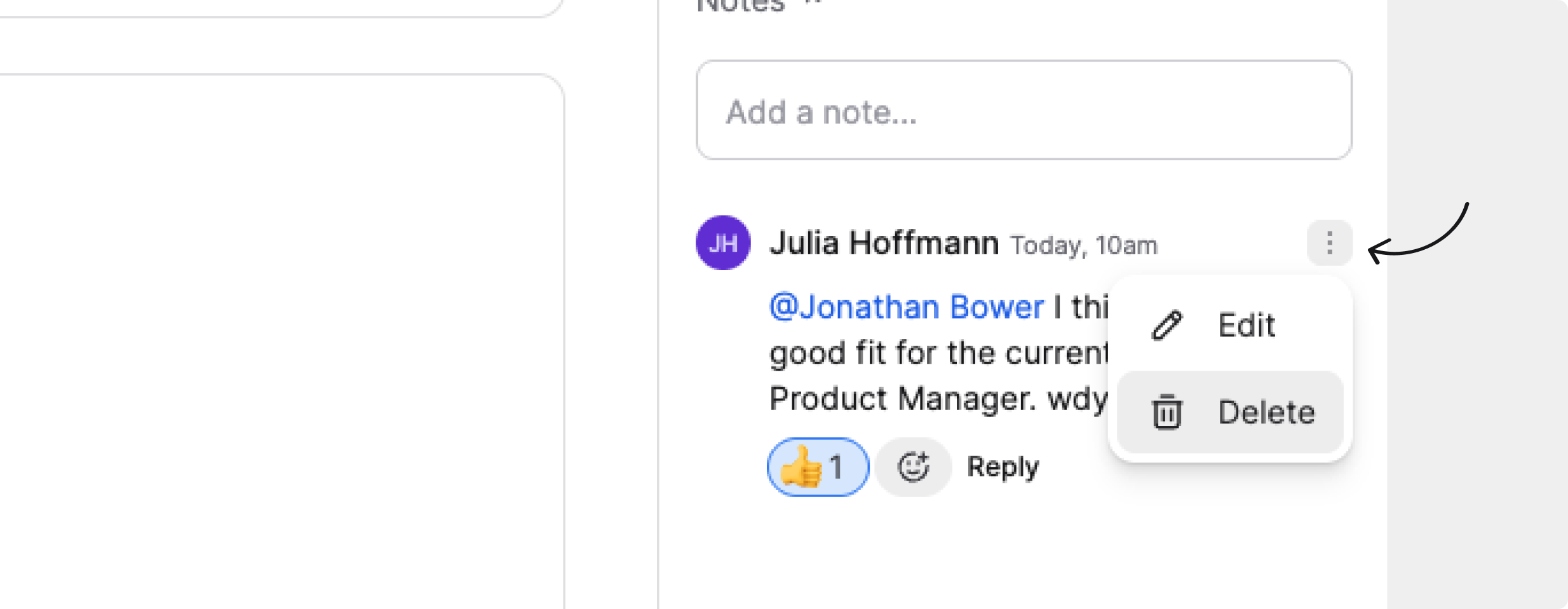
3. Cliquez sur `Modifier` ou `Supprimer`.
#### Modifier une note
Seule la personne qui a créé une note peut la modifier.\
Vous pouvez mettre à jour le contenu de votre propre note à tout moment. Les réponses ne peuvent être modifiées par personne d’autre que leur auteur.
#### Supprimer une note
Les règles de suppression fonctionnent différemment :
* Les `System Admins` peuvent supprimer *n’importe quelle* note.
* Les utilisateurs `Standard` et `Limited` peuvent supprimer *uniquement les notes qu’ils ont créées*.
#### Supprimer une note avec des réponses
Si vous supprimez une note qui contient des réponses, l’intégralité du fil de notes est supprimée. Cela inclut :
* La note d’origine
* Toutes les réponses associées
* Toutes les réactions sous cette note ou ses réponses
Une étape de confirmation apparaît avant la suppression afin d’éviter la perte accidentelle de discussions en fil.
***
### Consultation et permissions d’accès
L’accès dépend de votre rôle dans l’entreprise et de votre affectation au job.
* **System admins**\
Peuvent consulter et ajouter des notes sur n’importe quel candidat, sur tous les jobs.
* **Standard and limited users**\
Peuvent consulter et ajouter des notes uniquement pour les candidats des jobs auxquels ils sont affectés.
Pour accéder aux notes, les utilisateurs standard et limited doivent :
* Être affectés au Job
* Accéder au candidat via `Jobs` ou `Candidatures`
Cela garantit que les informations sensibles restent visibles uniquement pour les membres d’équipe concernés.
***
### FAQ
Les candidats peuvent-ils voir les notes que j’écris ?
Non, les notes sont visibles uniquement par votre équipe de recrutement dans JOIN.
Puis-je ajouter des notes à plusieurs candidats en même temps ?
Oui, vous pouvez ajouter des notes en masse depuis :
* Les onglets `Candidatures`
* Le pipeline (Vue Cartes ou Vue Tableau)
Cependant, les notes en masse ont des limites :
* Vous ne pouvez pas @mentionner des membres de l’équipe dans des notes en masse
Le(s) collègue(s) que je mentionne dans la note sera(ont)-il(s) notifié(s) ?
Oui. Lorsque vous mentionnez un collègue dans une note ou une réponse, il reçoit une notification par e-mail avec un lien vers le profil du candidat, à condition qu’il ait accès à ce candidat.
Les mentions sont disponibles uniquement :
* Dans les notes sur un seul candidat
* Dans les réponses (notes en fil)
Elles ne sont pas prises en charge dans les notes en masse.
Puis-je modifier ou supprimer une note après l’avoir enregistrée ?
* **Seul l’auteur initial** d’une note peut la modifier.
* Les **System Admins** peuvent supprimer *n’importe quelle* note.
* Vous ne pouvez pas modifier ni supprimer la note de quelqu’un d’autre, sauf si vous êtes un System Admin.
* Les réponses ne peuvent être modifiées par personne d’autre que leur auteur.
* Vous pouvez retirer vos propres réactions emoji à tout moment.
Qui peut voir et ajouter des notes sur un candidat ?
Cela dépend de votre rôle de compte et de votre affectation au job :
* **System Admins:**\
Peuvent consulter et ajouter des notes sur *tous* les candidats, sur *tous* les jobs.
* **Standard & Limited Users:**\
Peuvent consulter et ajouter des notes uniquement pour les candidats des jobs auxquels ils sont affectés.\
Ils doivent accéder au candidat via `Jobs` ou `Candidatures`.
Cela garantit que les informations sensibles sont limitées aux membres d’équipe concernés.
Les notes sont-elles visibles si le job est archivé ?
Oui. Les notes restent visibles et modifiables sur les profils candidats, même après l’archivage du job.
Puis-je réagir à une note avec n’importe quel emoji ?
Oui, vous pouvez choisir parmi l’ensemble du sélecteur d’emojis.\
Si la note possède déjà 8 réactions emoji uniques, le bouton `Ajouter un emoji` (icône :face-smile-plus:) est désactivé.
Puis-je réduire ou masquer les fils de notes ?
Non. La réduction des fils n’est pas prise en charge.\
Toutes les réponses restent visibles afin de garder la conversation transparente et plus facile à suivre pour les équipes.
Quand puis-je utiliser les notes ?
Vous pouvez ajouter des notes à tout moment, quel que soit le statut du job. Même si un job est archivé et que d’autres fonctionnalités de gestion des candidats (comme les changements de phase ou la messagerie) sont désactivées, le profil du candidat et la section Notes restent accessibles.
Cela facilite l’enregistrement d’évaluations finales ou de remarques internes sur un candidat après le processus de recrutement.
---
# Agent Instructions
This documentation is published with GitBook. GitBook is the documentation platform designed so that both humans and AI agents can read, navigate, and reason over technical content effectively. Learn more at gitbook.com.
## Querying This Documentation
If you need additional information that is not directly available in this page, you can query the documentation dynamically by asking a question.
Perform an HTTP GET request on the current page URL with the `ask` query parameter, and the optional `goal` query parameter:
```
GET https://help.join.com/french/candidats-et-candidatures/notes.md?ask=&goal=
```
`ask` is the immediate question: it should be specific, self-contained, and written in natural language.
`goal` is optional and describes the broader end goal you are ultimately trying to accomplish on behalf of the user. GitBook uses it to tailor the answer towards what is most useful for that goal.
The response will contain a direct answer to the question and relevant excerpts and sources from the documentation.
Use this mechanism when the answer is not explicitly present in the current page, you need clarification or additional context, or you want to retrieve related documentation sections.