# Modèles d’entretien

Les modèles d’entretien sont des configurations réutilisables qui définissent les détails clés d’un entretien, comme la durée, les interviewers, le lieu et les notifications par e-mail. Lors de la planification d’un entretien, vous pouvez sélectionner un modèle pour préremplir instantanément [la fenêtre de planification](https://help.join.com/french/candidats-et-candidatures/planification-des-entretiens/..#add-interview-details), ce qui vous fait gagner du temps et réduit les erreurs.

Utilisez les modèles d’entretien dans JOIN pour :

* Standardiser les formats d’entretien pour des rôles ou niveaux spécifiques
* Préconfigurer les interviewers par défaut, la durée et les paramètres de lieu
* Garantir une communication cohérente avec les candidats grâce à des modèles d’e-mails présélectionnés
* Réduire la configuration manuelle répétitive lors de la planification des entretiens

Gérez vos modèles d’entretien dans `Paramètres` → `Modèles d’entretien`.

***

### Paramètres des modèles d’entretien

Les modèles définissent la structure et les valeurs par défaut de vos entretiens. Vous pouvez créer, modifier, dupliquer et archiver des modèles depuis la page `Paramètres`.

#### Accéder aux modèles d’entretien

1. Allez dans l’onglet `Paramètres` depuis le menu latéral
2. Sélectionnez `Modèles d’entretien`
3. Depuis cet écran, vous pouvez :
   * Cliquer sur `+ Ajouter un modèle` pour créer un nouveau modèle
   * Cliquer sur un modèle existant pour le modifier
   * Utiliser des filtres pour trouver des modèles spécifiques
   * Archiver ou restaurer des modèles selon vos besoins

{% hint style="warning" %}
Seuls les utilisateurs `Admin système` et `Standard` peuvent accéder aux modèles d’entretien et les gérer. Les utilisateurs `Limité` n’ont pas accès à cette page.
{% endhint %}

***

### Créer un modèle d’entretien

Pour créer un nouveau modèle d’entretien :

1. Allez dans `Paramètres` → `Modèles d’entretien`
2. Cliquez sur `+ Ajouter un modèle` en haut à droite
3. Renseignez les détails du modèle, voir ci-dessous
4. Cliquez sur `Enregistrer` pour créer le modèle

<figure><img src="https://1816084470-files.gitbook.io/~/files/v0/b/gitbook-x-prod.appspot.com/o/spaces%2FyaMsUPcJTTSHQfbHbiTu%2Fuploads%2FizjjQMM0LC91n8EPkSmM%2Finterview-template-create.gif?alt=media&#x26;token=a9f6b371-1f85-440c-a472-b23b50ff7633" alt=""><figcaption></figcaption></figure>

#### Champs du modèle

Lorsque vous créez ou modifiez un modèle, vous voyez les champs suivants :

<table><thead><tr><th width="200.109375">Champ</th><th>Description</th></tr></thead><tbody><tr><td><strong>Nom du modèle</strong></td><td>Nom interne du modèle, non visible par les candidats. Maximum 100 caractères.</td></tr><tr><td><strong>Titre de l’entretien</strong></td><td>Le titre affiché aux candidats dans leur invitation calendrier. Maximum 1024 caractères.</td></tr><tr><td><strong>Interviewers</strong></td><td><p>Sélectionnez les membres de l’équipe qui mèneront l’entretien.</p><p>Seuls les utilisateurs ayant connecté leur calendrier peuvent être ajoutés.</p><p>Jusqu’à 100 interviewers peuvent être affichés, et vous pouvez effectuer une recherche pour filtrer les résultats.</p></td></tr><tr><td><strong>Durée</strong></td><td>Durée de l’entretien. Le champ est prérempli avec 30 minutes. Choisissez par intervalles de 15 minutes, de 15 à 180 min, ou saisissez une valeur personnalisée, de 15 à 600 min.</td></tr><tr><td><strong>Jours glissants</strong></td><td>Plage de dates pour les créneaux disponibles. Le champ est prérempli avec « 14 prochains jours ». Les options vont de « Jour suivant » à « 21 prochains jours ».</td></tr><tr><td><strong>Ajouter une restriction de disponibilité personnalisée</strong></td><td>Activez cette bascule pour limiter la disponibilité à une plage de dates fixe. Une fois activée, vous pouvez aussi définir un fuseau horaire spécifique.</td></tr><tr><td><strong>Type de lieu</strong></td><td>Choisissez entre En présentiel, Appel téléphonique ou À distance.</td></tr><tr><td><strong>Salle de réunion</strong></td><td>Si l’intégration de votre espace de travail est active, vous pouvez sélectionner des salles de réunion synchronisées dans le menu déroulant. Ce champ est masqué si aucune intégration d’espace de travail n’est connectée.</td></tr><tr><td><strong>Description</strong></td><td>Texte facultatif visible par les candidats. Utilisez-le pour fournir des instructions ou du contexte pour l’entretien. Maximum 4096 caractères.</td></tr><tr><td><strong>Privé</strong></td><td>Lorsque cette option est activée, seuls les participants à l’entretien peuvent voir les détails de l’événement dans leurs calendriers. Cette option est désactivée par défaut.</td></tr></tbody></table>

{% hint style="info" %}
Les interviewers doivent avoir connecté leur calendrier pour être ajoutés à un modèle. Si un utilisateur n’a pas connecté de calendrier, il apparaît désactivé avec l’infobulle « Le calendrier n’est pas connecté ».
{% endhint %}

**Notifications e-mail du candidat**

<table><thead><tr><th width="199.8958740234375">Champ</th><th>Description</th></tr></thead><tbody><tr><td><strong>E-mail d’invitation</strong></td><td>Le modèle d’e-mail envoyé aux candidats pour demander leurs disponibilités. Sélectionnez un modèle d’e-mail du type « Invitation à un entretien ».</td></tr><tr><td><strong>E-mail de confirmation</strong></td><td>Le modèle d’e-mail envoyé aux candidats lorsque l’entretien est confirmé. Sélectionnez un modèle d’e-mail du type « Confirmation d’entretien ».</td></tr></tbody></table>

{% hint style="info" %}
**Connectez votre calendrier :** si vous n’avez pas encore connecté de calendrier, une bannière apparaît en haut de la fenêtre avec des options pour connecter Google ou Microsoft 365. Cliquez sur l’option souhaitée ou sélectionnez « Tout afficher » pour accéder à vos paramètres du calendrier.
{% endhint %}

***

### Lister et filtrer les modèles

La page des modèles d’entretien affiche tous vos modèles dans un tableau avec les colonnes suivantes :

* **Nom** : le nom interne du modèle
* **Interviewers** : les avatars des interviewers affectés, jusqu’à 5 affichés ; survolez pour voir les noms complets
* **Dernière mise à jour** : la date de la dernière modification du modèle

Les modèles sont chargés 25 par 25, triés par date de dernière mise à jour, et d’autres se chargent à mesure que vous faites défiler la page.

#### Filtrer les modèles

Vous pouvez filtrer les modèles avec :

* **Statut** : basculez entre les modèles `Actif` et `Archivé` à l’aide du contrôle segmenté
* **Interviewer** : filtrez par membres spécifiques de l’équipe affectés aux modèles
* **Recherche** : trouvez des modèles par leur nom avec une correspondance partielle

***

### Modifier un modèle d’entretien

Pour modifier un modèle existant :

1. Allez dans `Paramètres` → `Modèles d’entretien`
2. Cliquez sur le modèle que vous souhaitez modifier
3. Effectuez vos modifications
4. Cliquez sur `Enregistrer` pour mettre à jour le modèle

{% hint style="info" %}
**Déconnexion du calendrier :** si un interviewer déconnecte son calendrier après avoir été ajouté à un modèle, un indicateur d’avertissement apparaît à côté de son nom. Le modèle reste utilisable, mais sa disponibilité ne sera pas vérifiée lors de la planification.
{% endhint %}

***

### Dupliquer un modèle

Pour créer une copie d’un modèle existant :

1. Allez dans `Paramètres` → `Modèles d’entretien`
2. Ouvrez le modèle que vous souhaitez dupliquer
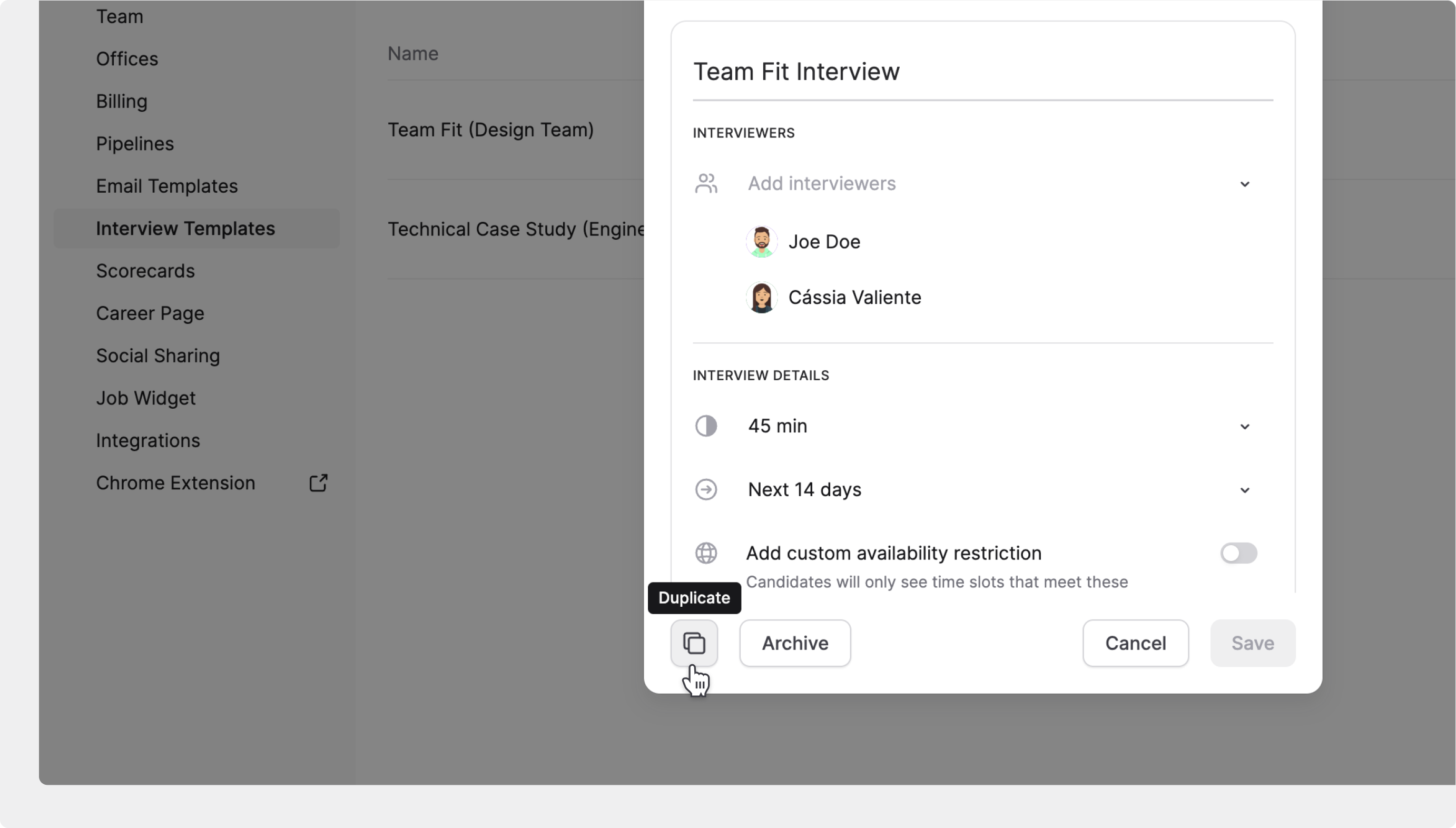
3. Cliquez sur le bouton `Dupliquer`
4. Une nouvelle fenêtre de modèle s’ouvre avec tous les champs préremplis à partir de l’original
5. Modifiez le nom du modèle, qui doit être unique, ainsi que tout autre détail
6. Cliquez sur `Enregistrer` pour créer le doublon

<figure><img src="https://1816084470-files.gitbook.io/~/files/v0/b/gitbook-x-prod.appspot.com/o/spaces%2FyaMsUPcJTTSHQfbHbiTu%2Fuploads%2FPWh5Cmw7IOMWdmkfgXJQ%2Finterview-template-duplicate.png?alt=media&#x26;token=e98fe4fa-94f2-4e11-a9ef-4cab453bb4a9" alt=""><figcaption></figcaption></figure>

{% hint style="info" %}
Les interviewers dont le calendrier est déconnecté ne sont pas copiés dans le modèle dupliqué.
{% endhint %}

Si vous avez des modifications non enregistrées lorsque vous cliquez sur Dupliquer, une fenêtre de confirmation vous demande si vous voulez quitter sans enregistrer.

***

### Archiver et restaurer des modèles

Les modèles archivés sont exclus du menu déroulant lors de la planification de nouveaux entretiens, mais restent disponibles à titre de référence.

#### Pour archiver un modèle :

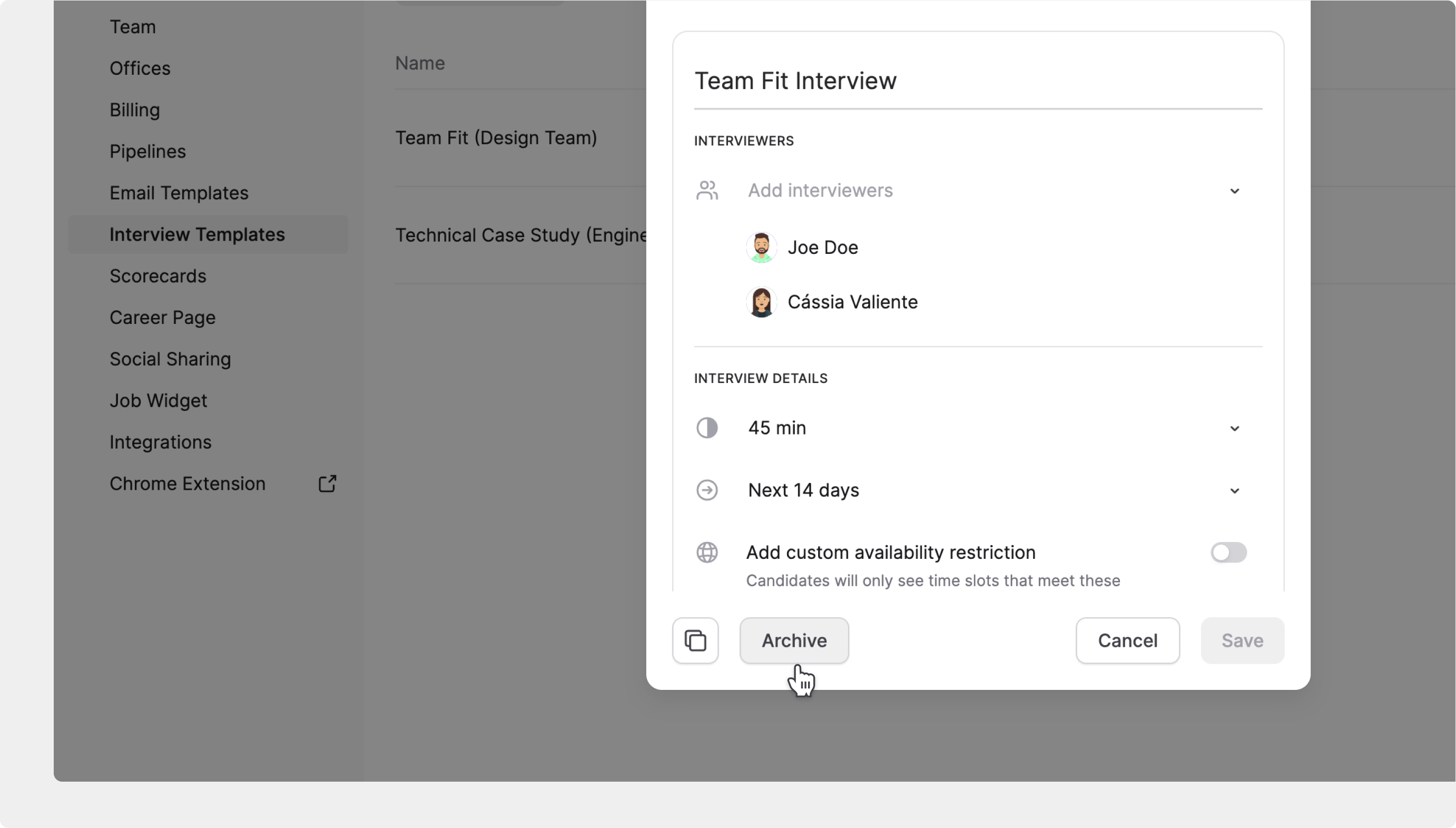
1. Ouvrez le modèle que vous souhaitez archiver
2. Cliquez sur le bouton `Archiver`

<figure><img src="https://1816084470-files.gitbook.io/~/files/v0/b/gitbook-x-prod.appspot.com/o/spaces%2FyaMsUPcJTTSHQfbHbiTu%2Fuploads%2FU2oDsTC8Aun1tpoKMeuP%2Finterview-template-archive.png?alt=media&#x26;token=dfd185f8-8ab2-4e1d-af5c-317175dea9f1" alt=""><figcaption></figcaption></figure>

Les modèles archivés sont accessibles via l’onglet `Archivé` sur la page `Modèles d’entretien`.

<figure><img src="https://1816084470-files.gitbook.io/~/files/v0/b/gitbook-x-prod.appspot.com/o/spaces%2FyaMsUPcJTTSHQfbHbiTu%2Fuploads%2FsM45pFa3lwYhXBTZ302x%2Finterview-template-archived-tab.png?alt=media&#x26;token=7b9a1810-c93b-4077-983c-dfa3cb85c369" alt=""><figcaption></figcaption></figure>

#### Pour restaurer un modèle :

1. Passez à l’onglet `Archivé` sur la page des modèles
2. Cliquez sur le modèle archivé que vous souhaitez restaurer
3. Cliquez sur le bouton `Restaurer`
4. Le modèle redevient actif et est déplacé vers l’onglet `Actif` des modèles d’entretien

<figure><img src="https://1816084470-files.gitbook.io/~/files/v0/b/gitbook-x-prod.appspot.com/o/spaces%2FyaMsUPcJTTSHQfbHbiTu%2Fuploads%2F3Aw3bD0pd4iNsD1POv1U%2Finterview-template-archived-restore.png?alt=media&#x26;token=f0da1f91-9706-41b0-83e9-70578a527fab" alt=""><figcaption></figcaption></figure>

***

### Utiliser des modèles lors de la planification d’entretiens

Lorsque vous planifiez un entretien depuis le profil d’un candidat ou depuis la page `Entretiens`, vous pouvez sélectionner un modèle pour préremplir la fenêtre de planification.

#### Sélectionner un modèle

1. Ouvrez la fenêtre de planification d’entretien
2. Cliquez sur le bouton `Sélectionner un modèle`
3. Parcourez ou recherchez parmi vos modèles actifs
4. Survolez un modèle pour prévisualiser ses détails, titre, interviewers, durée, jours glissants et type de lieu
5. Cliquez sur un modèle pour le sélectionner
6. Sélectionnez un candidat pour l’entretien avec le champ `Ajouter un candidat`

<figure><img src="https://1816084470-files.gitbook.io/~/files/v0/b/gitbook-x-prod.appspot.com/o/spaces%2FyaMsUPcJTTSHQfbHbiTu%2Fuploads%2Fcu6rFH7lfZ7b3Uy5zaRr%2Fschedule-with-template.gif?alt=media&#x26;token=9f5e83c4-a154-46ae-8a15-0af175286557" alt=""><figcaption></figcaption></figure>

Une fois sélectionnés, les détails du modèle remplissent automatiquement le formulaire de planification, notamment :

* Le titre de l’entretien
* Les interviewers
* La durée et les jours glissants
* Le type de lieu et l’adresse
* Les modèles d’e-mails

Vous pouvez toujours modifier n’importe lequel de ces champs après avoir sélectionné un modèle.

Cliquez sur `Envoyer l’invitation` lorsque tous les détails ont été renseignés.

#### Créer un modèle pendant la planification

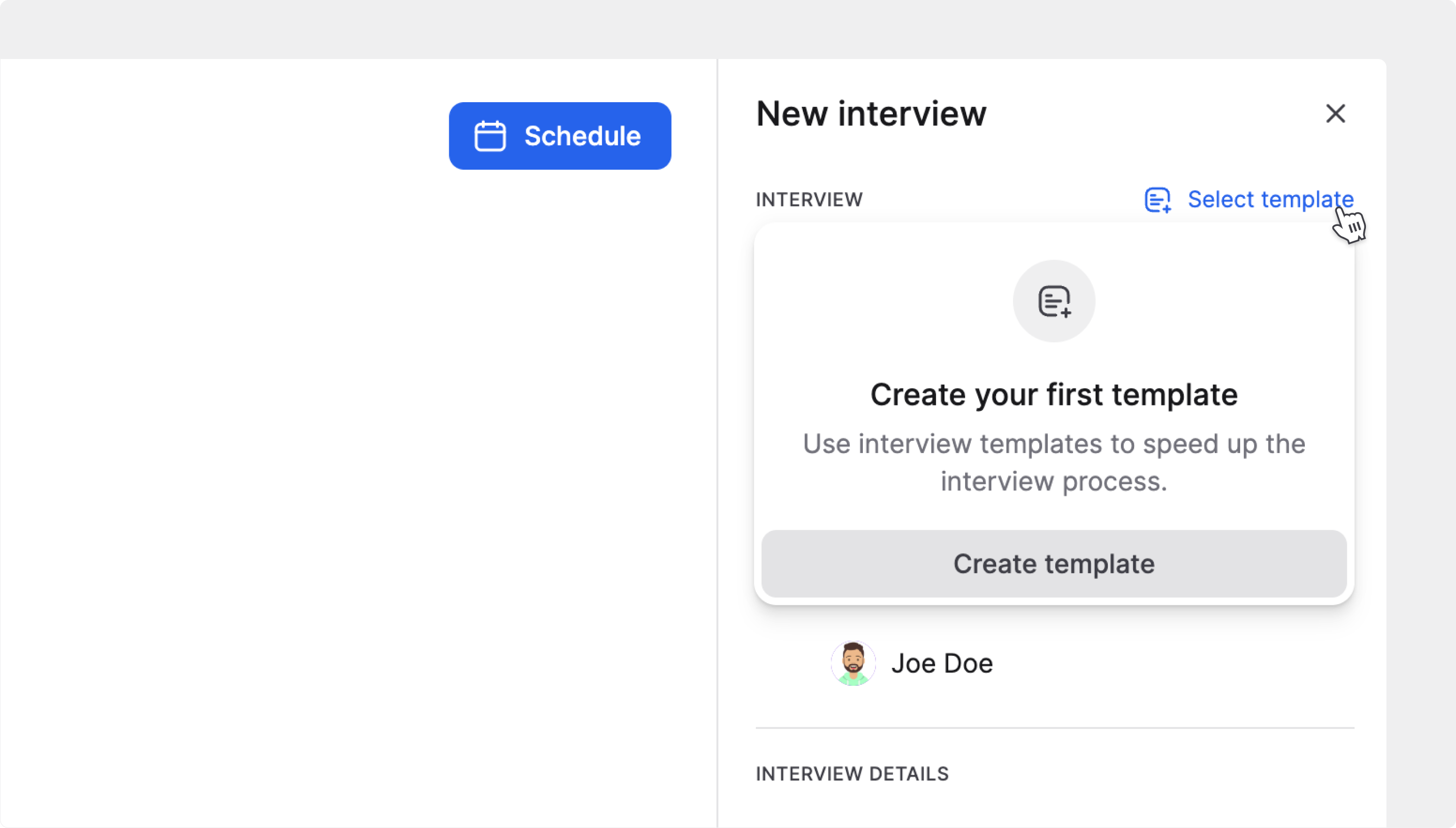
Si vous n’avez aucun modèle actif, cliquer sur le bouton `Sélectionner un modèle` dans la [fenêtre de planification](https://help.join.com/french/candidats-et-candidatures/planification-des-entretiens/..#add-interview-details) affiche un état vide avec un bouton `Créer un modèle`. Cliquez dessus pour :

1. Ouvrir la [fenêtre de création de modèle](#creer-un-modele-dentretien)
2. Renseigner les détails du modèle
3. Choisir entre :
   * `Enregistrer et utiliser` : crée le modèle et l’applique immédiatement à la fenêtre de planification
   * `Enregistrer et utiliser plus tard`, via le menu déroulant : crée le modèle et l’enregistre sans l’appliquer

<figure><img src="https://1816084470-files.gitbook.io/~/files/v0/b/gitbook-x-prod.appspot.com/o/spaces%2FyaMsUPcJTTSHQfbHbiTu%2Fuploads%2FYNhCbfP1EXCfw4aCgz0J%2Finterview-template-create-first.png?alt=media&#x26;token=3ed2a1d4-6982-40b4-8901-71babe03c4c8" alt=""><figcaption></figcaption></figure>

{% hint style="info" %}
Les utilisateurs `Limité` ne voient pas le bouton `Créer un modèle` et voient uniquement le message d’état vide.
{% endhint %}

***

### Gérer les problèmes d’accès des interviewers

Lorsque vous utilisez un modèle, certains interviewers peuvent avoir des restrictions d’accès :

#### Aucun accès au Job

Si un interviewer dans le modèle n’a pas accès au Job pour lequel vous planifiez :

* Il apparaît dans une section « Aucun accès au Job »
* Sa disponibilité ne sera pas vérifiée
* Si vous avez l’autorisation de modifier l’Équipe de recrutement, vous pouvez cliquer sur le bouton `+` à côté de son nom pour l’ajouter comme `Examinateur`

**Ajout groupé :** cliquez sur `Inviter tout le monde` pour ajouter en une fois à l’Équipe de recrutement tous les interviewers qui n’y ont pas accès.

#### Aucun calendrier connecté

Si un interviewer a déconnecté son calendrier :

* Il apparaît dans une section « Aucun calendrier connecté »
* Son option est désactivée
* Un indicateur d’avertissement affiche « Aucun calendrier connecté » au survol

**Autorisations :** seuls les `Administrateurs du Job` et les `Admins système` peuvent ajouter des interviewers à l’Équipe de recrutement. Les `Examinateurs` et les `Responsables du Recrutement` ne peuvent pas effectuer cette action.

***

### Rôles et autorisations

| Rôle          | Peut voir les modèles | Peut créer/modifier les modèles |
| ------------- | --------------------- | ------------------------------- |
| Admin système | ✓                     | ✓                               |
| Standard      | ✓                     | ✓                               |
| Limité        | ✗                     | ✗                               |

***

### FAQs

<details>

<summary>Qu’est-ce qu’un modèle d’entretien ?</summary>

Un modèle d’entretien est une configuration réutilisable qui définit les paramètres par défaut de la planification d’entretiens, notamment la durée, les interviewers, le lieu et les notifications par e-mail. Il vous aide à standardiser votre processus d’entretien et à réduire le temps de configuration manuelle. Vous pouvez sélectionner un modèle prédéfini lors de la planification d’un entretien dans JOIN.

</details>

<details>

<summary>Puis-je modifier un modèle après l’avoir créé ?</summary>

Oui, vous pouvez modifier à tout moment n’importe quel modèle actif. Les modifications s’appliqueront aux futurs entretiens planifiés avec ce modèle, mais n’affecteront pas les entretiens déjà planifiés.

</details>

<details>

<summary>Que se passe-t-il si un interviewer faisant partie du modèle déconnecte son calendrier ?</summary>

Si un interviewer déconnecte son calendrier après avoir été ajouté à un modèle, un indicateur d’avertissement apparaît à côté de son nom. Le modèle reste utilisable, mais la disponibilité de cet interviewer ne sera pas vérifiée lors de la planification. Lors de la duplication du modèle, les interviewers dont le calendrier est déconnecté ne sont pas copiés.

</details>

<details>

<summary>Les utilisateurs Limité peuvent-ils utiliser les modèles d’entretien ?</summary>

Les utilisateurs `Limité` ne peuvent pas accéder à la page des paramètres `Modèles d’entretien` ni créer ou modifier des modèles. En revanche, lorsqu’ils planifient des entretiens, ils peuvent sélectionner parmi les modèles existants créés par des utilisateurs `Admin système` ou `Standard`.

</details>

<details>

<summary>Quelle est la différence entre l’archivage et la suppression d’un modèle ?</summary>

L’archivage d’un modèle le retire de la liste des modèles actifs lors de la planification des entretiens, mais le conserve à titre de référence. Vous pouvez restaurer un modèle archivé à tout moment. Il n’existe pas d’option de suppression, les modèles peuvent uniquement être archivés.

</details>

<details>

<summary>Combien d’interviewers puis-je ajouter à un modèle ?</summary>

Vous pouvez ajouter plusieurs interviewers à un modèle. Le menu déroulant affiche jusqu’à 100 interviewers de votre entreprise, et vous pouvez effectuer une recherche pour trouver des membres spécifiques de l’équipe. Seuls les utilisateurs ayant connecté leur calendrier peuvent être ajoutés.

</details>

<details>

<summary>Puis-je utiliser différents modèles d’e-mails pour différents types d’entretien ?</summary>

Oui, chaque modèle d’entretien vous permet de sélectionner des modèles spécifiques d’e-mail d’invitation et d’e-mail de confirmation. Cela vous permet de personnaliser la communication avec les candidats selon le type d’entretien, par exemple un entretien téléphonique de pré-sélection ou un dernier tour. Découvrez [ici](https://help.join.com/french/messagerie-candidats/modeles-de-mails#inserting-a-template-during-interview-scheduling) comment créer des modèles d’e-mails d’entretien.

</details>

<details>

<summary>Que deviennent les modèles si un membre de l’équipe quitte l’entreprise ?</summary>

Lorsqu’un recruteur supprime son compte, il est automatiquement retiré de tous les modèles d’entretien auxquels il était affecté. Les modèles eux-mêmes restent intacts et peuvent toujours être utilisés.

</details>

<details>

<summary>Puis-je ajouter un interviewer à l’Équipe de recrutement directement depuis la fenêtre de planification ?</summary>

Oui, si vous êtes `Administrateur du Job` ou `Admin système`, vous pouvez ajouter directement depuis la fenêtre de planification des interviewers qui n’ont pas accès au Job. Cliquez sur le bouton `+` à côté de leur nom dans la section « Aucun accès au Job », ou cliquez sur `Inviter tout le monde` pour ajouter tout le monde en une seule fois.

</details>