> For the complete documentation index, see [llms.txt](https://help.join.com/llms.txt). Markdown versions of documentation pages are available by appending `.md` to page URLs; this page is available as [Markdown](https://help.join.com/french/candidats-et-candidatures/profil-du-candidat.md).
# Profil du candidat
Découvrez à quel moment un profil est créé, ce que vous pouvez faire depuis celui-ci et comment naviguer dans ses différentes sections.
Le profil du candidat vous donne une vue complète des informations personnelles d’un candidat, de son historique de candidatures, de vos échanges et de sa progression dans votre pipeline de recrutement. Cet article vous explique tout ce que vous pouvez voir et faire depuis la page du profil du candidat.
#### Qu’est-ce qu’un profil du candidat ?
Un profil du candidat est créé automatiquement lorsqu’une personne postule à un job via JOIN ou est ajoutée manuellement par un membre de l’équipe. Il regroupe tout ce que vous devez savoir et gérer sur cette personne, y compris ses coordonnées, son CV, les échanges, les entretiens et toutes les candidatures liées.
Ce profil vous permet de :
* Suivre le parcours d’un candidat sur différents jobs et à différentes étapes
* Communiquer avec lui via la [Messagerie](/french/candidats-et-candidatures/messagerie-candidats.md) de JOIN
* Planifier des entretiens
* Évaluer avec des [scorecards](/french/candidats-et-candidatures/fiches-devaluation.md)
* Assigner ou réassigner des candidats à d’autres jobs
* Ajouter des candidats à votre [Vivier de talents](/french/candidats-et-candidatures/vivier-de-talents.md)
* Laisser des [notes](/french/candidats-et-candidatures/notes.md) internes et appliquer des tags
Vous pouvez accéder à un profil du candidat en cliquant sur le nom d’un candidat n’importe où dans JOIN.
{% hint style="success" %}
Candidat vs candidature :\
N’oubliez pas qu’un candidat peut avoir plusieurs candidatures pour différents jobs. La vue profil regroupe toutes les candidatures liées sous un seul candidat.
{% endhint %}
***
### Structure du profil du candidat
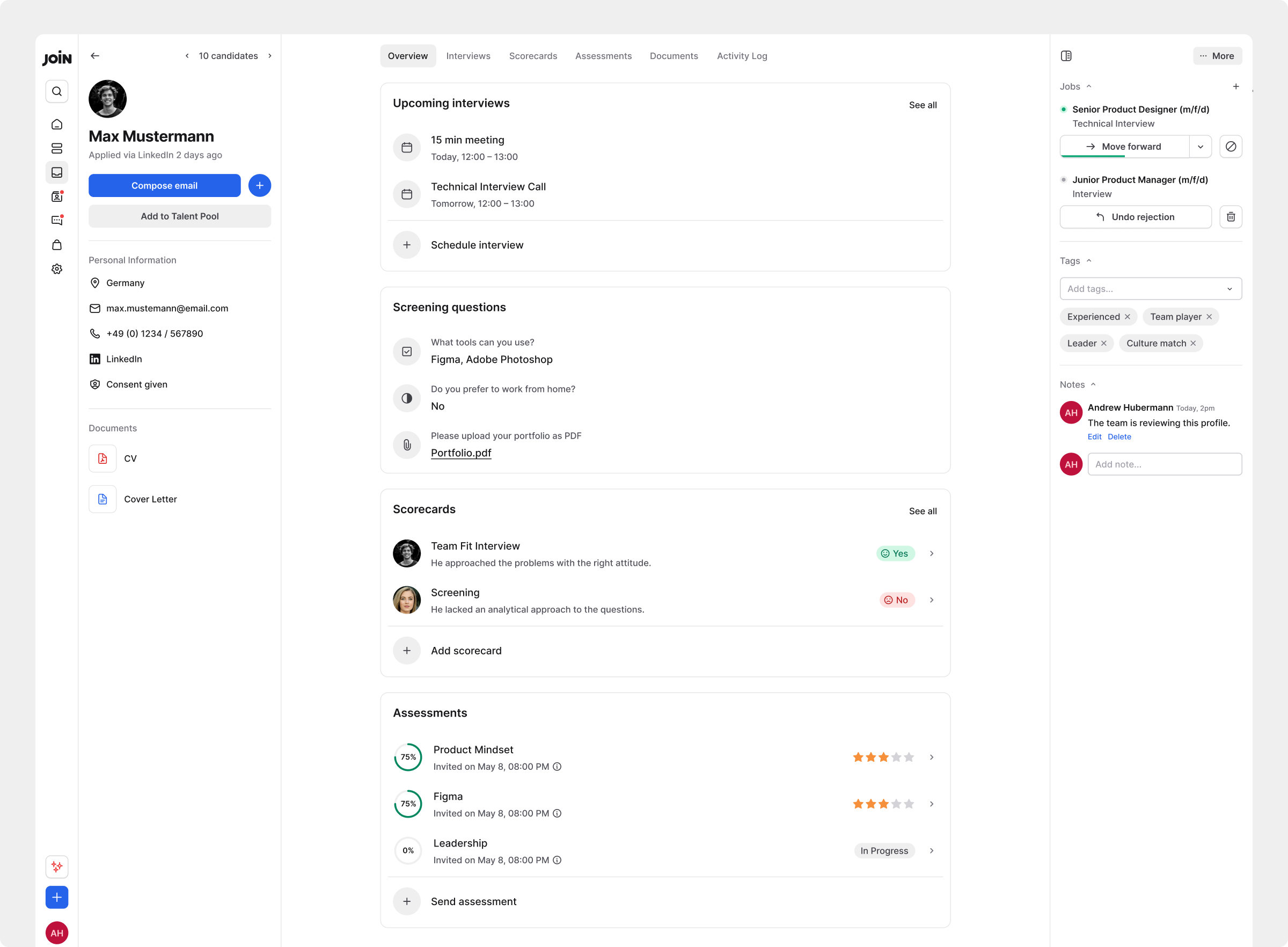
Le profil du candidat est divisé en trois sections principales :
* Panneau de gauche – Détails du candidat et documents
* Panneau central – Résumé et onglets liés au candidat
* Panneau de droite – Candidatures, étape du pipeline, actions rapides, notes et tags
Nous expliquons chaque section en détail ci-dessous.
***
### Informations personnelles et documents
Le panneau de gauche du profil d’un candidat affiche ses informations personnelles et donne un accès rapide à certaines actions clés.
#### Voici ce que vous trouverez dans le panneau de gauche :
* **Résumé du candidat**\
Il vous aide à identifier le candidat en un coup d’œil
* Photo du candidat ou initiales (si aucune image n’a été importée)
* Nom du candidat
* Source du candidat et date de création du profil
* **Actions rapides**
* `Composer un courriel` : ouvre l’éditeur d’e-mail pour contacter le candidat directement
* `Ajouter au Vivier de talents` ou `Supprimer du Vivier de talents` : permet d’ajouter ou de retirer le candidat de votre vivier réutilisable de profils prometteurs
* `+` (bouton plus) : ouvre un menu où vous pouvez :
* `Entretien` : planifier un entretien
* `Scorecard` : démarrer votre processus d’évaluation
* `Assigner un job` : ajouter le candidat à un autre job
* `Ajouter au Vivier de talents` / `Supprimer du Vivier de talents`
{% hint style="warning" %}
Certaines actions sont disponibles uniquement lorsqu’un candidat a une Candidature active.
{% endhint %}
* **Informations personnelles**
Cette section inclut :
* Adresse e-mail (cliquez pour copier ou rédiger un message)
* [Statut de consentement](/french/mentions-legales-et-protection-des-donnees/consentement-du-candidat.md) RGPD (par ex. *Consentement donné* ou *Consentement demandé*)
Si le candidat a fourni des informations supplémentaires, vous pouvez aussi voir :
* Localisation (pays)
* Numéro de téléphone
* LinkedIn ou d’autres profils sociaux
* **Documents**
Vous trouverez ici tous les fichiers importés associés au candidat, tels que :
* CV
* Lettres de motivation
* Autres documents justificatifs
Vous pouvez :
* Cliquer pour prévisualiser les documents dans le navigateur
* Utiliser l’icône de téléchargement pour enregistrer les fichiers en local
Si aucun document n’a été importé, vous verrez une invite `Importer un document`, qui vous permet d’ajouter des fichiers manuellement.
{% hint style="info" %}
Si un candidat a postulé à plusieurs jobs et soumis plusieurs documents, seul le CV le plus récent s’affiche ici.
{% endhint %}
* **Examen des candidats**\
Tout en haut du panneau de gauche, vous verrez un contrôle de navigation comme `‹ x candidats ›`.
* Cette navigation avec chevrons vous permet d’examiner et de parcourir les profils candidats un par un
* Le nombre (par ex. `3 candidats`) indique combien de profils candidats vous pouvez consulter
* Cliquez sur le chevron de droite :chevron-right: pour passer au candidat suivant
* Cliquez sur le chevron de gauche :chevron-left: pour revenir au candidat précédent
Cela est particulièrement utile lorsque vous examinez plusieurs candidats depuis une vue filtrée ou un pipeline de job spécifique.
***
### Résumé des candidatures du candidat et actions
Le panneau central du profil du candidat vous aide à gérer le parcours du candidat dans votre processus de recrutement. C’est là que vous accédez à toutes les **fonctionnalités liées à l’ATS** rattachées à un candidat, de la consultation des e-mails à la planification des entretiens, à l’ajout de scorecards et au suivi des activités.
{% hint style="info" %}
Si un candidat n’a aucune activité précédente (par ex. aucun entretien, aucune scorecard ou aucun e-mail), vous verrez une vue vide dans chaque onglet avec des premières actions suggérées comme `Planifier un entretien` ou `Composer un courriel`.
{% endhint %}
Vous pouvez naviguer entre les onglets suivants en haut de ce panneau :
{% tabs fullWidth="true" %}
{% tab title="Résumé" %}
Cet onglet fournit un **résumé des activités clés** liées aux candidatures en cours du candidat. Il rassemble au même endroit un résumé d’informations provenant de certains autres onglets, afin de vous donner un aperçu rapide sans devoir naviguer partout.
#### Vous verrez :
* **Entretiens à venir**\
Consultez tous les entretiens planifiés et cliquez sur `Planifier un entretien` pour en réserver un nouveau.
* **Questions de pré-sélection**\
Si le candidat a répondu à des questions de pré-sélection pendant sa candidature, ses réponses apparaissent ici.
* **Résumé des scorecards**\
Affiche les titres des scorecards, les commentaires et les verdicts. Cliquez sur une scorecard pour obtenir des retours détaillés.
{% endtab %}
{% tab title="E-mails" %}
Consultez l’**historique complet des e-mails** avec le candidat dans l’ordre chronologique.
* Les messages précédents s’affichent dans une vue en fil, avec les initiales de l’expéditeur et les horodatages.
* Cliquez sur un e-mail pour le développer et lire le message complet.
* Utilisez `Composer un courriel` pour envoyer un nouveau message.
{% hint style="info" %}
Si aucun e-mail n’a encore été envoyé, vous verrez un bouton `Composer un courriel` et aucun historique de messages.
{% endhint %}
{% endtab %}
{% tab title="Entretiens" %}
Gérez toute la **planification des entretiens** pour le candidat.
* Consultez les détails des entretiens à venir ou passés
* Cliquez sur `Planifier un entretien` pour ouvrir le flux de planification avec votre disponibilité du calendrier
{% endtab %}
{% tab title="Scorecards" %}
Utilisez cette section pour évaluer les candidats avec des scorecards structurées.
* Consultez la liste des scorecards, l’interviewer qui les a soumises et la décision sélectionnée (par ex. *Oui*, *Non*)
* Cliquez sur une scorecard pour lire les notes complètes et les évaluations par critère
* Utilisez `Ajouter une scorecard` pour en créer une nouvelle
{% endtab %}
{% tab title="Documents" %}
Consultez tous les **documents importés** par le candidat dans un format intégré.
* Prévisualisez des fichiers comme les CV et les lettres de motivation directement dans l’application
* Utilisez le bouton `Télécharger le fichier` pour enregistrer les documents en local
Cette vue offre un moyen rapide de parcourir les fichiers du candidat sans quitter le profil.
{% hint style="info" %}
S’il n’existe aucun document, vous verrez une invite dans le panneau de gauche pour importer des documents manuellement.
{% endhint %}
{% endtab %}
{% tab title="Journal d’activité" %}
Affiche une **chronologie complète de toutes les actions** liées au candidat.
Cela inclut les déplacements entre étapes dans les pipelines de jobs, les rejets et leurs annulations, les notes ajoutées par des collègues, la planification d’entretiens, les envois de scorecards, les imports de documents, et plus encore.
Chaque entrée est horodatée et indique qui a effectué l’action, ce qui vous donne un historique clair de tous les points de contact liés au parcours du candidat, qu’ils aient été déclenchés automatiquement ou manuellement par votre équipe.
{% endtab %}
{% endtabs %}
***
### Gestion des jobs et collaboration
Le panneau de droite fournit les outils essentiels et le contexte nécessaire pour gérer les candidatures du candidat, les tags et les notes internes. Il vous permet de suivre la progression sur les jobs, de mettre à jour les étapes du pipeline, de collaborer avec votre équipe et de taguer des profils à des fins de filtrage ou de segmentation.
Par défaut, ce panneau est ouvert, mais il peut être réduit ou rouvert à l’aide de l’icône en haut à gauche de ce panneau de droite. Cela est utile lorsque vous voulez plus d’espace de travail dans le panneau central, par exemple pour rédiger une scorecard.
Le panneau de droite est divisé en trois sections réductibles : `Jobs`, `Tags`, `Notes`. Vous pouvez développer ou réduire chaque section avec les chevrons (:chevron-down: ou :chevron-up:) à côté du titre de la section.
Jobs
Cette zone affiche tous les jobs auxquels le candidat est actuellement assigné. Si le candidat a plusieurs candidatures à des jobs, elles apparaîtront toutes ici.
Chaque entrée de job inclut :
* Titre du job
* Étape du pipeline dans laquelle se trouve actuellement le candidat
* Un point coloré indiquant le [statut du job](/french/jobs/statuts-des-jobs.md)
En survolant un titre de job, une fiche s’ouvre avec plus de détails, comme le statut du job (par ex. *En ligne*), le lieu du job, la source de la candidature et sa date (par ex. *A postulé il y a 2 jours via LinkedIn*). Vous pouvez utiliser le bouton `Accéder au job` : en cliquant dessus, vous accédez à la vue détaillée du job et quittez la vue du profil du candidat.
**Assigner des jobs**
Cliquez sur le bouton `+` pour assigner le candidat à un job supplémentaire.\
Une fenêtre modale s’ouvre et affiche tous les jobs en ligne de votre compte. Vous pouvez rechercher un job, le sélectionner, puis cliquer sur `Assigner`.
**Déplacer des candidats dans le pipeline**
Sous chaque titre de job, vous verrez une étape du pipeline (par ex. *Entretien*) et un bouton `Avancer`.
* Le survol de `Avancer` affiche le nom de l’étape suivante
* Un clic sur `Avancer` déplace immédiatement le candidat vers cette étape suivante
Sinon, cliquez sur le chevron du menu déroulant :chevron-down: à côté du sélecteur de pipeline au niveau du job. Depuis là, vous pouvez :
* Choisir manuellement n’importe quelle étape, y compris les étapes précédentes
* Déplacer le candidat vers l’arrière ou vers l’avant dans le pipeline selon vos besoins
Après avoir déplacé un candidat, une bannière de confirmation apparaît avec une option *Annuler* en cas d’erreur.
Si vous déplacez le candidat vers la dernière étape du pipeline (par ex. *Embauché*), le titre du job se met à jour pour afficher ce statut.\
Un bouton `Annuler l’embauche` apparaît immédiatement après pour annuler l’action si nécessaire.
**Rejeter des candidats**
Une fois que vous cliquez sur l’option de rejet :ban: pour une Candidature à un job, l’éditeur d’e-mail apparaît. Depuis là, vous pouvez modifier le message, programmer son envoi plus tard, l’envoyer immédiatement ou choisir de rejeter sans avertir le candidat.
Après le rejet, vous verrez apparaître un bouton `Annuler le refus` sous le titre du job, ce qui vous permet d’annuler le rejet si nécessaire.
{% hint style="info" %}
**Une fois qu’un candidat a été rejeté de toutes ses candidatures à des jobs**, il n’est plus considéré comme un candidat actif. Dans ce cas, vous ne pourrez plus envoyer de messages, planifier des entretiens ni effectuer d’autres actions liées au recrutement.
En revanche, si le candidat a encore **une ou plusieurs candidatures actives à des jobs**, vous pouvez continuer à le contacter et à effectuer les actions pertinentes pour ces jobs spécifiques.
{% endhint %}
Tags
Utilisez les tags pour étiqueter les candidats (par ex. "très bon profil", "relance nécessaire", etc.) et faciliter le filtrage dans les vues `Candidatures` ou `Vivier de talents`.
* Cliquez sur `Ajouter des tags...` pour ouvrir le menu déroulant
* Vous verrez une liste de tous les tags existants dans votre compte
* Pour ajouter un nouveau tag, saisissez simplement le libellé puis cliquez sur `Créer "nom du nouveau tag"`
Les tags sont visibles par tous les utilisateurs de votre compte et peuvent être modifiés ou retirés du profil du candidat à tout moment.
Notes
Les notes permettent aux membres de l’équipe de partager des retours et de collaborer. Les notes restent liées au profil du candidat.
* Cliquez dans le champ `Ajouter une note...` pour rédiger une note
* Mentionnez un collègue avec `@` (par ex. @Sarah ce candidat pourrait correspondre à nos critères). Le collègue mentionné recevra une notification par e-mail
* Les notes sont horodatées et affichent le nom de l’auteur
* Vous pouvez `Modifier` ou `Supprimer` une note, mais uniquement si vous l’avez créée
{% hint style="success" %}
Veillez à utiliser les tags, les notes et le Vivier de talents de manière stratégique afin de garder votre processus de recrutement organisé et collaboratif.
{% endhint %}
En haut du panneau de droite, vous trouverez un bouton `... Plus` qui ouvre un menu avec les options suivantes :
* `Ajouter au Vivier de talents` : enregistre le candidat pour une utilisation future
* `Assigner un job` : identique au bouton `+` sous Jobs
* `Supprimer le candidat` : **supprime définitivement** l’ensemble du profil du candidat, ainsi que toutes les candidatures, notes, scorecards, documents et journaux d’activité associés
{% hint style="danger" %}
L’action de suppression d’un candidat est irréversible. La suppression d’un candidat supprime définitivement son profil ainsi que toutes les candidatures, tous les documents et tous les journaux d’activité associés.
{% endhint %}
---
# Agent Instructions
This documentation is published with GitBook. GitBook is the documentation platform designed so that both humans and AI agents can read, navigate, and reason over technical content effectively. Learn more at gitbook.com.
## Querying This Documentation
If you need additional information that is not directly available in this page, you can query the documentation dynamically by asking a question.
Perform an HTTP GET request on the current page URL with the `ask` query parameter, and the optional `goal` query parameter:
```
GET https://help.join.com/french/candidats-et-candidatures/profil-du-candidat.md?ask=&goal=
```
`ask` is the immediate question: it should be specific, self-contained, and written in natural language.
`goal` is optional and describes the broader end goal you are ultimately trying to accomplish on behalf of the user. GitBook uses it to tailor the answer towards what is most useful for that goal.
The response will contain a direct answer to the question and relevant excerpts and sources from the documentation.
Use this mechanism when the answer is not explicitly present in the current page, you need clarification or additional context, or you want to retrieve related documentation sections.