> For the complete documentation index, see [llms.txt](https://help.join.com/llms.txt). Markdown versions of documentation pages are available by appending `.md` to page URLs; this page is available as [Markdown](https://help.join.com/french/candidats-et-candidatures/rejeter-des-candidats.md).
# Rejeter, supprimer ou bloquer
JOIN vous propose trois façons distinctes de gérer un candidat, elles ne sont pas interchangeables :
* **Rejetez** une candidature lorsqu’un candidat ne convient pas pour un Job en particulier. Ses données restent dans JOIN et il peut continuer à postuler à d’autres offres.
* **Supprimez** un candidat pour effacer définitivement toutes ses données, candidatures, e-mails, fiches d’évaluation et documents de votre compte.
* **Bloquez** un candidat pour l’empêcher de postuler à nouveau dans votre entreprise, sans qu’il en soit informé. Réservez cette option aux cas de mauvaise conduite, de fraude ou de spam, elle ne remplace pas un rejet ou une suppression.
***
## Rejeter des candidats
Rejeter des candidats est une étape clé du processus de recrutement. Cela permet de garder un pipeline organisé, d’assurer une certaine transparence envers les candidats et d’aider votre équipe à se concentrer sur les profils les plus prometteurs. Même si cette étape n’est pas toujours simple, JOIN vous donne les outils pour la gérer proprement, que vous rejetiez un seul candidat ou plusieurs à la fois.
### Rejeter depuis l’onglet "Candidats"
Vous pouvez rejeter des candidats depuis l’onglet `Candidats` :
1. Allez dans le sous-onglet `Candidats` > `Actifs` dans la barre latérale
2. Trouvez le candidat en faisant défiler, en utilisant les filtres ou la recherche
* Cliquez sur l’icône de recherche :magnifying-glass: en haut à droite
* Ou appuyez sur `Command + F` (Mac) ou `Ctrl + F` (Windows) pour rechercher
3. Cochez la case à côté d’un ou plusieurs candidats
4. Cliquez sur `Refuser` dans la barre d’outils en bas
{% hint style="info" %}
Si un candidat a plusieurs candidatures, le rejeter depuis l’onglet `Candidats` rejette **toutes ses candidatures actives** en même temps. Les candidatures déjà à l’étape `Embauché` ne sont pas concernées, ce qui est indiqué avant l’envoi du rejet. Si vous souhaitez rejeter une seule candidature en particulier, faites-le plutôt depuis le pipeline de ce Job ou depuis le profil du candidat (voir plus bas).
{% endhint %}
Après avoir rejeté un candidat, vous pouvez toujours consulter sa ou ses candidatures.
Pour voir tous les candidats rejetés sur l’ensemble de vos offres :
* Allez dans le sous-onglet `Candidats` > `Tous`. `Tous` regroupe les candidats actifs, rejetés, embauchés et ceux du Talent Pool. Les candidats du Talent Pool sont conservés pour de futures offres.
* Pour ne voir que les candidats rejetés ici, utilisez le filtre `Statut de recrutement` et sélectionnez `Rejeté`
### Rejeter depuis le pipeline d’un Job
Pour rejeter un candidat directement depuis le pipeline d’un Job :
1. Allez dans l’onglet `Jobs` > `Actifs` et sélectionnez un Job
2. Cela ouvre le sous-onglet `Candidatures`
3. Trouvez le candidat manuellement ou via la barre de recherche en haut à droite
4. Choisissez votre vue préférée :
* **Vue Cartes** (par défaut) : chaque candidature est affichée sous forme de carte. Trouvez la carte du candidat et cliquez sur l’icône `Refuser le candidat` :ban: qui apparaît en haut à droite au survol de la carte
* **Vue Tableau :** cliquez sur l’icône des paramètres :gear: pour passer en vue `Tableau`, puis trouvez le candidat. Cliquez sur l’icône `Refuser le candidat` :ban: qui apparaît en fin de ligne au survol
5. Vous pouvez aussi sélectionner plusieurs candidatures avec les cases à cocher :square-check: et cliquer sur :ban: `Refuser` dans la barre d’outils en bas
{% hint style="success" %}
Utilisez les filtres pour affiner votre liste de candidats, ou recherchez directement (Command :command: + F ou Ctrl + F) le candidat que vous souhaitez rejeter.
{% endhint %}
{% hint style="info" %}
Rejeter un candidat depuis le pipeline d’un Job en particulier n’affecte que cette candidature. Les autres candidatures du même candidat ne sont pas concernées, même si vous effectuez un rejet groupé depuis cette vue.
{% endhint %}
Après avoir rejeté un candidat, vous pouvez toujours consulter sa candidature. Utilisez le sélecteur `Actif`/`Rejeté` en haut pour basculer entre les candidatures actives et rejetées de votre pipeline.
* En **vue Cartes**, la carte du candidat reste à l’étape où il a été rejeté (par ex. présélection téléphonique, entretien)
* En **vue Tableau**, la colonne `Étape` indique l’étape à laquelle il se trouvait au moment du rejet
Cela permet de voir facilement à quel moment du processus le candidat est sorti.
{% hint style="warning" %}
Les candidatures rejetées automatiquement par vos critères de présélection apparaissent avec le statut `Candidature envoyée`. C’est aussi le cas des candidats qui ne remplissent pas les conditions d’une question éliminatoire.
{% endhint %}
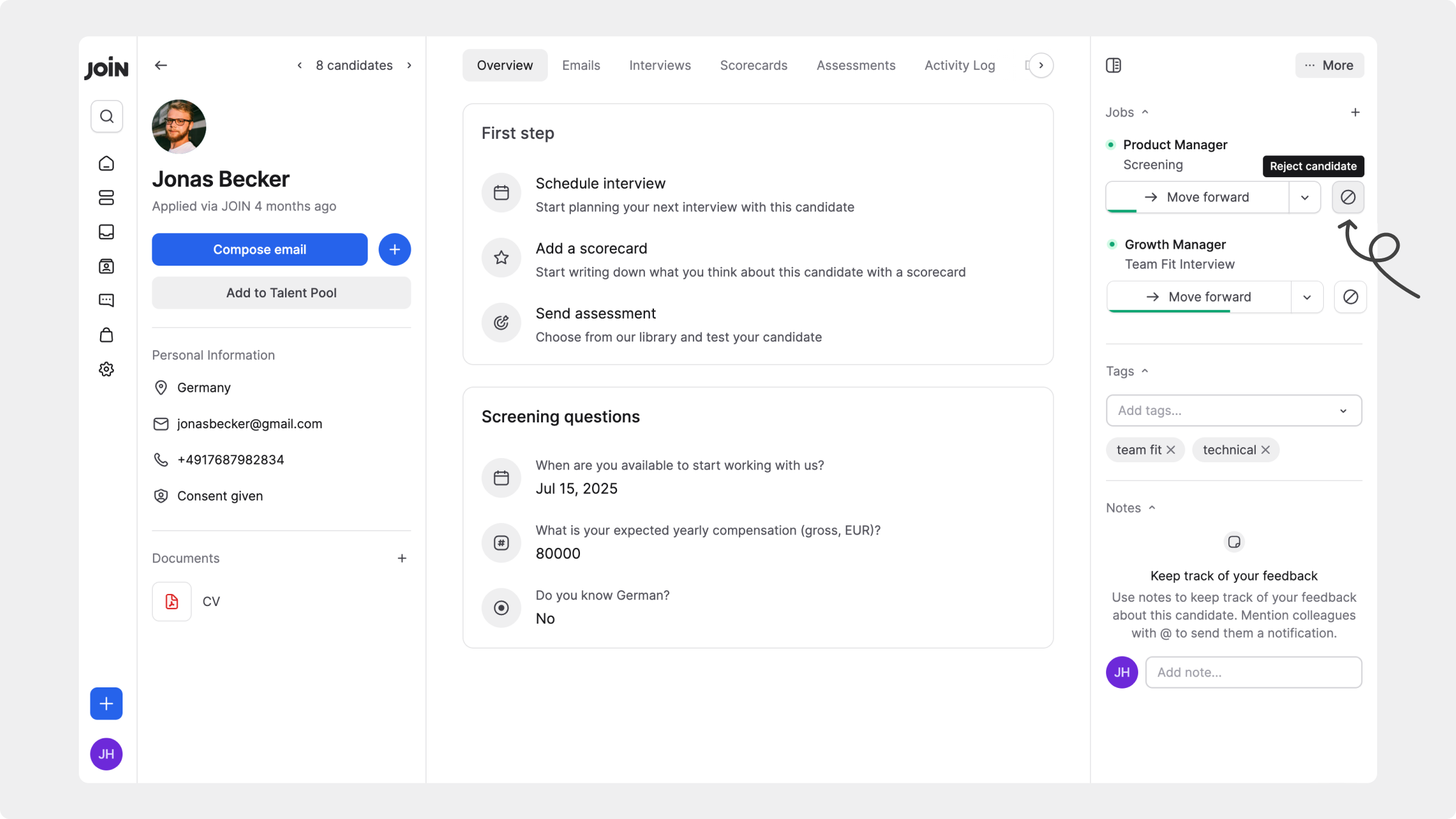
### Rejeter depuis le profil du candidat
Vous pouvez aussi rejeter un candidat directement depuis son profil :
1. Cliquez sur le nom du candidat pour ouvrir son profil
2. Dans le panneau de droite, trouvez le Job pour lequel vous souhaitez rejeter le candidat
3. Cliquez sur l’icône `Refuser le candidat` :ban: à côté du Job et confirmez le rejet
{% hint style="info" %}
Pour les candidats ayant postulé à plusieurs Jobs, le rejet est spécifique à ce Job et n’affecte pas leur statut sur les autres candidatures.
{% endhint %}
***
### Vérifier et personnaliser le rejet
Lorsque vous rejetez un candidat, JOIN vous laisse le choix de la façon de communiquer ce rejet. Vous pouvez utiliser un modèle d’e-mail prédéfini, rédiger un message personnalisé ou décider de ne pas prévenir le candidat.
#### 1. Rejeter avec un e-mail
Lorsque vous sélectionnez un ou plusieurs candidats et cliquez sur `Refuser` depuis la barre d’outils en bas de l’écran (en vue Cartes, en vue Tableau ou depuis l’onglet Candidats) :
* Utilisez le menu déroulant pour sélectionner un modèle parmi vos modèles de rejet enregistrés
* Survolez le nom du modèle pour prévisualiser son contenu
* Choisissez une adresse d’expéditeur parmi les options disponibles
* Cliquez sur `Envoyer et rejeter` pour notifier le ou les candidats
Vous pouvez aussi sélectionner `Rejeter sans notification` si vous ne souhaitez pas envoyer d’e-mail.
{% hint style="info" %}
Vous ne pouvez pas modifier le contenu de l’e-mail avec cette méthode. Tous les candidats sélectionnés reçoivent le même message, basé sur le modèle choisi.
{% endhint %}
#### 2. Rejeter avec un e-mail personnalisé
Lorsque vous cliquez sur le bouton `Refuser le candidat` d’un candidat en particulier depuis son profil :
* La fenêtre de l’e-mail de rejet s’ouvre en bas à droite
* Vous pouvez modifier entièrement l’objet et le contenu du message
* Utilisez le bouton `Modèles` si vous souhaitez partir d’un modèle enregistré
* Choisissez comment et quand envoyer le message :
* Envoyer immédiatement avec `Envoyer et rejeter`
* Le programmer avec l’option `Envoyer plus tard` (par ex. demain matin, dans 3 heures)
* Définir une date et une heure personnalisées si besoin
* Vous pouvez aussi choisir `Rejeter sans notification` si vous ne souhaitez pas envoyer d’e-mail
{% hint style="info" %}
Modifier le message ici n’affecte que cet e-mail précis envoyé à ce candidat. Vos modèles enregistrés restent inchangés.
{% endhint %}
Pour en savoir plus sur la personnalisation, la modification ou la création de nouveaux modèles de rejet, consultez cet article.
{% hint style="info" %}
Vous pouvez modifier l’adresse d’expéditeur au moment d’envoyer l’e-mail de rejet. Par défaut, JOIN utilise votre adresse recruteur (par ex. `votrenom@entreprise.msg.join.com`). Vous pouvez aussi sélectionner `no-reply@msg.join.com`, mais les réponses envoyées à cette adresse ne seront pas suivies.
{% endhint %}
#### 3. Rejeter sans avertir le candidat
Pour changer le statut d’un candidat sans lui envoyer d’e-mail, sélectionnez `Rejeter sans notification`.
Nous recommandons d’informer les candidats de leur statut chaque fois que possible. N’utilisez cette option que si vous les avez déjà informés par un autre moyen.
{% hint style="warning" %}
Les e-mails de rejet sont envoyés immédiatement après avoir cliqué sur `Envoyer et rejeter`. Les rejets automatiques (par ex. via des questions éliminatoires) sont traités séparément et envoyés le lendemain matin.
{% endhint %}
***
### Rejet groupé
Pour rejeter plusieurs candidats à la fois :
1. Cochez les cases :square: à côté des candidats
2. Cliquez sur `Refuser` dans la barre d’outils en bas
3. Choisissez un modèle d’e-mail pour communiquer le rejet et cliquez sur `Envoyer et rejeter`, ou sélectionnez `Rejeter sans notification` si vous ne souhaitez pas envoyer d’e-mail de rejet
{% hint style="info" %}
Vous ne pouvez pas personnaliser les e-mails individuellement en mode groupé. Le modèle ou la méthode de rejet choisie s’applique à tous les candidats sélectionnés.
{% endhint %}
{% hint style="warning" %}
Un rejet groupé depuis l’onglet `Candidats` rejette toutes les candidatures actives de chaque candidat sélectionné. Les candidatures déjà à l’étape `Embauché` sont automatiquement ignorées. Un rejet groupé au sein d’un Job en particulier n’affecte que les candidatures de ce Job.
{% endhint %}
***
### Annuler un rejet
Si vous avez rejeté un candidat par erreur, vous pouvez facilement annuler cette action grâce au bouton `Annuler le refus` :arrow-turn-left:. Le candidat revient alors à l’étape de votre pipeline où il se trouvait avant d’être rejeté.
Vous pouvez annuler un rejet depuis les vues suivantes :
* **Profil du candidat** : ouvrez le profil du candidat. Dans le panneau de droite, trouvez la candidature rejetée et cliquez sur l’icône `Annuler le refus`.
* **Vue Cartes** : dans l’onglet `Candidatures` d’un Job, passez à la vue `Rejeté` avec le sélecteur. Survolez la carte du candidat et cliquez sur :arrow-turn-left: `Annuler le refus`.
* **Vue Tableau** : dans l’onglet `Candidatures` d’un Job, passez à la vue `Rejeté` avec le sélecteur. Survolez la ligne et cliquez sur :arrow-turn-left: `Annuler le refus`.
* **Notification de confirmation** : juste après avoir rejeté un candidat, un message de confirmation apparaît en bas de l’écran. Cliquez sur `Annuler les modifications` pour revenir en arrière rapidement.
{% hint style="info" %}
Aucun e-mail ni notification n’est envoyé lorsque vous annulez un rejet. Le candidat retourne simplement à la dernière étape active de votre pipeline.
{% endhint %}
{% hint style="info" %}
`Annuler le refus` n’est pas disponible pour les candidatures rejetées automatiquement parce que le candidat est bloqué. Consultez [Bloquer un candidat](#bloquer-un-candidat) ci-dessous.
{% endhint %}
***
## Supprimer des candidats
Supprimer un candidat est définitif. Contrairement au rejet, cela ne ferme pas seulement une candidature : cela efface l’intégralité du profil du candidat, avec toutes ses candidatures, e-mails, fiches d’évaluation et documents. Cette action ne peut pas être annulée.
{% hint style="warning" %}
La suppression d’un candidat ne peut pas être annulée. Si vous souhaitez seulement l’écarter d’un Job tout en conservant ses données, rejetez plutôt la candidature, voir [Rejeter des candidats](#rejeter-des-candidats) ci-dessus.
{% endhint %}
### Supprimer depuis le profil du candidat
1. Ouvrez le profil du candidat
2. Cliquez sur `...Plus` en haut à droite
3. Sélectionnez `Supprimer le candidat`
4. Cochez la case `Je confirme vouloir supprimer définitivement ce candidat`
5. Cliquez sur `Supprimer le candidat` pour confirmer
### Supprimer depuis l’onglet "Candidats"
Vous pouvez aussi supprimer un ou plusieurs candidats en une seule fois :
1. Allez dans l’onglet `Candidats`
2. Cochez la case à côté d’un ou plusieurs candidats à supprimer
3. Cliquez sur `...` dans la barre d’outils en bas
4. Sélectionnez `Supprimer les candidats`
5. Cochez la case de confirmation et cliquez sur `Supprimer les candidats` pour confirmer
{% hint style="info" %}
Si le candidat que vous supprimez est bloqué, la boîte de dialogue de confirmation est légèrement différente, et le blocage lui-même n’est **pas** supprimé. Consultez [Supprimer un candidat bloqué](#supprimer-un-candidat-bloque) ci-dessous.
{% endhint %}
***
## Bloquer un candidat
Pour les candidats ayant fait preuve de mauvaise conduite, de comportement frauduleux ou de spam, les rejeter ou les supprimer une seule fois ne suffit pas toujours, ils peuvent facilement postuler à nouveau. Bloquer un candidat empêche cela de façon permanente, sans qu’il en soit informé.
{% hint style="warning" %}
Seuls les administrateurs système peuvent bloquer ou débloquer des candidats, et cela n’est possible que depuis le profil du candidat. Si vous ne voyez pas l’option `Bloquer le candidat`, vous ne disposez pas de cette permission.
{% endhint %}
Bloquer un candidat :
* Le retire de votre Talent Pool, s’il y avait été ajouté
* Rejette automatiquement toutes ses candidatures ouvertes avec votre modèle de rejet par défaut le jour ouvré suivant, et fait de même pour toute future candidature avec la même adresse e-mail, sans déclencher de notification de "nouvelle candidature", si bien que le candidat ne sait jamais qu’il a été bloqué
* Annule tous les entretiens programmés avec lui
* Empêche ses messages d’arriver dans votre boîte de réception JOIN, et désactive `Répondre` et `Transférer` sur tout fil de messages existant avec lui (il peut continuer à envoyer des messages, vous ne les verrez simplement pas et ne pourrez pas y répondre)
* Passe son profil de candidat en lecture seule : vous pouvez toujours supprimer le profil, le débloquer ou ajouter des notes ou des tags, mais toutes les autres actions sont désactivées
### Bloquer un candidat
1. Ouvrez le profil du candidat
2. Cliquez sur `...Plus` en haut à droite
3. Sélectionnez `Bloquer le candidat`
4. Choisissez une `Raison` : `Mauvaise conduite du candidat`, `Comportement frauduleux`, `Spam` ou `Autre`
5. Si vous choisissez `Autre`, ajoutez plus de détails. Pour les autres raisons, c’est facultatif.
6. Cliquez sur `Bloquer le candidat` pour confirmer
{% hint style="info" %}
Tous les détails que vous ajoutez ne sont visibles qu’en interne, pour votre équipe. Le candidat ne voit jamais de raison et n’est jamais informé qu’il a été bloqué.
{% endhint %}
Une fois bloqué, une bannière apparaît en haut du profil du candidat, indiquant qui l’a bloqué, quand et pourquoi. Si des détails supplémentaires ont été ajoutés, un lien `Plus d’informations` ouvre l’entrée complète dans le journal d’activité.
{% hint style="info" %}
Si vous essayez d’ajouter ou d’importer manuellement un candidat dont l’adresse e-mail est déjà bloquée, JOIN vous avertit avant de continuer. Vous pouvez annuler ou débloquer le candidat pour poursuivre l’ajout.
{% endhint %}
### Débloquer un candidat
Débloquer un candidat rétablit l’accès complet à son profil.
Cela arrête les rejets automatiques et vous pouvez reprendre normalement toute activité, comme l’envoi ou la réception d’e-mails, la planification d’entretiens, etc.
Pour débloquer un candidat :
1. Ouvrez le profil du candidat
2. Cliquez sur `...Plus` et sélectionnez `Débloquer le candidat`, ou utilisez le lien `Débloquer le candidat` dans la bannière de blocage
3. Cliquez sur `Débloquer le candidat` pour confirmer
Débloquer un candidat :
* Arrête le rejet automatique de ses futures candidatures, qui réapparaîtront normalement dans votre pipeline
* Reprend le transfert de ses messages vers votre boîte de réception
* Supprime la restriction en lecture seule de son profil
### Supprimer un candidat bloqué
{% hint style="warning" %}
Supprimer le profil d’un candidat bloqué ne lève pas le blocage, même si le candidat retire son consentement à la conservation de ses données. Le blocage est lié à son adresse e-mail, pas à son profil, il reste donc actif même après la suppression de ses données. S’il postule à nouveau plus tard, JOIN crée un nouveau profil déjà bloqué, un blocage ne peut donc pas être levé en supprimant le profil ou en retirant le consentement.
{% endhint %}
Vous pouvez supprimer le profil d’un candidat bloqué comme celui de n’importe quel autre candidat, voir [Supprimer des candidats](#supprimer-des-candidats) ci-dessus. La boîte de dialogue de confirmation précise que le blocage restera actif par la suite.
***
## FAQs
Quelle est la différence entre rejeter, supprimer et bloquer un candidat ?
Rejeter ferme une candidature précise et conserve les données du candidat, qui peut continuer à postuler à d’autres offres. Supprimer efface définitivement toutes ses données, sans possibilité de récupération. Bloquer empêche un candidat de postuler à nouveau dans votre entreprise, discrètement, sans rien supprimer.
Un candidat bloqué sait-il qu’il a été bloqué ?
Non. Le blocage est discret. Ses candidatures sont automatiquement rejetées avec votre modèle de rejet standard, et ses messages ne vous parviennent simplement pas. Il ne voit jamais d’avis de blocage ni d’explication sur l’absence de réponse.
Que se passe-t-il si un candidat bloqué postule à nouveau ?
Sa nouvelle candidature est automatiquement rejetée le jour ouvré suivant, comme auparavant. Si son ancien profil avait été supprimé, JOIN en crée un nouveau, déjà bloqué.
Puis-je voir pourquoi un candidat a été bloqué ?
Oui. La bannière de blocage sur son profil indique qui l’a bloqué et pourquoi, et l’entrée complète, avec les détails supplémentaires, est enregistrée dans l’historique d’activité du candidat.
Puis-je annuler un rejet automatique d’un candidat bloqué ?
Non. `Annuler le refus` n’est pas disponible pour les candidatures rejetées automatiquement parce que le candidat est bloqué.
Puis-je continuer à envoyer des messages à un candidat bloqué ?
Vous ne pouvez pas sélectionner un candidat bloqué dans la liste des destinataires pour les messages ou les entretiens, et `Répondre`/`Transférer` sont désactivés sur tout fil existant avec lui. Si vous devez le contacter, débloquez-le d’abord.
Que se passe-t-il si j’essaie d’ajouter ou d’importer un candidat déjà bloqué ?
JOIN affiche un avertissement avant de l’ajouter, expliquant que son adresse e-mail est bloquée. Vous pouvez annuler ou le débloquer pour continuer.
Le retrait du consentement d’un candidat lève-t-il son blocage ?
Non. Un blocage reste actif même si le candidat retire son consentement à la conservation de ses données. S’il postule à nouveau plus tard, son nouveau profil est créé déjà bloqué.
Puis-je supprimer un candidat plutôt que le bloquer ?
Oui, c’est possible, mais cela ne l’empêche pas de postuler à nouveau : la suppression n’efface que ses données actuelles. Si vous voulez empêcher quelqu’un de revenir dans votre pipeline, bloquez-le plutôt, ou bloquez-le puis supprimez-le.
Puis-je rejeter une candidature sans rejeter le candidat partout ?
Oui. Rejetez le candidat depuis le pipeline de ce Job ou depuis son profil. Ses autres candidatures resteront actives. Rejeter depuis l’onglet `Candidats` rejette toutes ses candidatures actives.
Puis-je annuler un rejet ?
Oui. Utilisez `Annuler le refus` depuis le profil du candidat, la vue des candidatures rejetées d’un Job, ou la notification de confirmation. JOIN restaure la candidature à son étape précédente dans le pipeline. Aucun e-mail n’est envoyé.
Puis-je personnaliser chaque e-mail de rejet lors d’un rejet groupé ?
Non. Le rejet groupé envoie le même modèle sélectionné à tous les candidats choisis. Pour personnaliser un e-mail, rejetez ce candidat depuis son profil.
Puis-je rejeter un candidat sans envoyer d’e-mail ?
Oui. Sélectionnez `Rejeter sans notification` dans la boîte de dialogue de rejet. N’utilisez cette option que si le candidat a déjà été informé par un autre moyen.
Qui peut bloquer ou débloquer un candidat ?
Seuls les administrateurs système peuvent bloquer ou débloquer des candidats. Ces actions sont disponibles depuis le profil du candidat.
Puis-je récupérer un candidat supprimé ?
Non. La suppression efface définitivement le profil, les candidatures, les e-mails, les fiches d’évaluation et les documents du candidat. Rejetez plutôt la candidature si vous devez conserver ses données.
---
# Agent Instructions
This documentation is published with GitBook. GitBook is the documentation platform designed so that both humans and AI agents can read, navigate, and reason over technical content effectively. Learn more at gitbook.com.
## Querying This Documentation
If you need additional information that is not directly available in this page, you can query the documentation dynamically by asking a question.
Perform an HTTP GET request on the current page URL with the `ask` query parameter, and the optional `goal` query parameter:
```
GET https://help.join.com/french/candidats-et-candidatures/rejeter-des-candidats.md?ask=&goal=
```
`ask` is the immediate question: it should be specific, self-contained, and written in natural language.
`goal` is optional and describes the broader end goal you are ultimately trying to accomplish on behalf of the user. GitBook uses it to tailor the answer towards what is most useful for that goal.
The response will contain a direct answer to the question and relevant excerpts and sources from the documentation.
Use this mechanism when the answer is not explicitly present in the current page, you need clarification or additional context, or you want to retrieve related documentation sections.