> For the complete documentation index, see [llms.txt](https://help.join.com/llms.txt). Markdown versions of documentation pages are available by appending `.md` to page URLs; this page is available as [Markdown](https://help.join.com/help-center/french/integrations/profils-externes/linkedin.md).
# LinkedIn
Configurez LinkedIn dans JOIN pour activer les publications organiques et premium, connecter votre Page Entreprise et gérer la Candidature simplifiée.
### Connectez votre Page Entreprise LinkedIn à JOIN
Pour publier des offres d’emploi sur LinkedIn via JOIN, votre compte JOIN doit être connecté à votre Page Entreprise LinkedIn vérifiée. Il s’agit d’une exigence obligatoire imposée par LinkedIn.
Si une offre est publiée sans Page Entreprise connectée, LinkedIn peut la retirer sans préavis ou empêcher sa publication à l’avenir. En connectant votre page, vous garantissez que vos annonces d’emploi sont correctement attribuées, restent visibles et atteignent les bons candidats.
Suivez ces étapes pour connecter votre compte LinkedIn
1. Connectez-vous à votre compte JOIN
2. Ouvrez l’onglet `Paramètres`
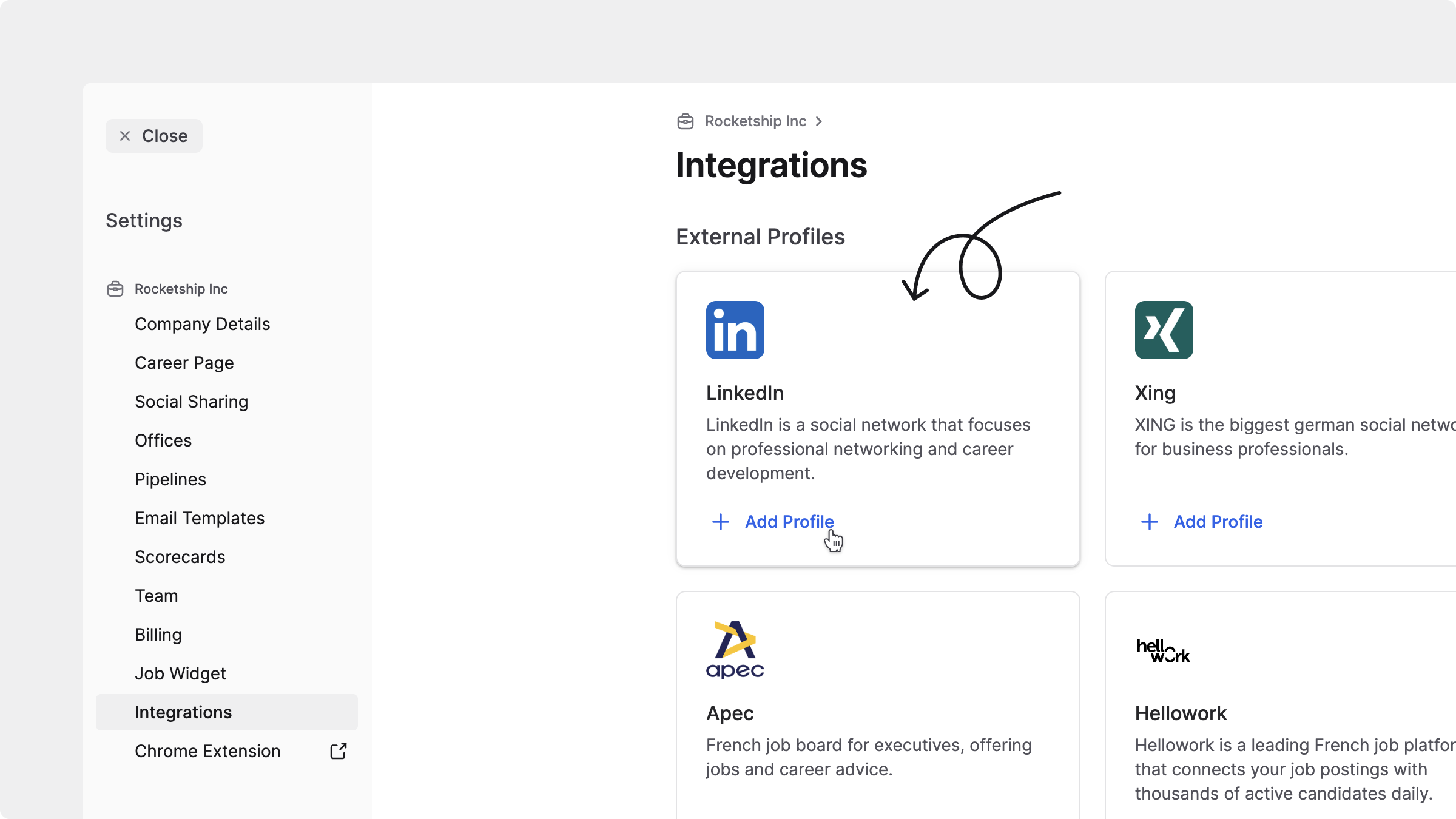
3. Cliquez sur `Intégrations` dans le menu latéral
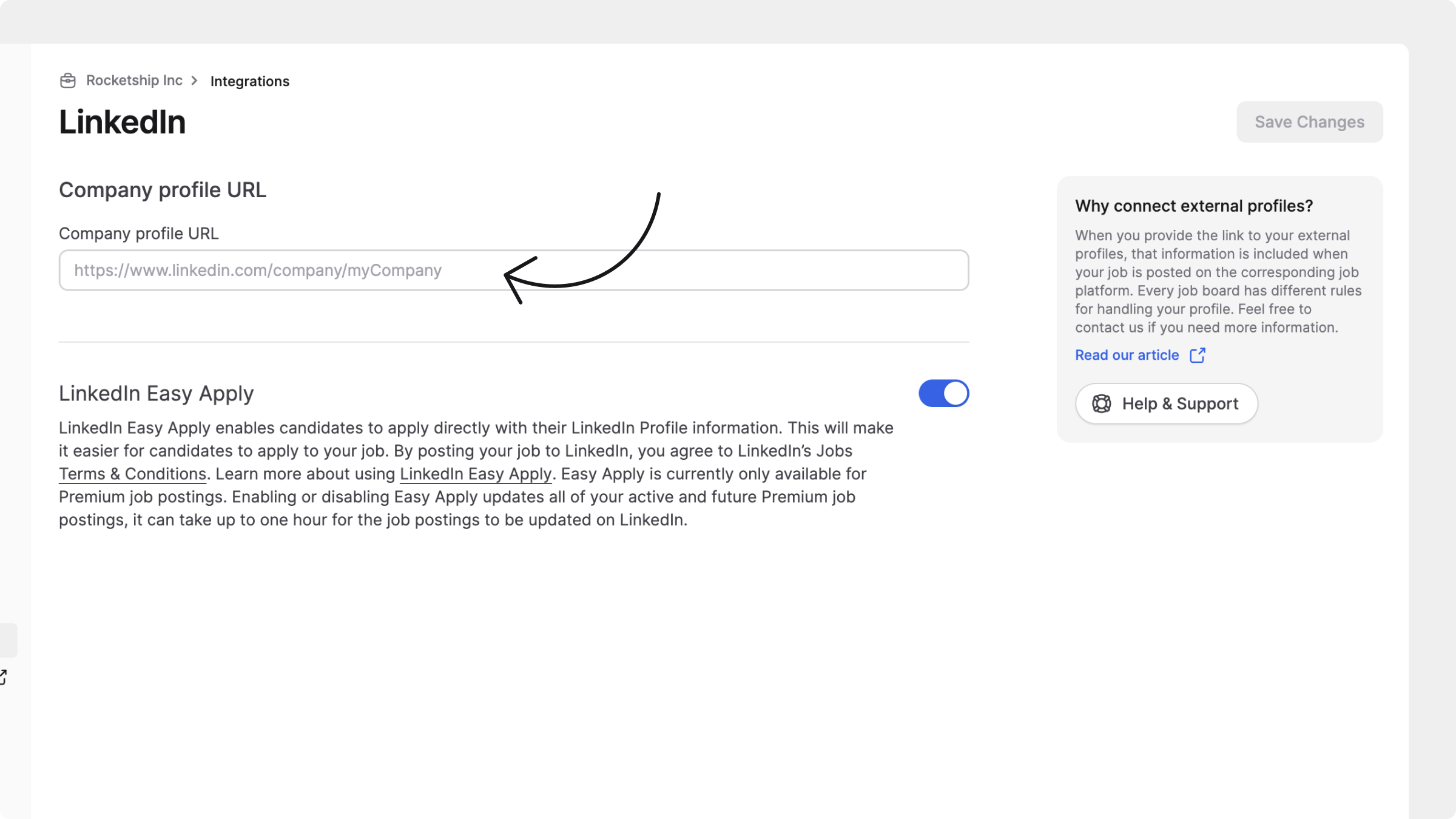
4. Sélectionnez `LinkedIn`, puis cliquez sur `+ Ajouter un profil`
5. Collez l’URL de votre Page Entreprise LinkedIn, puis cliquez sur `Connecter`
> *Besoin d’aide pour trouver l’URL de votre Page Entreprise ?* Elle ressemble généralement à ceci : `https://www.linkedin.com/company/your-company-name`
***
### Créer une Page Entreprise LinkedIn
Si vous n’avez pas encore de Page Entreprise LinkedIn, vous devrez en créer une pour publier des offres via JOIN. La création d’une page est gratuite, rapide et fortement recommandée. Cela vous permet de :
* Rester visible sur LinkedIn : requis pour que toutes vos annonces d’emploi restent publiées.
* Éviter les suppressions : JOIN republiera automatiquement toutes les offres retirées une fois la Page Entreprise connectée.
* Gagner du temps : JOIN gère la publication et la synchronisation pour vous.
* Atteindre davantage de candidats : profitez du large réseau de professionnels de LinkedIn.
* Renforcer la confiance : une Page Entreprise vérifiée apporte de la crédibilité à vos annonces.
* Mettre en avant votre marque : partagez votre culture d’entreprise, vos valeurs et vos postes ouverts avec les chercheurs d’emploi.
#### Étapes pour créer une Page Entreprise LinkedIn
1. Connectez-vous à votre compte LinkedIn personnel
2. Allez sur [Créer une Page Entreprise LinkedIn](https://www.linkedin.com/company/setup/new/)
3. Suivez les étapes de configuration :
* Choisissez votre type de page (par ex. Entreprise, Page vitrine)
* Saisissez les informations de l’entreprise, comme le nom, le site web, le secteur et la taille
* Importez votre logo et votre image de couverture
* Ajoutez une description de l’entreprise
* Confirmez que vous êtes autorisé à créer la page
Pour plus d’aide, consultez le [guide LinkedIn sur les Pages Entreprise](https://www.linkedin.com/help/linkedin/answer/a544347)
Une fois votre page créée, retournez dans JOIN et connectez-la dans la section `Intégrations`.
***
### Activer la publication d’offre d’emploi basique sur LinkedIn
LinkedIn demande aux administrateurs de la Page Entreprise d’activer la publication d’offre d’emploi basique et d’approuver leur ATS connecté avant que les offres de JOIN, ou de votre ATS, puissent apparaître sur LinkedIn. Cette configuration ne se fait qu’une seule fois dans les paramètres de votre Page Entreprise LinkedIn.
> **Qui doit faire cette configuration ?** Cette étape est requise si vous avez récemment créé une nouvelle Page Entreprise LinkedIn, ou si votre entreprise publie pour la première fois une offre d’emploi basique, c’est-à-dire organique, sur LinkedIn. Les clients qui ont déjà publié des offres basiques via JOIN ne sont généralement pas concernés. Les annonces premium LinkedIn ne sont pas affectées.
Si votre Page Entreprise LinkedIn est connectée dans JOIN, mais que vos offres n’apparaissent pas sur LinkedIn, c’est la cause la plus probable. Suivez les étapes ci-dessous pour corriger cela.
{% hint style="info" %}
Vous devez disposer d’un **accès administrateur** à la Page LinkedIn de votre entreprise pour effectuer cette configuration.
{% endhint %}
1. Ouvrez la Page LinkedIn de votre entreprise
2. Dans le menu latéral gauche, cliquez sur `Modifier la Page`
3. Dans la liste des paramètres, cliquez sur `Offre d’emploi`
4. Repérez l’interrupteur `Activer la publication d’offre d’emploi basique`, puis passez-le sur `Activé`. Cela permet à votre ATS de publier automatiquement des offres basiques sur votre Page Entreprise
5. Sous cette option, repérez `Gérez votre ATS connecté`
* Si `JOIN` apparaît déjà dans la liste, aucune autre action n’est nécessaire
* Si `JOIN` n’apparaît pas, cliquez sur `+ Connecter l’ATS`, puis sélectionnez `JOIN`
Une fois ces deux paramètres actifs, vos offres recommencent à être publiées sur LinkedIn via JOIN.
L’affichage de vos offres sur LinkedIn peut reprendre sous 24 à 48 heures.
Les nouvelles offres publiées seront partagées automatiquement dès que la connexion sera active.
Si vos offres n’apparaissent toujours pas sur LinkedIn, [contactez notre équipe support](mailto:contact@join.com).
{% hint style="warning" %}
*Vous n’êtes pas administrateur de la page LinkedIn ?* Demandez à un administrateur de votre entreprise d’effectuer cette configuration. Seuls les administrateurs de la Page Entreprise peuvent accéder à la section `Offre d’emploi` sur LinkedIn.
{% endhint %}
**Dans quels cas cette configuration est-elle requise ?**
| Cas de figure | Action requise ? |
| ------------------------------------------------------------------------- | --------------------------------------------------------------------- |
| Entreprise existante ayant déjà publié des offres basiques | En général non. Les paramètres sont probablement déjà en place |
| Nouvelle Page Entreprise LinkedIn | Oui. Activez l’interrupteur et connectez JOIN comme ATS |
| Première publication d’une offre basique, gratuite ou organique, via JOIN | Oui. Activez l’interrupteur et connectez JOIN comme ATS |
| URL de la Page Entreprise LinkedIn modifiée dans JOIN | Peut-être, si cette nouvelle page n’a jamais publié d’offres basiques |
| Entreprise avec un contrat LinkedIn Job Slots ou Recruiter actif | En général non |
***
### **Candidature simplifiée sur LinkedIn**
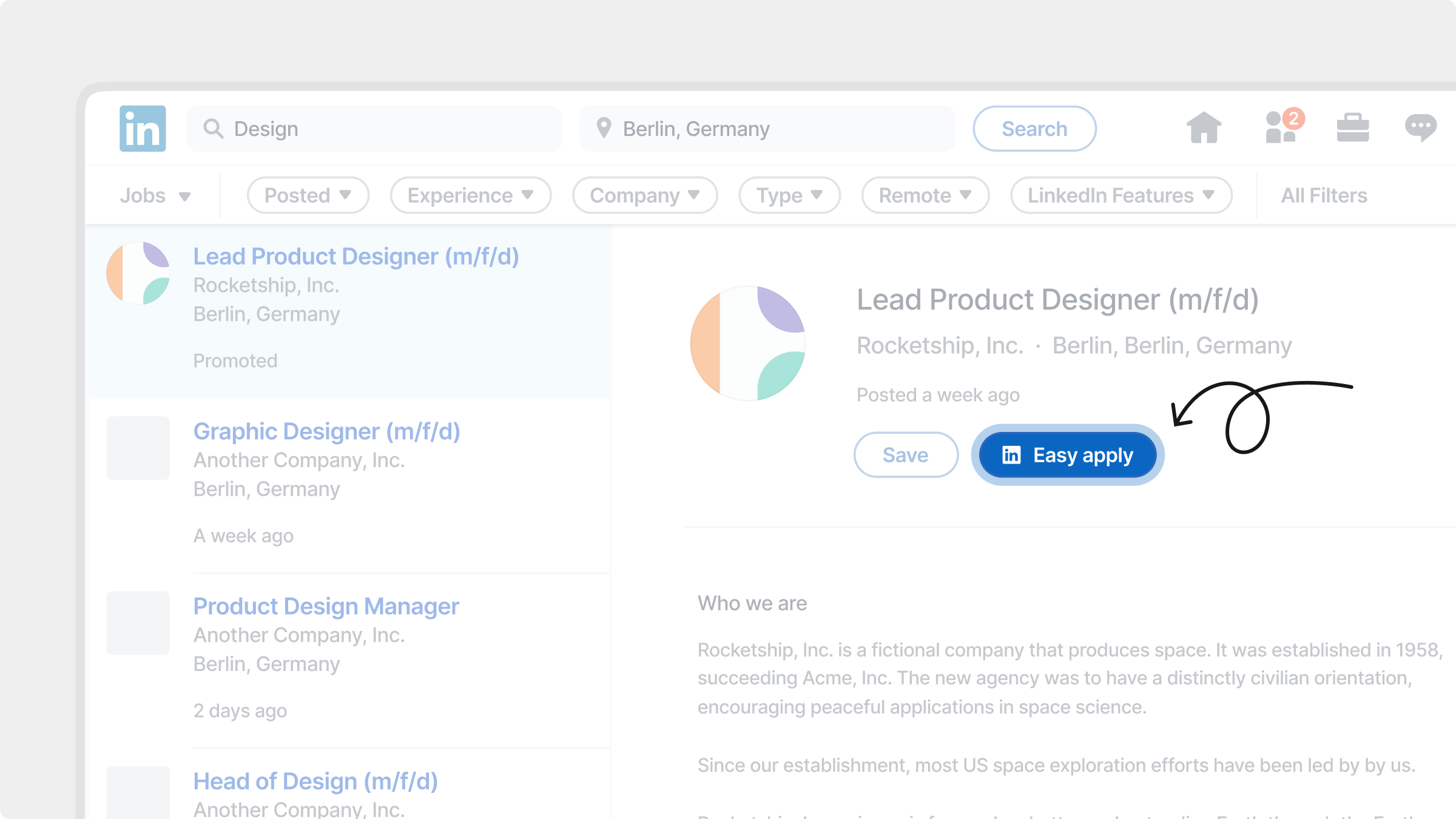
La Candidature simplifiée sur LinkedIn est une fonctionnalité qui simplifie le processus de candidature en permettant aux candidats de postuler directement sur LinkedIn à l’aide des informations de leur profil. Elle est activée par défaut pour toutes les annonces d’emploi publiées sur LinkedIn via JOIN, qu’elles soient organiques (basiques) ou promues.
#### Avantages
Lorsqu’un candidat clique sur le bouton `Candidature simplifiée` de votre annonce LinkedIn, LinkedIn utilise son profil pour préremplir le formulaire de candidature. Cela inclut son nom, son expérience professionnelle, sa formation et d’autres données de profil, ce qui rend le processus plus rapide et plus simple pour lui. Les principales fonctionnalités pour les candidats sont :
* Candidature rapide : tout le processus se déroule sur LinkedIn, sans quitter la plateforme
* Préremplissage du profil : les champs sont complétés automatiquement à partir du profil LinkedIn du candidat
* Candidature modifiable : les candidats peuvent vérifier, mettre à jour et ajouter des informations supplémentaires avant l’envoi
{% hint style="info" %}
La Candidature simplifiée sur LinkedIn est disponible pour les annonces d’emploi organiques (gratuites) et premium publiées sur LinkedIn via JOIN. Toutes les candidatures envoyées via la Candidature simplifiée arrivent dans JOIN, comme n’importe quelle autre candidature.
{% endhint %}
En simplifiant le processus de candidature, la Candidature simplifiée encourage davantage de candidats à finaliser leur candidature, surtout sur mobile. Cela peut vous aider à améliorer le volume et la qualité des candidatures pour vos postes.
***
### Gérer les paramètres de la Candidature simplifiée sur LinkedIn
{% hint style="info" %}
La Candidature simplifiée sur LinkedIn est activée par défaut pour toutes les annonces d’emploi LinkedIn publiées via JOIN, organiques comme promues.
{% endhint %}
Pour désactiver la Candidature simplifiée :
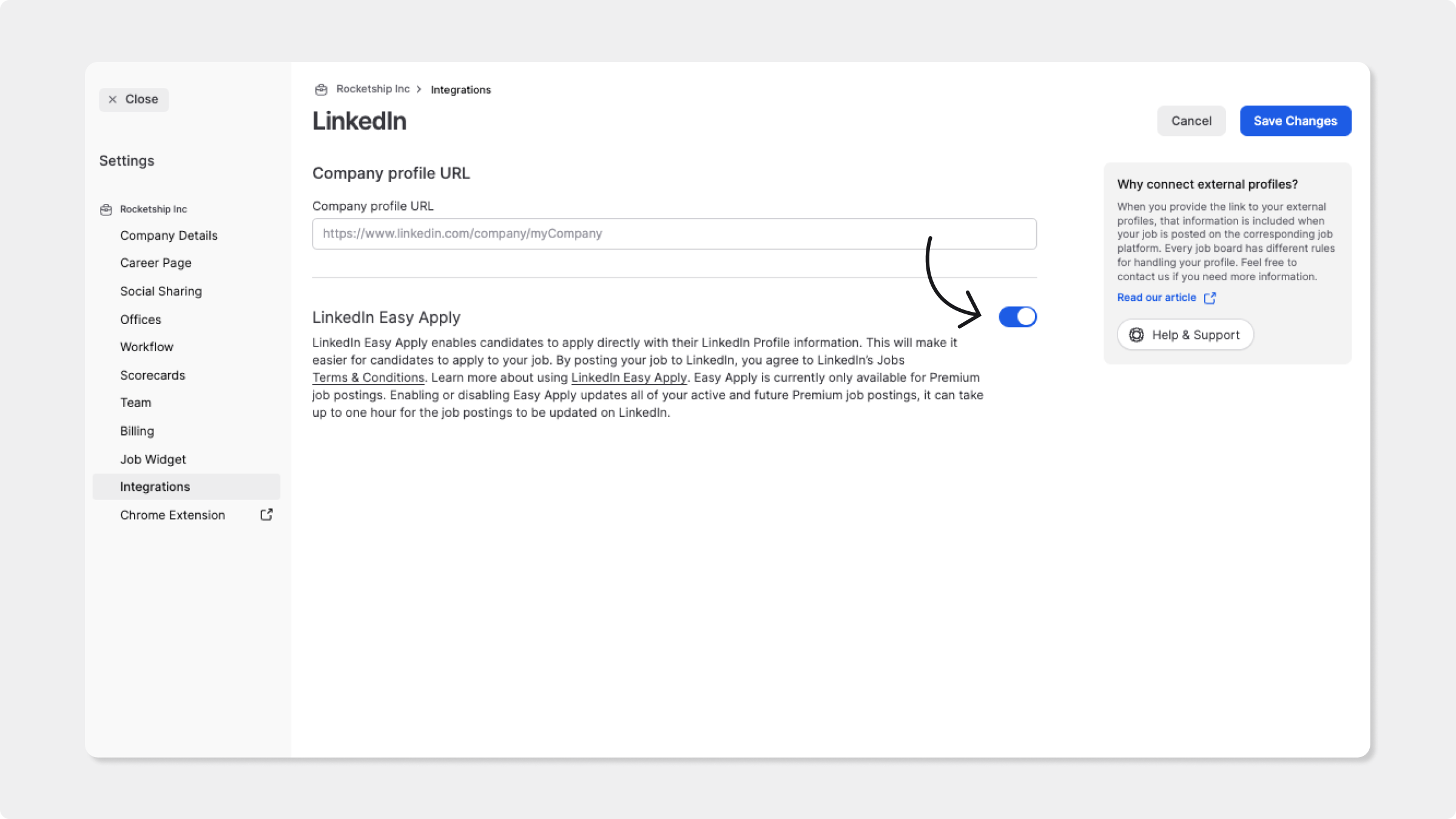
1. Allez dans `Paramètres` > `Intégrations`
2. Sélectionnez `LinkedIn`
3. Désactivez l’interrupteur `LinkedIn Candidature simplifiée`
4. Cliquez sur `Enregistrer les modifications`
Les modifications s’appliquent à toutes vos annonces d’emploi LinkedIn actives et futures, organiques comme promues. La mise à jour peut prendre jusqu’à une heure avant d’apparaître sur LinkedIn.
Lorsque la Candidature simplifiée est désactivée, les candidats voient à la place un bouton `Postuler` standard sur LinkedIn. Celui-ci les redirige vers votre offre sur JOIN, où ils finalisent leur candidature.
---
# Agent Instructions
This documentation is published with GitBook. GitBook is the documentation platform designed so that both humans and AI agents can read, navigate, and reason over technical content effectively. Learn more at gitbook.com.
## Querying This Documentation
If you need additional information that is not directly available in this page, you can query the documentation by asking a question.
Perform an HTTP GET request on the following URL with the `ask` and `goal` query parameters:
```
GET https://help.join.com/help-center/french/integrations/profils-externes/linkedin.md?ask=&goal=
```
`ask` is the immediate question: it should be specific, self-contained, and written in natural language.
`goal` is what the user is ultimately trying to achieve, the reason they need the answer. Sharing it helps GitBook give you a better, more relevant answer. A goal is most helpful when it describes the outcome the user wants rather than restating the question. For example, with `ask=how do I create an API token`, a goal like `automate deployments from our CI pipeline` lets GitBook tailor the answer to that use case.
The response will contain a direct answer to the question and relevant excerpts and sources from the documentation.
Use this mechanism when the answer is not explicitly present in the current page, you need clarification or additional context, or you want to retrieve related documentation sections.