> For the complete documentation index, see [llms.txt](https://help.join.com/llms.txt). Markdown versions of documentation pages are available by appending `.md` to page URLs; this page is available as [Markdown](https://help.join.com/german/kandidat-innen-and-bewerbungen/export-von-bewerbungen.md).
# Export von Bewerbungen
In diesem Artikel erfahren Sie, wie Sie Kandidat:innenlisten und Dokumente aus dem Tab Bewerbungen oder direkt aus spezifischen Jobansichten exportieren.
Sie können Kandidat:innendaten und -dokumente bei Bedarf direkt aus JOIN exportieren. Das kann für Berichte, zum Teilen oder zur Datensicherung nützlich sein.
{% hint style="warning" %}
Bewerbungsexport nur verfügbar im **Advanced-** und **Enterprise-**Plänen. Wenn Sie im Standard-Plan sind, können Sie Ihren Preisplan upgraden.
Preispläne anzeigen
{% endhint %}
## Exportformate
Sie können Kandidat:innendaten in drei Formaten exportieren:
* **CSV** – nur Kandidatenliste
* **XLSX** – nur Kandidatenliste
* **ZIP** – Kandidatenliste + CVs und Anhänge der Kandidat:innen
***
## Bewerbungen exportieren
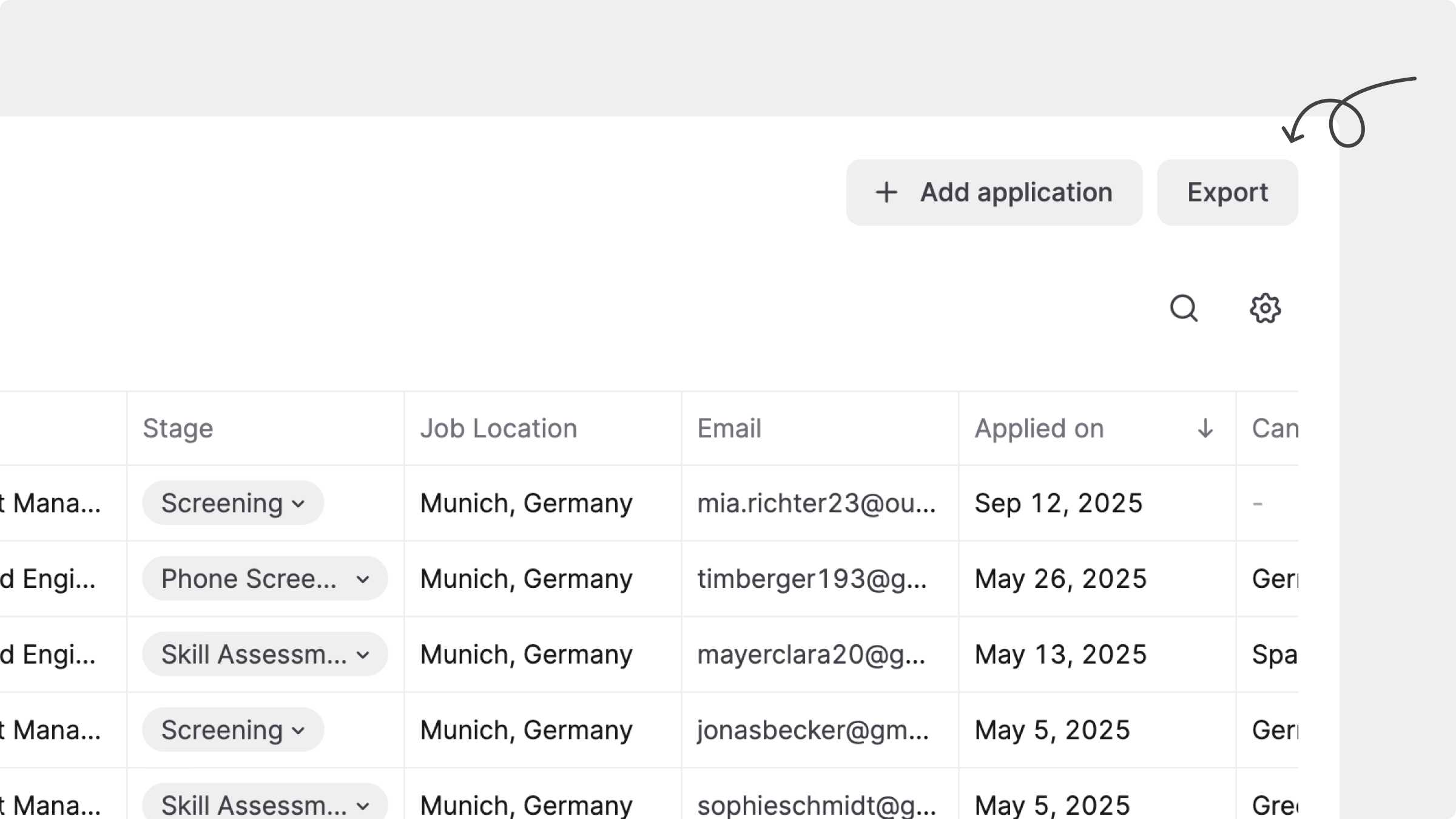
Sie können Bewerbungen über alle Jobs aus dem `Bewerbungen` Tab exportieren:
1. Gehen Sie zum `Bewerbungen` Tab. Navigieren Sie zum entsprechenden Unter-Tab: `Aktiv`, `Eingestellt`, oder `Abgelehnt` (alle enthalten die Option zum Exportieren)
2. Wählen Sie die Kandidat:innen mithilfe der Kontrollkästchen aus oder lassen Sie sie unmarkiert, um alle im gewählten Unter-Tab zu exportieren. Sie können auch Filter wie `Job`, `Job-Status`, oder `Phase` verwenden, um Ihre Ergebnisse einzugrenzen
3. Klicken Sie auf die `Export` Schaltfläche oben rechts
4. Wählen Sie das gewünschte Format (CSV, XLSX oder ZIP) und bestätigen Sie den Export
5. Sobald die Datei erstellt wurde, erhalten Sie sie an die mit Ihrem JOIN-Account verknüpfte E-Mail-Adresse. Sie sehen außerdem eine Bestätigungsmeldung:
> Ihre Datei wird erstellt. Wir senden Ihnen eine E-Mail, wenn sie zum Herunterladen bereitsteht.
***
## Job-spezifische Bewerbungen exportieren
Sie können Bewerbungen, die an einen bestimmten Job gebunden sind, auf zwei Arten exportieren:
#### Option 1: Filtern Sie nach dem Job im `Bewerbungen` Tab und folgen Sie den oben genannten Schritten
#### Option 2: Aus der Job-Detailansicht
1. Gehen Sie zum `Jobs` > `Aktiv` Tab
2. Klicken Sie auf den entsprechenden Job
3. Öffnen Sie den `Bewerbungen` Unter-Tab
4. Klicken Sie auf das Overflow-Menü :square-ellipsis: oben rechts
5. Fahren Sie mit der Maus über `Bewerbungen exportieren`, wählen Sie dann ein Format (CSV, XLSX, ZIP) und bestätigen Sie den Export
6. Sobald die Datei erstellt wurde, erhalten Sie sie an die mit Ihrem JOIN-Account verknüpfte E-Mail-Adresse. Sie sehen außerdem eine Bestätigungsmeldung:
Hier können Sie auch bestimmte Kandidat:innen mithilfe von Kontrollkästchen auswählen und sie über die Werkzeugleiste unten exportieren, indem Sie das :square-ellipsis: Menü anklicken und `Export` auswählen.
---
# Agent Instructions
This documentation is published with GitBook. GitBook is the documentation platform designed so that both humans and AI agents can read, navigate, and reason over technical content effectively. Learn more at gitbook.com.
## Querying This Documentation
If you need additional information that is not directly available in this page, you can query the documentation dynamically by asking a question.
Perform an HTTP GET request on the current page URL with the `ask` query parameter, and the optional `goal` query parameter:
```
GET https://help.join.com/german/kandidat-innen-and-bewerbungen/export-von-bewerbungen.md?ask=&goal=
```
`ask` is the immediate question: it should be specific, self-contained, and written in natural language.
`goal` is optional and describes the broader end goal you are ultimately trying to accomplish on behalf of the user. GitBook uses it to tailor the answer towards what is most useful for that goal.
The response will contain a direct answer to the question and relevant excerpts and sources from the documentation.
Use this mechanism when the answer is not explicitly present in the current page, you need clarification or additional context, or you want to retrieve related documentation sections.