> For the complete documentation index, see [llms.txt](https://help.join.com/llms.txt). Markdown versions of documentation pages are available by appending `.md` to page URLs; this page is available as [Markdown](https://help.join.com/german/kandidat-innen-and-bewerbungen/initiativbewerbung.md).
# Initiativbewerbung
Erfahren Sie, wie Sie Initiativbewerbungen erhalten und in Ihren Talentpool verwalten können.
Die Funktion für Initiativbewerbungen in JOIN ermöglicht es Kandidat:innen, Interesse an Ihrem Unternehmen zu zeigen, auch wenn Sie keine passende Stellenanzeige veröffentlicht haben. Sie hilft Ihnen, einen [Talentpool](/german/kandidat-innen-and-bewerbungen/talent-pool.md) potenzieller künftiger Mitarbeitenden aufzubauen, indem Kandidat:innen proaktiv ihre Bewerbungen einreichen können.
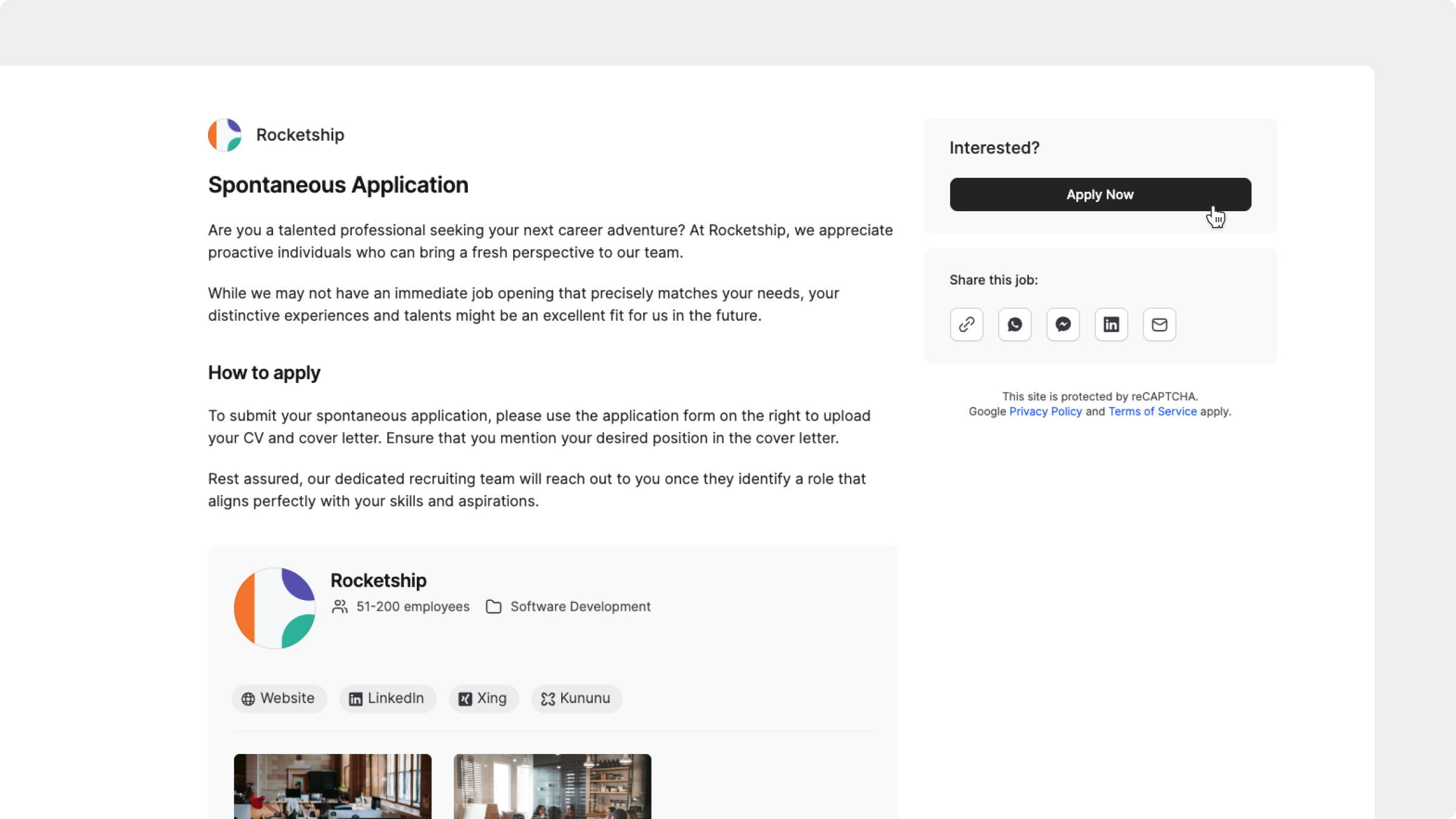
Wenn diese Funktion aktiviert ist, fügt JOIN automatisch eine `Initiativbewerbung` Job-Karte am Ende der `Offene Positionen` Liste auf Ihrer öffentlichen Karriereseite hinzu. Klicken Sie einfach auf die `Vorschau` Schaltfläche :eye: auf Ihrer `Karriereseite` in `Einstellungen`, um zu sehen, wie sie für Bewerbende aussehen wird.
Wenn Sie zum Beispiel derzeit fünf Jobs veröffentlicht haben, erscheint die Karte für Initiativbewerbungen als sechster Eintrag in der Liste. Sie lädt Kandidat:innen dazu ein, sich bei Ihrem Unternehmen zu bewerben, ohne dass sie eine bestimmte Rolle erfüllen müssen.
Diese Job-Karte ist für alle Besucher:innen Ihrer Live-Karriereseite sichtbar.
***
## Initiativbewerbungen aktivieren oder deaktivieren
So verwalten Sie diese Funktion:
1. Gehen Sie zum `Einstellungen` Tab
2. Klicken Sie auf `Karriereeite`
3. Scrollen Sie zu den `Sichtbarkeitsoptionen` Abschnitt
4. Verwenden Sie den Toggle-Switch neben `Initiativbewerbung` um ihn zu aktivieren oder zu deaktivieren
Standardmäßig ist diese Funktion für alle Unternehmen aktiviert.
{% hint style="warning" %}
Wenn Sie die Initiativbewerbungs-Funktion deaktivieren, wird die Initiativbewerbungs-Job-Karte von Ihrer Karriereseite entfernt. Kandidat:innen können dann keine Bewerbungen mehr einreichen, die nicht mit Ihren Jobs verknüpft sind.
{% endhint %}
Sie können eine `E-Mail Vorlage` auswählen, um automatisch auf Kandidat:innen zu antworten, die Initiativbewerbungen einreichen.
Klicken Sie auf das `Auswählen` Dropdown, um eine vorab erstellte E-Mail-Vorlage auszuwählen oder eine neue aus Ihren `E-Mail Vorlagen` Einstellungen zu erstellen. [Mehr erfahren](/german/kandidat-innen-and-bewerbungen/candidate-messaging/automatisierte-nachrichten.md) :square-arrow-up-right:
***
## Verwaltung von Initiativbewerbungen
Alle Initiativbewerbungen werden automatisch zu Ihrem `Talentpool` in JOIN hinzugefügt. Diese Bewerbungen sind nicht mit einem bestimmten Job verknüpft und geben Ihnen die Flexibilität, Kandidat:innen für zukünftige Möglichkeiten zu prüfen und in Betracht zu ziehen.
Sie werden per E-Mail benachrichtigt, jedes Mal, wenn eine neue Initiativbewerbung eingeht. Sie können das Profil der Kandidat:in direkt aus der E-Mail öffnen oder indem Sie zum `Talentpool` Tab in Ihrem Dashboard navigieren.
{% hint style="info" %}
Stellen Sie sicher, dass Benachrichtigungen in Ihren `User Settings` aktiviert sind, um über neue Initiativbewerbungen informiert zu bleiben.
{% endhint %}
Wenn eine neue Initiativbewerbung eingeht, erscheint ein Benachrichtigungssymbol neben dem `Talentpool` Tab in der Seitenleiste. Dies zeigt die Anzahl der Bewerbungen an, die Sie noch nicht geprüft haben.
Im `Talentpool` Tab sehen Sie eine schwebende Prüfungsleiste am unteren Bildschirmrand, die angibt, wie viele Initiativbewerbungen verfügbar sind, mit einer `Prüfen` Schaltfläche. Klicken Sie auf diese Schaltfläche, um mit der Prüfung der Bewerbungen zu beginnen.
#### Bewerbungen in der Screening-Ansicht prüfen
Wenn Sie auf `Prüfen` klicken, öffnet sich die Screening-Ansicht — ein spezielles Pop-up, um Initiativbewerbungen einzeln zu prüfen. In dieser Ansicht sehen Sie:
* Den `CV` und `Anschreiben` (falls vorhanden)
* Kontaktangaben wie E-Mail und Standort
* Die `Quelle`, die anzeigt `Initiativbewerbung`
* Den Grund, warum Talente in Ihr Unternehmen möchten (in der Regel im Anschreiben erläutert)
Verwenden Sie diese Informationen, um zu entscheiden, ob die Kandidat:in für zukünftige Möglichkeiten in Ihrem Unternehmen geeignet ist.
Auf der rechten Seite des Bildschirms verwenden Sie die Navigationspfeile, :arrow-left-long::arrow-right-long:um zwischen den zu überprüfenden Kandidat:innen zu wechseln. Diese Pfeile ermöglichen es Ihnen, zur vorherigen oder nächsten Bewerbung zu springen, ohne die Screening-Ansicht zu verlassen.
#### Kandidat:innen akzeptieren oder ablehnen
Oben rechts in der Screening-Ansicht sehen Sie zwei Schaltflächen:
* `Akzeptieren`: Dadurch wird die Kandidat:in dauerhaft zu Ihrem `Talentpool` hinzugefügt
* `Ablehnen`: Dadurch werden die Daten der Kandidat:in dauerhaft aus Ihrem Account gelöscht
Sobald Sie akzeptieren oder ablehnen, wird automatisch die nächste Kandidat:in in der Warteschlange geladen. Wenn keine weiteren Initiativbewerbungen vorhanden sind, kehren Sie zur `Talentpool` Ansicht zurück.
{% hint style="danger" %}
Abgelehnte Kandidat:innen werden nicht gespeichert oder später wiederhergestellt, daher lehnen Sie nur Bewerbungen ab, bei denen Sie sich sicher sind, dass Sie sie nicht behalten möchten.
{% endhint %}
Sie erhalten außerdem eine E-Mail-Benachrichtigung für jede neue Initiativbewerbung. Sie können auch auf das Profil der Kandidat:in zugreifen, indem Sie den Link in der E-Mail anklicken. Verwalten Sie Ihre persönlichen Benachrichtigungen für neue Initiativbewerbungen in Ihren `Benutzereinstellungen` unter dem `Benachrichtigungen` Abschnitt. Wenn Sie keine Benachrichtigungen über neue Initiativbewerbungen erhalten, überprüfen Sie Ihre Benutzereinstellungen, um sicherzustellen, dass E-Mail-Benachrichtigungen aktiviert sind.
---
# Agent Instructions
This documentation is published with GitBook. GitBook is the documentation platform designed so that both humans and AI agents can read, navigate, and reason over technical content effectively. Learn more at gitbook.com.
## Querying This Documentation
If you need additional information that is not directly available in this page, you can query the documentation dynamically by asking a question.
Perform an HTTP GET request on the current page URL with the `ask` query parameter, and the optional `goal` query parameter:
```
GET https://help.join.com/german/kandidat-innen-and-bewerbungen/initiativbewerbung.md?ask=&goal=
```
`ask` is the immediate question: it should be specific, self-contained, and written in natural language.
`goal` is optional and describes the broader end goal you are ultimately trying to accomplish on behalf of the user. GitBook uses it to tailor the answer towards what is most useful for that goal.
The response will contain a direct answer to the question and relevant excerpts and sources from the documentation.
Use this mechanism when the answer is not explicitly present in the current page, you need clarification or additional context, or you want to retrieve related documentation sections.