> For the complete documentation index, see [llms.txt](https://help.join.com/llms.txt). Markdown versions of documentation pages are available by appending `.md` to page URLs; this page is available as [Markdown](https://help.join.com/german/kandidat-innen-and-bewerbungen/profile-von-kandidat-innen.md).
# Profile von Kandidat:innen
Erfahren Sie, wann ein Profil erstellt wird, welche Funktionen es hat und wie Sie durch die verschiedenen Bereiche navigieren.
Das Kandidat:in-Profil bietet Ihnen einen vollständigen Überblick über die persönlichen Daten einer Kandidat:in, deren Bewerbungshistorie, Kommunikation und Fortschritt in Ihrer Einstellungs‑Pipeline. Dieser Artikel erklärt alles, was Sie auf der Profilseite der Kandidat:in sehen und tun können.
#### Was ist ein Kandidat:in‑Profil?
Ein Kandidat:in‑Profil wird automatisch erstellt, wenn sich jemand über JOIN auf eine Stelle bewirbt oder manuell von einem Teammitglied hinzugefügt wird. Es fasst alles zusammen, was Sie über diese Person wissen und verwalten müssen — einschließlich Kontaktinformationen, CV, Kommunikation, Interviews und aller zugehörigen Bewerbungen.
Dieses Profil ermöglicht Ihnen:
* Das Tracking von Kandidat:innen über verschiedene Jobs und Phasen hinweg
* Die Kommunikation mit ihnen über JOINs [Email Messaging](/german/kandidat-innen-and-bewerbungen/candidate-messaging/e-mail-messaging.md)
* Interviews zu planen
* Bewerten mit [Scorecards](/german/kandidat-innen-and-bewerbungen/scorecards.md)
* Kandidat:innen anderen Jobs zuweisen oder neu zuzuweisen
* Kandidat:innen zu Ihrem Talentpool hinzufügen
* Interne [Notizen](/german/kandidat-innen-and-bewerbungen/notizen.md) hinzufügen und Tags anwenden
Sie können auf ein Kandidat:in‑Profil zugreifen, indem Sie an beliebiger Stelle in JOIN auf den Namen der Kandidat:in klicken.
{% hint style="success" %}
Kandidat:in vs. Bewerbung:\
Denken Sie daran, dass eine Kandidat:in mehrere Bewerbungen für verschiedene Jobs haben kann. Die Profilansicht fasst alle zugehörigen Bewerbungen unter einer einzigen Kandidat:in zusammen.
{% endhint %}
***
### Layout des Kandidat:in‑Profils
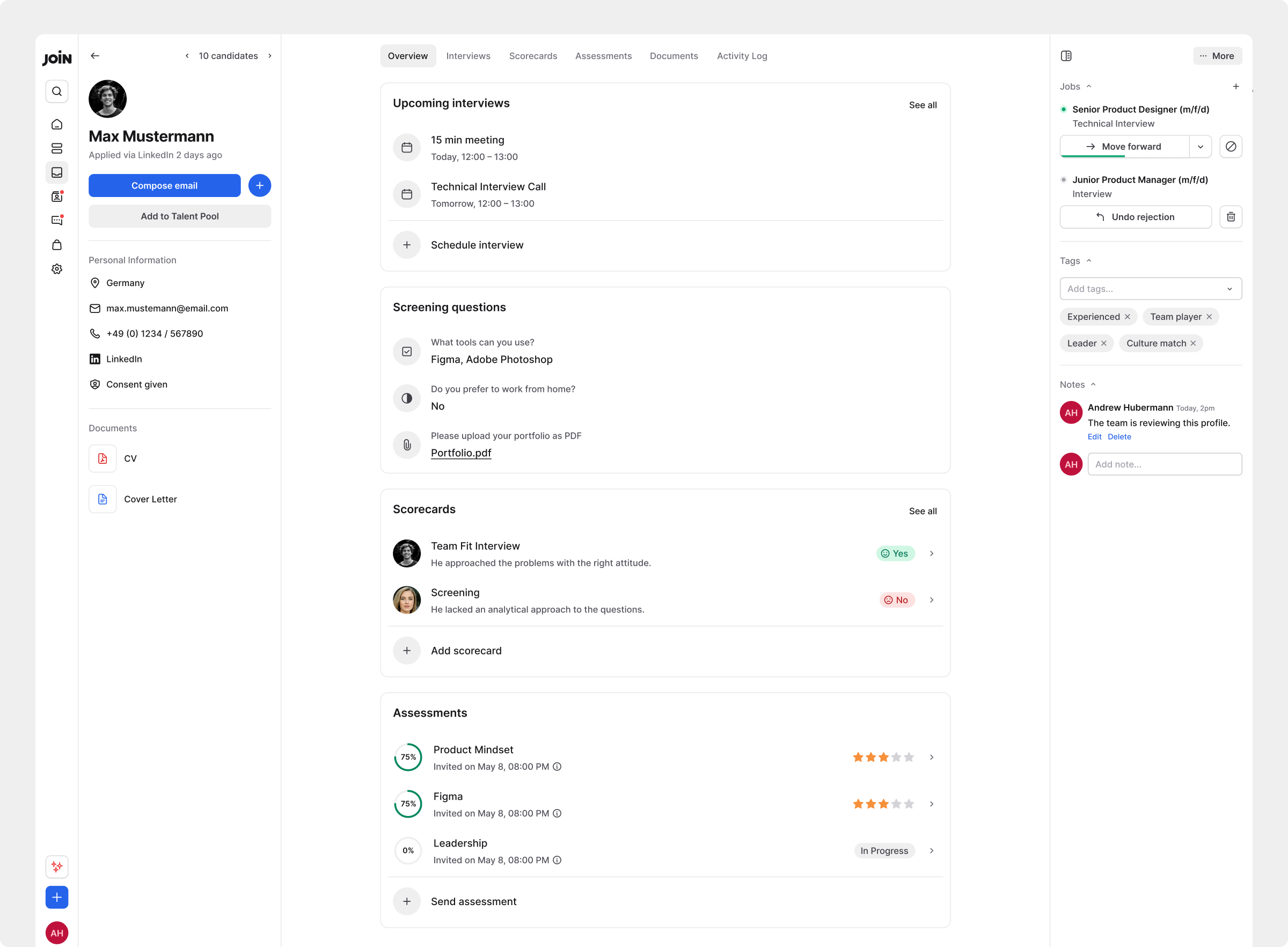
Das Kandidat:in‑Profil ist in drei Hauptbereiche unterteilt:
* Linkes Panel – Kandidat:in‑Details und Dokumente
* Mittleres Panel – Übersicht und kandidat:innenbezogene Registerkarten
* Rechtes Panel – Bewerbungen, Pipeline‑Phase, Schnellaktionen, Notizen und Tags
Wir erklären jeden Bereich unten im Detail.
***
### Persönliche Daten und Dokumente
Das linke Panel im Profil einer Kandidat:in zeigt deren persönliche Informationen und bietet schnellen Zugriff auf bestimmte wichtige Aktionen.
#### Das finden Sie im linken Panel:
* **Kandidat:in‑Zusammenfassung**\
Hilft Ihnen, die Kandidat:in auf einen Blick zu identifizieren
* Kandidat:in‑Foto oder Initialen (wenn kein Bild hochgeladen wurde)
* Name der Kandidat:in
* Quelle der Kandidat:in und wie lange das Profil erstellt wurde
* **Schnellaktionen**
* `E‑Mail verfassen`: Öffnet den E‑Mail‑Editor, um die Kandidat:in direkt zu kontaktieren
* `Zum Talentpool hinzufügen` oder `Aus dem Talentpool entfernen`: Umschalten, um die Kandidat:in zu Ihrem wiederverwendbaren Talentpool von Interessent:innen hinzuzufügen oder zu entfernen
* `+` (Plus‑Button): Öffnet ein Menü, in dem Sie:
* `Interview`: Ein Interview planen
* `Scorecard`: Ihren Bewertungsprozess starten
* `Einem Job zuweisen`: Die Kandidat:in einem weiteren Job hinzufügen
* `Zum Talentpool hinzufügen`/`Aus dem Talent Pool entfernen`
{% hint style="warning" %}
Bestimmte Aktionen sind nur verfügbar, wenn eine Kandidat:in eine aktive Bewerbung hat.
{% endhint %}
* **Persönliche Informationen**
Dieser Abschnitt enthält:
* E‑Mail‑Adresse (zum Kopieren oder E‑Mail verfassen anklicken)
* DSGVO [Einwilligungsstatus](/german/rechtliches-und-datenschutz/einverstandnis-von-talenten.md) (z. B. *Einwilligung erteilt* oder *Einwilligung angefragt*)
Wenn die Kandidat:in zusätzliche Angaben gemacht hat, sehen Sie möglicherweise auch:
* Standort (Land)
* Telefonnummer
* LinkedIn oder andere Social‑Network-Profile
* **Dokumente**
Hier finden Sie alle hochgeladenen Dateien, die mit der Kandidat:in verknüpft sind, wie z. B.:
* CVs
* Anschreiben
* Andere unterstützende Dokumente
Sie können:
* Dokumente zur Vorschau im Browser anklicken
* Das Download‑Symbol verwenden, um Dateien lokal zu speichern
Wenn keine Dokumente hochgeladen wurden, sehen Sie eine Aufforderung zum `Dokument hochladen`, mit der Sie Dateien manuell hinzufügen können.
{% hint style="info" %}
Wenn sich eine Kandidat:in auf mehrere Jobs beworben und mehrere Dokumente eingereicht hat, wird hier nur der aktuellste CV angezeigt.
{% endhint %}
* **Kandidat:in‑Screening**\
Ganz oben im linken Panel sehen Sie eine Navigationssteuerung wie `‹ x Kandidat:innen ›`.
* Diese Navigation ermöglicht es Ihnen, Kandidat:innen‑Profile einzeln zu screenen und durchzublättern
* Die Zahl (z. B. `3 Kandidat:innen`) zeigt an, wie viele Kandidat:innen‑Profile Sie ansehen können
* Klicken Sie auf den rechten Chevron :chevron-right: um zur nächsten Kandidat:in zu wechseln
* Klicken Sie auf den linken Chevron :chevron-left: um zur vorherigen Kandidat:in zurückzukehren
Das ist besonders nützlich beim Durchsehen mehrerer Bewerbungen aus einer gefilterten Ansicht oder einer bestimmten Job‑Pipeline.
***
### Übersicht über Bewerbungen der Kandidat:in und Aktionen
Das mittlere Panel des Kandidat:in‑Profils hilft Ihnen, den Status der Kandidat:in durch Ihren Einstellungsprozess zu verwalten. Hier greifen Sie auf alle **ATS‑bezogenen Funktionen** zu, die mit einer Kandidat:in verknüpft sind — von E‑Mails über Terminplanung für Interviews und Scorecards bis hin zur Nachverfolgung von Aktivitäten.
{% hint style="info" %}
Hat eine Kandidat:in keine vorherigen Aktivitäten (z. B. keine Interviews, Scorecards oder E‑Mails), sehen Sie in jeder Registerkarte eine leere Ansicht mit vorgeschlagenen ersten Aktionen wie `Interview planen` oder `E‑Mail verfassen`.
{% endhint %}
Sie können über die folgenden Registerkarten oben in diesem Panel navigieren:
{% tabs fullWidth="true" %}
{% tab title="Übersicht" %}
Diese Registerkarte bietet eine **Zusammenfassung der wichtigsten Aktivitäten** im Zusammenhang mit den laufenden Bewerbungen der Kandidat:in. Sie zieht eine Zusammenfassung von Informationen aus einigen der anderen Registerkarten an einem Ort zusammen und gibt Ihnen einen schnellen Überblick, ohne dass Sie suchen müssen.
#### Sie sehen:
* **Geplante Interviews**\
Alle geplanten Interviews werden hier angezeigt und indem Sie `Interview planen` anklicken, können Sie ein neues buchen.
* **Screening‑Fragen**\
Wenn die Kandidat:in während der Bewerbung Screening‑Fragen beantwortet hat, erscheinen ihre Antworten hier.
* **Scorecards‑Zusammenfassung**\
Zeigt Scorecard‑Titel, Kommentare und Fazit an. Klicken Sie in einzelne Scorecards für detailliertes Feedback.
{% endtab %}
{% tab title="E‑Mails" %}
Alle **E‑Mail‑Verläufe** mit der Kandidat:in chronologisch ansehen.
* Frühere Nachrichten werden in einer Thread‑Ansicht angezeigt, die Sender‑Initialen und Zeitstempel zeigt.
* Klicken Sie eine E‑Mail an, um die vollständige Nachricht zu erweitern und zu lesen.
* Verwenden Sie `E‑Mail verfassen` um eine neue Nachricht zu senden.
{% hint style="info" %}
Wenn noch keine E‑Mails gesendet wurden, sehen Sie eine `E‑Mail verfassen` Schaltfläche und keine Nachrichtenhistorie.
{% endhint %}
{% endtab %}
{% tab title="Interviews" %}
Verwalten Sie alle **Interview‑Planungen** für die Kandidat:in.
* Details zu bevorstehenden oder vergangenen Interviews ansehen
* Klicken Sie auf `Interview planen` um den Planungsablauf mit Ihrer Kalenderverfügbarkeit zu öffnen
{% endtab %}
{% tab title="Scorecards" %}
Verwenden Sie diesen Abschnitt, um Kandidat:innen mit strukturierten Scorecards zu bewerten.
* Sehen Sie eine Liste der Scorecards, die einreichende Person und die von ihnen getroffene Entscheidung (z. B. *Ja*, *Nein*)
* Klicken Sie auf eine Scorecard, um vollständige Notizen und Bewertungsattribute zu lesen
* Verwenden Sie `Scorecard hinzufügen` um eine neue zu erstellen
{% endtab %}
{% tab title="Dokumente" %}
Alle **hochgeladenen Dokumente** von der Kandidat:in in eingebettetem Format.
* Dateien wie CVs und Anschreiben direkt innerhalb der App vorschauen
* Verwenden Sie die `Datei herunterladen` Schaltfläche, um Dokumente lokal zu speichern
Diese Ansicht bietet eine einfache Möglichkeit, Kandidat:in‑Dateien zu durchsuchen, ohne das Profil zu verlassen.
{% hint style="info" %}
Wenn keine Dokumente vorhanden sind, sehen Sie im linken Panel eine Aufforderung, Dokumente manuell hochzuladen.
{% endhint %}
{% endtab %}
{% tab title="Aktivitätsprotokoll" %}
Zeigt eine vollständige **Timeline aller Aktionen** im Zusammenhang mit der Kandidat:in an.
Dazu gehören Phasenwechsel in Job‑Pipelines, Ablehnungen und Rücknahmen von Ablehnungen, von Teammitgliedern hinzugefügte Notizen, Interview‑Planungen, Scorecard‑Einreichungen, Dokumenten‑Uploads und mehr.
Jeder Eintrag ist mit Zeitstempel versehen und zeigt, wer die Aktion ausgeführt hat. So erhalten Sie eine klare Aufzeichnung aller Touchpoints im Verlauf der Kandidat:in — ob automatisiert oder manuell von Ihrem Team ausgelöst.
{% endtab %}
{% endtabs %}
***
### Job‑Management und Zusammenarbeit
Das rechte Panel bietet wesentliche Werkzeuge und Kontext zur Verwaltung der Bewerbungen, Tags und internen Notizen einer Kandidat:in. Es ermöglicht Ihnen, den Fortschritt der Jobs zu verfolgen, Pipeline‑Phasen zu aktualisieren, mit Ihrem Team zusammenzuarbeiten und Profile für Filterung oder Segmentierung zu taggen.
Standardmäßig ist dieses Panel geöffnet, kann jedoch mit dem Symbol oben links in diesem rechten Panel ein‑ und ausgeklappt werden. Das ist hilfreich, wenn Sie mehr Platz im mittleren Panel benötigen, z. B. beim Verfassen oder Überprüfen einer Scorecard.
Das rechte Panel ist in drei einklappbare Abschnitte unterteilt: `Jobs`, `Tags`, `Notizen` . Sie können jeden Abschnitt mit den Chevrons (:chevron-down: oder :chevron-up:) neben dem Abschnittstitel erweitern oder zusammenklappen.
Jobs
In diesem Bereich werden alle Jobs angezeigt, denen ein:e Kandidat:in derzeit zugewiesen ist. Hat die Kandidat:in mehrere Bewerbungen, werden diese hier alle aufgeführt.
Jeder Job‑Eintrag enthält:
* Jobtitel
* Pipeline‑Phase, in der sich die Kandidat:in derzeit befindet
* Einen farbigen Punkt, der den [Job-Status](/german/jobs/job-status.md) anzeigt
Wenn Sie mit der Maus über den Jobtitel fahren, wird eine Job‑Karte mit weiteren Details geöffnet, z. B. Job‑Status (z. B. *Online*), Job‑Standort, Bewerbungsquelle und Datum (z. B. *Vor 2 Tagen über LinkedIn beworben*). Sie können die `Zum Job gehen` Schaltfläche verwenden — ein Klick darauf führt Sie zur Job‑Detailansicht (Sie verlassen dann die Kandidat:in‑Profilansicht).
**Jobs zuweisen**
Klicken Sie die `+` Schaltfläche, um Kandidat:innen einen zusätzlichen Job zuzuweisen.\
Ein Modal öffnet sich und zeigt alle online‑gestellten Jobs in Ihrem Account. Sie können nach einem Job suchen, ihn auswählen und auf `Zuordnen` drücken.
**Kandidat:innen in der Pipeline verschieben**
Unter jedem Jobtitel sehen Sie eine Pipeline‑Phase (z. B. *Interview*) und eine `Nächste Phase` Schaltfläche.
* Wenn Sie mit der Maus über `Nächste Phase` fahren, wird der Name der nächsten Phase angezeigt
* Ein Klick auf `Nächste Phase` versetzt die Kandidat:in sofort in diese nächste Phase
Alternativ klicken Sie auf den Dropdown‑Chevron :chevron-down: neben dem Pipeline‑Selector auf Job‑Ebene. Von hier aus können Sie:
* Manuell jede Phase auswählen, einschließlich vorheriger Phasen
* Die Kandidat:in bei Bedarf vorwärts oder rückwärts in der Pipeline verschieben
Nach dem Verschieben einer Kandidat:in erscheint ein Bestätigungsbanner mit einer `Rückgängig machen` Option, falls Sie einen Fehler gemacht haben.
Wenn Sie die Kandidat:in in die letzte Pipeline‑Phase verschieben (z. B. `Eingestellt` ), aktualisiert sich der Job, um diesen Status anzuzeigen.
**Kandidat:innen ablehnen**
Sobald Sie :ban: klicken für eine Bewerbung, erscheint unmittelbar danach ein E-Mail-Editor. Dort können Sie: die Nachricht bearbeiten, das Versenden zeitlich planen, sofort senden oder ohne Benachrichtigung Kandidat:innen ablehnen. Nach der Ablehnung sehen Sie eine `Absage rückgängig machen` Schaltfläche unter dem Jobtitel, mit der Sie die Ablehnung bei Bedarf zurücknehmen können.
{% hint style="info" %}
Wenn eine Kandidat:in von allen ihren Bewerbungen abgelehnt wurde**, gilt sie nicht mehr als aktive Kandidat:in. In diesem Fall können Sie keine Nachrichten mehr senden, keine Interviews planen oder weitere einstellungsbezogene Aktionen durchführen.**
Wenn die Kandidat:in jedoch noch **eine oder mehr offene Bewerbungen** hat, können Sie sie weiterhin kontaktieren und job-spezifische Aktionen durchführen.
{% endhint %}
Tags
Verwenden Sie Tags, um Kandidat:innen zu kennzeichnen (z. B. „guter Fit“, „Follow-up erforderlich“ usw.) und das Filtern in den Ansichten `Kandidat:innen` oder `Talentpool` zu unterstützen.
* Klicken Sie auf `Tags hinzufügen...`, um das Dropdown-Menü zu öffnen
* Sie sehen eine Liste aller vorhandenen Tags in Ihrem Account
* Um einen neuen Tag hinzuzufügen, geben Sie einfach das Label ein und klicken Sie auf `Erstellen "Tag Name"`
Notizen
Notizen ermöglichen es Teammitgliedern, Feedback zu teilen und zu kollaborieren. Notizen sind mit dem Kandidat:innenprofil verbunden.
* Klicken Sie `Notiz hinzufügen...` um eine Notiz zu schreiben
* Erwähnen Sie Teammitglieder mit `@` (z.B. @Sarah Diese Kandidatin passt womöglich zu unseren Kriterien). Das Teammitglied was im Tag erwähnt wird, wird benachrichtigt
* Notizen sind mit Zeitstempel versehen und zeigen den Verfasser der Notiz an
* Sie können Notizen `Bearbeiten` oder `Löschen` - aber nur, wenn Sie sie erstellt haben
{% hint style="success" %}
Stellen Sie sicher, dass Sie **Tags**, **Notizen** und den **Talent-Pool** strategisch nutzen, um Ihren Einstellungsprozess organisiert und kollaborativ zu gestalten.
{% endhint %}
Oben im rechten Panel finden Sie die Schaltfläche `… Mehr`, die ein Menü mit folgenden Optionen öffnet:
* `Zum Talentpool hinzufügen`: Kandidat:in für zukünftige Jobs vormerken
* `Job zuordnen`: Entspricht der Funktion des **`+`**-Button unter *Jobs*
* `Kandidat:in löschen`: Löscht das gesamte Kandidat:innenprofil dauerhaft – einschließlich aller zugehörigen Bewerbungen, Notizen, Scorecards, Dokumente und Aktivitätsprotokolle
---
# Agent Instructions
This documentation is published with GitBook. GitBook is the documentation platform designed so that both humans and AI agents can read, navigate, and reason over technical content effectively. Learn more at gitbook.com.
## Querying This Documentation
If you need additional information that is not directly available in this page, you can query the documentation dynamically by asking a question.
Perform an HTTP GET request on the current page URL with the `ask` query parameter, and the optional `goal` query parameter:
```
GET https://help.join.com/german/kandidat-innen-and-bewerbungen/profile-von-kandidat-innen.md?ask=&goal=
```
`ask` is the immediate question: it should be specific, self-contained, and written in natural language.
`goal` is optional and describes the broader end goal you are ultimately trying to accomplish on behalf of the user. GitBook uses it to tailor the answer towards what is most useful for that goal.
The response will contain a direct answer to the question and relevant excerpts and sources from the documentation.
Use this mechanism when the answer is not explicitly present in the current page, you need clarification or additional context, or you want to retrieve related documentation sections.