> For the complete documentation index, see [llms.txt](https://help.join.com/llms.txt). Markdown versions of documentation pages are available by appending `.md` to page URLs; this page is available as [Markdown](https://help.join.com/help-center/de/create-and-manage-jobs/job-statuses.md).
# Job-Status
Erfahren Sie, was die Status Online, Offline, Archiviert und Entwurf für die Sichtbarkeit eines Jobs, seine Kandidat:innen und Ihr Job-Limit bedeuten, und ändern Sie den Status eines Jobs.
Im Bereich `Jobs` der linken Seitenleiste sehen Sie drei Kategorien: `Aktiv`, `Entwürfe` und `Archiviert`. Diese stehen für die aktuellen Zustände Ihrer Stellenanzeigen:
* `Aktiv` beinhaltet sowohl `Online` als auch `Offline` Jobs
* `Entwürfe` enthalten unveröffentlichte Jobs, die sich noch in Bearbeitung befinden
* `Archiviert` speichert abgeschlossene oder pausierte Stellenanzeigen, die nicht mehr verwaltet werden
{% hint style="info" %}
**Wer kann das nutzen**
* **Rollen:** Job Admins und System-Admins
{% endhint %}
***
## Online
Jobs mit dem Status `Online` sind live, veröffentlicht und für Kandidat:innen sichtbar. Sie erscheinen auf den Partner-Jobbörsen von JOIN, auf Ihrer JOIN-Karriereseite und in allen Job-Widgets, die Sie eingebunden haben.
Mit diesem Status erhalten Sie neue Bewerbungen und verwalten Kandidat:innen direkt in JOIN.
`Online` Jobs:
* Zählen zu Ihrem Job-Limit
* Können mit Premium-Buchungen beworben werden
* Sind für Kandidat:innen auffindbar
{% hint style="warning" %}
Ändern Sie den Status eines `Online` Jobs zu `Offline` oder `Archiviert`, werden aktive Premium-Buchungen für diesen Job sofort beendet. Um den Verlust von Premium-Sichtbarkeit zu vermeiden, können Sie warten, bis die Promotion endet, bevor Sie den Status aktualisieren.
{% endhint %}
***
## Offline
Jobs mit dem Status `Offline` sind auf Jobbörsen nicht mehr sichtbar, und Kandidat:innen können sich nicht mehr bewerben.
Verwenden Sie diesen Status, wenn:
* Sie die Einstellung für diesen Job pausieren, aber bestehende Kandidat:innen weiterhin verwalten
* Sie vorübergehend keine neuen Bewerbungen erhalten möchten
* Sie Interviews durchführen oder eingereichte Bewerbungen prüfen
`Offline` Jobs:
* Bleiben weiterhin im Tab `Aktiv`
* Zählen zu Ihrem Job-Limit
* Können nicht beworben werden, bis sie wieder `Online` sind
Es kann bis zu 12 Stunden dauern, bis der Job von externen Jobbörsen entfernt ist.
***
## Archiviert
`Archiviert` Jobs sind vollständig geschlossene Positionen. Sie sind nicht mehr für Kandidat:innen sichtbar, aber Sie können weiterhin Bewerbungen ansehen, Kandidat:innen Nachrichten senden und Bewerbungen ablehnen.
Verwenden Sie den Status `Archiviert`, um:
* Ihren Tab `Aktiv` übersichtlich zu halten
* Historische Jobdaten aufzubewahren
* Platz in Ihrem Job-Limit freizumachen
Archivierte Jobs:
* Zählen nicht zu Ihrem Job-Limit
* Können weiterhin bearbeitet, aber nicht beworben werden
* Behalten ihre Bewerbungen, die Sie weiterhin ansehen, anschreiben und ablehnen können
{% hint style="warning" %}
Um Kandidat:innen eines archivierten Jobs zwischen Phasen zu verschieben oder andere Funktionen der Kandidat:innenverwaltung zu nutzen, setzen Sie den Status wieder auf `Offline` oder `Online`.
{% endhint %}
***
## Job-Limit
Die JOIN-Abonnementpläne enthalten ein Job-Limit, das nur für Jobs im Status `Online` oder `Offline` gilt. Jobs im Status `Entwurf` und `Archiviert` zählen nicht zu Ihrem Job-Limit.
Wenn Sie Ihr Job-Limit erreichen:
* Können Sie keine neuen Jobs veröffentlichen
* Erscheint ein Informationsbanner in Ihrer Ansicht `Aktiv`
* Upgraden Sie Ihren Plan oder archivieren Sie einen bestehenden Job, um fortzufahren
***
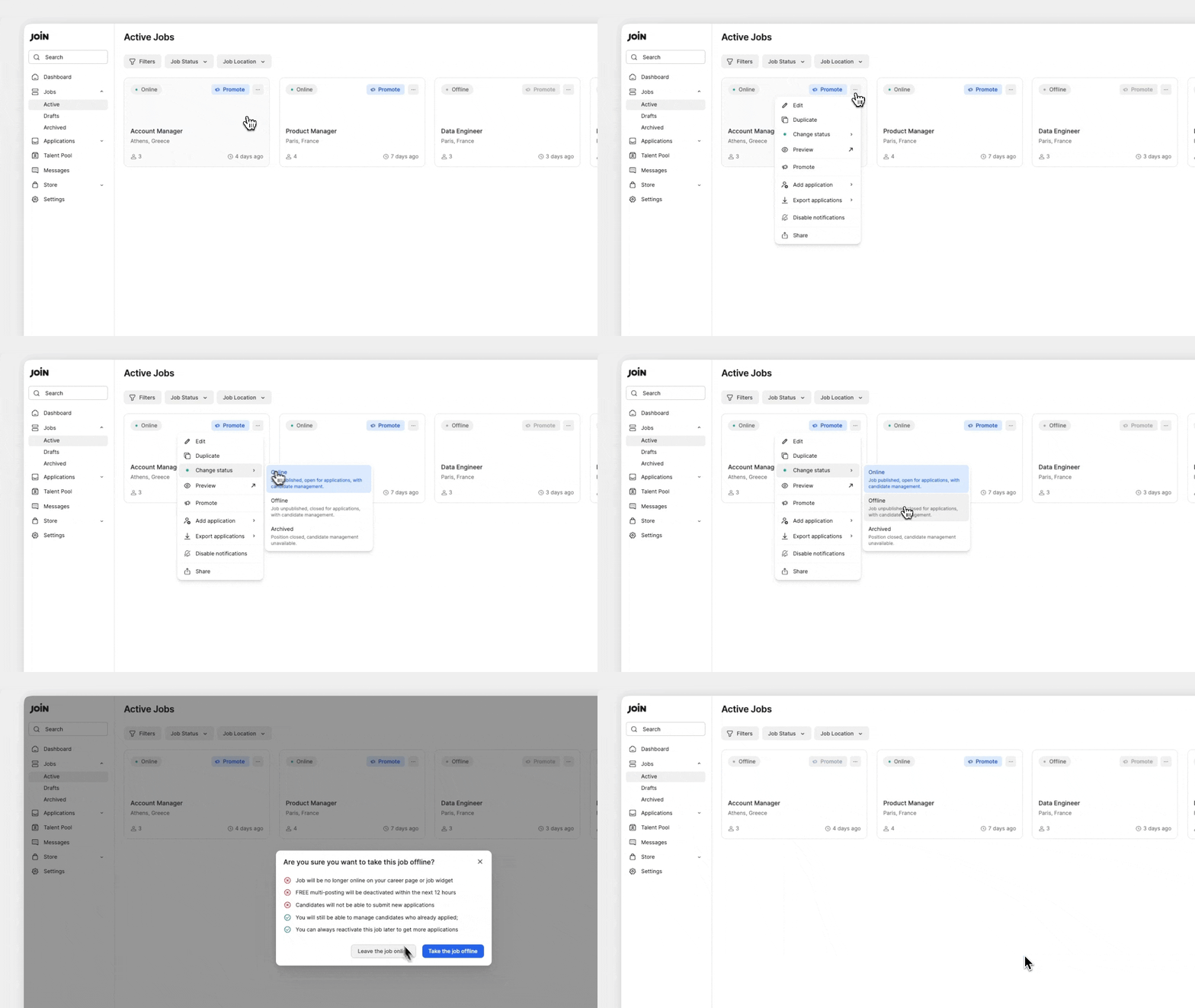
## Status eines Jobs ändern
Sie können den Status eines Jobs direkt im Tab `Aktiv` ändern:
1. Gehen Sie zum Bereich `Jobs` und wählen Sie `Aktiv`.
2. Klicken Sie auf das Drei-Punkte-Menü (`...`) auf der Job-Karte.
3. Fahren Sie mit der Maus über `Status ändern` und wählen Sie eine der folgenden Optionen:
* `Online`
* `Offline`
* `Archiviert`
Ihre Änderung wird sofort in JOIN wirksam. Es kann jedoch bis zu 12 Stunden dauern, bis ein `Offline` oder `Archiviert` Job von externen Jobbörsen entfernt ist.
Mehr dazu, [wie Job-Limits funktionieren](https://help.join.com/help-center/de/plans-and-billing/subscription-plans.md) und wie Sie Ihren Plan verwalten.
***
## FAQs
Was ist ein aktiver Job?
Jobs mit dem Status `Online` oder `Offline` sind aktiv. `Online` Jobs sind sichtbar und erhalten Bewerbungen; `Offline` Jobs sind ausgeblendet, lassen sich aber weiterhin verwalten. `Archiviert` Jobs sind geschlossen und zählen nicht zu Ihrem Job-Limit.
Was passiert, wenn ich mein Job-Limit erreiche?
Sie können keine neuen Jobs veröffentlichen, und in `Aktiv` erscheint ein Banner. Upgraden Sie Ihren Plan oder archivieren Sie einen bestehenden Job.
Wie kann ich eine Stellenanzeige löschen oder archivieren?
Derzeit ist es nicht möglich, eine Stellenanzeige in JOIN zu löschen. Sie können die Stellenanzeige jedoch auf `Offline` oder `Archiviert` setzen. Beides nimmt den Job innerhalb von 12 Stunden von allen kostenlosen Jobbörsen.
Das Archivieren hat gegenüber dem Löschen den Vorteil, dass Sie den Job als Vorlage für neue Stellenanzeigen nutzen oder erneut veröffentlichen können, wenn Sie für dieselbe Position später wieder jemanden suchen. Um den Job zu archivieren oder offline zu schalten, gehen Sie zum Tab `Jobs`, öffnen Sie das Menü neben dem Job oder den Job selbst und ändern Sie den Status entsprechend.
Kann ich Kandidat:innen verwalten, wenn ein Job archiviert ist?
Teilweise. Sie können weiterhin Bewerbungen ansehen, Kandidat:innen Nachrichten senden und Bewerbungen ablehnen. Um Kandidat:innen zwischen Phasen zu verschieben oder andere Funktionen der Kandidat:innenverwaltung zu nutzen, setzen Sie den Job wieder auf `Offline` oder `Online`.
Was passiert, wenn ich einen synchronisierten Job in JOIN archiviere?
Wenn Sie einen Job archivieren, der mit einem grünen Häkchen als `Synchronisiert` gekennzeichnet ist, wird die Synchronisierung gestoppt, bis Sie ihn aus `Archiviert` wiederherstellen.
Kann ich die Einstellung pausieren, ohne Premium-Sichtbarkeit zu verlieren?
Wenn Sie einen `Online` Job auf `Offline` oder `Archiviert` setzen, werden Premium-Anzeigen sofort beendet. Um keine Sichtbarkeit zu verlieren, warten Sie mit der Statusänderung, bis die Promotions enden.
---
# Agent Instructions
This documentation is published with GitBook. GitBook is the documentation platform designed so that both humans and AI agents can read, navigate, and reason over technical content effectively. Learn more at gitbook.com.
## Querying This Documentation
If you need additional information that is not directly available in this page, you can query the documentation by asking a question.
Perform an HTTP GET request on the following URL with the `ask` and `goal` query parameters:
```
GET https://help.join.com/help-center/de/create-and-manage-jobs/job-statuses.md?ask=&goal=
```
`ask` is the immediate question: it should be specific, self-contained, and written in natural language.
`goal` is what the user is ultimately trying to achieve, the reason they need the answer. Sharing it helps GitBook give you a better, more relevant answer. A goal is most helpful when it describes the outcome the user wants rather than restating the question. For example, with `ask=how do I create an API token`, a goal like `automate deployments from our CI pipeline` lets GitBook tailor the answer to that use case.
The response will contain a direct answer to the question and relevant excerpts and sources from the documentation.
Use this mechanism when the answer is not explicitly present in the current page, you need clarification or additional context, or you want to retrieve related documentation sections.