> For the complete documentation index, see [llms.txt](https://help.join.com/llms.txt). Markdown versions of documentation pages are available by appending `.md` to page URLs; this page is available as [Markdown](https://help.join.com/help-center/de/integrations-and-api/external-hr-tools/greenhouse.md).
# Greenhouse
Richten Sie die Greenhouse-Integration ein, um Jobs zu JOIN für Multiposting zu synchronisieren und Bewerbungen zurück an Greenhouse zu leiten.
Die Greenhouse-Integration ermöglicht es Ihnen, Ihren gesamten Einstellungsprozess in einem zentralen Tool zu verwalten. In Greenhouse erstellte Jobs werden automatisch mit JOIN synchronisiert und auf Jobbörsen veröffentlicht. Wenn Kandidat:innen sich bewerben, sammelt JOIN deren Bewerbungen und sendet sie direkt in Greenhouse — so können Sie Ihr ATS weiterverwenden, während JOIN die Verbreitung übernimmt.
{% hint style="warning" %}
Bevor Sie beginnen, stellen Sie sicher, dass Sie den [Externe HR Tools](/help-center/de/integrations-and-api/external-hr-tools.md) Artikel lesen, um die allgemeinen Anforderungen und Einschränkungen zu verstehen, die für alle Integrationen gelten (z. B. Synchronisationshäufigkeit, Job-Limits, Mehrsprachigkeit/Standorte, Screening-Fragen).
{% endhint %}
Sobald Sie verbunden sind, erlaubt Ihnen die Greenhouse Integration Folgendes:
* Jobs automatisch von Greenhouse zu JOIN für Multiposting zu synchronisieren
* Bewerbungen von JOIN alle 30 Minuten in Greenhouse zu empfangen
* Greenhouse als Ihr Haupt-ATS beizubehalten, während JOIN die Ansprache übernimmt
***
### Greenhouse und JOIN verbinden
{% stepper %}
{% step %}
#### **Ihre Greenhouse-Berechtigungen prüfen**
Um die Integration zu aktivieren, benötigen Sie Site-Admin-Rechte in Greenhouse:
1. Klicken Sie in Greenhouse auf das Zahnradsymbol oben rechts
2. Gehen Sie zu `Benutzer`, suchen Sie Ihr Profil und wählen Sie es aus
3. Scrollen Sie zu dem `Berechtigungen` Abschnitt
4. Bestätigen Sie, dass `Site Admin` Zugriff aktiviert ist. Wenn nicht, bitten Sie eine:n Kolleg:in mit Site-Admin-Rechten, Ihnen Zugriff zu gewähren
{% endstep %}
{% step %}
#### Ihre Greenhouse User ID abrufen
JOIN verwendet Ihre Greenhouse User ID, um Ihr ATS-Konto zu identifizieren:
1. Gehen Sie zu `Konfigurieren` → `Benutzer`
2. Klicken Sie auf `Export nach Excel`
3. Öffnen Sie die Datei und suchen Sie Ihre `User ID` in der ersten Spalte
4. Diese geben Sie später in JOIN unter `ATS Identifier`
{% endstep %}
{% step %}
#### Einen Harvest-API-Schlüssel erstellen
1. Gehen Sie zu `Konfigurieren` → `Dev Center` → `API-Anmeldeinformationen`
2. Klicken Sie auf `Neuen API-Schlüssel erstellen`
3. Wählen Sie `Harvest API` als Typ und benennen Sie ihn (z. B. „JOIN Integration“)
4. Klicken Sie auf speichern und kopieren Sie den API-Schlüssel
{% endstep %}
{% step %}
#### Ein benutzerdefiniertes Kandidatenfeld hinzufügen (optional)
Um die ursprüngliche Quelle der Kandidat:innen in Greenhouse anzuzeigen (z. B. Indeed, LinkedIn):
1. Gehen Sie zu `Konfigurieren` → `Benutzerdefinierte Optionen` → `Unternehmensspezifische benutzerdefinierte Felder` → `Kandidat:innen`
2. Klicken Sie auf `Feld hinzufügen` und benennen Sie das Feld (z. B. „JOIN Original Source“)
3. Stellen Sie den Typ auf `Kurzes Textfeld`
4. Speichern Sie und kopieren Sie den `Immutable Field Key` am Ende
Diesen Schlüssel geben Sie später in JOIN unter `Job Board Name`.
{% endstep %}
{% step %}
#### Nur ausgewählte Jobs synchronisieren (optional)
{% hint style="info" %}
Standardmäßig werden alle in Greenhouse veröffentlichten Jobs (innerhalb Ihres JOIN-Joblimits) synchronisiert. Wenn Sie nur ausgewählte Jobs synchronisieren möchten, können Sie dies direkt in Greenhouse über ein benutzerdefiniertes Jobfeld konfigurieren.
{% endhint %}
Um zu filtern, welche Jobs synchronisiert werden:
* Fügen Sie in Greenhouse ein benutzerdefiniertes Jobfeld hinzu (z. B. „Auf JOIN bewerben“)
* Verwenden Sie dieses Feld pro Job, um anzugeben, ob er synchronisiert werden soll
* Stellen Sie sicher, dass Jobs mit „Expose in Job Board API = Yes“ markiert sind
Senden Sie anschließend den Namen des benutzerdefinierten Feldes an den [Support](mailto:contact@join.com), damit JOIN den Filter für Ihr Konto aktivieren kann.
{% endstep %}
{% step %}
#### Geben Sie Ihre Greenhouse-Daten in JOIN ein
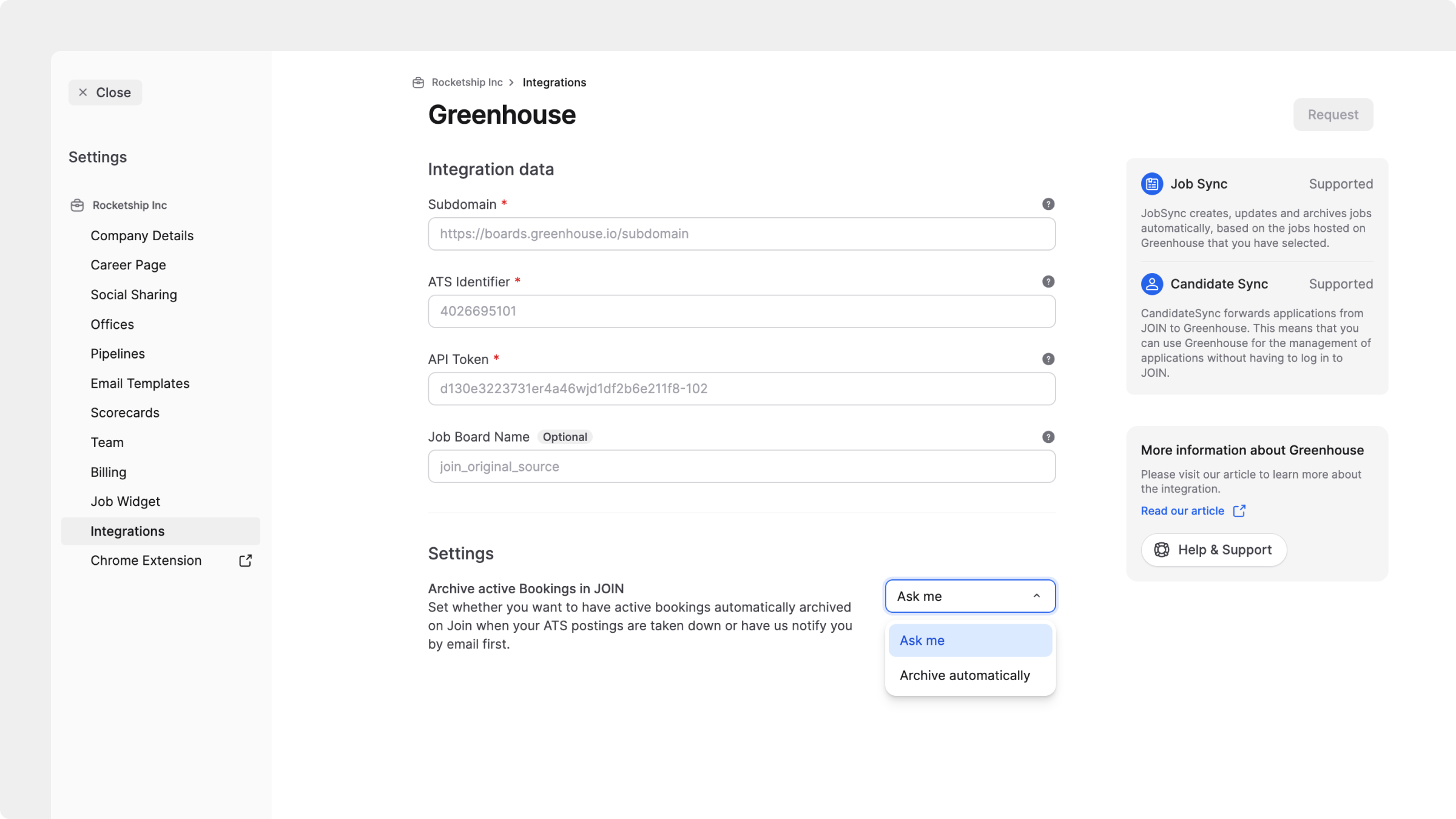
1. Gehen Sie zu `Einstellungen` → `Integrationen` → `Greenhouse`
2. Geben Sie Folgendes ein:
* **Subdomain** → Ihre Greenhouse-Karriereseiten-Subdomain\
(Format: `https://boards.greenhouse.io/[subdomain]`)
* **ATS Identifier** → Ihre Greenhouse User ID
* **API-Token** → Ihren Harvest API-Schlüssel
* **Job Board Name** (optional) → Immutable Field Key (bei Verwendung eines benutzerdefinierten Kandidatenfelds)
3. Klicken Sie auf `Anfrage` in der oberen rechten Ecke
Unser Team aktiviert die Integration innerhalb von 1 Werktag. Sie erhalten eine Bestätigungs-E-Mail, sobald alles live ist.
{% endstep %}
{% endstepper %}
***
#### Screening-Fragen
Screening-Fragen, die Sie einem Job in Greenhouse hinzufügen, werden mit diesem Job zu JOIN synchronisiert. Kandidat:innen beantworten sie, wenn sie sich über JOIN bewerben, und JOIN sendet ihre Antworten mit der Bewerbung an Greenhouse. Ändert eine Kandidat:in ihre Antworten, nachdem die Bewerbung gesendet wurde, gibt JOIN die Änderung an Greenhouse weiter.
[Knockout-Fragen](https://app.gitbook.com/o/YPZ8fCQFQPSrFbbnzfCn/s/HZGEsaDOvzZUqSYxchjr/~/changes/15/jobs/stellenerstellung#to-create-a-custom-screening-question) werden nicht unterstützt.
***
#### FAQs Kann ich synchronisierte Jobs direkt in JOIN verwalten oder bearbeiten?
Nein. Sie sollten alle Inhalte und den Status von Jobs direkt in Greenhouse verwalten. Das Bearbeiten oder Archivieren eines synchronisierten Jobs in JOIN kann die Synchronisation stören.
Was passiert, wenn ich einen synchronisierten Job in JOIN archiviere?
Wenn Sie einen synchronisierten Job (gekennzeichnet als `Synchronisiert` mit einem grünen Häkchen ) direkt in JOIN archivieren, wird die Synchronisation dauerhaft gestoppt, es sei denn, Sie stellen ihn aus dem `Archivierten` Jobs-Tab wieder her.
Wie oft synchronisiert JOIN mit Greenhouse?
Jobs werden alle 30–60 Minuten synchronisiert. Bewerbungen werden alle 30 Minuten an Greenhouse geliefert.
Kann ich auswählen, welche Jobs aus Greenhouse synchronisiert werden?
Ja. Richten Sie in Greenhouse ein benutzerdefiniertes Jobfeld ein, um zu steuern, welche Jobs synchronisiert werden, und senden Sie dessen Namen an den Support, damit JOIN den Filter aktivieren kann.
---
# Agent Instructions
This documentation is published with GitBook. GitBook is the documentation platform designed so that both humans and AI agents can read, navigate, and reason over technical content effectively. Learn more at gitbook.com.
## Querying This Documentation
If you need additional information that is not directly available in this page, you can query the documentation by asking a question.
Perform an HTTP GET request on the following URL with the `ask` and `goal` query parameters:
```
GET https://help.join.com/help-center/de/integrations-and-api/external-hr-tools/greenhouse.md?ask=&goal=
```
`ask` is the immediate question: it should be specific, self-contained, and written in natural language.
`goal` is what the user is ultimately trying to achieve, the reason they need the answer. Sharing it helps GitBook give you a better, more relevant answer. A goal is most helpful when it describes the outcome the user wants rather than restating the question. For example, with `ask=how do I create an API token`, a goal like `automate deployments from our CI pipeline` lets GitBook tailor the answer to that use case.
The response will contain a direct answer to the question and relevant excerpts and sources from the documentation.
Use this mechanism when the answer is not explicitly present in the current page, you need clarification or additional context, or you want to retrieve related documentation sections.