> For the complete documentation index, see [llms.txt](https://help.join.com/llms.txt). Markdown versions of documentation pages are available by appending `.md` to page URLs; this page is available as [Markdown](https://help.join.com/help-center/de/jobs/job-erstellen.md).
# Job erstellen
Dieser Artikel führt Sie durch die Erstellung und Veröffentlichung eines Jobs. Erfahren Sie, wie Sie eine Stellenanzeige mit KI-Unterstützung oder per Import erstellen.
Die Erstellung eines Jobs in JOIN ist ein einfacher und geführter Prozess, der Ihnen hilft, ansprechende Stellenanzeigen zu veröffentlichen und in nur wenigen Schritten Bewerbungen zu erhalten.
Sie können die Erstellung eines Jobs an mehreren Stellen in der JOIN-Oberfläche starten:
1. **Seitenleistenmenü**: Klicken Sie auf den blauen `Job erstellen` Button am unteren Rand des linken Menüs.
2. **Dashboard**: Klicken Sie auf das `+` Symbol oben rechts in Ihrem JOIN-Dashboard.
3. **Jobs-Tab**: Navigieren Sie über die Seitenleiste zum `Jobs` Tab. Jeder Unter-Tab (z. B. `Aktiv`, `Entwürfe`, `Archiviert`) hat einen `Job erstellen` Button in der oberen rechten Ecke. Wenn Sie noch keine Jobs haben, sehen Sie auf diesen Bildschirmen auch einen `Job erstellen` Button in der Mitte.
Wenn Sie auf einen dieser `Job erstellen` Buttons klicken, öffnet sich Job Studio.
**Job Studio** ist die Umgebung von JOIN zum Erstellen und Verwalten von Jobs. Job Studio kümmert sich um jedes Detail beim Aufbau einer Stellenanzeige, von Ihren Angaben zur Rolle bis zur fertigen Anzeige und ihrem Bewerbungsformular, und prüft vor der Veröffentlichung, ob die Anzeige bereit ist: geeignet für die Veröffentlichung auf einer Auswahl von Jobbörsen und frei von Formulierungen, die Kandidat:innen abschrecken oder gegen die Richtlinien einer Jobbörse verstoßen könnten.
Wenn Sie einen Job von Grund auf neu erstellen, beginnt dieser mit einem geführten Ablauf Schritt für Schritt: Sie füllen nur die Felder aus, die Ihr Job tatsächlich benötigt, und der Ablauf passt sich dabei an. Bei einem Remote-Job werden Sie zum Beispiel nach einer Remote-Region oder einem Land gefragt, bei einem Hybrid-Job dagegen, wie viele Tage im Büro und wie viele im Homeoffice gearbeitet wird und wo sich das Büro befindet.
{% hint style="info" %}
Sie benötigen die Rolle `System Admin` oder `Standard`, um einen Job zu erstellen, oder die Rolle `Job Admin` / `Hiring Manager` für einen bestimmten Job, um ihn zu bearbeiten.
Was jede Rolle kann, erfahren Sie unter Hiring Team.
{% endhint %}
Die Erstellung einer Stellenanzeige besteht aus vier Phasen:
{% stepper %}
{% step %}
**Startoption wählen**
Von Grund auf neu oder durch den Import einer bereits vorhandenen Anzeige.
{% endstep %}
{% step %}
**Jobdetails ausfüllen**
Ein geführter Ablauf Schritt für Schritt erfasst nur die Felder, die Ihr Job benötigt: Jobtitel, Arbeitsort, Vertrag, Vergütung, Benefits, Hiring Team, Pipeline und Bewerbungsformular.
{% endstep %}
{% step %}
**Vorschau ansehen und prüfen**
Sehen Sie sich die KI-generierte Anzeige an, nehmen Sie selbst Änderungen vor oder lassen Sie die KI Änderungen vornehmen, und lassen Sie JOIN die Anzeige auf Probleme prüfen. Prüfen Sie alle Angaben zur Rolle, die Sie kontrollieren oder bearbeiten möchten. Sehen Sie sich an, wie die Stellenanzeige für Bewerbende aussehen wird.
{% endstep %}
{% step %}
**Veröffentlichen**
Ihre Anzeige geht live und wird automatisch auf einer Auswahl von Jobbörsen veröffentlicht.
{% endstep %}
{% endstepper %}
{% hint style="info" %}
Sobald Sie mit der Erstellung eines Jobs beginnen, können Sie jederzeit während dieses Prozesses `Als Entwurf speichern` verwenden, um später weiter daran zu arbeiten.
{% endhint %}
***
## Art der Erstellung der Stellenanzeige
Sie beginnen immer auf dem Bildschirm `Rollendetails`, dem ersten Schritt des geführten Ablaufs. Von dort aus wählen Sie:
{% tabs %}
{% tab title="Von Grund auf neu erstellen" %}
Füllen Sie den `Jobtitel` und die übrigen Felder auf diesem Bildschirm selbst aus und gehen Sie dann Schritt für Schritt durch den Ablauf, mit nur den Feldern, die Ihr Job benötigt. Bei einer Remote-Rolle werden Sie zum Beispiel nach einer Region oder einem Land gefragt, bei einer Hybrid-Rolle dagegen nach einem Büro und den Bürotagen. So sehen Sie immer nur das, was für den Job gilt, den Sie gerade erstellen.
Sobald Sie alle Schritte abgeschlossen haben, generiert die integrierte KI von Job Studio aus Ihren Angaben eine vollständige Stellenanzeige. Anschließend können Sie die KI bitten, einen beliebigen Teil davon anzupassen, den Text selbst bearbeiten oder zu einem früheren Schritt im Ablauf zurückkehren, um eine Einstellung zu ändern, bevor Sie die Anzeige prüfen und veröffentlichen.
Geführter Ablauf zur Joberstellung Schritt für Schritt
{% endtab %}
{% tab title="Stellenanzeige importieren" %}
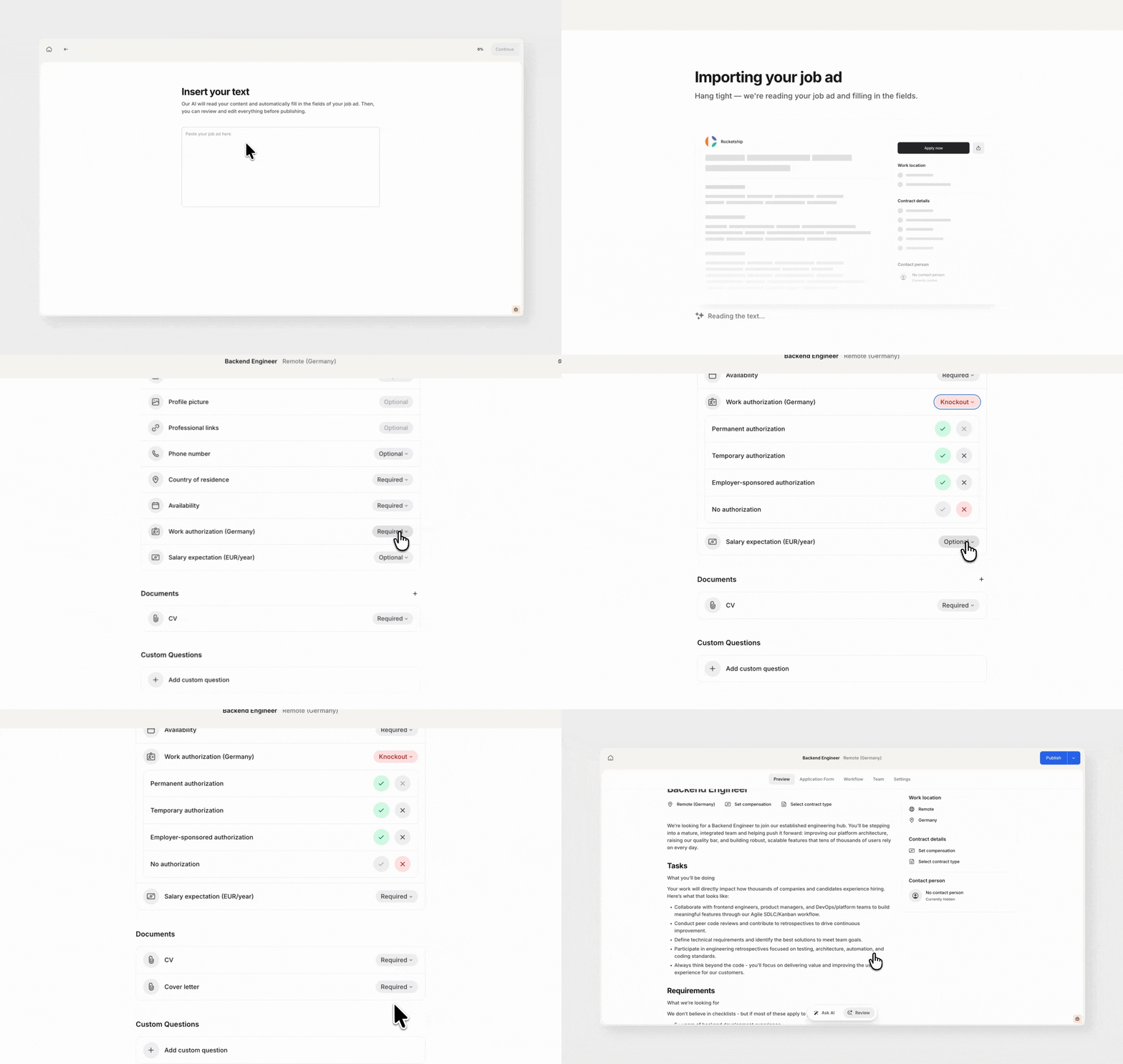
Klicken Sie auf der Karte `Stellenanzeige importieren` auf `Importieren`.
Fügen Sie bei der Option `Text einfügen` den Text einer bereits vorhandenen Stellenanzeige ein (mindestens 200 Zeichen) und klicken Sie auf `Weiter`.
{% hint style="info" %}
Wenn der eingefügte Inhalt zu kurz ist oder nicht wie eine Stellenanzeige aussieht, erhalten Sie eine Meldung mit der Bitte, mehr Text hinzuzufügen.
{% endhint %}
Die KI von JOIN liest den Text, schreibt die Stellenbeschreibung und füllt so viele weitere Felder wie möglich aus, vor allem den Jobtitel und, sofern der Text dies eindeutig angibt, Angaben wie Standort und Vertragsart.
Anschließend gelangen Sie direkt zum Schritt `Bewerbungsformular`, die einzelnen Detailschritte werden übersprungen. Dort können Sie bereits Screening-Fragen, Knockout-Fragen und Unterlagen hinzufügen, die Sie von Kandidat:innen anfordern möchten. Wie das funktioniert, erfahren Sie unten im Abschnitt Bewerbungsformular.
{% hint style="warning" %}
Es wird nichts veröffentlicht, solange nicht **alle Pflichtfelder** des Jobs ausgefüllt sind. Gehen Sie daher die Schritte des Ablaufs noch einmal durch und prüfen Sie alles, was der Import nicht ausfüllen konnte, bevor Sie mit der Veröffentlichung fortfahren.
{% endhint %}
{% endtab %}
{% endtabs %}
***
## Rollendetails
### Jobtitel
Geben Sie den Titel der Rolle ein.
Dies ist ein Freitextfeld. Es ist das einzige Pflichtfeld auf diesem Bildschirm und legt Ihren Job außerdem als Entwurf an. Ab hier wird Ihr Fortschritt nach jedem Schritt automatisch gespeichert.
### Sprache
Wählen Sie die Sprache, in der Ihre Stellenanzeige verfasst und angezeigt wird.
Die Angaben zu Arbeitsort, Vertrag und Vergütung in der öffentlichen Anzeige und in der Vorschau richten sich nach dieser Einstellung. Ihre eigene JOIN-Oberfläche bleibt unabhängig von der hier gewählten Sprache in der Sprache Ihres Accounts.
{% hint style="info" %}
Job Studio unterstützt derzeit eine Sprache pro Job. Wenn Sie dieselbe Rolle in mehreren Sprachen ausschreiben möchten, erstellen Sie für jede Sprache eine separate Stellenanzeige.
{% endhint %}
### Priorität
Legen Sie eine interne Priorität fest: `Niedrig`, `Mittel`, `Hoch` oder `Dringend`. So kann Ihr Team seine Recruiting-Aktivitäten besser organisieren. Standardmäßig ist die Priorität `Mittel` eingestellt.
Dies ändert nichts an der öffentlichen Anzeige, sondern dient nur Ihrer eigenen Organisation: Es wird eine Spalte `Priorität` hinzugefügt, nach der Sie Ihre Liste der `Aktiv` Jobs filtern und sortieren können. So sehen Sie auf einen Blick, welche Rollen zuerst Aufmerksamkeit brauchen.
### Anzahl offener Stellen
Geben Sie an, wie viele identische Stellen Sie über diese eine Stellenanzeige besetzen möchten.
Das ist hilfreich, wenn Sie mehrere Personen für genau dieselbe Rolle suchen, zum Beispiel fünf Saisonkräfte über eine Anzeige „Aushilfe Restaurant Sommer“, anstatt fünf separate Stellenanzeigen zu erstellen.
***
## Arbeitsmodell und Standort
Legen Sie das Arbeitsmodell und den Standort für diese Rolle fest. Diese Einstellungen bestimmen, wo Mitarbeitende arbeiten und welche Beschäftigungsbedingungen verfügbar sind.
{% hint style="info" %}
Der hier gewählte Standort ist nicht nur für die Stellenanzeige wichtig: Er legt die Währung und die Gehaltsbenchmarks fest, die später im Schritt `Vergütung` verwendet werden, und bestimmt, welche `Vertragsarten` im nächsten Schritt verfügbar sind.
{% endhint %}
Wählen Sie die Option, die am besten zur Rolle passt:
### Vor Ort
Wählen Sie diese Option, wenn die Rolle die Arbeit vor Ort an einem bestimmten Unternehmensstandort erfordert. Sie können [aus den bestehenden Standorten wählen](https://join.com/settings/locations), die bereits zu Ihrem Account hinzugefügt wurden. Wenn Sie den Standort noch nicht hinzugefügt haben, können Sie über die verfügbare Option einen neuen hinzufügen.
### Hybrid
Wählen Sie diese Option, wenn Ihre Rolle ein flexibles Arbeitsmodell hat, bei dem Mitarbeitende ihre Zeit zwischen der Arbeit in einem Büro und der Arbeit von zu Hause oder einem anderen Ort aus aufteilen.
Wenn Sie auf `Weiter` klicken, können Sie:
1. Den Hauptstandort des Büros wählen oder einen neuen Standort hinzufügen.
2. Eine Regelung für die Bürotage festlegen: eine flexible Anzahl von Tagen pro Woche oder feste Tage. Bei festen Tagen wählen Sie die Wochentage aus, an denen die Mitarbeitenden im Büro arbeiten.
### Remote
Wählen Sie diese Option, wenn Mitarbeitende remote arbeiten und kein festes Büro des Unternehmens haben.
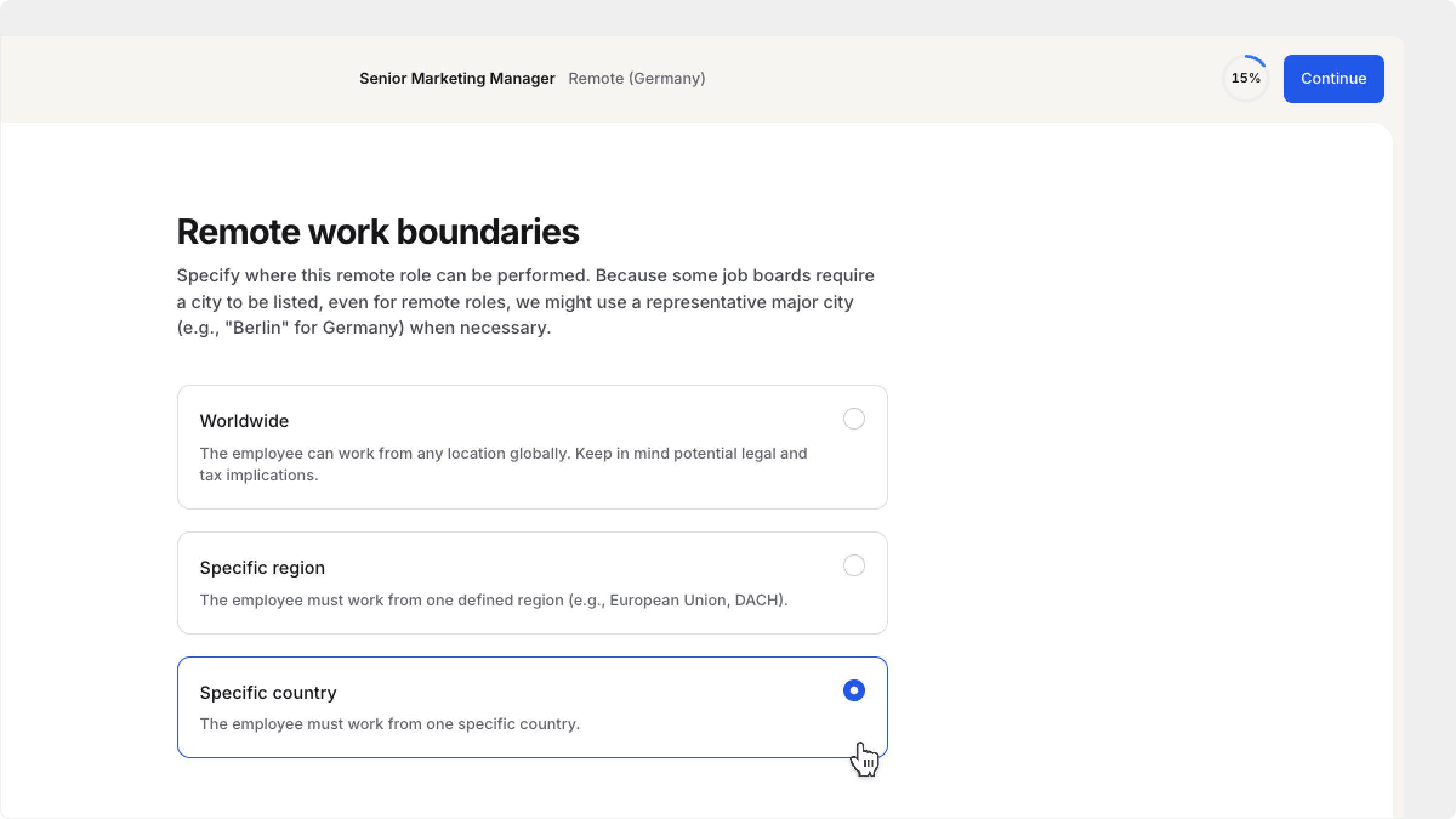
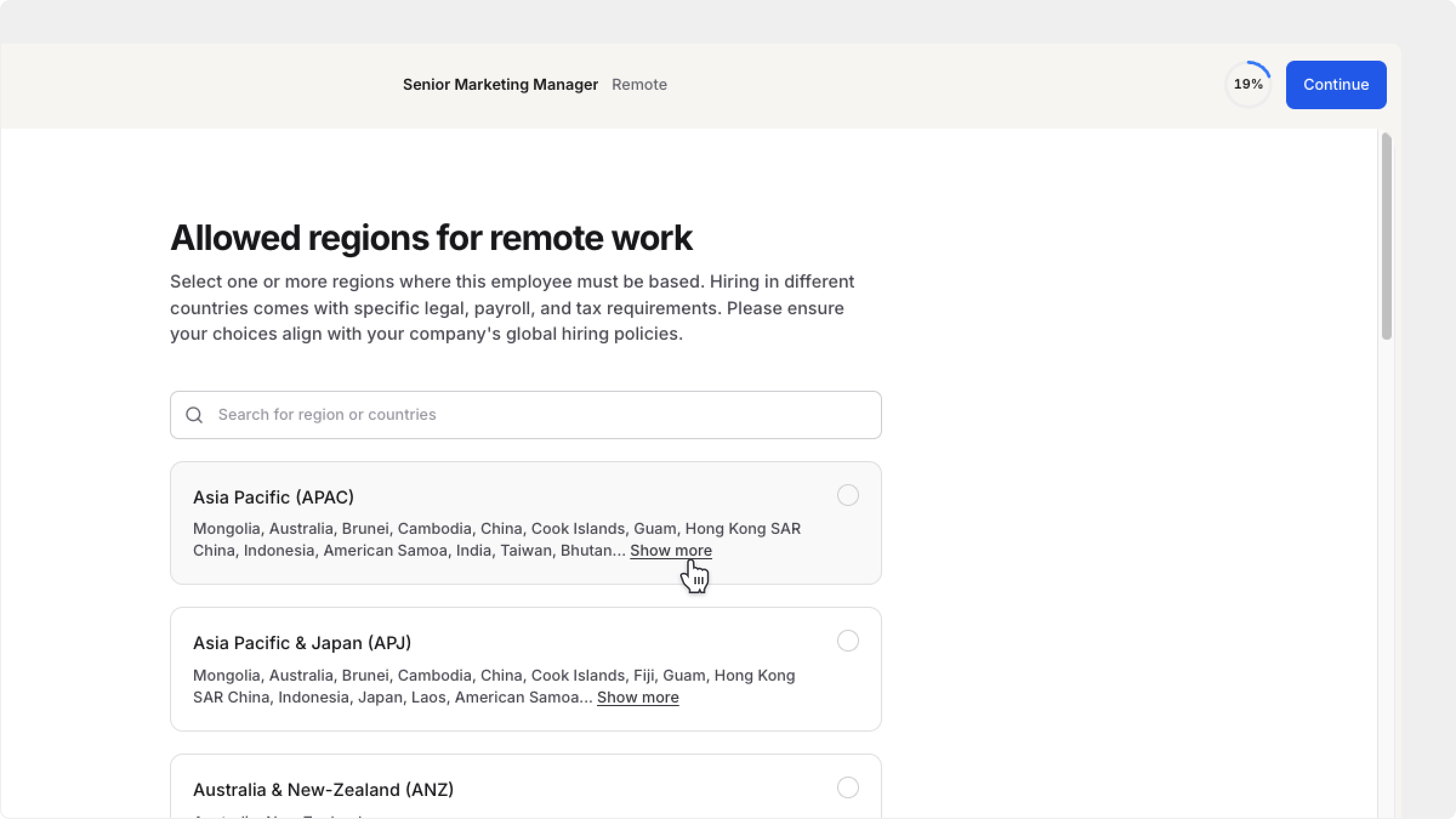
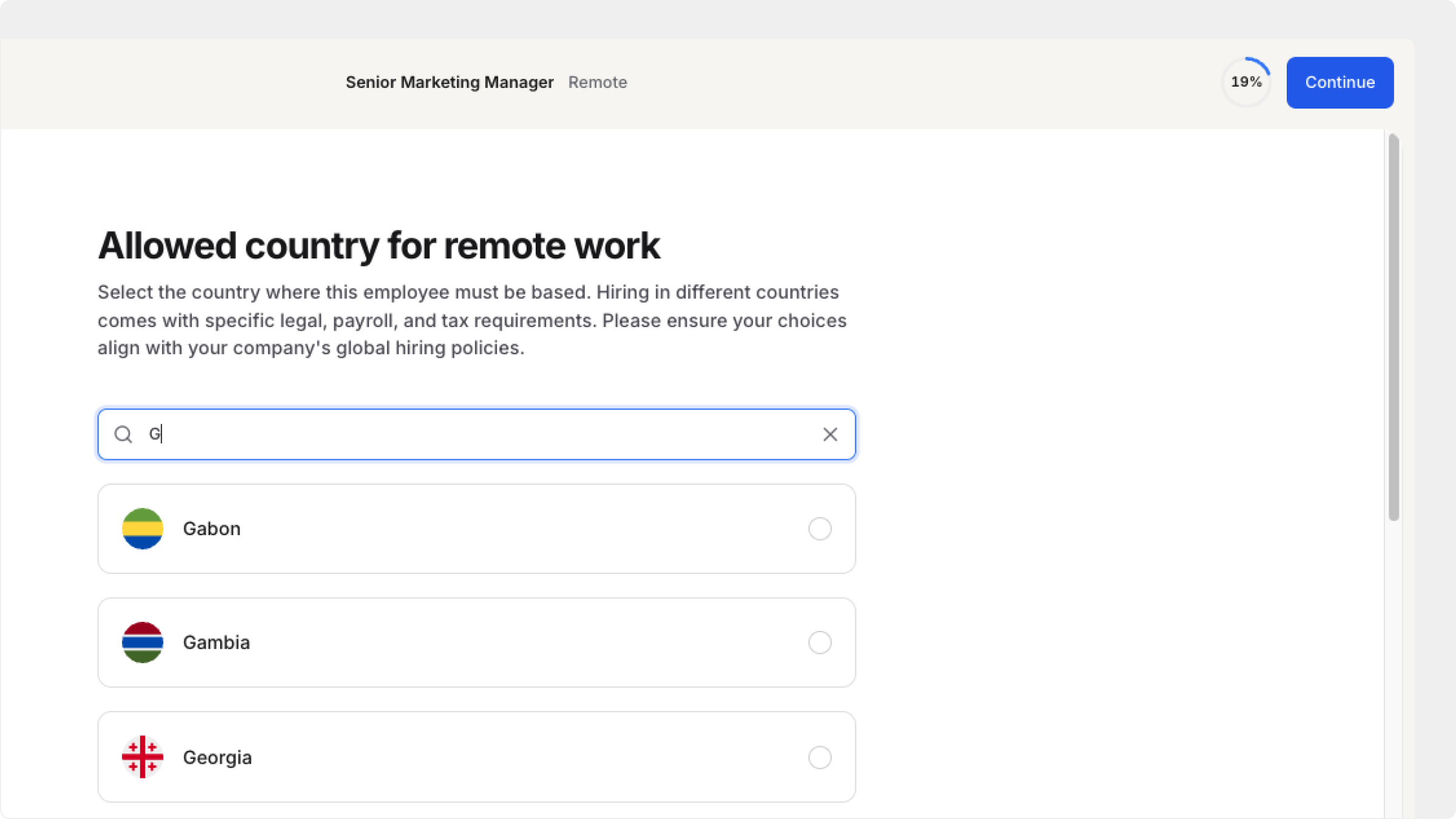
Wenn Sie auf `Weiter` klicken, legen Sie fest, wo Mitarbeitende arbeiten können:
1. Wählen Sie `Weltweit`, wenn Mitarbeitende aus jedem Land arbeiten können.
2. Wählen Sie `Region`, um eine Gruppe von Ländern auszuwählen, z. B. EMEA, APAC, DACH usw.
3. Wählen Sie `Land`, um die Rolle auf ein Land zu beschränken.
***
## Vertragsart und Beschäftigungsbedingungen
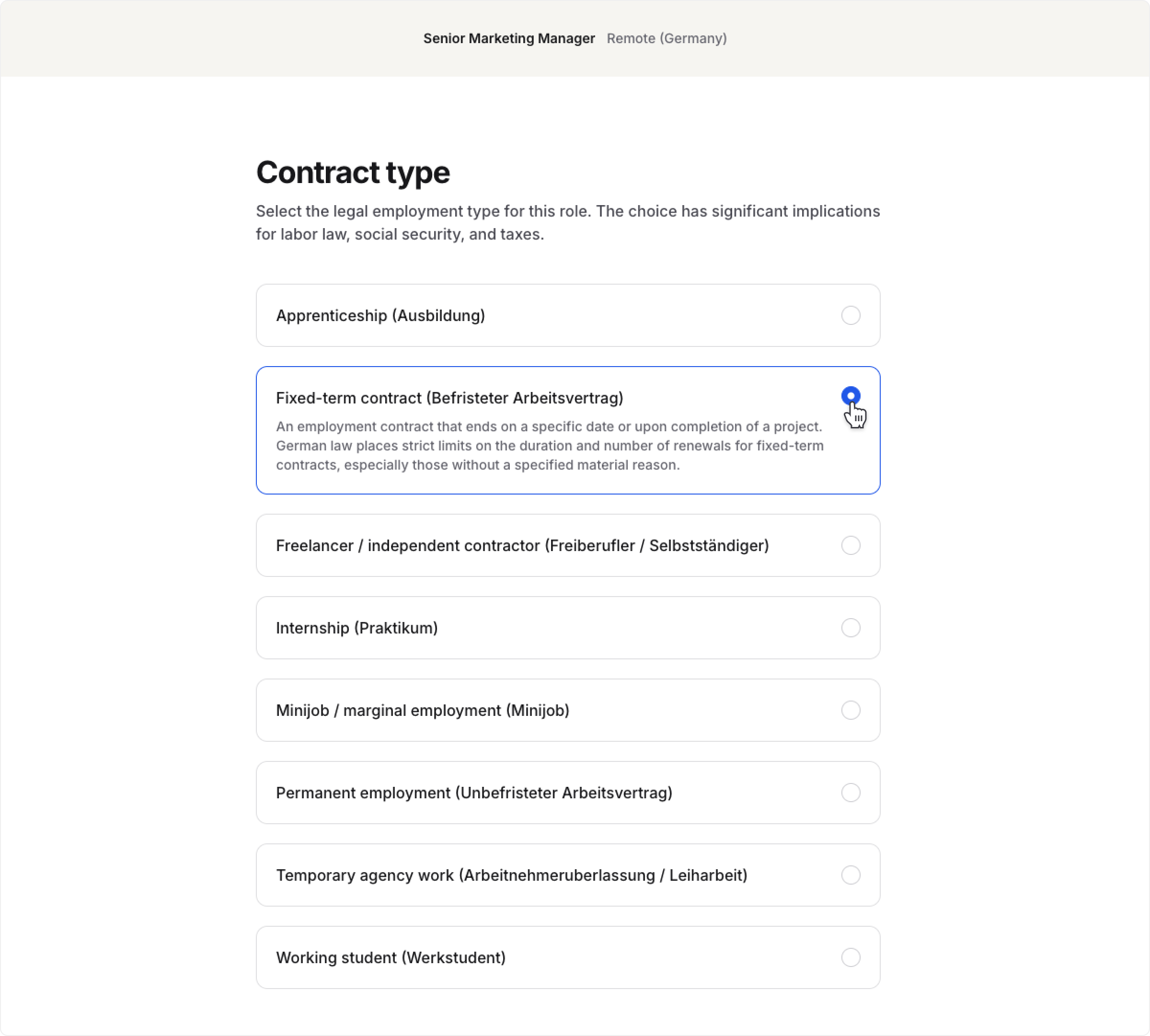
Wählen Sie eine `Vertragsart` aus der Liste, die für das gewählte Land verfügbar ist (oder eine allgemeine Option für weltweite oder regionale Remote-Jobs).
Job Studio füllt die folgenden Beschäftigungsbedingungen mit den üblichen Standardwerten Ihres Landes für die gewählte Vertragsart vor.
Legen Sie die folgenden Angaben abschließend fest, um die Bedingungen der Beschäftigung zu bestimmen:
* `Startdatum`: Belassen Sie es bei „So bald wie möglich“ oder wählen Sie ein Datum aus dem Kalender
* `Vertragsdauer`: Geben Sie die Gesamtdauer der Beschäftigung in Monaten an, wenn der Vertrag nicht unbefristet ist
* `Probezeit`: Geben Sie die Dauer der Probezeit (in Monaten) für die neue Person an
* `Wöchentliche Arbeitszeit`: Legen Sie die reguläre Anzahl an Arbeitsstunden pro Woche für diese Rolle fest
* `Jährliche Urlaubstage`: Geben Sie die Anzahl der bezahlten Urlaubstage pro Jahr an
***
## Vergütung
Unter `Grundvergütung` füllt die KI von Job Studio automatisch eine `Gehaltsspanne` für Sie vor, basierend auf Marktdaten zu Jobtitel, Standort und Karrierestufe. Während der Berechnung sehen Sie kurz den Hinweis `Marktdaten werden geladen`. Sobald die Berechnung abgeschlossen ist, können Sie die Beträge für `Minimum` und `Maximum` direkt bearbeiten, wenn Sie sie anpassen möchten.
Sie können außerdem:
* Den Schalter `Gehaltsspanne` umstellen, um stattdessen einen festen Betrag anzugeben
* Den Abrechnungszeitraum (z. B. `Jährlich`) und die `Währung` ändern
Wählen Sie unter `Sichtbarkeit in der Stellenanzeige`:
* `Öffentlich`: Kandidat:innen sehen die Gehaltsspanne und Boni in der Stellenanzeige
* `Ausgeblendet`: Die Vergütung wird in der Anzeige ausgeblendet und ist nur intern sichtbar
{% hint style="warning" %}
In Ländern mit gesetzlicher Pflicht zur Gehaltsangabe (Österreich, Slowakei, Lettland, Litauen) ist `Ausgeblendet` nicht verfügbar und eine Gehaltsspanne ist erforderlich. In anderen EU-Ländern wird bei Auswahl von `Ausgeblendet` ein Hinweis angezeigt, dass die EU-Vorgaben zur Entgelttransparenz dennoch erfordern können, Kandidat:innen die Gehaltsangaben später im Prozess mitzuteilen.
{% endhint %}
***
## Benefits
Wählen Sie aus, welche Benefits Ihres Unternehmens für diese Rolle gelten, gruppiert nach Kategorie (zum Beispiel `Gesundheit & Wohlbefinden`, `Finanzen & Altersvorsorge`). Benefits werden zentral für Ihr Unternehmen verwaltet. Wenn der gewünschte Benefit nicht aufgeführt ist, fügen Sie ihn zuerst in den `Einstellungen` hinzu: Gehen Sie zu `Einstellungen` und wählen Sie unter `Organisation` die Option `Unternehmen`.
***
## Hiring Team
Weisen Sie bestimmte Teammitglieder zu, die bei der Verwaltung des Jobs und seiner Kandidat:innen unterstützen.
### Teammitglieder
Verwenden Sie das Dropdown-Menü `Teammitglieder`, um Kolleg:innen hinzuzufügen, die Zugriff auf diesen Job und seine Kandidat:innen haben sollen. Jede ausgewählte Person wird im Bereich `Hiring Team` aufgeführt.
Sie können jedem Teammitglied je nach gewünschtem Zugriffsniveau eine andere Rolle zuweisen, also `Job Admin`, `Reviewer` oder `Hiring Manager`. Was jede Rolle kann, erfahren Sie im Artikel zur Verwaltung von Mitgliedern.
Es können nur Nutzer:innen ausgewählt werden, die bereits zu Ihrem JOIN-Account hinzugefügt wurden. Neue Nutzer:innen können Sie in diesem Schritt nicht einladen. Gehen Sie dafür zuerst zu `Einstellungen` und wählen Sie unter `Organisation` die Option [`Team`](https://join.com/settings/team).
{% hint style="info" %}
Klicken Sie neben dem Dropdown auf `Jobrollen vergleichen`, um mehr über die jeweiligen Berechtigungen zu erfahren.
{% endhint %}
### Ansprechperson
Wählen Sie eine Person aus Ihrem Hiring Team, die in der veröffentlichten Stellenanzeige als Ansprechperson angezeigt wird. Diese Person wird:
* Öffentlich in der Stellenanzeige angezeigt
* Benachrichtigungen erhalten, sobald neue Bewerbungen eingehen
* Für Rückfragen von Kandidat:innen erreichbar sein (per E-Mail, wobei die Adresse nicht angezeigt wird)
Sie können die Ansprechperson im Dropdown `Ansprechperson` auswählen.
***
## Workflow
In diesem Abschnitt legen Sie fest, wie Bewerbungen für diesen Job verwaltet werden, nachdem Sie Kandidat:innen erhalten haben.
Wählen Sie im Dropdown eine Pipeline-Vorlage[^1] für das Recruiting aus. Wenn Sie keine auswählen, verwendet JOIN die Standard-Pipeline Ihres Accounts. Fahren Sie mit der Maus über eine Vorlage, um deren Phasen anzuzeigen. Ein Blitz-Symbol kennzeichnet Phasen mit Automatisierung.
Mit der Auswahl einer Vorlage wird diese nur diesem Job zugewiesen. Um eine Vorlage zu erstellen oder zu bearbeiten, gehen Sie zu `Einstellungen` und wählen Sie unter `Vorlagen` die Option `Pipelines`.
### Pipeline-Vorlage
Sie können eine Pipeline-Vorlage aus dem Dropdown-Menü auswählen. Alle Pipeline-Vorlagen, die zuvor unter `Einstellungen` > `Pipelines` (unter `Vorlagen`) erstellt und gespeichert wurden, erscheinen hier.
Wenn Sie eine Pipeline-Vorlage speziell für Ihre Rolle erstellen möchten, gehen Sie zu [Pipelines](https://join.com/settings/pipeline-templates) und klicken Sie oben rechts auf den Button `Hinzufügen`.
[Mehr zum Einrichten von Pipelines und Automatisierungen](/help-center/de/kandidat-innen-and-bewerbungen/pipeline-management.md)
***
## Bewerbungsformular
Dieser Schritt der Joberstellung hilft Ihnen, das Bewerbungsformular anzupassen, um während des Bewerbungsprozesses die richtigen Informationen von Kandidat:innen zu erfassen. Diese Einstellungen helfen Ihnen, Erwartungen im Voraus zu klären und die Details zu erfassen, die Sie zur Bewertung jeder Kandidat:in benötigen.
Sie können für jedes Feld im Bewerbungsformular festlegen, wie es sich verhält, indem Sie einen der folgenden Typen auswählen:
* `Optional`: Kandidat:innen können die Frage überspringen
* `Erforderlich`: Kandidat:innen müssen die Frage beantworten
* `Knockout`: Die Bewerbung wird automatisch abgelehnt, wenn die Antwort nicht Ihren Kriterien entspricht
### Persönliche Angaben
`Vollständiger Name` und `E-Mail-Adresse` sind immer erforderlich. Für die übrigen Felder legen Sie fest, ob sie `Erforderlich`, `Optional` oder (bei einigen) eine `Knockout` Frage sind, mit der Kandidat:innen automatisch abgelehnt werden können, die das Kriterium nicht erfüllen:
* Profilbild, berufliche Links (immer optional)
* Telefonnummer, Wohnsitzland
* Verfügbarkeit
* Arbeitserlaubnis für das Land des Jobs (ausgeblendet bei weltweiten oder regionalen Remote-Jobs)
* Gehaltserwartung
### **Unterlagen**
Legen Sie fest, welche Unterlagen Bewerbende bei der Bewerbung einreichen müssen:
* `CV`: Wählen Sie `Erforderlich` oder `Optional`. Der CV ist standardmäßig erforderlich
* Klicken Sie auf `+`, um ein `Anschreiben` hinzuzufügen, wenn sich Bewerbende mit einem Anschreiben bewerben sollen. Wählen Sie `Erforderlich` oder `Optional`
### Benutzerdefinierte Fragen
Benutzerdefinierte Fragen sind Screening-Fragen oder voreingestellte Fragen im Bewerbungsformular, mit denen Sie bestimmte Informationen von Kandidat:innen erfassen, die von den anderen Feldern des Bewerbungsformulars nicht abgedeckt werden. Diese Fragen können Verfügbarkeit, Fähigkeiten, Erfahrung oder Qualifikationen betreffen und erleichtern es, von Anfang an passende Kandidat:innen zu erkennen. Indem ungeeignete Bewerbende früh herausgefiltert werden, helfen sie, Ihren Recruiting-Prozess zu optimieren und Ihre Aufmerksamkeit auf die relevantesten Kandidat:innen zu lenken. Diese Fragen geben Ihnen volle Kontrolle über Formulierung, Thema und Antwortformat, sodass Sie den Bewerbungsprozess präziser an Ihre Einstellungsbedürfnisse anpassen können.
{% hint style="warning" %}
Benutzerdefinierte Screening-Fragen sind nur in den Plänen **Advanced** und **Enterprise** verfügbar. Wenn Sie im Standard-Plan sind, können Sie ein Upgrade durchführen, um die volle Flexibilität bei der Erstellung eigener maßgeschneiderter Fragen freizuschalten.
Pläne ansehen
{% endhint %}
Fügen Sie über den Button `+ Benutzerdefinierte Frage hinzufügen` eigene Fragen hinzu. Wählen Sie als Antworttyp Kurztext, Ja/Nein, Mehrfachauswahl, Datum, Zahl oder Datei-Upload. Ziehen Sie Fragen, um ihre Reihenfolge zu ändern.
#### So erstellen Sie eine benutzerdefinierte Frage:
1. Scrollen Sie zum Abschnitt `Benutzerdefinierte Fragen`
2. Klicken Sie auf den Button `+ Benutzerdefinierte Frage hinzufügen`
3. Eine neue Fragenkarte erscheint, in der Sie:
1. Ihre Frage eingeben können (z. B. *Haben Sie ein gültiges Arbeitsvisum?*)
2. Im Dropdown einen `Antworttyp` wählen können:
* `Kurzer Text` *(kann nicht mit Knockout verwendet werden)*
* `Ja / Nein`
* `Einfache Auswahl`
* `Mehrfachauswahl`
* `Datum`
* `Zahl`
* `Datei-Upload` *(kann nicht mit Knockout verwendet werden)*
3. Den Typ der Frage festlegen können:
* `Optional`: Kandidat:in kann die Frage überspringen
* `Erforderlich`: Kandidat:in muss die Frage beantworten
* `Knockout`: Kandidat:in wird automatisch abgelehnt, wenn eine disqualifizierende Antwort gegeben wird (z. B. „Nein“ zur Visumseignung)
{% hint style="info" %}
Das passiert, wenn eine Kandidat:in eine `Knockout-Screening-Frage` auslöst:
* Sie erhalten keine Benachrichtigung über die Bewerbung.
* Die Kandidat:in erscheint weiterhin in Ihrem JOIN-Account, markiert als abgelehnt.
* Sie können die Bewerbung prüfen und die Ablehnung zurückziehen, bevor die E-Mail gesendet wird.
* Wenn die Ablehnung nicht zurückgezogen wird, erhält die Kandidat:in am nächsten Tag automatisch eine Ablehnungs-E-Mail, dass sie nicht für die Stelle geeignet ist.
{% endhint %}
Die Antworten auf die Screening-Fragen finden Sie direkt im Profil einer Kandidat:in, indem Sie die Kandidatenübersicht öffnen.
{% hint style="warning" %}
Bei Fragen mit einfacher Auswahl oder Mehrfachauswahl braucht eine Knockout-Frage immer mindestens eine akzeptierte und eine abgelehnte Option. Sie können nicht alle Optionen gleich markieren.
{% endhint %}
Um eine benutzerdefinierte Frage zu entfernen, öffnen Sie das Dropdown-Menü für den Fragetyp und wählen Sie :trash-can: `Frage entfernen`.
***
## Stellenanzeige prüfen und veröffentlichen
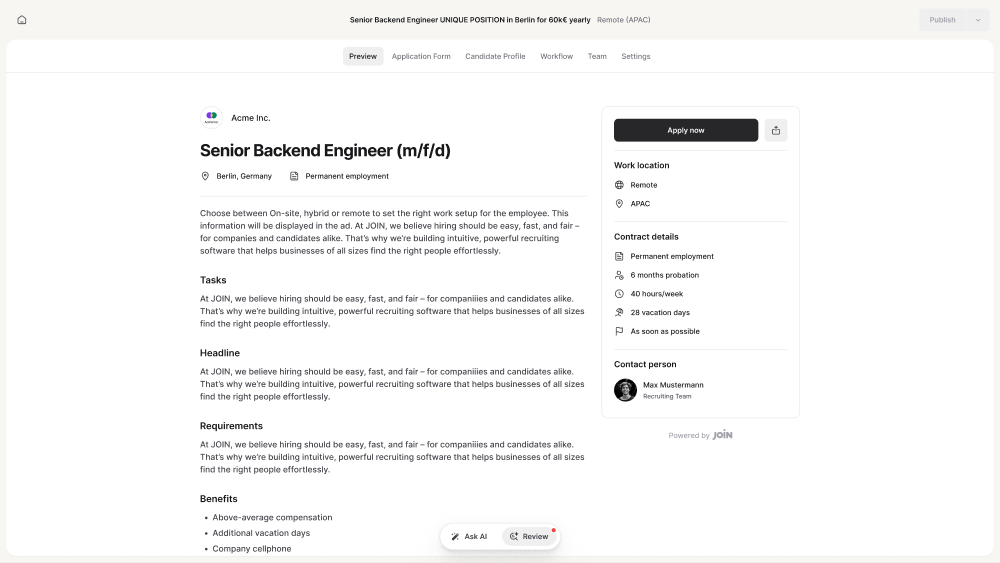
Nach Abschluss des geführten Ablaufs gelangen Sie in die Vorschau, auf den Tab `Vorschau`. Wenn Sie von Grund auf neu begonnen haben, generiert JOIN hier eine vollständige Stellenanzeige für Sie, basierend auf all Ihren Angaben und Ihrem Unternehmensprofil, und zeigt sie direkt beim Schreiben im Editor an.
Der Tab `Vorschau` zeigt, wie die Anzeige für Bewerbende aussehen wird. Markieren Sie einen beliebigen Teil des Textes, um `KI fragen` aufzurufen und nur diesen Abschnitt umzuschreiben oder anzupassen. Alternativ können Sie zu einem früheren Schritt oder zu einem anderen Tab wie `Bewerbungsformular` zurückkehren, um selbst etwas zu ändern.
Klicken Sie auf `Prüfen` (oder auf `Veröffentlichen`, wodurch dieselbe Prüfung ausgeführt wird), damit JOIN Ihre Anzeige auf Folgendes prüft:
* **Blockierende Probleme**: Verstöße gegen Richtlinien von Jobbörsen, etwa ein Titel nur in Großbuchstaben, ein Titel mit Gehaltsangabe oder Ihrem Unternehmensnamen, diskriminierende oder ausgrenzende Formulierungen oder eine zu kurze Beschreibung. Diese müssen behoben werden, bevor Sie veröffentlichen können.
* **Verbesserungen**: Vorschläge zu Ton, Verständlichkeit, Struktur oder Länge.
* **Widersprüche**: Stellen, an denen der Text der Anzeige nicht zu Ihren Einstellungen passt (z. B. wenn ein anderes Arbeitsmodell oder Gehalt erwähnt wird als ausgewählt).
Gehen Sie die markierten Punkte mit `Übernehmen`, `Alle übernehmen`, `Verwerfen` oder `Rückgängig` durch. Verworfene blockierende Probleme werden bei einem Klick auf `Veröffentlichen` noch einmal abschließend geprüft.
Sobald Ihre Anzeige bereit ist, ändert sich der Button oben rechts je nach aktuellem Status des Jobs:
| Status | Hauptaktion | Weitere Optionen |
| ------------ | ----------------------------------------------------------------------------- | ---------------------------------------------------------------------------------------------------------- |
| `Entwurf` | `Veröffentlichen`: setzt den Job auf Online und startet den Bewerbungseingang | `Intern verwenden` (setzt ihn auf Offline, nur für Direktansprache) · `Speichern` (behält ihn als Entwurf) |
| `Online` | `Änderungen speichern` | `Offline schalten` · `Archivieren` |
| `Offline` | `Änderungen speichern` | `Veröffentlichen` · `Archivieren` |
| `Archiviert` | `Änderungen speichern` | `Veröffentlichen` · `Als Offline wiederherstellen` |
Was jeder Status für die Sichtbarkeit und die Verwaltung von Kandidat:innen bedeutet, erfahren Sie unter Jobstatus.
Mit der Veröffentlichung geht Ihre Anzeige auch für Kandidat:innen live: JOIN veröffentlicht sie automatisch auf einer Auswahl kostenloser Jobbörsen, abhängig von Ihrem Plan, dem Standort Ihres Unternehmens und dem Standort des Jobs. Welche Jobbörsen für Sie gelten, erfahren Sie unter Organisches Multiposting.
{% hint style="info" %}
Wenn Ihr Unternehmen das Limit an aktiven Jobs seines Plans erreicht hat, werden Sie beim Veröffentlichen oder Reaktivieren eines Jobs zu einem Upgrade aufgefordert, bevor der Job auf `Online` gehen kann.
{% endhint %}
***
## Job nach der Veröffentlichung bearbeiten
Wenn Sie einen Job öffnen, sehen Sie dieselben Informationen in Tabs organisiert: `Vorschau`, `Bewerbungsformular`, `Kandidatenprofil`, `Workflow`, `Team` und `Einstellungen`. In jedem Tab können Sie ändern, was Sie im Ablauf eingerichtet haben. Einzelne Felder wie Arbeitsort, Vertrag oder Vergütung öffnen eine kompakte Version des ursprünglichen Schritts, sodass Sie nur bearbeiten, was nötig ist.
Der Tab `Einstellungen` enthält einige Felder, die sich hier statt im Ablauf befinden:
* `Sprache`, `Priorität` und `Anzahl offener Stellen`, falls Sie ändern möchten, was Sie bei der Erstellung des Jobs festgelegt haben
* `Interne Job-ID`, eine optionale Referenznummer, um diesen Job mit Ihrem eigenen HRIS oder Tracking-System abzugleichen
{% hint style="info" %}
Einem Job kann jeweils nur ein Standort zugewiesen werden. Um einen Job an mehreren Standorten zu veröffentlichen, erstellen Sie für jeden Standort eine separate Stellenanzeige.
{% endhint %}
{% hint style="success" %}
Eine echte Ansprechperson in der Stellenanzeige kann die Anzahl der Bewerbungen um bis zu 15 % erhöhen.
{% endhint %}
***
## Umstieg auf Job Studio
Wenn Ihr Account den vorherigen Job-Editor verwendet hat, wurden Ihre Jobs automatisch zu Job Studio migriert.
Wir haben sichergestellt, dass:
* Online-Jobs online bleiben
* Kandidat:innen sich weiterhin bewerben können
* Ihr bestehender Anzeigentext, Ihr Bewerbungsformular, Ihre Screening-Fragen, Ihre Pipeline und Ihr Hiring Team so bleiben, wie Sie sie festgelegt haben
Nach der Migration müssen Sie nichts unternehmen.
### Einen alten Job bearbeiten
Job Studio kann beim Durchlaufen des Ablaufs fehlende oder erforderliche Angaben hervorheben. Folgen Sie einfach den Hinweisen und ergänzen Sie alles Nötige, bevor Sie Ihre Änderungen speichern.
* **Vertragsart**: Eine `Vertragsart` wurde automatisch anhand der Beschäftigungsart und der Länderangaben des Jobs zugewiesen. Wir empfehlen, sie zu prüfen, wenn Sie einen migrierten Job das nächste Mal öffnen. Jobs mit der Beschäftigungsart `Nicht angegeben` benötigen eine Vertragsart, bevor Sie Änderungen speichern können.
* **Bewerbungsformular**:
* In Job Studio können Unterlagen nicht auf `Ausgeblendet` gesetzt werden. Alle Unterlagen, die bei einem migrierten Job ausgeblendet waren, sind auf `Optional` gesetzt. Sie können sie bei Bedarf auf `Erforderlich` ändern.
* Job Studio enthält [drei zusätzliche Fragen](#personliche-angaben): `Verfügbarkeit`, `Arbeitserlaubnis`, `Gehaltserwartung`. Bei migrierten Jobs sind alle drei zunächst `Ausgeblendet`, Kandidat:innen sehen sie beim Bewerben also nicht, solange Sie sie nicht aktivieren.
### Doppelte Fragen vermeiden
Das Bewerbungsformular mancher migrierter Jobs enthält möglicherweise bereits eine Frage, die dieselben Informationen abdeckt wie eine der zusätzlichen Fragen: `Verfügbarkeit`, `Arbeitserlaubnis`, `Gehaltserwartung`.
Zum Beispiel haben Sie vielleicht bereits eine Frage zu:
* Startdatum oder Verfügbarkeit
* Arbeitsgenehmigung oder Arbeitserlaubnis
* Gehaltserwartung
Job Studio kann passende Fragen automatisch erkennen und ersetzen, wenn Sie die Standardversion der Frage aktivieren, das ist aber nicht immer möglich.
Prüfen Sie vor dem Speichern Ihrer Änderungen Ihre `Benutzerdefinierten Fragen` und entfernen Sie Duplikate, damit Kandidat:innen nicht zweimal dasselbe gefragt werden.
### Migrierte Screening-Fragen
Alle Screening-Fragen, die bei Ihren migrierten Jobs bereits verwendet wurden, wurden in die `Benutzerdefinierten Fragen` übernommen, damit Ihre Jobs ohne Unterbrechung weiterlaufen.
Möglicherweise sehen Sie einige Fragen, die sich nicht bearbeiten lassen. Das bedeutet in der Regel, dass sie aus dem vorherigen Editor migriert wurden und Ihr [aktueller Plan](/help-center/de/account-einstellungen-and-abrechnung/abonnementplane.md) keine bearbeitbaren benutzerdefinierten Fragen enthält.
Sie können weiterhin ändern, ob diese Fragen `Optional`, `Erforderlich` oder `Knockout` sind, oder sie aus dem Bewerbungsformular entfernen.
{% hint style="info" %}
Das Erstellen oder Bearbeiten benutzerdefinierter Fragen ist in den Plänen `Advanced` und höher verfügbar. [Plan upgraden](https://join.com/settings/billing)
{% endhint %}
***
## FAQs
Kann ich frühere Schritte ändern, bevor ich den Ablauf abschließe?
Ja. Mit dem Zurück-Pfeil oben im Ablauf gelangen Sie zu jedem früheren Schritt. Ihre Änderungen werden laufend gespeichert. Wenn Sie die Phase `Vorschau` erreicht haben, können Sie weiterhin Änderungen vornehmen und über die Tabs oben zu jedem früheren Schritt zurückkehren.
Was passiert, wenn ich den Ablauf vor dem Abschluss schließe?
Ihr Fortschritt wird als Entwurf gespeichert. Sie finden ihn unter Ihren Job-Entwürfen, und wenn Sie ihn wieder öffnen, machen Sie genau dort weiter, wo Sie aufgehört haben.
Kann ich eine Stellenanzeige aus einer PDF-Datei oder über eine URL importieren?
Noch nicht. Derzeit wird nur das Einfügen des Textes Ihrer Stellenanzeige unterstützt. Kopieren Sie stattdessen den Text aus Ihrer bestehenden Anzeige oder Ausschreibung und fügen Sie ihn in das Importfeld ein.
Ist die von der KI vorgeschlagene Gehaltsspanne zutreffend?
Es handelt sich um eine Markteinschätzung auf Basis von Jobtitel, Standort, Karrierestufe und Ihrem Unternehmensprofil, nicht um eine Garantie. Sie können die Spanne jederzeit anpassen oder Ihre eigene eingeben.
Kann ich einen Job auch ohne KI-Funktionen erstellen?
Ja. KI-Vorschläge für die Beschreibung und die Gehaltsspanne sind in jedem Schritt optional. Sie können alles stattdessen manuell schreiben oder festlegen und die KI-Prüfung überspringen, wenn Sie möchten.
Warum kann ich nicht mehrere Standorte oder Sprachen für einen Job wählen?
JOIN unterstützt derzeit nur einen Standort und eine Sprache pro Stellenanzeige. Wenn Sie einen Job an mehreren Standorten oder in mehreren Sprachen veröffentlichen möchten, müssen Sie für jede Variante einen separaten Job erstellen.
Sollte ich ein Gehalt in meiner Stellenanzeige angeben?
Die Angabe eines Gehalts ist optional, wird aber dringend empfohlen. Auch wenn sie in den meisten Ländern (noch) nicht gesetzlich vorgeschrieben ist, kann eine angezeigte Gehaltsspanne die Anzahl Ihrer Bewerbungen deutlich erhöhen. Außerdem stellt sie sicher, dass auf Jobbörsen das richtige Gehalt erscheint und keine automatisch generierten Schätzungen.
Warum erhalte ich beim Erstellen eines Jobs die Meldung, dass das Job-Limit erreicht ist?
Jeder Plan umfasst eine bestimmte Anzahl aktiver Jobs, die Sie gleichzeitig haben können. Wenn Sie diese Meldung erhalten, haben Sie Ihr Limit an aktiven Jobs erreicht. Um einen neuen Job zu erstellen, müssen Sie einen bestehenden Job archivieren oder Ihren Plan upgraden, um mehr aktive Jobs zu erhalten.
In der kostenlosen Testphase haben Sie 5 aktive Jobs. Sie können während der Testphase ganz einfach ein Abo abschließen und upgraden, um mehr Job-Slots zu erhalten.
[^1]: Eine Pipeline besteht aus einer Reihe von Einstellungsphasen, die Kandidat:innen im Laufe des Einstellungsprozesses durchlaufen, vom Zeitpunkt der Bewerbung bis zur finalen Entscheidung. Jede Phase in der Pipeline (z. B. Screening, Interview, Angebot) hilft Ihrem Team, organisiert zu bleiben, und stellt sicher, dass jede Bewerbung konsistent und effizient geprüft wird.
---
# Agent Instructions
This documentation is published with GitBook. GitBook is the documentation platform designed so that both humans and AI agents can read, navigate, and reason over technical content effectively. Learn more at gitbook.com.
## Querying This Documentation
If you need additional information that is not directly available in this page, you can query the documentation by asking a question.
Perform an HTTP GET request on the following URL with the `ask` and `goal` query parameters:
```
GET https://help.join.com/help-center/de/jobs/job-erstellen.md?ask=&goal=
```
`ask` is the immediate question: it should be specific, self-contained, and written in natural language.
`goal` is what the user is ultimately trying to achieve, the reason they need the answer. Sharing it helps GitBook give you a better, more relevant answer. A goal is most helpful when it describes the outcome the user wants rather than restating the question. For example, with `ask=how do I create an API token`, a goal like `automate deployments from our CI pipeline` lets GitBook tailor the answer to that use case.
The response will contain a direct answer to the question and relevant excerpts and sources from the documentation.
Use this mechanism when the answer is not explicitly present in the current page, you need clarification or additional context, or you want to retrieve related documentation sections.