> For the complete documentation index, see [llms.txt](https://help.join.com/llms.txt). Markdown versions of documentation pages are available by appending `.md` to page URLs; this page is available as [Markdown](https://help.join.com/help-center/de/kandidat-innen-and-bewerbungen/candidate-messaging/e-mail-vorlagen.md).
# E-Mail-Vorlagen
E-Mail-Vorlagen helfen Ihnen, schnell und konsistent mit Kandidat:innen zu kommunizieren, egal, ob Sie eine Bewerbung bestätigen oder Kandidat:innen absagen.
E-Mail-Vorlagen in JOIN sind vorformulierte Nachrichten, die Sie einmal vorbereiten und bei Bedarf wiederverwenden können. So versenden Sie einfacher konsistente, professionelle Kommunikation an Kandidat:innen und sparen sich das wiederholte Tippen derselben Nachrichten. Sie können zum Beispiel Vorlagen für Bewerbungsbestätigungen, Intervieweinladungen, Ablehnungen oder Angebotsschreiben erstellen. Das stellt sicher, dass Ihr Hiring-Team einen konsistenten Ton beibehält, Fehler reduziert und den Prozess beschleunigt.
Mit JOIN können Sie E-Mail-Vorlagen erstellen, bearbeiten und verwalten und sie dann plattformweit für 1:1- oder automatisierte Kommunikation nutzen. Vorlagen helfen Ihnen, Zeit zu sparen, Workflows zu optimieren, die Kommunikation mit Kandidat:innen klar zu halten und die Markenstimme Ihres Unternehmens zu wahren.
***
### E-Mail-Vorlagen verwenden
Vorlagen können in JOIN in verschiedenen Szenarien verwendet werden:
* Versenden individueller E-Mails aus einem Profil von Kandidat:innen oder aus dem `Postfach`
* Antworten, Weiterleiten oder Allen antworten in bestehenden E-Mail-Threads
* Versenden von Sammelnachrichten (z. B. Massenablehnungen)
* Versenden automatisierter System-E-Mails (z. B. Bewerbungsbestätigungen, Ablehnungen)
{% hint style="info" %}
Vorlagen sind vollständig bearbeitbar, wenn sie in 1:1-E-Mails eingefügt werden. Für Massenablehnungen, automatische Ablehnungen und Bewerbungsbestätigungen müssen Vorlagen unverändert verwendet werden. Aktualisieren Sie sie vorab: Gehen Sie zu `Einstellungen` und wählen Sie unter `Vorlagen` die Option `E-Mails`.
{% endhint %}
***
### E-Mail-Vorlagen erstellen
Sie können Vorlagen für verschiedene Kommunikationsarten erstellen, darunter Bewerbungsbestätigungen, Ablehnungen, Angebote oder allgemeine Updates. Vorlagen können in mehr als einer Sprache erstellt werden.
{% hint style="warning" %}
`Systemadmins` und `Standard-` Nutzer:innen können Vorlagen erstellen, bearbeiten, duplizieren, löschen und als Standard festlegen. `Eingeschränkte` Nutzer:innen können beim Verfassen von E-Mails nur vorhandene Vorlagen ansehen und einfügen. [Mehr erfahren](/help-center/de/account-einstellungen-and-abrechnung/teammitglieder-verwalten.md)
{% endhint %}
**Neue Vorlage erstellen**
1. Klicken Sie unten links auf Ihr Profil-Icon und wählen Sie `Einstellungen`.
2. Wählen Sie unter `Vorlagen` die Option `E-Mails`.
3. Klicken Sie oben rechts auf `Vorlage hinzufügen`.
4. Füllen Sie die erforderlichen Felder aus:
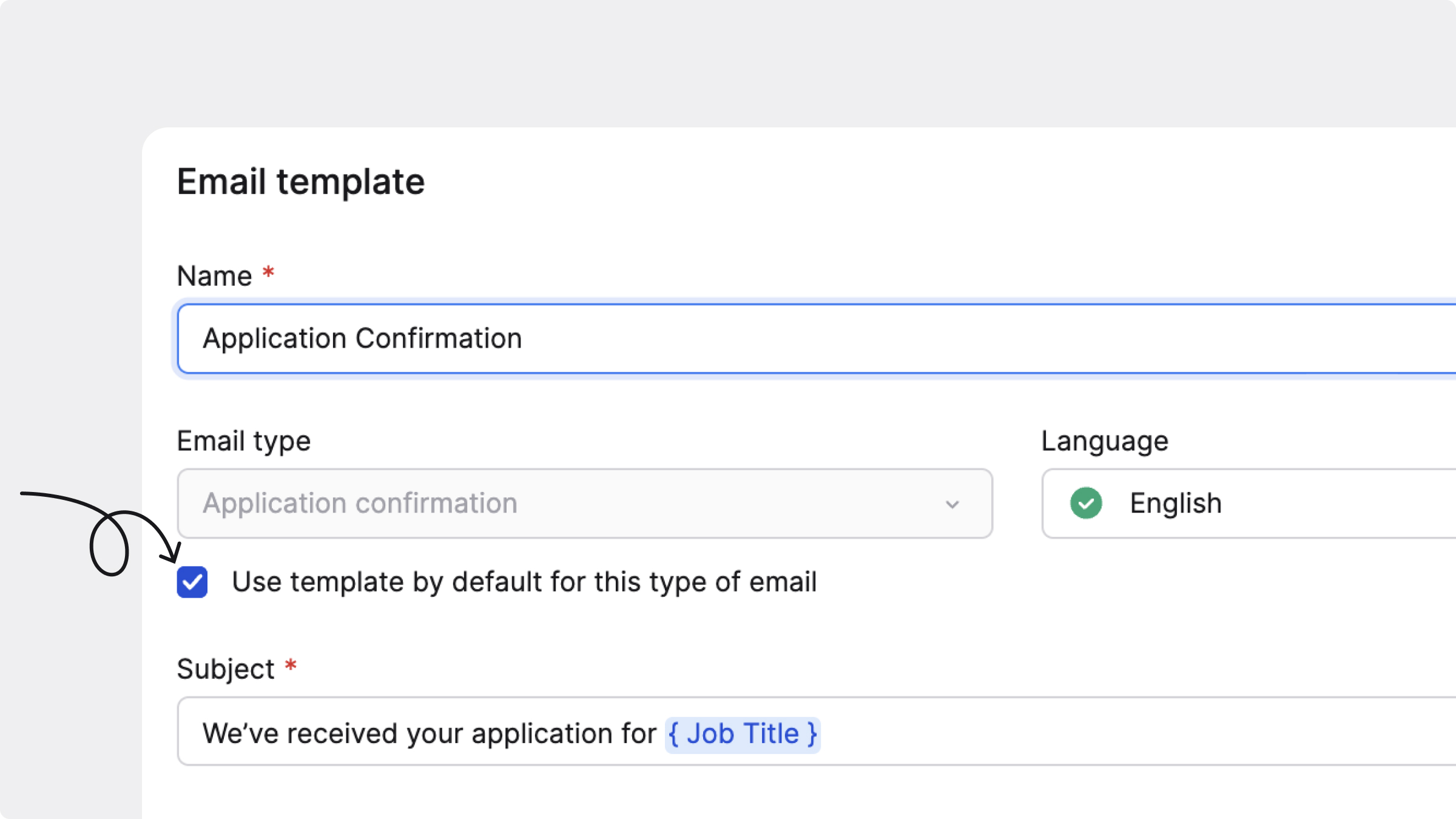
* `Name`: ein interner Name, damit Sie und Ihr Team die Vorlage identifizieren können
* `E-Mail-Typ`: wählen Sie aus `Bestätigung der Bewerbung`, `Absagebestätigung`, `Angebot`, `Einwilligungsanfrage`, `Bestätigung der Initiativbewerbung` oder `Allgemein`
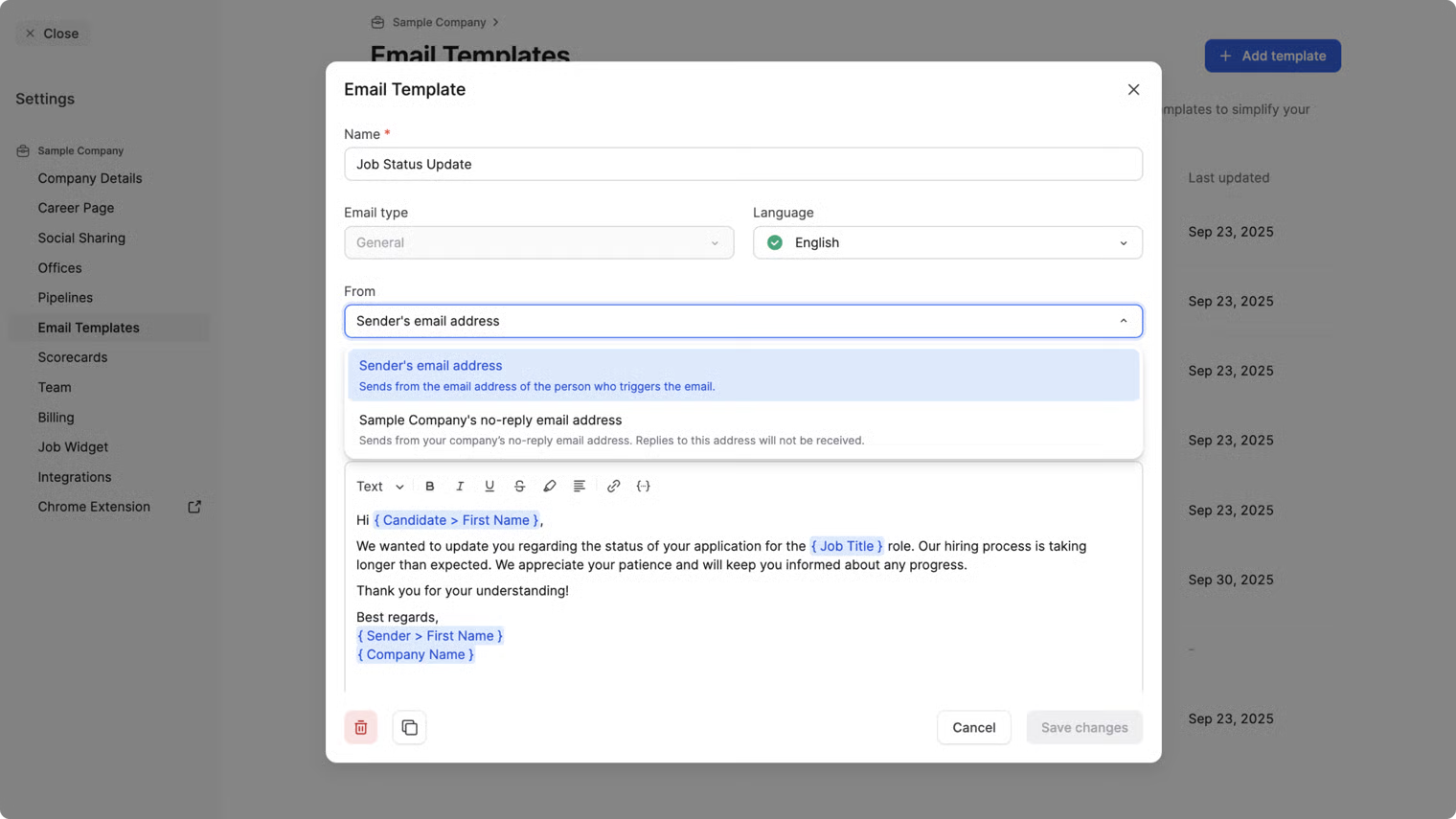
* `Von`: wählen Sie zwischen Ihrer JOIN-Recruiter-Adresse[^1] und Ihrer No-Reply-Adresse des Unternehmens[^2]
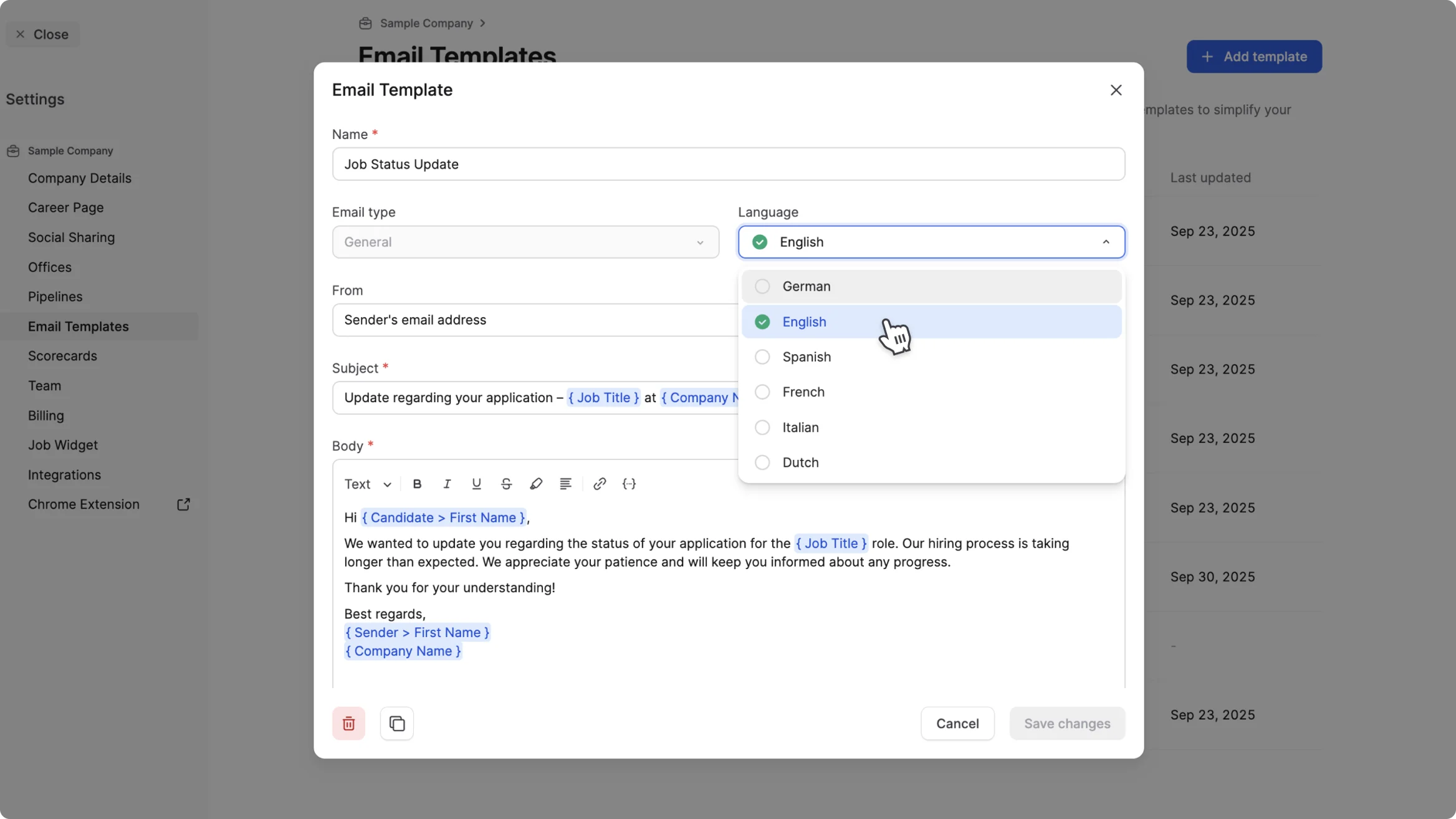
* `Sprache`: wählen Sie die Sprachversion, die Sie hinzufügen
* `Betreff`: die Betreffzeile dieser E-Mail-Vorlage
* `Inhalt`: der Inhalt der Nachricht
5. (Optional) Aktivieren Sie das Kontrollkästchen `Vorlage standardmäßig für diesen E-Mail-Typ verwenden`.
6. Klicken Sie auf `Speichern`.
{% hint style="info" %}
Sie können einer einzelnen Vorlage mehrere Sprachversionen hinzufügen. Sowohl Betreff- als auch Inhaltsfeld sind für jede hinzugefügte Sprache erforderlich. Die Schaltfläche `Änderungen speichern` bleibt deaktiviert, wenn eines der Felder leer ist.
{% endhint %}
{% hint style="warning" %}
Sie können eine Sprachversion nicht entfernen, nachdem sie einer Vorlage hinzugefügt wurde. Sie können jedoch Betreff und Nachrichtentext für diese Sprache jederzeit aktualisieren.
{% endhint %}
{% hint style="warning" %}
Bei einigen E-Mail-Typen, wie Bewerbungsbestätigungen oder Ablehnungsbestätigungen, bei denen keine Antwort von Kandidat:innen erwartet wird, wird das Feld `Von` automatisch auf die No-Reply-Adresse Ihres Unternehmens gesetzt. In diesen Fällen ist die Absenderadresse fest und kann nicht geändert werden.
{% endhint %}
{% hint style="info" %}
Wenn Sie Vorlagen für die Interviewplanung erstellen oder bearbeiten, fügen Sie die für diesen Vorlagentyp erforderlichen Platzhalter ein (zum Beispiel Buchungslinks oder Interviewdetails). Diese Platzhalter stellen sicher, dass die E-Mail alle nötigen Informationen zum Interview enthält. Über das Platzhalter-Menü im Editor können Sie die unterstützten Interviewfelder einfügen.
{% endhint %}
***
### Vorlage bearbeiten
1. Klicken Sie unten links auf Ihr Profil-Icon und wählen Sie `Einstellungen`.
2. Wählen Sie unter `Vorlagen` die Option `E-Mails`.
3. Wählen Sie die Vorlage aus, die Sie ändern möchten.
4. Aktualisieren Sie Betreff, Inhalt oder fügen Sie neue Sprachversionen hinzu.
5. Klicken Sie auf `Änderungen speichern`.
{% hint style="warning" %}
Sie können den E-Mail-Typ der Vorlage nach dem Erstellen nicht ändern. Wenn Sie einen anderen Typ benötigen, empfehlen wir, die Vorlage zu duplizieren und einen neuen Typ auszuwählen.
{% endhint %}
***
### Vorlage duplizieren
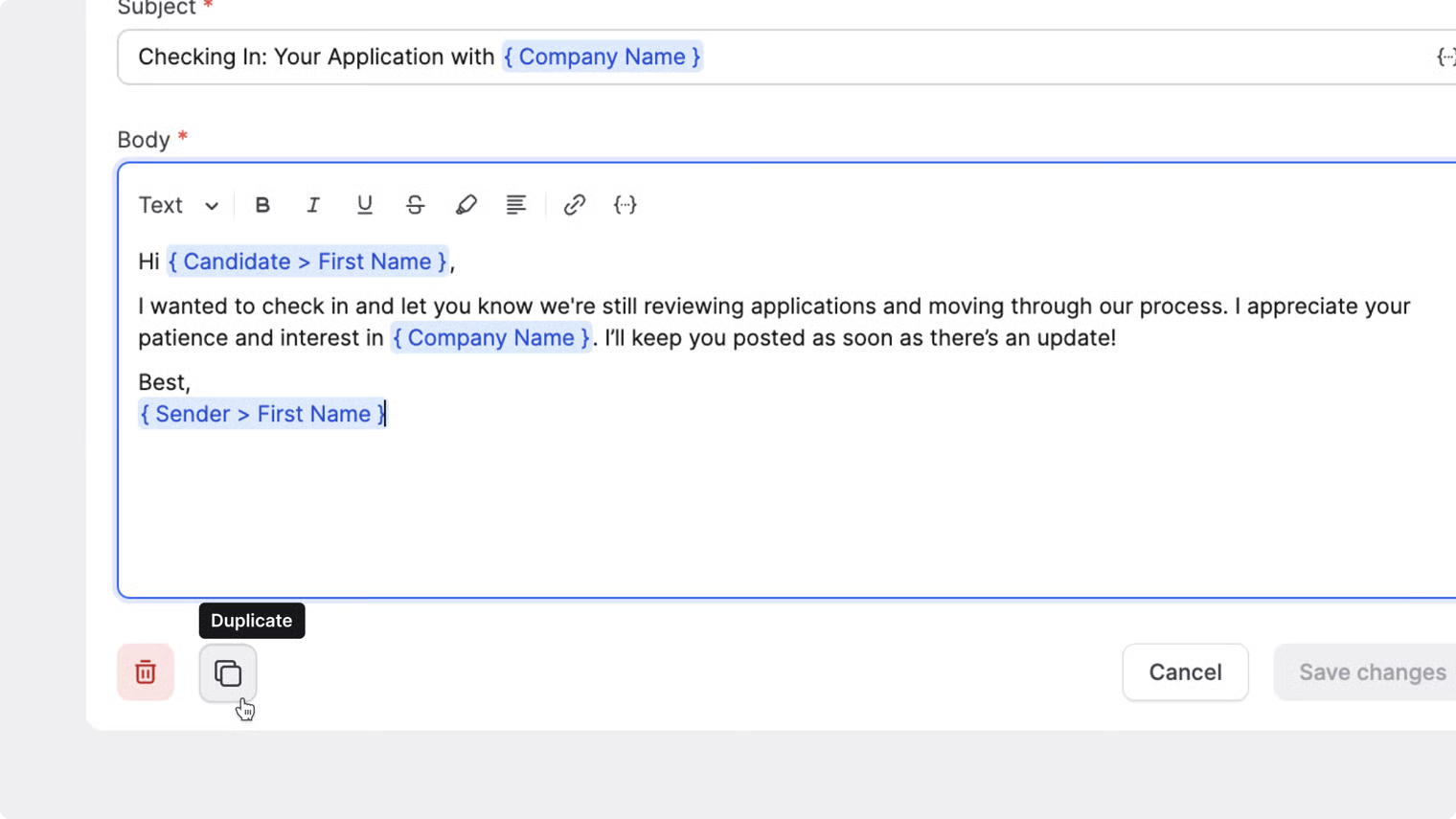
Das Duplizieren ist hilfreich, wenn Sie Varianten einer Grundnachricht erstellen möchten, zum Beispiel verschiedene Arten von Ablehnungen oder separate Bestätigungen für unterschiedliche Abteilungen in Ihrem Unternehmen.
1. Klicken Sie unten links auf Ihr Profil-Icon und wählen Sie `Einstellungen`.
2. Wählen Sie unter `Vorlagen` die Option `E-Mails`.
3. Öffnen Sie die Vorlage, die Sie kopieren möchten.
4. Klicken Sie auf das Duplizieren-Symbol :copy: unten im Vorlagenfenster. Dadurch wird die Vorlage sofort dupliziert und das Fenster der kopierten Version geöffnet.
5. Benennen Sie die duplizierte Vorlage um oder passen Sie den Inhalt nach Bedarf an.
6. Klicken Sie auf `Änderungen speichern`, um die Vorlage zu erstellen, oder auf `Abbrechen`, um das Erstellen der Vorlage abzubrechen.
***
### Vorlage löschen
1. Klicken Sie unten links auf Ihr Profil-Icon und wählen Sie `Einstellungen`.
2. Wählen Sie unter `Vorlagen` die Option `E-Mails`.
3. Öffnen Sie die Vorlage, die Sie entfernen möchten.
4. Klicken Sie auf das Löschsymbol :trash-can: unten im Vorlagenfenster und klicken Sie dann auf `Löschen` im Pop-up-Fenster, um das Löschen zu bestätigen.
{% hint style="warning" %}
Als „Standard“ festgelegte Vorlagen können nicht gelöscht werden. Um eine Vorlage zu löschen, die derzeit als Standard festgelegt ist, weisen Sie zunächst eine andere Vorlage als Standard zu.
{% endhint %}
Wenn Sie eine Vorlage löschen, die aktuell in einem aktiven Job verwendet wird, ersetzt JOIN sie automatisch durch die Standardvorlage für diesen E-Mail-Typ.
***
### Platzhalter verwenden
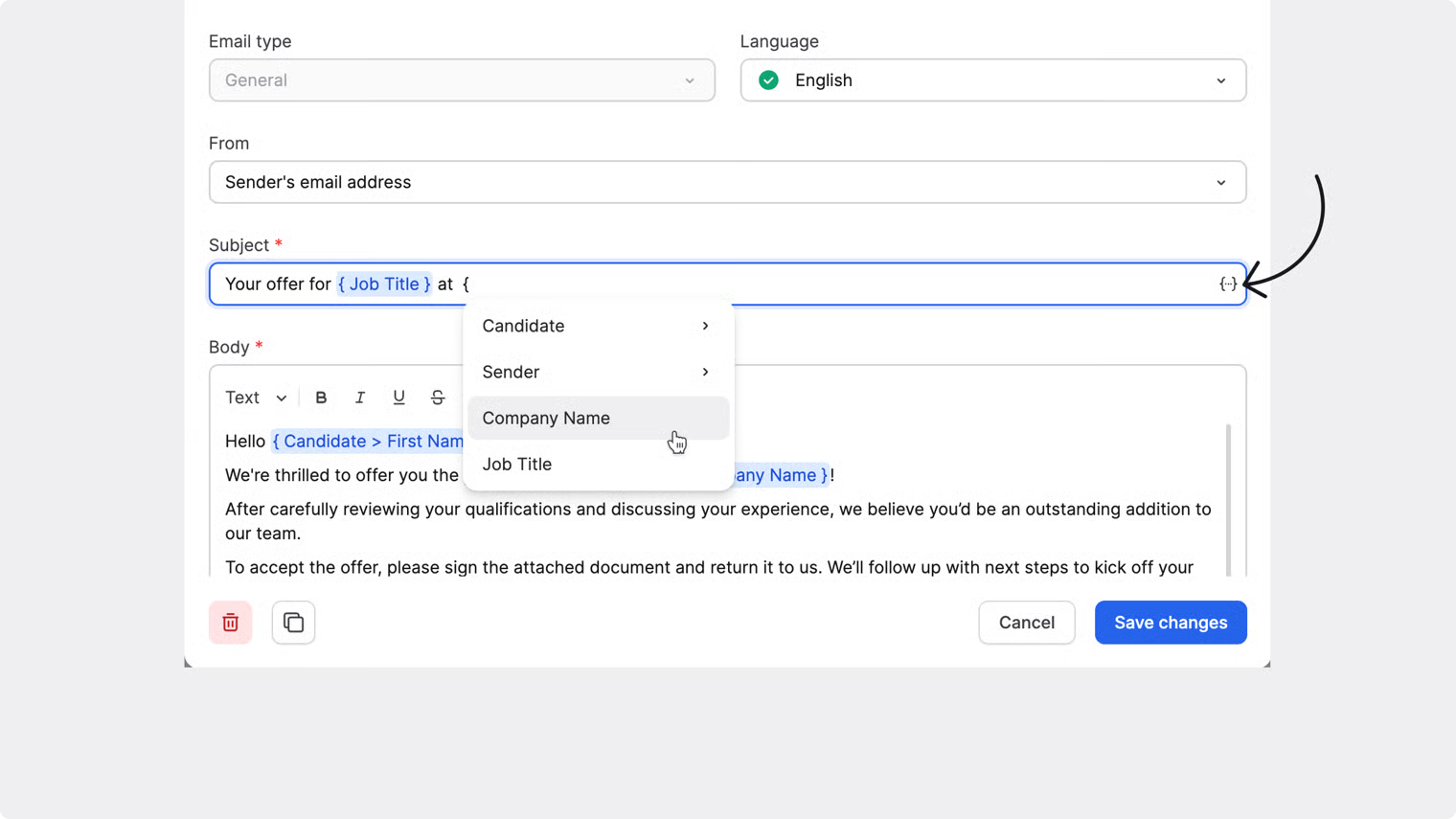
Platzhalter sind dynamische Variablen, die Teile Ihrer E-Mails automatisch personalisieren, zum Beispiel, indem sie den Namen der Kandidat:innen, den Jobtitel oder Ihren Unternehmensnamen einfügen. Sie können Platzhalter sowohl in die Betreffzeile als auch in den Inhalt Ihrer E-Mail-Vorlage einfügen.
**So fügen Sie einen Platzhalter hinzu:**
1. Positionieren Sie im Vorlagen-Editor den Cursor an der Stelle, an der Sie die Variable einfügen möchten.
2. Klicken Sie auf das {...}-Symbol in der Formatierungsleiste oder tippen Sie `{`.
3. Dadurch öffnet sich das Menü mit den verfügbaren Variablen, die Sie in dieser E-Mail einfügen können. Wählen Sie den gewünschten Platzhalter aus. Häufige Platzhalter sind zum Beispiel: Kandidat:innendaten, Absenderdaten, Unternehmensname usw.
{% hint style="warning" %}
Wenn Sie einen ungültigen Platzhalter einfügen oder einen, der für den ausgewählten E-Mail-Typ nicht verfügbar ist, wird beim Speichern eine Fehlermeldung angezeigt.
{% endhint %}
***
### Standard-E-Mail-Vorlagen
JOIN stellt eine Reihe vorgefertigter Standardvorlagen bereit, um die häufigsten Kommunikationsszenarien während Ihres Einstellungsprozesses abzudecken.
{% hint style="info" %}
Die Standardvorlagen sind einsatzbereit, Sie können sie jedoch an Ihren Ton anpassen oder vollständig neue erstellen und diese stattdessen als Standard festlegen.
{% endhint %}
Zu den verfügbaren Standardvorlagentypen gehören:
* **Bestätigung der Bewerbung**: wird automatisch gesendet, wenn sich eine kandidierende Person auf Ihren Online-Job bewirbt.
* **Einwilligungsanfrage**: wird automatisch gesendet, wenn Sie die [Einwilligung anfordern](/help-center/de/rechtliches-und-datenschutz/einverstandnis-von-talenten.md), um die Daten von Kandidat:innen zu verarbeiten.
* **Angebot**: wird gesendet, wenn Sie ein [Angebot](/help-center/de/kandidat-innen-and-bewerbungen/vertragsangebote.md) mit einer kandidierenden Person teilen. Diese Vorlage kann den Platzhalter für den Angebotslink enthalten, damit Kandidat:innen die Angebotsdetails prüfen können.
* **Allgemein**: für Vorlagen, die nicht an einen automatisierten Auslöser gekoppelt sind. Nutzen Sie diese für individuelle Kommunikation, zum Beispiel um zusätzliche Details zur Stelle mit einer kandidierenden Person zu teilen.
* **Einladung zum Interview**: wird gesendet, wenn ein [Interview geplant wird](/help-center/de/kandidat-innen-and-bewerbungen/interviewplanung.md#interviews-planen) oder eine kandidierende Person eingeladen wird, einen Termin zu buchen. Diese Vorlage muss einen Platzhalter[^3] für den Buchungslink enthalten, damit Kandidat:innen ihr Interview planen können.
* **Interviewbestätigung**: wird gesendet, nachdem eine kandidierende Person erfolgreich einen Interviewtermin gebucht hat. Diese Vorlage muss den Platzhalter für die Interviewdetails enthalten, der das bestätigte Datum, die Uhrzeit und den Ort einfügt.
* **Bestätigung der Interviewabsage**: wird gesendet, wenn ein Interview abgesagt wird. Diese Vorlage muss den Platzhalter für die Interviewdetails enthalten, damit Kandidat:innen klar sehen, welches Interview abgesagt wurde.
* **Absagebestätigung**: wird gesendet, wenn eine kandidierende Person abgelehnt wird (manuelle Ablehnung oder automatische Ablehnung).
* **Bestätigung der Initiativbewerbung**: wird automatisch gesendet, nachdem eine kandidierende Person eine [Initiativbewerbung](/help-center/de/kandidat-innen-and-bewerbungen/initiativbewerbung.md) über Ihre Karriereseite gesendet hat.
Die Seite `E-Mails` (unter `Einstellungen` → `Vorlagen`) zeigt eine Tabelle mit allen Vorlagen, die in Ihrem Konto eingerichtet sind. Sie können Vorlagen nach diesen Typen filtern, bearbeiten oder erstellen. Jede Zeile zeigt:
* `Titel`: interner Name der Vorlage (z. B. „Screening Call Invite“)
* `Art`: der Auslöser oder Anwendungsfall (z. B. `Bestätigung der Bewerbung`, `Absagebestätigung`, `Angebot`, `Einwilligungsanfrage`, `Bestätigung der Initiativbewerbung`, `Allgemein`)
* `Standard`: ein blaues Häkchen zeigt die Standardvorlage für diesen Typ
* `Zuletzt aktualisiert`: zeigt das letzte Bearbeitungsdatum Ihrer Vorlage
***
### Eine Vorlage als Standard festlegen
1. Klicken Sie unten links auf Ihr Profil-Icon und wählen Sie `Einstellungen`.
2. Wählen Sie unter `Vorlagen` die Option `E-Mails`.
3. Öffnen Sie die Vorlage, die Sie als Standard festlegen möchten.
4. Aktivieren Sie das Kontrollkästchen :square-check: neben „Vorlage standardmäßig für diesen E-Mail-Typ verwenden“.
5. Klicken Sie auf `Änderungen speichern`.
***
### Eine E-Mail-Vorlage einfügen
Immer wenn Sie in JOIN eine E-Mail verfassen, egal ob neue E-Mail, Antwort oder Weiterleitung, können Sie schnell eine Vorlage einfügen.
1. Klicken Sie auf `E-Mail verfassen` und klicken Sie im E-Mail-Editor unten auf das Symbol `Vorlagen`.
2. Es öffnet sich ein Dropdown-Menü mit allen für diesen E-Mail-Typ verfügbaren Vorlagen.
> Beispiel: Wenn Sie eine Ablehnungs-E-Mail verfassen, werden beim Klick auf das Symbol `Vorlagen` nur Vorlagen vom Typ `Absagebestätigung` angezeigt. Wenn Sie eine E-Mail in der Phase `Angebot` senden, werden nur Vorlagen vom Typ `Angebot` angezeigt.
3. Fahren Sie mit der Maus über einen Vorlagennamen, um Betreff und Inhalt in der Vorschau zu sehen.
4. Klicken Sie auf die gewünschte Vorlage, um sie in Ihren Entwurf einzufügen.
5. Nehmen Sie beliebige Änderungen vor: In 1:1-E-Mails sind Vorlagen vollständig bearbeitbar.
6. Klicken Sie auf `Senden`, wenn Sie bereit sind.
{% hint style="warning" %}
Vorlagen können nur bearbeitet werden, wenn sie in 1:1-E-Mails eingefügt sind. Bei Sammelaktionen, wie Massenablehnung, oder bei automatisierten E-Mails (wie Bewerbungsbestätigungen) werden Vorlagen unverändert verwendet.
{% endhint %}
***
### Eine Vorlage während der Ablehnung von Kandidat:innen einfügen
Sie können Vorlagen auch bei der Ablehnung von Kandidat:innen verwenden. Das funktioniert sowohl für individuelle Ablehnungen als auch für Massenablehnungen:
* **Individuelle Ablehnungen**: Öffnen Sie die Bewerbung der kandidierenden Person und wählen Sie eine Ablehnungsvorlage. Sie können den Inhalt vor dem Versenden bearbeiten.
* **Massenablehnungen**: Wählen Sie mehrere Kandidat:innen aus und wenden Sie eine Ablehnungsvorlage an. In diesem Fall wird die Vorlage unverändert versendet und kann im Versandschritt nicht bearbeitet werden.
* **Ablehnungs-E-Mails planen**: Statt sofort zu senden, können Sie Ablehnungsnachrichten für einen späteren Zeitpunkt planen. Das unterstützt eine umsichtigere Kommunikation mit Kandidat:innen.
{% hint style="success" %}
Wenn Sie Kandidat:innen nicht benachrichtigen möchten, klicken Sie im Pop-up einfach auf „Ohne Benachrichtigung ablehnen“.
{% endhint %}
Alle Details finden Sie im Artikel [Kandidat:innen ablehnen](/help-center/de/kandidat-innen-and-bewerbungen/ablehnen-loschen-oder-blockieren.md).
{% hint style="info" %}
Massenablehnungs-E-Mails können im Versandschritt nicht bearbeitet werden. Wenn Sie die Formulierung anpassen müssen, bearbeiten Sie die Vorlage unter `Einstellungen` → `E-Mails` vor dem Versenden.
{% endhint %}
***
### Eine Vorlage bei der Interviewplanung einfügen
E-Mail-Vorlagen werden auch im Interviewprozess automatisch verwendet. JOIN sendet zu wichtigen Zeitpunkten verschiedene E-Mails rund um das Interview, und Sie können die verwendeten Vorlagen vor dem Versand auswählen, in der Vorschau ansehen oder ersetzen.
Bei der Planung und Verwaltung von Interviews im [Interview-Modal](/help-center/de/kandidat-innen-and-bewerbungen/interviewplanung.md#add-interview-details) verwendet JOIN die folgenden Vorlagentypen:
* **Einladung zum Interview**: wird gesendet, wenn Sie eine kandidierende Person einladen, ein Interview zu buchen
* **Interviewbestätigung**: wird gesendet, nachdem die kandidierende Person einen Termin bestätigt hat
* **Bestätigung der Terminverschiebung beim Interview**: wird gesendet, wenn ein Interview verschoben wird
* **Bestätigung der Interviewabsage**: wird gesendet, wenn ein Interview abgesagt wird
So bearbeiten oder ersetzen Sie Interviewvorlagen:
1. Klicken Sie unten links auf Ihr Profil-Icon und wählen Sie `Einstellungen`.
2. Wählen Sie unter `Vorlagen` die Option `E-Mails`.
3. Suchen Sie nach Vorlagen mit der `Art`:
* `Einladung zum Interview`
* `Interviewbestätigung`
* `Bestätigung der Terminverschiebung beim Interview`
* `Bestätigung der Interviewabsage`
4. Öffnen Sie eine Vorlage, um sie zu bearbeiten, oder erstellen Sie eine neue und legen Sie sie als Standard für diesen Typ fest.
{% hint style="danger" %}
E-Mail-Vorlagen für Interviews müssen die erforderlichen Interview-Platzhalter enthalten, zum Beispiel Interviewtitel, Datum, Uhrzeit, Ort und Buchungslink. Fehlt ein erforderlicher Platzhalter, kann die Vorlage nicht verwendet werden.
{% endhint %}
[^1]: Dies ist Ihre recruiter-spezifische Adresse, die von JOIN generiert wird. Sie eignet sich für personalisierte Kommunikation wie Intervieweinladungen, Follow-ups oder Angebotsschreiben.
Format: `first.lastname@company.msg.join.com`
[^2]: Format: `no-reply@msg.join.com`
Dies ist die No-Reply-E-Mail-Adresse, die JOIN für Ihr Unternehmen bereitstellt. Sie eignet sich am besten für Einweg- oder automatisierte Kommunikation, wie Bewerbungsbestätigungen oder automatische Ablehnungsmitteilungen.
[^3]: Platzhalter sind dynamische Variablen, die Teile Ihrer E-Mails automatisch personalisieren, zum Beispiel, indem sie den Namen der Kandidat:innen, den Jobtitel oder Interviewdetails einfügen.\
Klicken Sie auf das {...}-Symbol in der Formatierungsleiste oder tippen Sie `{`, um die verfügbaren Platzhalter zu sehen.
---
# Agent Instructions
This documentation is published with GitBook. GitBook is the documentation platform designed so that both humans and AI agents can read, navigate, and reason over technical content effectively. Learn more at gitbook.com.
## Querying This Documentation
If you need additional information that is not directly available in this page, you can query the documentation by asking a question.
Perform an HTTP GET request on the following URL with the `ask` and `goal` query parameters:
```
GET https://help.join.com/help-center/de/kandidat-innen-and-bewerbungen/candidate-messaging/e-mail-vorlagen.md?ask=&goal=
```
`ask` is the immediate question: it should be specific, self-contained, and written in natural language.
`goal` is what the user is ultimately trying to achieve, the reason they need the answer. Sharing it helps GitBook give you a better, more relevant answer. A goal is most helpful when it describes the outcome the user wants rather than restating the question. For example, with `ask=how do I create an API token`, a goal like `automate deployments from our CI pipeline` lets GitBook tailor the answer to that use case.
The response will contain a direct answer to the question and relevant excerpts and sources from the documentation.
Use this mechanism when the answer is not explicitly present in the current page, you need clarification or additional context, or you want to retrieve related documentation sections.