> For the complete documentation index, see [llms.txt](https://help.join.com/llms.txt). Markdown versions of documentation pages are available by appending `.md` to page URLs; this page is available as [Markdown](https://help.join.com/help-center/de/post-and-promote-jobs/book-paid-job-ads.md).

# Bezahlte Stellenanzeigen buchen

Buchen Sie Premium-Stellenanzeigen über den Tab Shop eines Jobs oder den Shop, bezahlen Sie an der Kasse, weisen Sie Produkte aus Ihrem Inventar zu und verfolgen Sie alle Buchungen an einem Ort.

Mit Paid Multiposting erhöhen Sie die Sichtbarkeit Ihrer Stellenanzeigen mit Premium-Produkten und erreichen so gezieltere und qualifiziertere Kandidat:innen. Jeder in JOIN veröffentlichte Job wird über ausgewählte [organische Jobkanäle](https://help.join.com/help-center/de/post-and-promote-jobs/organic-multiposting.md) geteilt, und Sie können die Reichweite zusätzlich über **Premium-Jobbörsen** steigern, die als Teil des Paid Multiposting von JOIN verfügbar sind.

Alle Kandidat:innen, unabhängig von der Quelle, werden zentral in JOIN gesammelt, sodass Sie Ihre Bewerbungen über eine einzige Oberfläche verwalten.

## Kurzanleitung

1. Gehen Sie zu `Jobs` > `Aktiv` und klicken Sie bei dem Job, den Sie boosten möchten, auf `Bewerben`.
2. Legen Sie im Tab `Shop` des Jobs Smart Spend, ein Bundle oder ein einzelnes Produkt in den Warenkorb.
3. Öffnen Sie oben rechts den `Warenkorb` und klicken Sie auf `Weiter zur Kasse`.
4. Wählen Sie Ihre Zahlungsmethode und geben Sie Ihre Bestellung auf.
5. Verfolgen Sie die Buchung unter `Shop` > `Buchungen`.

***

## Premium-Jobbörsen

Das sind Kanäle, die kostenpflichtige Produkte zum Teilen Ihres Jobs anbieten. Sie kaufen ein einzelnes Produkt oder einen Slot oder ein Bundle mit Premium-Jobbörsen, das zu Ihrer Stellenanzeige passt.

Zu den Premium-Produkten gehören Nischenportale und Social-Media-Plattformen sowie allgemeine Jobbörsen. Nachdem Sie einen Job veröffentlicht haben, zeigt JOIN empfohlene Produkte dafür an, die Sie über die Schaltfläche `Bewerben` des Jobs öffnen.

Jobbörsen und Sonderangebote finden Sie in Ihrem Account unter `Shop` > [Entdecken](https://join.com/promote/discover).

Für die beste Performance laden Sie alle aktuell offenen Stellen Ihres Unternehmens in JOIN hoch und lassen sie auf organischen Jobbörsen veröffentlichen. Wenn Sie alle Stellenanzeigen gleichzeitig veröffentlichen, erhöhen Sie Ihre organische Reichweite und unterstützen Ihre Premium-Buchungen.

***

## Vorteile der Job-Promotion

Die Promotion Ihres Jobs auf Premium-Jobbörsen bietet mehrere Vorteile für Ihren Einstellungsprozess:

* **Erhöhte Sichtbarkeit**: Premium-Anzeigen erhalten Top-Platzierungen und profitieren von wiederkehrenden Aktualisierungen, sodass Ihre Stellenanzeige oben in den Suchergebnissen bleibt. Ihre Anzeige wird so von mehr Jobsuchenden gesehen als Standardanzeigen.
* **Gezielte Reichweite**: Viele Premium-Jobbörsen bieten Zielgruppen-Targeting nach Branche, Standort oder Aufgabenbereich. Das hilft Ihnen, mehr aktiv Suchende zu erreichen, und zieht qualifizierte passive Kandidat:innen an, die nicht auf allgemeinen Jobbörsen stöbern.
* **Höherwertige Kandidat:innen**: Premium-Plattformen ziehen tendenziell Fachkräfte an, die ihren nächsten Karriereschritt ernsthaft planen. Das verbessert die Qualität der Bewerbungen und erhöht Ihre Chancen, eine passende Person zu finden.

***

## Organische vs. bezahlte Stellenanzeigen

JOIN verteilt Stellenanzeigen per Multiposting automatisch und kostenlos über eine Vielzahl von Jobbörsen, Aggregatoren und Suchmaschinen (z. B. Google for Jobs). Diese kostenlosen Stellenanzeigen verschaffen Ihnen eine grundlegende Sichtbarkeit.

Mit Premium-Stellenanzeigen erhöhen Sie die Reichweite, indem Sie Ihren Job mit Premium-Produkten verschiedener Jobbörsen bewerben. Das kann Ihnen helfen, schneller mehr Kandidat:innen anzuziehen. Betrachten Sie dies wie eine Werbekampagne für Ihren Job.

Der Hauptunterschied liegt in der Sichtbarkeit und folglich in der Erreichbarkeit für Kandidat:innen. Kostenlose Anzeigen erscheinen nach der Veröffentlichung zunächst oben in den Suchergebnissen, rutschen jedoch im Laufe der Zeit weiter nach unten.

Premium-Anzeigen dagegen werden von den Jobbörsen regelmäßig aktualisiert, sodass sie prominent oben in den Suchergebnissen bleiben.

Durch diese höhere Sichtbarkeit finden Kandidat:innen Premium-Anzeigen schneller, was zu mehr Bewerbungen führen kann.

***

## Möglichkeiten, einen Job zu bewerben

JOIN bietet drei Hauptwege, um Ihre Stellenanzeigen mit kostenpflichtigen Produkten zu bewerben:

### 1. Premium-Jobbörsen

Gehen Sie zum Tab `Aktiv` unter `Jobs`, wählen Sie Ihren Job aus und öffnen Sie dann den Tab `Shop` des Jobs. Dort sehen Sie zwei Promotion-Optionen:

#### Smart Spend

Legen Sie ein festes Budget fest und lassen Sie die Recruiting-Expert:innen von JOIN es auf die Jobbörsen verteilen, die für Ihre Rolle am ehesten Ergebnisse bringen. Siehe [Smart Spend](https://help.join.com/help-center/de/post-and-promote-jobs/smart-spend.md).

#### Premium-Produkte

Wenn Sie mehr Kontrolle bevorzugen oder bereits wissen, wo Sie Ihren Job bewerben möchten, durchsuchen Sie die verfügbaren Produkttypen und wählen Sie aus:

* **Bundles** (z. B. Social Media Package, Top Seller Package)
* **Einzelne Jobbörsen** (z. B. StepStone, Indeed)
* **Slots** (vorab gekaufte Jahres- oder flexible Pakete)

### 2. Schaltfläche „Bewerben“

Im Tab `Jobs` unter `Aktiv` sehen Sie bei jedem Job die Schaltfläche `Bewerben` (<i class="fa-bullhorn">:bullhorn:</i>). Klicken Sie darauf, um direkt zu den Promotion-Optionen für diesen Job zu gelangen. Sie landen im Tab `Shop` des Jobs, wo Sie dieselben Schritte wie unter [1. Premium-Jobbörsen](#id-1.-premium-jobborsen) befolgen.

### 3. Shop

Gehen Sie zum Tab `Shop`, um alle kostenpflichtigen Promotion-Optionen zu erkunden, auch bevor Sie einen Job erstellen oder auswählen. Der Shop ist in vier Unter-Tabs unterteilt:

#### Entdecken

Der Unter-Tab `Entdecken` ist Ihr zentraler Ort zum Durchsuchen aller Premium-Produkte, von einzelnen Jobbörsen bis zu Bundles. Verwenden Sie die Suchleiste oder Filter, um Ergebnisse nach Branche, Art der Jobbörse oder Aufgabenbereich einzugrenzen. Jedes Produkt zeigt Preise, Rabatte, Cashback-Angebote und Details.

#### Inventar

Im Unter-Tab `Inventar` sehen Sie alle zuvor gekauften Produkte:

* Nicht zugewiesene Artikel (bereit für einen Job). Klicken Sie auf `Job zuordnen`, um ein verfügbares Produkt einem aktiven Job zuzuweisen.
* Aktive Produkte (laufend oder in der Warteschlange)

{% hint style="info" %}
Produkte können beim Checkout sofort zugewiesen werden, sodass der Job sofort beworben wird. Alternativ speichern Sie sie im Tab `Inventar` und weisen sie bei Bedarf zu. Ungenutzte Produkte in Ihrem Inventar müssen innerhalb eines Jahres nach Kaufdatum verwendet werden, sonst verfallen sie.
{% endhint %}

#### Jobbörsen

Im Unter-Tab `Jobbörsen` durchsuchen Sie den vollständigen Katalog der von JOIN unterstützten Jobbörsen. So vergleichen Sie Reichweite und Preise verschiedener Produkte auf unterschiedlichen Plattformen.

#### Buchungen

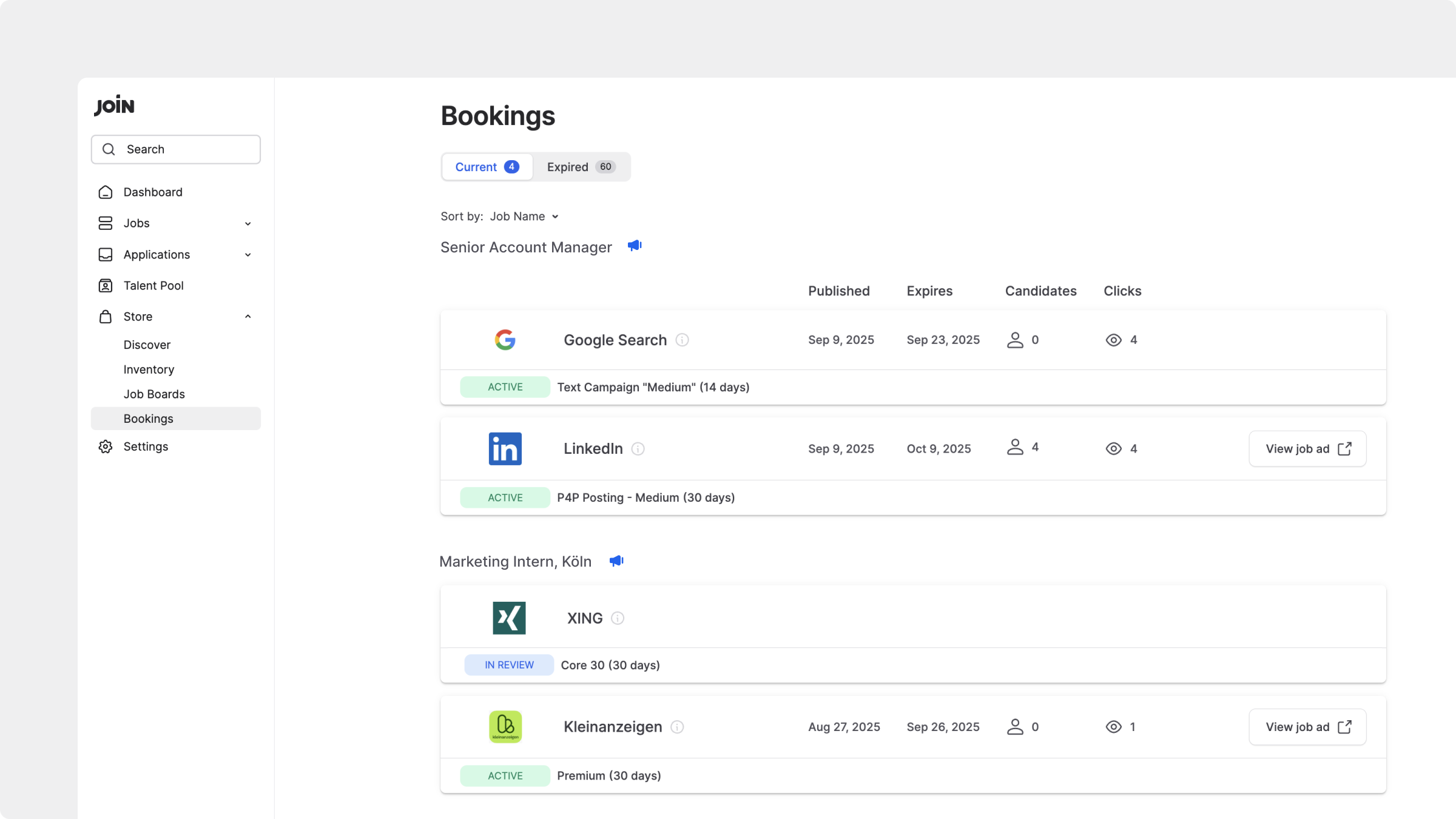
Sehen Sie alle aktuellen und vergangenen Promotionen an einem Ort. Verfolgen Sie, wo Ihre Jobs beworben wurden, überwachen Sie die Performance und kaufen Sie Produkte mit einem Klick erneut.

* Sehen Sie, auf welchen Plattformen Ihr Job beworben wurde
* Prüfen Sie Veröffentlichungs- und Ablaufdaten
* Überwachen Sie Kennzahlen wie Aufrufe, Klicks und Kandidat:innen
* Buchen Sie erneut mit der Schaltfläche `Wieder kaufen`

***

## Aus einem Job heraus buchen

1. Gehen Sie zum Tab `Jobs` und wählen Sie den Unter-Tab `Aktiv`
2. Klicken Sie bei dem Job, den Sie boosten möchten, auf `Bewerben`, oder klicken Sie auf den Job und öffnen Sie seinen Tab `Shop`
3. Wählen Sie die Produkte, die Sie kaufen möchten. Sie können wählen aus:
   * Dem **Smart Spend**-Schieberegler, mit dem Sie ein festes Budget festlegen und die Auswahl der Plattformen dem JOIN-Team überlassen
   * Dem Abschnitt **Beliebte Pakete** (z. B. LinkedIn & XING, Social-Media-Bundle)
   * Der Liste **Beliebte Jobbörsen**, in der Sie einzelne Premium-Jobbörsen auswählen
4. Verwenden Sie `Bundle hinzufügen` oder `Hinzufügen`, um Artikel in Ihren jobspezifischen Warenkorb zu legen
5. Öffnen Sie den Warenkorb über das Symbol `Warenkorb` oben rechts. Wenn Sie bereit sind, klicken Sie auf `Weiter zur Kasse`, um die Buchung abzuschließen
6. Beim Checkout:
   * Bestätigen oder ändern Sie die Menge jedes Produkts
   * Sehen Sie angewendete Rabatte und genutztes Guthaben
   * Wählen Sie Ihre Zahlungsmethode
   * Prüfen und schließen Sie Ihre Buchung ab

Der Warenkorb in dieser Ansicht ist jobspezifisch und enthält nur Produkte für den ausgewählten Job. Ihre Produkte werden automatisch diesem Job zugewiesen. Wenn Sie zu einem anderen Job wechseln, ist Ihr Warenkorb leer.

***

## Über den Tab „Shop“ buchen

1. Öffnen Sie den Tab `Shop` in der Seitenleiste
2. Durchsuchen Sie die Tabs `Entdecken` oder `Jobbörsen`, um das gewünschte Premium-Produkt zu finden
3. Klicken Sie auf `Hinzufügen`, `Bundle hinzufügen` oder `Slot hinzufügen`, um Artikel in Ihren Warenkorb zu legen
4. Öffnen oder verwalten Sie Ihren Warenkorb über die Schaltfläche `Warenkorb` oben rechts
5. Im Checkout können Sie entweder:
   * Mit `Job zuordnen` das Produkt sofort einem bestehenden Job zuweisen
   * Oder den Artikel nicht zuweisen, um ihn in Ihrem `Inventar` zu behalten und später zu verwenden

Verfügbares `Guthaben` wird beim Checkout automatisch von Ihrer Bestellsumme abgezogen.

***

## Warenkorb nutzen

JOIN bietet zwei Warenkörbe, je nachdem, wo Sie buchen:

* **Jobspezifischer Warenkorb** (über die Schaltfläche `Bewerben`): Enthält nur Produkte für diesen Job
* **Warenkorb im Shop** (über den Tab `Shop`): Ermöglicht das Hinzufügen mehrerer Produkte für verschiedene Jobs

In beiden Warenkörben können Sie:

* Alle hinzugefügten Produkte nach Typ gruppiert anzeigen (z. B. Bundles, Slots, einzelne Jobbörsen)
* Mengen über die Dropdown-Menüs anpassen, um Mengenrabatte zu nutzen
* Produkte mit der Schaltfläche <i class="fa-xmark">:xmark:</i> neben jedem Artikel aus dem Warenkorb entfernen
* Zwischensummen, Originalpreise, Rabatte und angewendetes Guthaben sehen
* Eine Live-Zusammenfassung sehen, die die Gesamtsummen bei jeder Änderung aktualisiert
* Auf `Weiter zur Kasse` klicken, um Zahlungsoptionen zu prüfen und die Buchung abzuschließen

Beim Checkout sehen Sie:

* Die Option `Job zuordnen` für jedes nicht zugewiesene Produkt
* Die Mengenauswahl im Dropdown-Menü
* Die Möglichkeit, ein Produkt zu löschen, indem Sie ans Ende des Dropdown-Menüs scrollen und auf `Produkt entfernen` klicken

<figure><img src="https://3933852563-files.gitbook.io/~/files/v0/b/gitbook-x-prod.appspot.com/o/spaces%2FyQOG2Z7H1ZTug1eSSq4M%2Fuploads%2FNgxwXYnpahBiDS3RYjrn%2FCheckout-removing%20product.png?alt=media&amp;token=325fa5b2-2d2c-486e-a0d4-b2ffa4ccc6a4" alt=""><figcaption></figcaption></figure>

* Ihre Rechnungsadresse
* Die Auswahl der Zahlungsmethode
* Eine abschließende Bestellübersicht einschließlich aller Rabatte und Steuern

Sobald Sie Ihre Bestellung aufgegeben haben, werden Sie zur Bestätigungsseite weitergeleitet und Ihre Buchungen werden verarbeitet.

{% hint style="info" %}
Nach der Buchung kann es bis zu 48 Geschäftsstunden dauern, bis Ihr Job live geht. In seltenen Fällen kann es zu Verzögerungen kommen.

Den Status jeder Buchung finden Sie im Tab `Buchungen` unter `Aktiv`:

* `Aktiv` bedeutet, dass die Buchung live ist
* Wenn Ihre Buchung nach 48 Stunden noch nicht live ist, kontaktieren Sie uns unter <contact@join.com>
  {% endhint %}

***

## Produkte aus dem Inventar zuweisen

Wenn Sie ein gekauftes Produkt beim Checkout keinem Job zuweisen, wird es in Ihrem `Inventar` gespeichert.

1. Gehen Sie zum Tab `Shop`
2. Klicken Sie auf `Inventar`. Filtern Sie Ihre Ansicht mit den Umschaltern oben (`Alle`, `Einzelprodukte`, `Bundles` oder `Slots`)
3. Sehen Sie sich die nicht zugewiesenen Produkte an
4. Weisen Sie sie mit `Job zuordnen` zu, wenn Sie bereit sind

### Nicht zugewiesene Artikel

Im Abschnitt `Nicht zugewiesene Artikel` finden Sie alle Produkte, die noch keinem Job zugeordnet sind. Jeder Eintrag zeigt Produktdetails, Kaufdatum und die Schaltfläche `Job zuordnen`. Klicken Sie darauf, um das Produkt einem offenen Job zuzuweisen.

{% hint style="warning" %}
Einige Produkte sind nur mit bestimmten Jobtypen oder Regionen kompatibel. Wenn ein Job nicht im Auswahlmenü erscheint, erfüllt er möglicherweise nicht die Kriterien des Produkts.
{% endhint %}

### Aktive Slots und die Warteschlange

Einige Produkte werden als wiederverwendbare Slots verkauft und erscheinen unter `Aktive Slots`. Wenn aktuell kein Job zugewiesen ist, klicken Sie auf `Warteschlange`, um ein Fenster zu öffnen und einen Job auszuwählen, der als Nächstes veröffentlicht werden soll. Sie können einen bestehenden Job wählen oder direkt im Fenster auf `Eine neue Stelle erstellen` klicken.

Jobs in der Warteschlange gehen automatisch am nächsten angezeigten Veröffentlichungsdatum live.

Pro Slot kann jeweils nur ein Job in der Warteschlange stehen. Sie können einen anderen Job zuweisen, sobald die aktuelle Buchung endet.

<figure><img src="https://3933852563-files.gitbook.io/~/files/v0/b/gitbook-x-prod.appspot.com/o/spaces%2FyQOG2Z7H1ZTug1eSSq4M%2Fuploads%2FHw5rcTbUEPCPfAALAVzi%2FInventory-page.png?alt=media&amp;token=5d79a826-540d-431e-a70c-6e8c46fa4ab7" alt=""><figcaption></figcaption></figure>

Nachdem ein Job in die Warteschlange gestellt wurde, klicken Sie auf `In Warteschlange`, um das Fenster `Slot-Details` zu öffnen. Dort können Sie:

* Aktuelle und kommende Jobzuweisungen ansehen
* Sehen, wann der Slot gekauft wurde, wann die nächste Buchung startet und wann er abläuft
* Prüfen, wie viele Austausche noch verfügbar sind
* Auf `Buchungsdetails` klicken, um die Details der Anzeige zu sehen
* Auf `Entfernen` klicken, um den nächsten Job in der Warteschlange zu stornieren

<figure><img src="https://3933852563-files.gitbook.io/~/files/v0/b/gitbook-x-prod.appspot.com/o/spaces%2FyQOG2Z7H1ZTug1eSSq4M%2Fuploads%2FeD12okRcb9jWsHuGA9ic%2FSlots-queued.png?alt=media&amp;token=688b014c-0564-4305-9c15-1a922ccf161c" alt=""><figcaption></figcaption></figure>

***

## Vergangene Käufe finden

Ihre Käufe finden Sie je nach Status an drei Orten:

* `Buchungen` > `Aktuell`: Wenn das Produkt bereits einem Job zugewiesen ist. Der Status lautet `In Prüfung` und ändert sich zu `Aktiv`, sobald die Anzeige veröffentlicht ist.

<figure><img src="https://3933852563-files.gitbook.io/~/files/v0/b/gitbook-x-prod.appspot.com/o/spaces%2FyQOG2Z7H1ZTug1eSSq4M%2Fuploads%2F24RcQ3PM96YmEHHMQbjh%2FBookings-page.png?alt=media&amp;token=821fb824-c32f-4508-b92a-13ae5d414a7b" alt=""><figcaption></figcaption></figure>

* `Shop` > `Inventar`: Wenn das Produkt gekauft, aber keinem Job zugewiesen wurde.
* `Einstellungen` > `Abrechnung` (unter `Organisation`) > `Rechnungen & Zahlungsmethoden`: Öffnet das Stripe-Portal. Dort sehen Sie alle vergangenen Rechnungen im Bereich `Rechnungshistorie`, die vollständigen Kaufdetails und können Rechnungen herunterladen.

***

## Produktarten für bezahlte Stellenanzeigen

### 1. Einzelne Premium-Produkte

Das sind Festpreis- oder leistungsbasierte Anzeigen auf Jobplattformen (z. B. StepStone, Indeed, LinkedIn usw.). Diese Produkte können Rabatte haben in Form von:

#### Cashback oder JOIN-Guthaben

Einige Produkte bieten Cashback: Sie erhalten nach dem Kauf Shop-Guthaben (z. B. 30 €), das Sie für künftige Käufe in JOIN verwenden können. Achten Sie auf das Label `Cashback` bei berechtigten Produkten.

* Wird automatisch als Rabatt auf künftige Bestellungen angewendet
* Ihr `Guthaben` sehen Sie oben rechts im `Shop`

#### Mengenrabatte

Wenn Sie mehrere Einheiten eines Produkts kaufen (z. B. 2 oder mehr Pro-Plus-Anzeigen), sinkt der Preis pro Einheit. Die Ersparnis wird im Dropdown-Menü des Produkts angezeigt.

### 2. Bundles

Pakete, die mehrere Plattformen in einem Kauf bündeln. Sie enthalten häufig Rabatte und Cashback (z. B. LinkedIn & XING Bundle, Social-Media-Bundle, Top Seller Package usw.).

### 3. Slots

Jahres- oder flexible Abonnements, mit denen Sie über einen längeren Zeitraum mehrere Jobs auf derselben Jobbörse veröffentlichen. Geeignet für die Einstellung in großem Umfang. Slots bieten:

* Vorzugspreise
* Austausch von Jobs
* Geplante Veröffentlichung (Warteschlange)

***

## Abrechnungsmodelle

JOIN unterstützt je nach Jobbörse unterschiedliche Abrechnungsmodelle für kostenpflichtige Produkte. Das Abrechnungsmodell wird vor dem Kauf in den Produktdetails angezeigt.

<table><thead><tr><th width="160.86199951171875">Modell</th><th>Beschreibung</th></tr></thead><tbody><tr><td>Festpreis</td><td>Einmalige Zahlung für eine festgelegte Laufzeit (z. B. 30 Tage auf StepStone)</td></tr><tr><td>CPC</td><td>Cost-per-Click (Ihnen wird jeder Klick auf Ihre Anzeige berechnet)</td></tr><tr><td>CPA</td><td>Cost-per-Application (Ihnen wird jede Bewerbung berechnet)</td></tr><tr><td>P4P</td><td>Pay-for-Performance (kann je nach Jobbörse CPA oder CPC umfassen)</td></tr></tbody></table>

***

## Produkte nach dem Kauf verwalten

* Nach dem Kauf verwalten Sie ein Produkt im Tab `Inventar`. Verwenden Sie für nicht zugewiesene Produkte die Schaltfläche `Job zuordnen`
* Verfolgen Sie aktive und abgelaufene Buchungen im Tab `Buchungen`
* Überwachen Sie die Performance und planen Sie Neubuchungen in der Ansicht `Buchungen`

***

## Hilfe erhalten

> **E-Mail**\
> Schreiben Sie uns an `contact@join.com`, und wir melden uns in Kürze bei Ihnen

> **Chat**\
> Senden Sie uns eine Nachricht für schnellen Support. Nur für angemeldete Nutzer:innen verfügbar

***

## FAQs

<details>

<summary>Warum sollte ich Paid Multiposting nutzen?</summary>

Paid Multiposting erhöht die Sichtbarkeit Ihrer Jobs und bringt mehr qualifizierte Kandidat:innen über Premium-Jobbörsen. Besonders nützlich ist es für schwer zu besetzende Jobs, etwa mit sehr spezifischen Anforderungen, sowie für Senior- oder Führungspositionen.

Einige Vorteile von Paid Multiposting:

* Premium-Anzeigen erhalten Top-Platzierungen und wiederkehrende Aktualisierungen und bleiben weiter oben in den Suchergebnissen.
* Viele Jobbörsen bieten Targeting nach Branche, Standort oder Aufgabenbereich.
* Premium-Plattformen bringen tendenziell hochwertigere, ernsthaftere Bewerbungen.
* Alle Kandidat:innen, aus jeder Quelle, landen zur zentralen Verwaltung in JOIN.

Wie Sie ein Budget festlegen und JOIN die Jobbörsen wählen lassen, lesen Sie unter [Smart Spend](https://help.join.com/help-center/de/post-and-promote-jobs/smart-spend.md).

</details>

<details>

<summary>Was ist der Unterschied zwischen organischen und Premium-Stellenanzeigen?</summary>

Bei JOIN unterscheiden sich **organische (Standard-)** und **Premium-(bezahlte)** Stellenanzeigen vor allem in Sichtbarkeit, Reichweite und Zielgenauigkeit. Wenn Sie wissen, wie beide funktionieren, wählen Sie leichter die passende Strategie für Ihre Rolle.

### Organische Stellenanzeigen

Das sind unbezahlte Einträge, die über JOIN auf Standard-Jobbörsen veröffentlicht werden.

* **Kosten**: In der Regel kostenlos (abhängig von Ihrem JOIN-Plan)
* **Sichtbarkeit**: Hängt von den Algorithmen und der Relevanz auf der Jobbörse ab und kann mit der Zeit abnehmen
* **Zielgruppe**: Aktiv Jobsuchende, die gezielt suchen oder stöbern
* **Platzierung**: Chronologisch oder nach Relevanz sortiert, nicht priorisiert

### Premium-Stellenanzeigen

Premium-Anzeigen sind bezahlte Promotionen, die Sichtbarkeit und Reichweite auf reichweitenstarken Plattformen erhöhen.

* **Kosten**: Bezahlung pro Job oder als Teil eines Promotion-Pakets
* **Sichtbarkeit**: Von der Jobbörse hervorgehoben, oft oben in den Suchergebnissen platziert oder markiert
* **Zielgruppe**: Erreicht aktive und passive Kandidat:innen durch gezieltere Ansprache
* **Platzierung**: Bevorzugt in den Listen; erscheint weiter oben und häufiger als organische Anzeigen

<table data-header-hidden><thead><tr><th width="167.923583984375">Feature</th><th>Kostenlose/organische Stellenanzeige</th><th>Premium-/bezahlte Stellenanzeige</th></tr></thead><tbody><tr><td><strong>Kosten</strong></td><td>Kostenlos (im Plan enthalten)</td><td>Bezahlung pro Produkt</td></tr><tr><td><strong>Sichtbarkeit</strong></td><td>Standard-Suchergebnisse; nimmt mit der Zeit ab</td><td>Mehr Sichtbarkeit durch gesponserte Platzierung</td></tr><tr><td><strong>Zielgruppe</strong></td><td>Aktiv Jobsuchende</td><td>Aktive und passive Kandidat:innen</td></tr><tr><td><strong>Platzierung</strong></td><td>Nach Relevanz oder Datum gelistet</td><td>Prominent angezeigt und priorisiert</td></tr><tr><td><strong>Zielgenauigkeit</strong></td><td>Keine erweiterte Zielgruppenansprache</td><td>Gezielte Ansprache durch die Jobbörsen nach Rolle, Standort und Verhalten</td></tr></tbody></table>

Mit JOIN starten Sie kostenlos mit organischer Reichweite und ergänzen bei Bedarf Premium-Promotionen, etwa für wichtige Rollen, schwer zu besetzende Standorte oder Senior-Positionen.

</details>

<details>

<summary>Kann ich die Performance meiner Stellenanzeige verfolgen?</summary>

Ja. JOIN stellt Einblicke zu folgenden Punkten bereit:

* Bewerbungsquellen: Sehen Sie, welche Jobbörsen die meisten Bewerbungen liefern
* Anzahl der Bewerbungen: Verfolgen Sie die Gesamtzahl pro Job
* Standort der Kandidat:innen: Sehen Sie, aus welchen Regionen Bewerber:innen kommen

Nutzen Sie diese Daten, um Inhalte zu optimieren, wirksame Quellen zu priorisieren und fundierte Entscheidungen zu treffen. Analysen und Exporte finden Sie im Tab `Bewerbungen`.

</details>

<details>

<summary>Können Kandidat:innen die Schnellbewerbung nutzen, wenn ich einen Job per Multiposting veröffentliche?</summary>

Ja. Kandidat:innen können die Schnellbewerbung (Quick Apply) direkt auf mehreren Jobbörsen nutzen, etwa auf Indeed und StepStone. Das verkürzt die Zeit für eine Bewerbung und verbessert die Conversion Ihrer Stellenanzeigen.

</details>

<details>

<summary>Was passiert mit beworbenen Stellenanzeigen, wenn sie ablaufen?</summary>

Wenn eine Premium-Buchung endet, wird ihre bezahlte Anzeige auf den meisten Jobbörsen automatisch entfernt. Wo eine Jobbörse eine Anzeige nicht entfernen kann, etwa Berlin Startup Jobs, bleibt sie, bis die Jobbörse sie zurückzieht. Sie müssen sie nicht selbst von den verschiedenen Plattformen nehmen.

Wenn die Anzeige weiterlaufen soll, verlängern Sie die Buchung unter `Shop` > `Buchungen` > `Abgelaufen` mit `Verlängern`.

</details>

<details>

<summary>Was sind Social-Media-Buchungen?</summary>

JOIN bietet außerdem Premium-Kampagnen auf Social-Media-Plattformen wie TikTok, Facebook und Instagram an. Diese Kampagnen erreichen passive Kandidat:innen über gezielte Werbung und erweitern Ihre Reichweite über klassische Jobbörsen hinaus. Siehe [Soziale Medien](https://help.join.com/help-center/de/post-and-promote-jobs/job-boards/social-media.md).

**Wichtige Details**

* **Live-Kampagnen:** Sobald eine Kampagne online gestellt ist, geht sie sofort live.
* **Bewerbungen:** Alle Bewerbungen werden wie bei anderen Quellen im Tab `Bewerbungen` gesammelt.
* **Keine öffentliche URL:** Diese Anzeigen haben keinen teilbaren Link und keine Vorschau. Die Werbemittel erstellt JOIN automatisch.
* **Performance-Tracking:** Verfolgen Sie die Ergebnisse der Kampagne, darunter Klicks, Aufrufe und Bewerbungen, direkt im [Tab Buchungen](https://join.com/promote/bookings).

Mit Social-Media-Buchungen erreichen Sie ein breiteres Publikum und gewinnen Kandidat:innen, die nicht aktiv auf Jobbörsen suchen.

</details>

<details>

<summary>Wo finde ich meine Rechnungen?</summary>

1. Gehen Sie zu `Einstellungen`
2. Klicken Sie auf `Abrechnung`
3. Klicken Sie auf der Karte `Rechnungen & Zahlungsmethoden` auf `Ansehen`

Sie werden zu Stripe weitergeleitet, wo Sie alle Rechnungen einsehen und herunterladen können.

</details>

<details>

<summary>Was passiert mit einem Job, wenn eine Buchung abläuft?</summary>

Wenn eine Buchung abläuft, bleibt der Job selbst in Ihrem Tab `Jobs` aktiv. In JOIN erstellte Jobs haben kein automatisches Ablaufdatum. Sie entscheiden selbst, wann Sie einen Job manuell archivieren oder schließen. Nur der Status der Buchung ändert sich auf abgelaufen. Der Job wird nicht automatisch geschlossen oder offline genommen.

Sie können den Job weiterhin verwalten und eingehende Bewerbungen wie gewohnt ansehen. Der Job erscheint jedoch nicht mehr auf den bezahlten Partner-Jobbörsen dieser Buchung, es sei denn, Sie verlängern die Buchung oder erstellen eine neue.

</details>


---

# Agent Instructions
This documentation is published with GitBook. GitBook is the documentation platform designed so that both humans and AI agents can read, navigate, and reason over technical content effectively. Learn more at gitbook.com.

## Querying This Documentation
If you need additional information that is not directly available in this page, you can query the documentation by asking a question.

Perform an HTTP GET request on the following URL with the `ask` and `goal` query parameters:

```
GET https://help.join.com/help-center/de/post-and-promote-jobs/book-paid-job-ads.md?ask=<question>&goal=<user_goal>
```

`ask` is the immediate question: it should be specific, self-contained, and written in natural language.
`goal` is what the user is ultimately trying to achieve, the reason they need the answer. Sharing it helps GitBook give you a better, more relevant answer. A goal is most helpful when it describes the outcome the user wants rather than restating the question. For example, with `ask=how do I create an API token`, a goal like `automate deployments from our CI pipeline` lets GitBook tailor the answer to that use case.

The response will contain a direct answer to the question and relevant excerpts and sources from the documentation.

Use this mechanism when the answer is not explicitly present in the current page, you need clarification or additional context, or you want to retrieve related documentation sections.
