> For the complete documentation index, see [llms.txt](https://help.join.com/llms.txt). Markdown versions of documentation pages are available by appending `.md` to page URLs; this page is available as [Markdown](https://help.join.com/help-center/de/post-and-promote-jobs/job-boards/linkedin.md).

# LinkedIn

Verbinden Sie Ihre LinkedIn-Seite, veröffentlichen Sie Jobs kostenlos, buchen Sie beworbene Anzeigen, nutzen Sie Ihren Vertrag und verwalten Sie Easy Apply.

LinkedIn ist eine Plattform für berufliches Networking und Jobsuche. Mit JOIN können Sie Ihre Jobs sowohl über Standard-Stellenanzeigen (organisch) als auch über bezahltes Multiposting auf LinkedIn veröffentlichen.

## Kurzanleitung

1. Verbinden Sie Ihre LinkedIn-Unternehmensseite unter `Einstellungen` > `Integrationen` > `LinkedIn`.
2. Aktivieren Sie in den Einstellungen Ihrer LinkedIn-Unternehmensseite Standard-Stellenanzeigen und verknüpfen Sie JOIN als Ihr BMS.
3. Veröffentlichen Sie Ihren Job in JOIN. Er wird organisch auf LinkedIn veröffentlicht.
4. Buchen Sie optional ein LinkedIn-Premiumprodukt oder boosten Sie den Job mit Ihrem eigenen LinkedIn-Vertrag.

## Details

<table data-view="cards"><thead><tr><th></th><th></th></tr></thead><tbody><tr><td><strong>Typ</strong></td><td>Generalist</td></tr><tr><td><strong>Zielgruppe</strong></td><td>White-Collar-Jobs</td></tr><tr><td><strong>Veröffentlichungstypen</strong></td><td><ul><li>Organisches Multiposting</li><li>Paid Multiposting</li><li>Ihr eigener LinkedIn-Vertrag</li></ul></td></tr><tr><td><strong>Region</strong></td><td><ul><li>Internationales Jobnetzwerk</li></ul></td></tr></tbody></table>

{% hint style="warning" %}
**Über JOIN veröffentlichte Jobs erscheinen nur auf LinkedIn, wenn**:

* Ihr [JOIN-Account mit einer verifizierten LinkedIn-Unternehmensseite verbunden ist](#linkedin-mit-join-verbinden) und
* in Ihrem LinkedIn-Account [Standard-Stellenanzeigen aus JOIN aktiviert sind](#standard-stellenanzeigen-auf-linkedin-aktivieren).

Ohne diese Einstellungen werden Ihre Jobs nicht veröffentlicht oder können entfernt werden.
{% endhint %}

`Easy Apply` ist für organische und Premium-Stellenanzeigen auf LinkedIn über JOIN verfügbar und standardmäßig aktiviert. Kandidat:innen bewerben sich damit direkt auf LinkedIn mit ihrem Profil. Siehe [LinkedIn Easy Apply](#linkedin-easy-apply).

***

## LinkedIn mit JOIN verbinden

{% hint style="info" %}
**Wer kann das nutzen**

* **Pläne:** Alle Pläne
* **Rollen:** System-Admins
  {% endhint %}

Um Jobs über JOIN auf LinkedIn zu veröffentlichen, muss Ihr JOIN-Account mit Ihrer verifizierten LinkedIn-Unternehmensseite verbunden sein. Dies ist eine **verpflichtende** Vorgabe von LinkedIn.

<figure><img src="https://3933852563-files.gitbook.io/~/files/v0/b/gitbook-x-prod.appspot.com/o/spaces%2FyQOG2Z7H1ZTug1eSSq4M%2Fuploads%2F2t5mUYO3VPIPOhwZsmJe%2Flinkedin-connect-profile-en.png?alt=media" alt=""><figcaption></figcaption></figure>

Wenn ein Job ohne verbundene Unternehmensseite veröffentlicht wird, kann LinkedIn ihn ohne Vorankündigung offline nehmen oder künftige Veröffentlichungen verhindern. Durch das Verbinden Ihrer Seite werden Ihre Stellenanzeigen korrekt zugeordnet, bleiben sichtbar und erreichen relevante Kandidat:innen.

So verbinden Sie LinkedIn:

1. Melden Sie sich bei Ihrem JOIN-Account an
2. Gehen Sie zu `Einstellungen`
3. Wählen Sie unter `Plattform` die Option `Integrationen`
4. Klicken Sie auf `LinkedIn`, um das Modal zu öffnen
5. Fügen Sie die URL Ihrer LinkedIn-Unternehmensseite ein und klicken Sie auf `Änderungen speichern`

<a href="https://join.com/settings/integrations?modal=external-profile&#x26;slug=linkedin.com" class="button primary">LinkedIn verbinden</a>

> *Brauchen Sie Hilfe beim Finden der URL Ihrer Unternehmensseite?* Sie sieht normalerweise so aus: `https://www.linkedin.com/company/your-company-name`

<figure><img src="https://3933852563-files.gitbook.io/~/files/v0/b/gitbook-x-prod.appspot.com/o/spaces%2FyQOG2Z7H1ZTug1eSSq4M%2Fuploads%2Fmzr1C0sTA7Ylzx1Lz4ZU%2Fadd-linkedin-profile-en.png?alt=media" alt=""><figcaption></figcaption></figure>

Ein JOIN-Account kann nur mit einer LinkedIn-Seite verbunden werden, und alle Jobs in diesem Account werden dieser Seite zugeordnet.

Das ist besonders für Holdings oder Organisationen mit mehreren rechtlichen Einheiten wichtig. Organisationen, die für einzelne Einheiten separate LinkedIn-Seiten benötigen, können unser Support-Team kontaktieren, um das passende Setup mit getrennten Accounts zu klären.

***

## LinkedIn-Unternehmensseite erstellen

Wenn Sie noch keine LinkedIn-Unternehmensseite haben, müssen Sie eine erstellen, um Jobs über JOIN zu veröffentlichen. Das Erstellen einer Seite ist kostenlos. So profitieren Sie:

* Sichtbar auf LinkedIn bleiben: Erforderlich, damit alle Stellenanzeigen veröffentlicht bleiben.
* Entfernungen vermeiden: JOIN veröffentlicht entfernte Jobs automatisch erneut, sobald die Unternehmensseite verbunden ist.
* Zeit sparen: JOIN übernimmt das Veröffentlichen und Synchronisieren für Sie.
* Mehr Kandidat:innen erreichen: Nutzen Sie das Netzwerk von LinkedIn.
* Vertrauen aufbauen: Eine verifizierte Unternehmensseite macht Ihre Stellenanzeigen glaubwürdiger.
* Ihre Marke zeigen: Teilen Sie Unternehmenskultur, Werte und offene Stellen mit Jobsuchenden.

### Schritte zum Erstellen einer LinkedIn-Unternehmensseite

1. Melden Sie sich bei Ihrem persönlichen LinkedIn-Account an
2. Gehen Sie zu [LinkedIn-Unternehmensseite erstellen](https://www.linkedin.com/company/setup/new/)
3. Folgen Sie den Einrichtungsschritten:
   * Wählen Sie Ihren Seitentyp (z. B. Unternehmen, Showcase-Seite)
   * Geben Sie Unternehmensangaben wie Name, Website, Branche und Größe ein
   * Laden Sie Ihr Logo und Titelbild hoch
   * Fügen Sie eine Unternehmensbeschreibung hinzu
   * Bestätigen Sie, dass Sie berechtigt sind, die Seite zu erstellen

Weitere Hilfe finden Sie in [LinkedIns Leitfaden zur Unternehmensseite](https://www.linkedin.com/help/linkedin/answer/a544347).

Sobald Ihre Seite erstellt ist, kehren Sie zu JOIN zurück und [verbinden Sie sie](#linkedin-mit-join-verbinden) unter `Integrationen`.

***

## Standard-Stellenanzeigen auf LinkedIn aktivieren

LinkedIn verlangt, dass Admins einer Unternehmensseite Standard-Stellenanzeigen aktivieren und ihr verknüpftes BMS freigeben, bevor Jobs aus JOIN (oder Ihrem ATS) auf LinkedIn erscheinen. Diese Einrichtung ist nur einmal in den Einstellungen Ihrer LinkedIn-Unternehmensseite nötig.

> **Wer muss das tun?** Dieser Schritt ist erforderlich, wenn Sie vor Kurzem eine neue LinkedIn-Unternehmensseite erstellt haben oder Ihr Unternehmen zum ersten Mal eine Standard-Stellenanzeige (organisch) auf LinkedIn veröffentlicht. Bestehende Kund:innen, die bereits Standard-Stellenanzeigen über JOIN veröffentlicht haben, sind meist nicht betroffen. Premium-Stellenanzeigen auf LinkedIn sind nicht betroffen.

Wenn Ihre LinkedIn-Unternehmensseite in JOIN verbunden ist, Ihre Jobs aber nicht auf LinkedIn erscheinen, ist das sehr wahrscheinlich die Ursache. Gehen Sie wie folgt vor:

Für diese Schritte benötigen Sie **Admin-Zugriff** auf die LinkedIn-Seite Ihres Unternehmens.

1. Öffnen Sie die LinkedIn-Seite Ihres Unternehmens
2. Klicken Sie in der linken Seitenleiste auf `Einstellungen` (letzter Menüpunkt)
3. Öffnen Sie den Bereich `Stellenanzeige`
4. Suchen Sie den Schalter `Standard-Stellenanzeige aktivieren` und stellen Sie ihn auf `Ein`. Dadurch kann Ihr ATS Standard-Stellenanzeigen automatisch auf Ihrer Unternehmensseite veröffentlichen
5. Suchen Sie darunter den Bereich `Ihr verknüpftes BMS verwalten`
   * Wenn JOIN dort bereits angezeigt wird, ist nichts weiter zu tun
   * Wenn JOIN nicht aufgeführt ist, klicken Sie auf `+ BMS verknüpfen` und wählen Sie `JOIN`

Sobald beide Einstellungen aktiv sind, werden Ihre Jobs wieder über JOIN auf LinkedIn veröffentlicht.

<figure><img src="https://3933852563-files.gitbook.io/~/files/v0/b/gitbook-x-prod.appspot.com/o/spaces%2FyQOG2Z7H1ZTug1eSSq4M%2Fuploads%2FH0ezIfRPuVLg9cbfyWLN%2FArea.gif?alt=media&amp;token=c81aa15f-527c-4830-ab97-5e5e95940278" alt=""><figcaption></figcaption></figure>

Es kann 24 bis 48 Stunden dauern, bis Ihre Jobs wieder auf LinkedIn erscheinen.

Neu veröffentlichte Jobs werden automatisch geteilt, sobald die Verbindung aktiv ist.

Wenn Ihre Jobs weiterhin nicht auf LinkedIn erscheinen, [kontaktieren Sie unser Support-Team](mailto:contact@join.com). Wir helfen Ihnen gern.

*Kein Admin der LinkedIn-Seite?* Bitten Sie eine Admin-Person in Ihrem Unternehmen, diese Schritte auszuführen. Nur Admins einer Unternehmensseite haben auf LinkedIn Zugriff auf die Einstellungen unter `Stellenanzeige`.

**Wann ist das erforderlich?**

| Szenario                                                                         | Aktion erforderlich?                                                                               |
| -------------------------------------------------------------------------------- | -------------------------------------------------------------------------------------------------- |
| Bestehendes Unternehmen, das bereits Standard-Stellenanzeigen veröffentlicht hat | Meist nein. Ihre Einstellungen sind wahrscheinlich bereits gesetzt                                 |
| Neu erstellte LinkedIn-Unternehmensseite                                         | Ja. Aktivieren Sie den Schalter und verknüpfen Sie JOIN als BMS                                    |
| Erste Standard-Stellenanzeige (kostenlos/organisch) über JOIN                    | Ja. Aktivieren Sie den Schalter und verknüpfen Sie JOIN als BMS                                    |
| Die URL Ihrer LinkedIn-Unternehmensseite wurde in JOIN geändert                  | Möglicherweise, wenn auf der neuen Seite noch keine Standard-Stellenanzeigen veröffentlicht wurden |
| Unternehmen mit aktivem LinkedIn Job Slots- oder Recruiter-Vertrag               | Meist nein                                                                                         |

***

## Organische vs. bezahlte Stellenanzeigen auf LinkedIn

JOIN bietet für LinkedIn sowohl organisches als auch bezahltes Multiposting an.

| Organische Stellenanzeige auf LinkedIn                                                      | Bezahlte Stellenanzeige auf LinkedIn                                                                                                                                                   |
| ------------------------------------------------------------------------------------------- | -------------------------------------------------------------------------------------------------------------------------------------------------------------------------------------- |
| Erscheint in den LinkedIn-Suchergebnissen und auf Ihrer Unternehmensseite                   | Prominent in Suchergebnissen, Jobempfehlungen, Feeds und Benachrichtigungen platziert, mit dem Label `Promoted`                                                                        |
| Kann mit der Zeit weniger Aufrufe erhalten, weil neuere Anzeigen Ihre nach unten verdrängen | Keine Begrenzung der Aufrufe über die Laufzeit und zusätzliche Reichweite bei aktiv suchenden und passiven Kandidat:innen. Passende Kandidat:innen erhalten direkte Benachrichtigungen |
| Bewerbungen landen in JOIN und können dort direkt verwaltet werden                          | Bewerbungen landen in JOIN und können dort direkt verwaltet werden                                                                                                                     |
| Kostenlos. Keine Kosten pro Klick oder pro Bewerbung                                        | Pay-for-Performance-Preismodell (P4P): Sie zahlen nur, wenn eine Kandidat:in auf Ihre Stellenanzeige klickt                                                                            |
| Kandidat:innen bewerben sich direkt auf LinkedIn mit Easy Apply[^1] und ihren Profilangaben | Kandidat:innen bewerben sich direkt auf LinkedIn mit Easy Apply und ihren Profilangaben                                                                                                |

{% hint style="warning" %}
**Wenn Sie eine Personalvermittlung sind**, steht Ihnen **das organische Veröffentlichen auf LinkedIn nicht zur Verfügung**. Um Kandidat:innen auf LinkedIn zu erreichen, nutzen Sie die LinkedIn-Premiumprodukte in unserem Shop. Mit diesen Premium-Optionen erhöhen Sie Sichtbarkeit und Reichweite Ihrer Stellenanzeigen.
{% endhint %}

***

## LinkedIn-Premiumprodukte

Sie können die folgenden LinkedIn-Produkte im Tab `Shop` oder über die Schaltfläche `Bewerben` bei jedem Job buchen.

<a href="https://join.com/promote/boards/linkedin" class="button primary">LinkedIn-Produkte entdecken</a>

### Einzelprodukte

<table data-first-column-sticky><thead><tr><th width="162.11151123046875">Produktname</th><th width="104.02947998046875" valign="top">Laufzeit</th><th>Geeignet für</th></tr></thead><tbody><tr><td><strong>LinkedIn Urgent</strong></td><td valign="top">15 Tage</td><td>Schnelle Besetzung leicht zu besetzender Stellen</td></tr><tr><td><strong>LinkedIn Pro</strong></td><td valign="top">30 Tage</td><td>Alle Arten von Stellen, mit erweiterter Reichweite</td></tr><tr><td><strong>LinkedIn Ultimate</strong></td><td valign="top">45 Tage</td><td>Schwer zu besetzende Stellen, mit der höchsten Sichtbarkeit der drei Produkte. Die Funktion <a href="#invited-candidates">Invited Candidates</a> erhöht die Sichtbarkeit zusätzlich.</td></tr></tbody></table>

Alle Premiumprodukte beinhalten:

* Top-Platzierung in den LinkedIn-Suchergebnissen
* Sichtbarkeit in Jobempfehlungen, E-Mails, Feed und Benachrichtigungen
* LinkedIn Easy Apply (Kandidat:innen bewerben sich direkt mit ihrem LinkedIn-Profil)
* Mobile Push-Benachrichtigungen an passende Kandidat:innen

### Pakete

LinkedIn-Premiumprodukte gibt es auch als Pakete[^2], die LinkedIn mit anderen Jobbörsen wie XING oder Indeed kombinieren, um mehr Reichweite zu erzielen.

***

## So sieht die Anzeige aus

Sobald Ihre bezahlte Stellenanzeige veröffentlicht ist, erscheint sie im Job-Feed von LinkedIn. Kandidat:innen finden Ihre Anzeige in ihren LinkedIn-Suchergebnissen oder über personalisierte Benachrichtigungen.

<figure><img src="https://3933852563-files.gitbook.io/~/files/v0/b/gitbook-x-prod.appspot.com/o/spaces%2FyQOG2Z7H1ZTug1eSSq4M%2Fuploads%2FUa0nq2WTXVJb6xu7C2Pc%2Flinkedin-job-ad-example.png?alt=media" alt=""><figcaption></figcaption></figure>

**Ansicht in den Suchergebnissen**: Kandidat:innen sehen auf einen Blick Ihr Unternehmenslogo, den Jobtitel, den Standort, das Arbeitsmodell und die Gehaltsspanne. Ihre Anzeige trägt das Label `Promoted by hirer`, wird dadurch oben in den Suchergebnissen platziert und als aktive Anzeige gekennzeichnet. Über den `Easy Apply` Button können Kandidat:innen sich direkt aus dieser Ansicht bewerben.

**Jobansicht**: Ein Klick auf die Anzeige öffnet die vollständige Stellenanzeige mit Ihrer kompletten Jobbeschreibung, einem Easy-Apply-Button (über den nativen Bewerbungsprozess von LinkedIn) und Social-Proof-Elementen wie der Anzahl der Bewerbungen und Kontakten in Ihrem Unternehmen.

Stellen Sie sicher, dass Ihr LinkedIn-Unternehmensprofil vor der Veröffentlichung in JOIN verbunden ist. Ohne diese Verbindung kann Ihre Anzeige auf LinkedIn nicht live gehen.

<a href="https://join.com/settings/integrations?modal=external-profile&#x26;slug=linkedin.com" class="button primary">LinkedIn verbinden</a>

***

## LinkedIn Pay-for-Performance (P4P)

Wir unterstützen das Pay-for-Performance-Modell (P4P) von LinkedIn für die meisten LinkedIn-Premium-Stellenanzeigen. Einige Premium-Produkte nutzen stattdessen ein LinkedIn-Jobpaket. Mit diesem Abrechnungsmodell behalten Sie Ihr Recruiting-Budget besser im Griff. Ihr Budget wird nur verbraucht, wenn Kandidat:innen aktiv mit Ihrer Stellenanzeige interagieren, und nicht, wenn LinkedIn sie anzeigt.

### So funktioniert P4P

* Ihr Budget wird nur verbraucht, wenn eine Kandidat:in klickt, um Ihren Job anzusehen.
* Sie legen ein Gesamtbudget für die Kampagne fest, keinen Preis pro Klick. LinkedIn nutzt diesen Betrag, um Ihren Job auf der gesamten Plattform zu bewerben.
* Die Kosten pro Klick hängen von Jobtitel, Standort und Wettbewerb in Ihrer Branche oder Region ab.
* Doppelte Klicks (z. B. mehrere Klicks derselben Person) oder Klicks von außerhalb Ihrer Zielgruppe werden nicht berechnet.
* Kandidat:innen können sich mit Easy Apply direkt mit ihrem LinkedIn-Profil bewerben.

### Vorteile von P4P

* Kostenkontrolle: Wählen Sie ein Budget, das zur Dringlichkeit Ihrer Stelle passt.
* Gezielte Reichweite: Anzeigen werden relevanten Kandidat:innen in Suchergebnissen, personalisierten Jobempfehlungen, E-Mails, im LinkedIn-Feed und in mobilen Benachrichtigungen gezeigt.
* Leistungsbasierte Ausgaben: Sie zahlen nur für qualifizierte Interaktionen, nicht für allgemeine Sichtbarkeit.

### Was die Kosten beeinflusst

Die Kosten pro Klick (CPC) sind dynamisch und hängen ab von:

* dem Standort des Jobs
* dem Titel und dem Wettbewerb um ähnliche Stellen
* der Marktaktivität in Ihrer Branche oder Region

Bestimmte irrelevante Klicks werden nicht berechnet, etwa mehrere Klicks derselben Person an einem Tag oder Klicks von außerhalb Ihres Zielmarkts.

Mit P4P fließt Ihr Budget in Kandidat:innen, die auf Ihre Stelle klicken, und Sie steuern die Sichtbarkeit über das festgelegte Budget.

***

## Invited Candidates

Invited Candidates ist eine LinkedIn-Funktion, die im Produkt *LinkedIn Ultimate* enthalten ist. Damit gewinnen Sie mehr relevante Fachkräfte, weil LinkedIn passende Kandidat:innen proaktiv zur Bewerbung auf Ihren Job einlädt.

### So funktioniert es

Wenn Sie einen Job mit LinkedIn Ultimate bewerben:

* analysiert LinkedIn automatisch die Jobdetails und findet passende Fachkräfte.
* kann LinkedIn in den ersten 14 Tagen bis zu 25 qualifizierte Fachkräfte pro Tag einladen (insgesamt maximal 350 Einladungen).
* erhalten diese Kandidat:innen eine personalisierte In-App-Benachrichtigung direkt von LinkedIn mit der Aufforderung, sich zu bewerben. Ein Klick auf die Benachrichtigung führt direkt zu Ihrer Stellenanzeige, wo sie die Details prüfen und sich wie gewohnt bewerben können.

Diese Funktion erhöht die Sichtbarkeit Ihres Jobs bei relevanten Talenten, ohne zusätzlichen Aufwand für Sie.

***

## LinkedIn Easy Apply

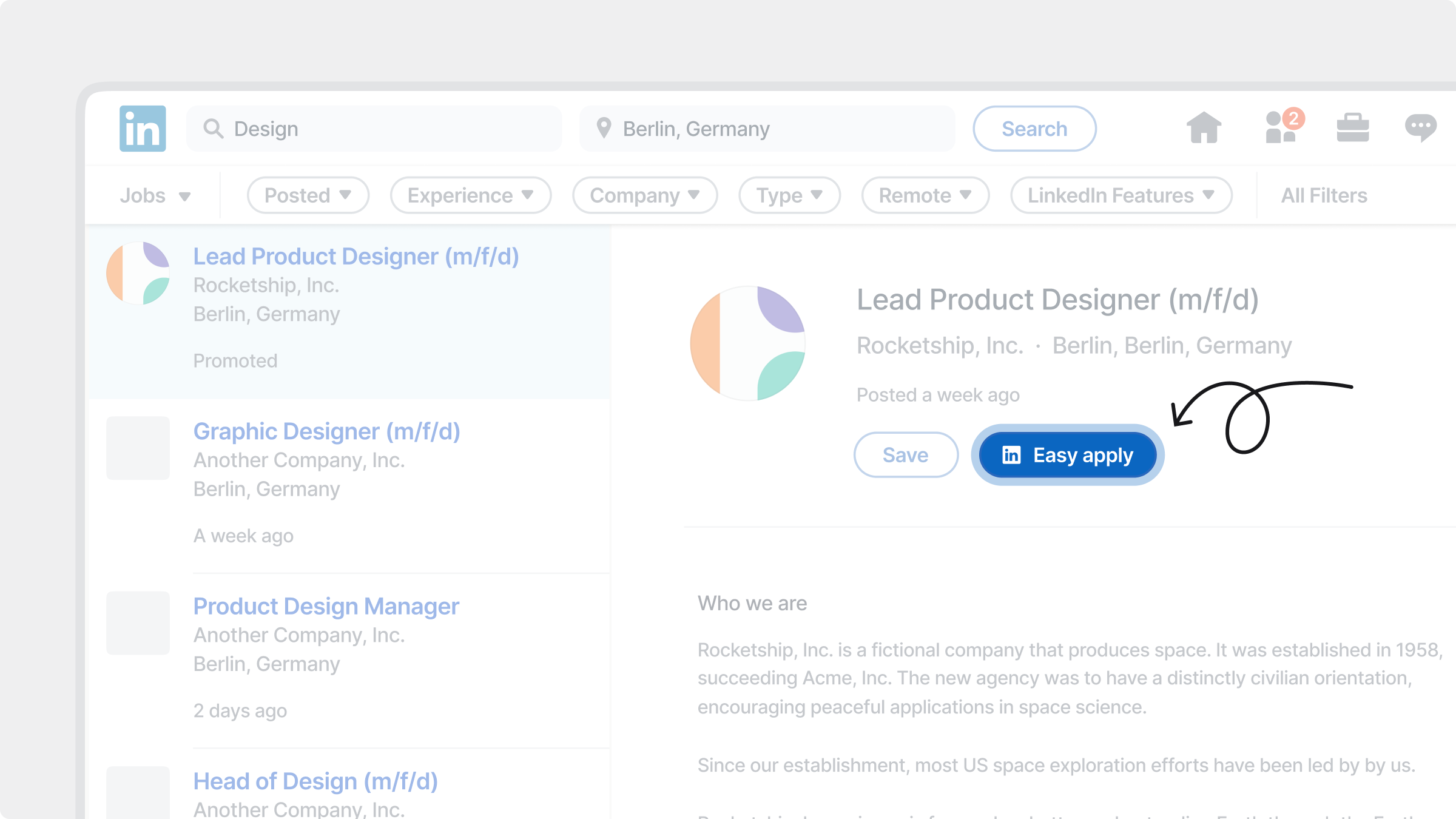
Easy Apply (in der deutschen LinkedIn-Oberfläche „Einfach bewerben“) ist eine LinkedIn-Funktion, mit der sich Kandidat:innen direkt auf LinkedIn mit ihren Profilangaben bewerben. Die Funktion ist für alle LinkedIn-Stellenanzeigen aus JOIN standardmäßig aktiviert, sowohl für organische (Standard-Stellenanzeigen) als auch für beworbene.

<figure><img src="https://3933852563-files.gitbook.io/~/files/v0/b/gitbook-x-prod.appspot.com/o/spaces%2FyQOG2Z7H1ZTug1eSSq4M%2Fuploads%2FSXbv04QNnUBsa6UrlpY5%2Flinkedin-easy-apply-online.png?alt=media&amp;token=cddddf68-b6a1-443a-bc9e-1d430c8a630e" alt=""><figcaption></figcaption></figure>

### Vorteile

Wenn eine Kandidat:in auf den `Easy Apply` Button Ihrer LinkedIn-Stellenanzeige klickt, füllt LinkedIn das Bewerbungsformular mit den Profildaten vor. Dazu gehören Name, Berufserfahrung, Ausbildung und weitere Profildaten, sodass die Bewerbung schneller geht. Die wichtigsten Funktionen für Kandidat:innen:

* Schnelle Bewerbung: Der gesamte Prozess findet auf LinkedIn statt, die Plattform muss nicht verlassen werden
* Automatisches Ausfüllen: Felder werden mit den LinkedIn-Profildaten der Kandidat:in ausgefüllt
* Bearbeitbare Bewerbung: Kandidat:innen können Angaben vor dem Absenden prüfen, ändern und ergänzen

LinkedIn Easy Apply ist für organische (kostenlose) und Premium-Stellenanzeigen verfügbar, die über JOIN auf LinkedIn veröffentlicht werden. Alle über Easy Apply eingereichten Bewerbungen landen wie jede andere Bewerbung in JOIN.

Weil der Bewerbungsprozess kürzer wird, schließen mehr Kandidat:innen ihre Bewerbung ab, vor allem mobil. Das kann Menge und Qualität der Bewerbungen für Ihre Stellen verbessern.

***

## Easy-Apply-Einstellungen verwalten

LinkedIn Easy Apply ist für alle LinkedIn-Stellenanzeigen über JOIN standardmäßig aktiviert, sowohl für organische als auch für beworbene.

So deaktivieren Sie Easy Apply:

1. Gehen Sie zu `Einstellungen` und wählen Sie unter `Plattform` die Option `Integrationen`
2. Klicken Sie auf `LinkedIn`, um das Modal zu öffnen
3. Schalten Sie den Schalter `LinkedIn Einfach Bewerben` aus
4. Klicken Sie auf `Änderungen speichern`

Die Änderungen gelten für alle aktiven und zukünftigen LinkedIn-Stellenanzeigen, organisch und beworben. Es kann etwa 4 Stunden dauern, bis sie auf LinkedIn sichtbar sind.

Wenn Easy Apply deaktiviert ist, sehen Kandidat:innen auf LinkedIn stattdessen einen normalen `Bewerben` Button. Er führt zu Ihrem Job auf JOIN, wo sie ihre Bewerbung abschließen.

<figure><img src="https://3933852563-files.gitbook.io/~/files/v0/b/gitbook-x-prod.appspot.com/o/spaces%2FyQOG2Z7H1ZTug1eSSq4M%2Fuploads%2Fmzr1C0sTA7Ylzx1Lz4ZU%2Fadd-linkedin-profile-en.png?alt=media" alt=""><figcaption></figcaption></figure>

***

## LinkedIn-Verträge

Ein LinkedIn-Vertrag (manchmal auch LinkedIn Job Slots genannt) ist eine Vereinbarung, die Ihr Unternehmen direkt mit LinkedIn abschließt. Sie erhalten damit eine bestimmte Anzahl an Slots, und jeder Slot lässt einen Job als beworbene Stellenanzeige auf LinkedIn laufen. Wenn Ihr Unternehmen bereits einen Vertrag hat, können Sie ihn mit JOIN verbinden und Ihre Slots nutzen, ohne JOIN zu verlassen. Bewerbungen landen wie jede andere Bewerbung in JOIN.

Wenn Ihr Unternehmen bisher LinkedIn Slots über JOIN genutzt hat, wurden Ihre aktiven Slots automatisch in Ihren Vertrag übernommen. Sie müssen nichts neu einrichten. Slots können in JOIN nicht mehr gekauft werden.

### So funktionieren LinkedIn-Verträge in JOIN

* **Ein Slot pro Job**: Jeder Boost nutzt einen Slot aus Ihrem Vertrag und veröffentlicht den Job als beworbene Anzeige auf LinkedIn. Die beworbene Anzeige ersetzt die kostenlose (organische) LinkedIn-Anzeige des Jobs.
* **Leicht zu erkennen**: Geboostete Jobs zeigen im Tab [Veröffentlichungen](https://help.join.com/help-center/de/post-and-promote-jobs/postings-status.md) des Jobs das Badge `Vertrag`.
* **Slots gehen an Ihren Vertrag zurück**: Schließen Sie eine Vertragsanzeige, um ihren Slot freizugeben. Der Job erscheint dann wieder kostenlos auf LinkedIn, und Sie können den Slot für einen anderen Job nutzen. Auch das Schließen oder Archivieren des Jobs gibt den Slot frei.
* **Eine bezahlte LinkedIn-Anzeige pro Job**: Sie können einen Job nicht mit Ihrem Vertrag boosten, solange dafür ein LinkedIn-Premiumprodukt läuft, und für einen Job mit Vertragsanzeige können im Shop keine LinkedIn-Produkte gekauft werden.
* **Ihr Vertrag bleibt bei LinkedIn**: Hinzufügen, Ändern oder Entfernen Ihres Vertrags erfolgt im Fenster von LinkedIn, das Sie über Ihre LinkedIn-Einstellungen in JOIN öffnen.

### Vorteile der Vertragsverbindung

* **Nutzen Sie die Slots, die Sie bereits bezahlen**: Boosten Sie Jobs mit Ihrem bestehenden Vertrag, statt separate LinkedIn-Produkte zu kaufen.
* **Alles an einem Ort**: Boosten, schließen und verfolgen Sie Vertragsanzeigen im selben Tab `Veröffentlichungen` wie alle anderen Kanäle.
* **Flexibel bleiben**: Wenn sich Ihre Prioritäten ändern, schließen Sie eine Vertragsanzeige und boosten Sie mit dem freien Slot einen anderen Job.
* **Alle Bewerbungen in JOIN**: Kandidat:innen können sich mit LinkedIn Easy Apply bewerben, und jede Bewerbung landet in Ihrer JOIN-Pipeline.
* **Keine manuelle Einrichtung durch unser Team**: Sie verbinden Ihren Vertrag selbst in Ihren Einstellungen.

### Vertrag verbinden

Ihre [LinkedIn-Unternehmensseite muss mit JOIN verbunden sein](#linkedin-mit-join-verbinden), bevor Sie einen Vertrag verbinden können.

1. Gehen Sie zu `Einstellungen` und wählen Sie unter `Plattform` die Option `Integrationen`
2. Klicken Sie auf `LinkedIn`, um das Modal zu öffnen
3. Scrollen Sie im Modal zum Abschnitt `Vertragsintegration` und klicken Sie auf `Vertrag verknüpfen`
4. Klicken Sie auf `Sign in` und melden Sie sich mit Ihrem LinkedIn-Account an. Die Anmeldung öffnet sich in einem neuen Fenster
5. Folgen Sie den Schritten im Fenster von LinkedIn, um Ihren Vertrag auszuwählen
6. Klicken Sie auf `Änderungen speichern`

<figure><img src="https://3933852563-files.gitbook.io/~/files/v0/b/gitbook-x-prod.appspot.com/o/spaces%2FyQOG2Z7H1ZTug1eSSq4M%2Fuploads%2FQ6vl2csEIgETqOmrehrD%2Fconnect-linkedin-contract.png?alt=media" alt=""><figcaption></figcaption></figure>

Das Fenster zur Vertragseinrichtung wird von LinkedIn bereitgestellt. Um einen Vertrag später hinzuzufügen, zu ändern oder zu entfernen, öffnen Sie dasselbe Fenster erneut über `Vertrag verknüpfen`. An anderer Stelle in JOIN ist das nicht möglich.

### Job mit Ihrem Vertrag boosten

Sobald Ihr Vertrag verbunden ist, zeigt der Tab [Veröffentlichungen](https://help.join.com/help-center/de/post-and-promote-jobs/postings-status.md) jedes passenden Jobs eine Zeile „LinkedIn Contract“ mit dem Status `Verfügbar`.

1. Gehen Sie zu `Jobs` > `Aktiv` und wählen Sie den Job aus
2. Öffnen Sie den Tab `Veröffentlichungen`
3. Klicken Sie in der Zeile „LinkedIn Contract“ mit dem Status `Verfügbar` auf das Symbol <i class="fa-play">:play:</i> `Vertrag zum Boosten verwenden`
4. Klicken Sie auf `Bestätigen`

Die beworbene Anzeige ersetzt die organische LinkedIn-Anzeige des Jobs und zeigt in der Tabelle der Veröffentlichungen das Badge `Vertrag`. Die Bewerbungen des Jobs nach Quelle sehen Sie im Tab `Auswertungen`.

Ein Job kann jeweils nur eine bezahlte LinkedIn-Anzeige haben. Die Zeile `Verfügbar` wird nicht angezeigt, wenn für den Job bereits ein LinkedIn-Premiumprodukt läuft, und für einen Job mit Vertragsanzeige können im Shop keine LinkedIn-Produkte gekauft werden.

### Vertragsslot freigeben

Es gibt zwei Wege, einen Slot an Ihren Vertrag zurückzugeben:

* **Vertragsanzeige schließen**: Öffnen Sie das Drei-Punkte-Menü der Vertragsanzeige und klicken Sie auf `Schließen`. Der Slot wird freigegeben und der Job erscheint wieder als organische Anzeige auf LinkedIn.
* **Job schließen oder archivieren**: Der Slot wird freigegeben und der Job wird nicht erneut auf LinkedIn veröffentlicht.

### Fehlgeschlagene Boosts

Wenn ein Boost nicht veröffentlicht werden kann, zeigt die Anzeige den Status `Fehlgeschlagen`. Fahren Sie mit der Maus über das Status-Tag, um mehr Details zu sehen. Sie können dann:

* die fehlgeschlagene Anzeige schließen, um den Slot freizugeben und den Job wieder kostenlos auf LinkedIn zu veröffentlichen, oder
* die fehlgeschlagene Anzeige schließen und den Job dann erneut über die LinkedIn-Zeile mit dem Status `Verfügbar` boosten. Diese Zeile erscheint erst wieder, wenn die fehlgeschlagene Anzeige geschlossen ist

Wenn Boosts immer wieder fehlschlagen, prüfen Sie im Vertragsfenster von LinkedIn, ob JOIN noch als Job-Poster für Ihren Vertrag eingetragen ist, oder [kontaktieren Sie unser Support-Team](mailto:contact@join.com).

***

## LinkedIn-Unternehmensseite ersetzen oder entfernen

Eine bereits verbundene LinkedIn-Unternehmensseite können Sie in JOIN nicht ersetzen oder entfernen. Kontaktieren Sie [unser Support-Team](mailto:contact@join.com), um diese Änderung anzufragen, und nennen Sie die URL der aktuell verbundenen Unternehmensseite sowie die neue URL.

Nachdem unser Team Ihre Unternehmensseite aktualisiert hat, kann es **24 bis 48 Stunden** dauern, bis Jobs auf der neuen Seite veröffentlicht werden. Prüfen Sie danach den Bereich `Jobs` Ihrer Unternehmensseite. Melden Sie sich gern, wenn weiterhin Jobs fehlen.

Das Deaktivieren von `LinkedIn Einfach Bewerben` ändert nur, wie sich Kandidat:innen auf Ihre LinkedIn-Jobs bewerben. Es entfernt weder Ihre Unternehmensseite noch beendet es die Veröffentlichung auf LinkedIn.

Bei einer neu verbundenen Unternehmensseite oder einer Seite, auf der noch nie eine Standard-Stellenanzeige (organisch) veröffentlicht wurde, folgen Sie [Standard-Stellenanzeigen auf LinkedIn aktivieren](#standard-stellenanzeigen-auf-linkedin-aktivieren). Eine Admin-Person der LinkedIn-Seite muss Standard-Stellenanzeigen aktivieren und JOIN als BMS freigeben oder verknüpfen. Die Aktivierung kann weitere **24 bis 48 Stunden** dauern, bis Jobs erscheinen.

Wenn Sie die Verbindung Ihrer Unternehmensseite entfernen und die Veröffentlichung auf LinkedIn für Ihren JOIN-Account komplett deaktivieren möchten, kontaktieren Sie bitte unser Team.

***

## Richtlinien zur Qualität von Stellenanzeigen

LinkedIn setzt Qualitätsstandards für alle Stellenanzeigen durch. Damit Ihre Stellenanzeigen auf LinkedIn online bleiben, halten Sie diese Standards ein. Alle Jobs müssen genaue, vollständige und klare Informationen zur Stelle und zu Ihrem Unternehmen enthalten. Anzeigen, die diese Standards nicht erfüllen, können ohne Vorankündigung entfernt werden.

### Die wichtigsten Richtlinien

* Diskriminieren Sie nicht aufgrund geschützter Merkmale (Alter, Geschlecht, Herkunft, Religion, Behinderung usw.).
* Der Titel muss zur Beschreibung und zu den Aufgaben passen.
* Geben Sie klar an, wenn die Stelle unbezahlt ist (z. B. Praktika, Ehrenamt).
* Nennen Sie den Arbeitsort sowie etwaige Reise- oder Umzugserwartungen.
* Veröffentlichen Sie nur echte, aktuell offene Stellen.
* Verwenden Sie eine professionelle, fehlerfreie Sprache (keine Emojis, kein Slang, kein Jargon).
* Fragen Sie vorab keine persönlichen Informationen ab (z. B. Ausweis, Fotos).
* Nutzen Sie eine E-Mail-Adresse mit Ihrer Unternehmensdomain, um das Vertrauen der Kandidat:innen zu stärken.
* Ändern Sie den Jobtitel nicht, solange eine Buchung aktiv ist. Eine Änderung des Titels kann eine automatische Neukategorisierung Ihres Jobs auslösen, die beeinflusst, wie er auf LinkedIn und anderen Jobbörsen indexiert wird.

{% hint style="danger" %}
LinkedIn kann Stellenanzeigen entfernen, die diese Standards nicht erfüllen, auch wenn sie über JOIN veröffentlicht wurden.
{% endhint %}

Alle Details finden Sie in den [Richtlinien von LinkedIn für hochwertige Stellenanzeigen](https://www.linkedin.com/help/linkedin/answer/a521792/quality-job-post-guidelines?lang=de).

***

## Performance

Status und Performance Ihrer LinkedIn-Buchungen können Sie jederzeit im Tab [Veröffentlichungen](https://help.join.com/help-center/de/post-and-promote-jobs/postings-status.md) Ihres Jobs in JOIN verfolgen.

<figure><img src="https://3933852563-files.gitbook.io/~/files/v0/b/gitbook-x-prod.appspot.com/o/spaces%2FyQOG2Z7H1ZTug1eSSq4M%2Fuploads%2FkcHWh8zfVN151KbeyncL%2Fpaid-job-ad-linkedin.png?alt=media" alt=""><figcaption></figcaption></figure>

LinkedIn eignet sich für White-Collar-, Fach- und Spezialist:innenrollen. Die Performance hängt von mehreren Faktoren ab, darunter Jobtitel, Standort, Karrierestufe, Branche und wie umkämpft der Talentmarkt für die jeweilige Stelle ist.

Einige allgemeine Richtwerte:

* Beworbene Anzeigen erreichen in der Regel mehr Kandidat:innen und bringen mehr Bewerbungen als organische Anzeigen.
* LinkedIn Ultimate mit Invited Candidates eignet sich für schwer zu besetzende oder spezialisierte Stellen.
* Easy Apply senkt die Hürde für eine Bewerbung und erhöht in der Regel das Bewerbungsvolumen, bei organischen und beworbenen Anzeigen.
* Jobs mit klaren, konkreten Titeln und gut geschriebenen Beschreibungen schneiden bei allen Produkten besser ab.

Wenn ein Job nicht wie erwartet läuft, prüfen Sie zuerst Jobtitel und Beschreibung. Titel, die der tatsächlichen Suche von Kandidat:innen entsprechen, ziehen relevantere Bewerbungen an.

***

## FAQs

<details>

<summary>Benötige ich eine LinkedIn-Unternehmensseite, um Jobs über JOIN zu veröffentlichen?</summary>

Ja. Alle über JOIN auf LinkedIn veröffentlichten Jobs müssen mit einer verifizierten LinkedIn-Unternehmensseite verknüpft sein. Ohne diese Verbindung werden Ihre Anzeigen möglicherweise nicht veröffentlicht oder von LinkedIn entfernt. Eine Schritt-für-Schritt-Anleitung finden Sie unter [LinkedIn mit JOIN verbinden](#linkedin-mit-join-verbinden).

</details>

<details>

<summary>Was ist der Unterschied zwischen organischen und bezahlten LinkedIn-Stellenanzeigen?</summary>

Organische Stellenanzeigen erscheinen in den Suchergebnissen und auf Ihrer Unternehmensseite, verlieren aber nach und nach an Sichtbarkeit. Jobs, die mit einem bezahlten LinkedIn-Premiumprodukt beworben werden, erreichen mehr Kandidat:innen und bleiben konstant sichtbar: durch gezielte Empfehlungen, Top-Platzierungen in Suchergebnissen und Feed, individuelle Benachrichtigungen an Kandidat:innen und die Ansprache passiver Kandidat:innen, die gerade nicht aktiv suchen.

</details>

<details>

<summary>Mein Job erscheint nicht auf LinkedIn. Was soll ich tun?</summary>

Prüfen Sie zuerst, ob Ihre LinkedIn-Unternehmensseite in JOIN verbunden ist (`Einstellungen` > `Integrationen` > `LinkedIn`). Wenn Sie zum ersten Mal einen organischen Job veröffentlichen, müssen Sie möglicherweise auch Standard-Stellenanzeigen in den Einstellungen Ihrer LinkedIn-Unternehmensseite aktivieren. Die vollständige Anleitung finden Sie unter [Standard-Stellenanzeigen auf LinkedIn aktivieren](#standard-stellenanzeigen-auf-linkedin-aktivieren).

Wenn Ihre Jobs auch nach dem Aktivieren von Standard-Stellenanzeigen nicht erscheinen, prüfen Sie diese häufigen Ursachen:

* **Ein anderes Tool veröffentlicht Ihre Jobs auf LinkedIn.** Wenn mehrere Tools verbunden sind, kann LinkedIn doppelte Stellenanzeigen ablehnen.
* **JOIN ist noch nicht als verknüpftes BMS aufgeführt.** Das kann passieren, wenn Ihre Unternehmensseite neu ist oder noch nie eine organische Stellenanzeige über JOIN veröffentlicht hat. Veröffentlichen Sie zuerst einen Job über JOIN. Sobald JOIN den ersten Job an LinkedIn gesendet hat, können Sie JOIN unter `Ihr verknüpftes BMS verwalten` auswählen.
* **Sie sind eine Personalvermittlung.** LinkedIn unterstützt für Personalvermittlungen keine organischen Stellenanzeigen über ein ATS.

Es kann 24 bis 48 Stunden dauern, bis Ihre Jobs erscheinen. Wenn sie nach 48 Stunden noch nicht sichtbar sind, [kontaktieren Sie unser Support-Team](mailto:contact@join.com).

</details>

<details>

<summary>Ist Easy Apply auch für organische (kostenlose) LinkedIn-Stellenanzeigen verfügbar?</summary>

Ja. `Easy Apply` ist für alle LinkedIn-Stellenanzeigen aus JOIN verfügbar, organisch und beworben, und standardmäßig aktiviert. Kandidat:innen bewerben sich direkt auf LinkedIn mit ihrem Profil, und ihre Bewerbungen landen wie gewohnt in JOIN. Dadurch erhalten Sie möglicherweise mehr Bewerbungen über LinkedIn.

</details>

<details>

<summary>Muss ich Invited Candidates aktivieren?</summary>

Nein. Invited Candidates ist automatisch enthalten, wenn Sie das Produkt [LinkedIn Ultimate](#einzelprodukte) wählen. In JOIN ist keine weitere Einrichtung nötig.

</details>

<details>

<summary>Was bedeutet Pay-for-Performance in der Praxis?</summary>

Sie zahlen nur, wenn eine Kandidat:in auf Ihre Stellenanzeige klickt. Sie legen vorab ein Gesamtbudget fest, und Impressionen oder irrelevante Klicks werden nicht berechnet.

</details>

<details>

<summary>Kann ich Easy Apply deaktivieren?</summary>

Ja. `Easy Apply` ist für alle LinkedIn-Stellenanzeigen aus JOIN standardmäßig aktiviert, organisch und beworben. Sie können es unter `Einstellungen` > `Integrationen` > `LinkedIn` deaktivieren. Dann sehen Kandidat:innen auf LinkedIn einen normalen `Bewerben` Button, der zu Ihrem Job auf JOIN führt. Die Änderung gilt für alle aktiven und zukünftigen LinkedIn-Stellenanzeigen und kann etwa 4 Stunden dauern, bis sie auf LinkedIn sichtbar ist. Beachten Sie, dass das Deaktivieren die Anzahl der Bewerbungen verringern kann.

</details>

<details>

<summary>Wie lange dauert es, bis mein Job auf LinkedIn online ist?</summary>

Die meisten Jobs gehen innerhalb weniger Minuten nach der Buchung online. Es kann länger dauern, während LinkedIn den Job prüft.

</details>

<details>

<summary>Was ist der Unterschied zwischen LinkedIn Pro und LinkedIn Ultimate?</summary>

Beide sind beworbene Stellenanzeigen: Pro läuft 30 Tage, Ultimate 45 Tage. Der wichtigste Unterschied ist, dass Ultimate die Funktion [Invited Candidates](#invited-candidates) enthält, mit der LinkedIn passenden Kandidat:innen proaktiv personalisierte Einladungen sendet. Damit ist Ultimate die stärkere Wahl für schwer zu besetzende Stellen.

</details>

<details>

<summary>Kann ich einen bestehenden LinkedIn-Vertrag nutzen?</summary>

Ja. Verbinden Sie Ihren Vertrag unter `Einstellungen` > `Integrationen` > `LinkedIn` und boosten Sie Jobs dann über ihren Tab `Veröffentlichungen`. Jeder Boost nutzt einen Slot aus Ihrem Vertrag. Eine Schritt-für-Schritt-Anleitung finden Sie oben unter [LinkedIn-Verträge](#linkedin-vertrage).

</details>

<details>

<summary>Kann ich meinen Jobtitel nach der Buchung ändern?</summary>

Wir raten davon ab. Eine Änderung des Jobtitels während einer aktiven Buchung kann eine automatische Kategorieänderung auslösen, die Sichtbarkeit und Performance Ihres Jobs beeinflussen kann. Manche Jobbörsen verarbeiten Titeländerungen während einer Buchung gar nicht.

</details>

<details>

<summary>Was passiert, wenn meine bezahlte Buchung endet?</summary>

Nach dem Ende der Laufzeit erscheint Ihr Job nicht mehr als bezahlte Anzeige. Je nach Account-Einrichtung und [Job-Status](https://help.join.com/help-center/de/create-and-manage-jobs/job-statuses.md) in JOIN kann er als organische Anzeige weiterlaufen, aber die beworbene Sichtbarkeit und Reichweite enden.

</details>

[^1]: Easy Apply ist eine LinkedIn-Funktion, mit der sich Kandidat:innen direkt auf LinkedIn bewerben. Das Bewerbungsformular wird mit ihrem LinkedIn-Profil vorausgefüllt. Die Funktion ist für alle LinkedIn-Stellenanzeigen aus JOIN standardmäßig aktiviert.

[^2]: Pakete bündeln mehrere Plattformen in einem Kauf (z. B. LinkedIn & XING Paket, Social-Media-Paket, Top-Seller-Paket).


---

# Agent Instructions
This documentation is published with GitBook. GitBook is the documentation platform designed so that both humans and AI agents can read, navigate, and reason over technical content effectively. Learn more at gitbook.com.

## Querying This Documentation
If you need additional information that is not directly available in this page, you can query the documentation by asking a question.

Perform an HTTP GET request on the following URL with the `ask` and `goal` query parameters:

```
GET https://help.join.com/help-center/de/post-and-promote-jobs/job-boards/linkedin.md?ask=<question>&goal=<user_goal>
```

`ask` is the immediate question: it should be specific, self-contained, and written in natural language.
`goal` is what the user is ultimately trying to achieve, the reason they need the answer. Sharing it helps GitBook give you a better, more relevant answer. A goal is most helpful when it describes the outcome the user wants rather than restating the question. For example, with `ask=how do I create an API token`, a goal like `automate deployments from our CI pipeline` lets GitBook tailor the answer to that use case.

The response will contain a direct answer to the question and relevant excerpts and sources from the documentation.

Use this mechanism when the answer is not explicitly present in the current page, you need clarification or additional context, or you want to retrieve related documentation sections.