> For the complete documentation index, see [llms.txt](https://help.join.com/llms.txt). Markdown versions of documentation pages are available by appending `.md` to page URLs; this page is available as [Markdown](https://help.join.com/help-center/de/post-and-promote-jobs/job-sharing.md).
# Jobs teilen
Fügen Sie Kolleg:innen über das Teilen-Fenster zum Hiring-Team eines Jobs hinzu, oder teilen Sie den öffentlichen Joblink per E-Mail, auf LinkedIn, Facebook oder X.
Mit der Funktion zum Teilen von Jobs in JOIN teilen Sie Ihre offenen Stellen mit internen Mitarbeitenden oder externen Zielgruppen. Sie können einen Hiring Manager oder eine Agentur einbeziehen oder die Stelle in den sozialen Medien bekannt machen.
Sie können die Teilen-Option bei jedem Job aus verschiedenen Ansichten der Plattform aufrufen.
***
## Teilen-Fenster öffnen
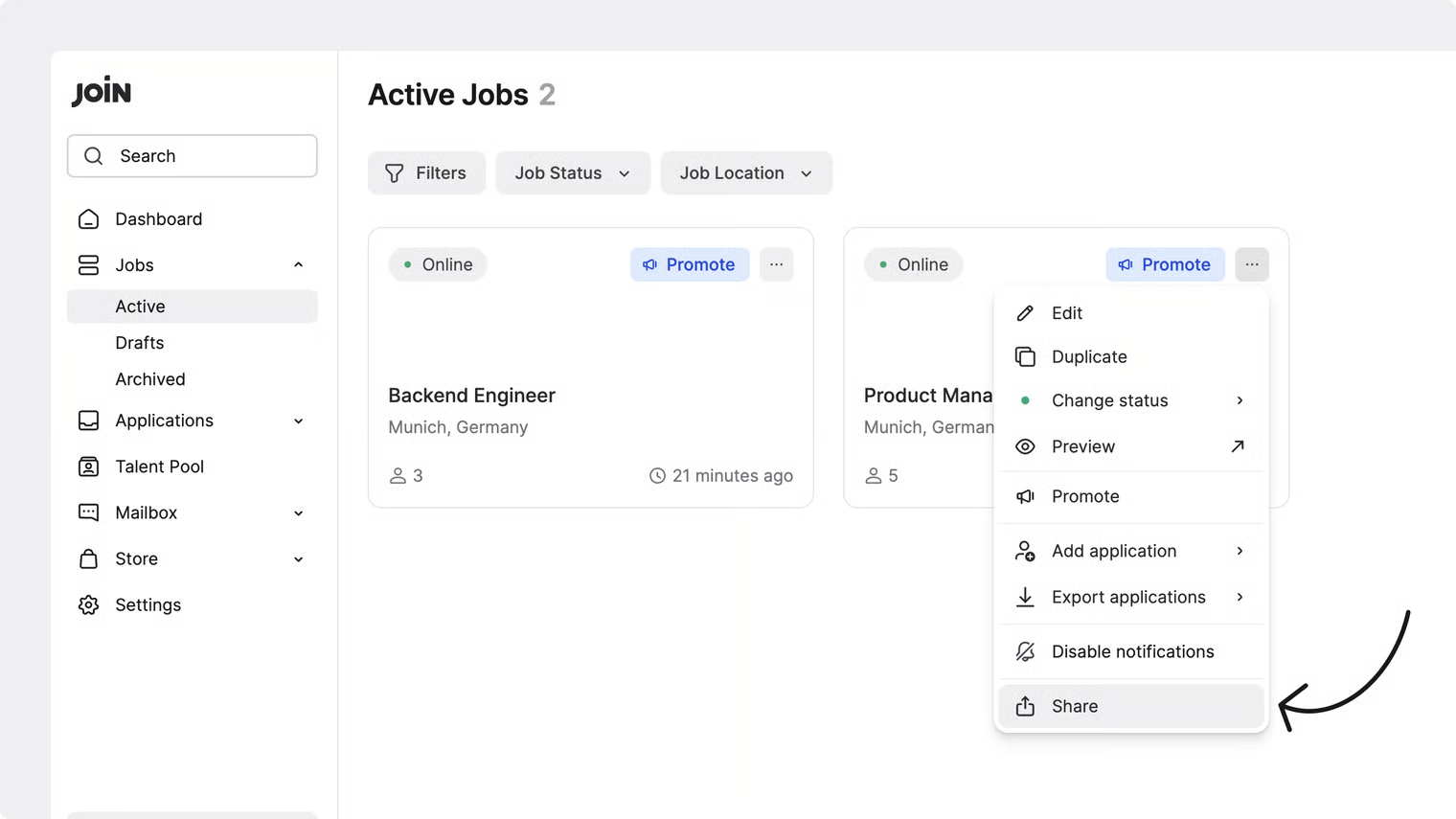
### Im Tab „Aktiv“
* Gehen Sie im Tab `Jobs` > `Aktiv` zu dem Job, den Sie teilen möchten, und klicken Sie auf das Overflow-Menü (:square-ellipsis:)
* Wählen Sie `Teilen`
### In der Detailansicht des Jobs
* Navigieren Sie über `Jobs` > `Aktiv` zu einem Job und klicken Sie auf den Jobtitel
* Klicken Sie oben rechts auf die Schaltfläche `Teilen`, oder klicken Sie auf das Overflow-Menü (:square-ellipsis:) und wählen Sie `Teilen`
***
## Job mit Ihrem Team teilen
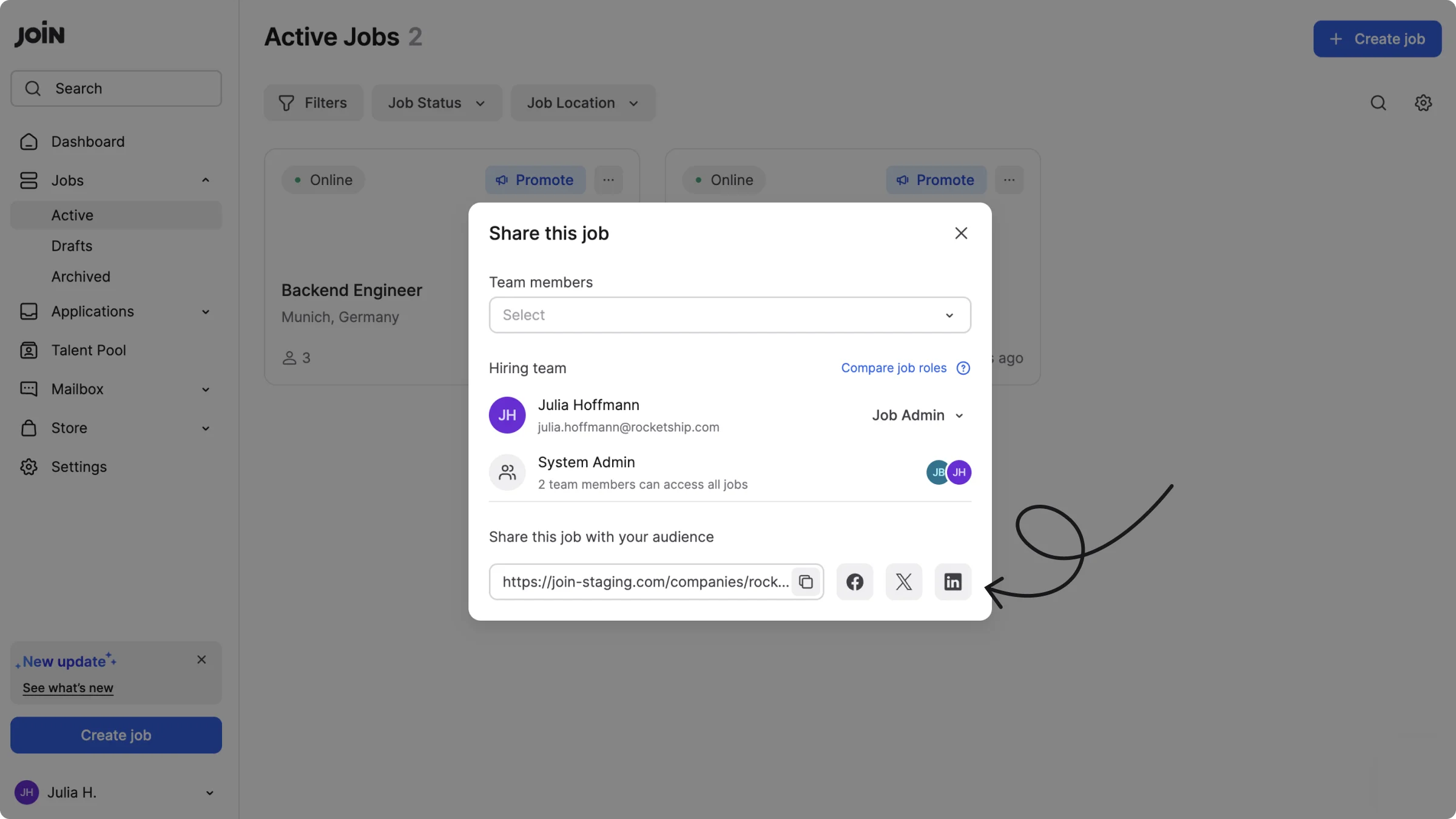
Im Fenster `Diesen Job teilen` können Sie interne Teammitglieder einladen, an einem Job mitzuarbeiten.
1. Öffnen Sie das Fenster `Teilen` wie oben beschrieben
2. Wählen Sie im Dropdown `Teammitglieder` die Kolleg:innen aus, die Sie einladen möchten
3. Jede eingeladene Person wird der Liste `Hiring-Team` dieses Jobs hinzugefügt. Sie können außerdem jobbezogene Rollen zuweisen (z. B. `Job Admin`), um Zugriff und Berechtigungen auf Jobebene zu steuern
{% hint style="warning" %}
Nur Nutzer:innen mit den entsprechenden Rollen auf **Unternehmensebene** oder **Jobebene** können Hiring-Teams verwalten. Mehr dazu erfahren Sie, wenn Sie im Teilen-Fenster auf `Jobrollen vergleichen` klicken. Siehe auch [Hiring-Team](https://help.join.com/help-center/de/create-and-manage-jobs/hiring-team.md).
{% endhint %}
***
## Job mit Ihrem Netzwerk teilen
Zusätzlich zur Einladung von Mitarbeitenden können Sie den teilbaren Link nutzen, um Kandidat:innen direkt zu erreichen:
* Kopieren Sie den öffentlichen Joblink und teilen Sie ihn per E-Mail, über Messaging-Plattformen oder überall online
* Veröffentlichen Sie den Job direkt auf LinkedIn, Facebook oder X (ehemals Twitter) über die entsprechenden Social-Media-Schaltflächen
Wenn jemand auf den Link klickt, öffnet sich die Stellenanzeige direkt in JOIN, wo man die Details einsehen und sich bewerben kann.
Wenn Sie Ihren Job über Jobbörsen hinaus teilen, erreichen Sie passive Kandidat:innen, Empfehlungen und Nischen-Communitys.
***
## FAQs
Kann ich Jobs nur intern veröffentlichen?
Sie können Jobs veröffentlichen und Ihre JOIN-Karriereseite intern in Ihrem Unternehmen teilen. Je nach Abonnement werden jedoch alle Stellenangebote automatisch per Multiposting auf kostenlosen Jobbörsen veröffentlicht. Sobald Sie Jobs veröffentlichen, erscheinen sie also auch extern auf diesen Plattformen.
Derzeit gibt es keine Möglichkeit, Stellenanzeigen auf die interne Nutzung zu beschränken.
Wie kann ich einen Job extern teilen?
Kopieren Sie den öffentlichen Joblink und teilen Sie ihn überall, oder veröffentlichen Sie ihn über die integrierten Schaltflächen direkt auf LinkedIn, Facebook oder X. Kandidat:innen landen auf der Stellenanzeige in JOIN und bewerben sich dort.
Ändert das Teilen die Sichtbarkeit meines Jobs auf Jobbörsen?
Nein. Das Teilen eines Jobs ändert nicht, wo der Job veröffentlicht wird oder wie er auf den Jobbörsen im Multiposting-Netzwerk von JOIN erscheint.
Was sind Social-Media-Buchungen?
JOIN bietet außerdem Premium-Kampagnen auf Social-Media-Plattformen wie TikTok, Facebook und Instagram an. Diese Kampagnen erreichen passive Kandidat:innen über gezielte Werbung und erweitern Ihre Reichweite über klassische Jobbörsen hinaus.
**Wichtige Details**
* **Live-Kampagnen:** Sobald eine Kampagne online gestellt ist, geht sie sofort live.
* **Bewerbungen:** Alle Bewerbungen werden wie bei anderen Quellen im Tab `Bewerbungen` gesammelt.
* **Keine öffentliche URL:** Diese Anzeigen haben keinen teilbaren Link und keine Vorschau. Die Werbemittel erstellt JOIN automatisch.
* **Performance-Tracking:** Verfolgen Sie die Ergebnisse der Kampagne, darunter Klicks, Aufrufe und Bewerbungen, direkt im [Tab Buchungen](https://join.com/promote/bookings).
Mit Social-Media-Buchungen erreichen Sie ein breiteres Publikum und gewinnen Kandidat:innen, die nicht aktiv auf Jobbörsen suchen.
Kann ich Social-Media-Buchungen teilen?
Nein. Social-Media-Buchungen laufen als Anzeigen in den Social-Media-Feeds der Nutzer:innen und erzeugen keine öffentliche Job-URL und keinen teilbaren Link. Siehe [Soziale Medien](https://help.join.com/help-center/de/post-and-promote-jobs/job-boards/social-media.md).
Wie funktioniert die Zusammenarbeit im Team in JOIN?
Mit Tags, Notizen und Scorecards teilen Sie Profile und Bewertungen von Kandidat:innen mit Ihrem Team.
---
# Agent Instructions
This documentation is published with GitBook. GitBook is the documentation platform designed so that both humans and AI agents can read, navigate, and reason over technical content effectively. Learn more at gitbook.com.
## Querying This Documentation
If you need additional information that is not directly available in this page, you can query the documentation by asking a question.
Perform an HTTP GET request on the following URL with the `ask` and `goal` query parameters:
```
GET https://help.join.com/help-center/de/post-and-promote-jobs/job-sharing.md?ask=&goal=
```
`ask` is the immediate question: it should be specific, self-contained, and written in natural language.
`goal` is what the user is ultimately trying to achieve, the reason they need the answer. Sharing it helps GitBook give you a better, more relevant answer. A goal is most helpful when it describes the outcome the user wants rather than restating the question. For example, with `ask=how do I create an API token`, a goal like `automate deployments from our CI pipeline` lets GitBook tailor the answer to that use case.
The response will contain a direct answer to the question and relevant excerpts and sources from the documentation.
Use this mechanism when the answer is not explicitly present in the current page, you need clarification or additional context, or you want to retrieve related documentation sections.