> For the complete documentation index, see [llms.txt](https://help.join.com/llms.txt). Markdown versions of documentation pages are available by appending `.md` to page URLs; this page is available as [Markdown](https://help.join.com/help-center/de/review-candidates/candidates-overview-and-filters.md).

# Kandidat:innenübersicht & Filter

Finden, sortieren und filtern Sie Kandidat:innen im Tab Kandidat:innen, passen Sie die Tabelle an und bearbeiten Sie mehrere Kandidat:innen gleichzeitig.

## Kandidat:innenübersicht

In JOIN sind alle Ihre Kandidat:innen in drei Unter-Tabs unter dem Tab `Kandidat:innen` gruppiert:

* `Aktiv`: Kandidat:innen mit mindestens einer Bewerbung, die sich aktuell im Einstellungsstatus `Aktiv` oder `Vertragsangebot` befindet
* `Eingestellt`: Kandidat:innen, die für mindestens eine Bewerbung als eingestellt markiert wurden
* `Alle`: Alle Kandidat:innen in Ihrem Account, einschließlich aktiver, abgelehnter und eingestellter Bewerbungen sowie der Kandidat:innen in Ihrem Talentpool

Sie können Ihre Kandidat:innen über den Tab `Kandidat:innen` im Seitenmenü anzeigen und verwalten. Jede Ansicht bietet Zugriff auf Suchwerkzeuge, Filter, Sortierung und anpassbare Spaltenoptionen.

{% hint style="info" %}
Hat sich eine Kandidat:in auf mehr als einen Job beworben, erscheint sie in einer einzigen Zeile, die alle ihre Bewerbungen auflistet, statt in mehreren Zeilen. So sehen Sie auf einen Blick alles, worauf sich eine Kandidat:in beworben hat, ohne mehrmals nach ihr suchen zu müssen.
{% endhint %}

***

## Kandidat:innentabelle

Jede Kandidat:in wird in einer strukturierten Tabelle mit sortierbaren Spalten aufgeführt, damit Sie Kandidat:innen prüfen und durch Ihre Pipeline bringen können. Diese Spalten sehen Sie in der Kandidat:innentabelle:

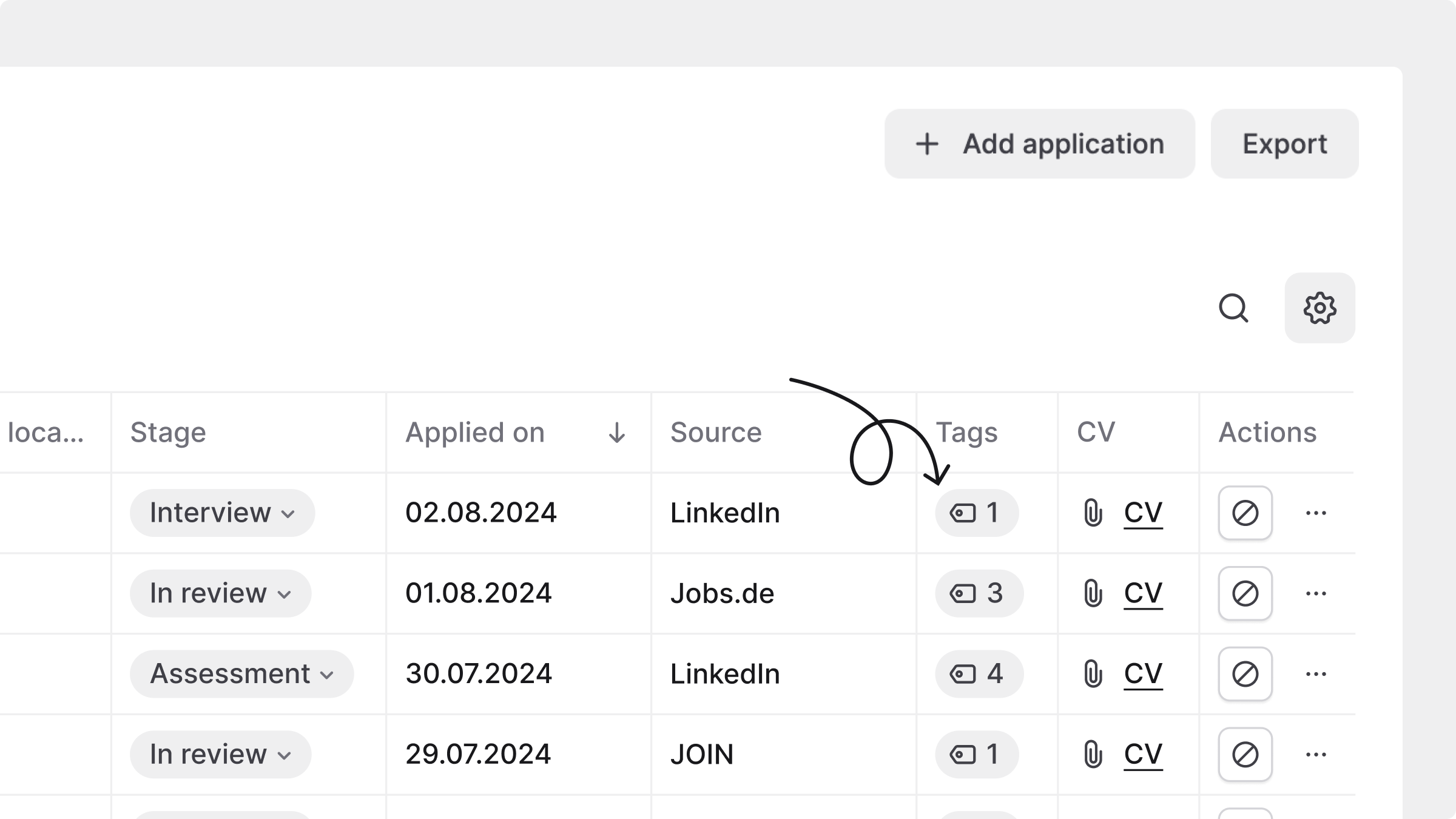
<table><thead><tr><th width="184.96875">Spalte</th><th>Beschreibung</th></tr></thead><tbody><tr><td><code>Name</code></td><td>Zeigt den Namen und das Profilbild der Kandidat:in an. Klicken Sie auf den Namen, um das Profil der Kandidat:in zu öffnen. Verwenden Sie die Kontrollkästchen, um eine oder mehrere Kandidat:innen für Massenaktionen auszuwählen.</td></tr><tr><td><code>Beworben auf</code></td><td>Der oder die Jobtitel, die der Kandidat:in zugeordnet sind. Hat sich eine Kandidat:in auf mehrere Jobs beworben, werden alle in dieser Zelle aufgeführt.</td></tr><tr><td><code>Phasen</code></td><td>Zeigt die aktuelle Pipeline-Phase jeder Bewerbung der Kandidat:in an. Sie können sie über das Dropdown-Menü aktualisieren, sofern Ihre Berechtigungen es erlauben.</td></tr><tr><td><code>Dokumente</code></td><td>Zeigt den CV der Kandidat:in und alle weiteren hochgeladenen Dokumente. Klicken Sie, um sie in der Vorschau anzusehen oder herunterzuladen.</td></tr><tr><td><code>Links</code></td><td>Zeigt die beruflichen Links, die die Kandidat:in hinzugefügt hat, z. B. LinkedIn, XING, GitHub, ein Portfolio oder eine persönliche Website.</td></tr><tr><td><code>E-Mail</code></td><td>Die E-Mail-Adresse der Kandidat:in.</td></tr><tr><td><code>Telefonnummer</code></td><td>Die Telefonnummer der Kandidat:in, falls angegeben.</td></tr><tr><td><code>Letzte Bewerbung</code></td><td>Das Datum der letzten Bewerbung der Kandidat:in.</td></tr><tr><td><code>Erstellt am</code></td><td>Das Datum, an dem das Profil der Kandidat:in in JOIN erstellt wurde.</td></tr><tr><td><code>Wohnsitz</code></td><td>Zeigt das Land der Kandidat:in an, falls dieses im Bewerbungsformular angegeben wurde.</td></tr><tr><td><code>Quelle</code></td><td>Woher die Kandidat:in stammt (z. B. <code>Manuell importiert</code>, <code>Talentpool</code>, <code>Chrome-Erweiterung</code> oder <code>Initiativbewerbung</code>).</td></tr><tr><td><code>DSGVO-Status</code></td><td>Gibt an, ob eine Einwilligung angefragt oder erteilt wurde. Wenn Kandidat:innen manuell oder über die Chrome-Erweiterung hinzugefügt werden, sendet JOIN automatisch eine Einwilligungsanfrage. <a href="https://help.join.com/help-center/de/privacy-and-security/candidate-consent.md">Mehr erfahren</a></td></tr><tr><td><code>Tags</code></td><td>Die der Kandidat:in zugewiesenen Tags. Klicken Sie auf ein Tag-Symbol <i class="fa-tag">:tag:</i>, um weitere anzuzeigen oder hinzuzufügen.</td></tr></tbody></table>

Wenn Sie mit der Maus über eine Zeile fahren, erscheint rechts ein Symbol `...`, das `Notiz hinzufügen` und `Tag hinzufügen` öffnet.

Um eine Kandidat:in abzulehnen, wählen Sie sie über das Kontrollkästchen aus und nutzen Sie die Schaltfläche `Ablehnen` in der unteren Symbolleiste.

### Zusätzliche Tabellenfunktionen

* Verwenden Sie die Paginierungssteuerung am unteren Rand der Tabelle, um 10, 25, 50 oder 100 Einträge pro Seite anzuzeigen.
* Sie können in der Kandidat:innentabelle horizontal scrollen, um weitere Spalten zu sehen, oder vertikal, um weitere Zeilen anzuzeigen.
* Die Spalte `Name` ist fixiert und beim Scrollen immer sichtbar.

***

## Kandidat:innen suchen

Sie können bestimmte Kandidat:innen auf zwei Arten finden:

### Globale Suche

Verwenden Sie die Suchleiste oben im Hauptmenü, um von überall nach dem Namen einer Kandidat:in zu suchen. Alternativ drücken Sie `Cmd + K` (Mac) oder `Ctrl + K` (Windows), um die Suche zu öffnen.

<figure><img src="https://3933852563-files.gitbook.io/~/files/v0/b/gitbook-x-prod.appspot.com/o/spaces%2FyQOG2Z7H1ZTug1eSSq4M%2Fuploads%2FoXKpEHyH3mmiouOSDfCK%2Fglobal-search.png?alt=media&amp;token=41ff657e-d650-426e-8e93-18e655afda5d" alt=""><figcaption></figcaption></figure>

### Tabellensuche

Verwenden Sie auf der Seite `Kandidat:innen` das Suchsymbol oben rechts in der Tabelle, um eine Kandidat:in direkt in der aktuellen Ansicht zu suchen.

<figure><img src="https://3933852563-files.gitbook.io/~/files/v0/b/gitbook-x-prod.appspot.com/o/spaces%2FyQOG2Z7H1ZTug1eSSq4M%2Fuploads%2FMdYbdMnhy0zwuhLfgF4h%2Fapplication-search.png?alt=media&amp;token=ff72b301-23fa-45f7-947c-dd3812c80e4a" alt=""><figcaption></figcaption></figure>

***

## Kandidat:innen filtern

Verwenden Sie Filter, um Ihre Kandidat:innenliste anhand bestimmter Angaben einzugrenzen.

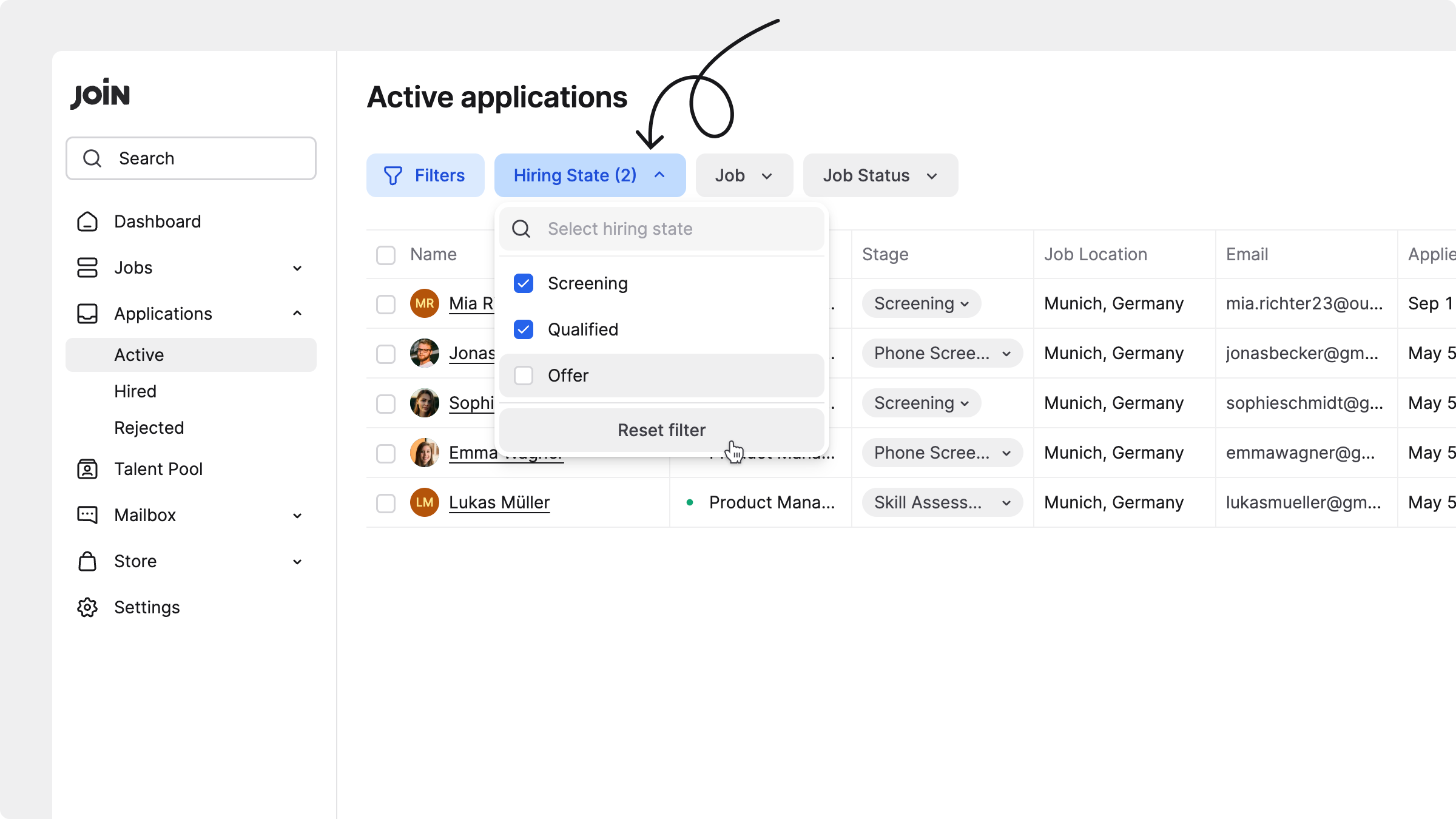
Klicken Sie auf die Schaltfläche `Filter`, um die vollständige Liste der verfügbaren Filter zu öffnen. Sie können einen oder mehrere Filter gleichzeitig anwenden. Klicken Sie irgendwo auf den Bildschirm, um das Dropdown zu schließen.

<figure><img src="https://3933852563-files.gitbook.io/~/files/v0/b/gitbook-x-prod.appspot.com/o/spaces%2FyQOG2Z7H1ZTug1eSSq4M%2Fuploads%2FzLOkgjV7r6eCsIBwBskd%2Fapplication-filter.png?alt=media&amp;token=4e9b0141-5749-44f0-8443-5775e02fb562" alt=""><figcaption></figcaption></figure>

Rechts neben der Schaltfläche `Filter` sehen Sie einen Schnellzugriffsfilter:

* `Job`: Filtert Kandidat:innen nach Jobtitel

### Verfügbare Filter

Klicken Sie auf die Schaltfläche `Filter`, um alle Standardfilter anzuzeigen. Sie können mehrere Filter gleichzeitig anwenden.

Verfügbare Optionen:

* `Kandidat:innen-Quelle`: Filtern nach der Herkunft der Kandidat:in, z. B. `Importiert`, `Talentpool`, `JOIN Chrome-Erweiterung` oder `Initiativbewerbung`.
* `Wohnsitzland`: Filtern nach dem Wohnsitzland der Kandidat:innen.
* `Tags`: Filtern nach Tags, die der Kandidat:in hinzugefügt wurden.
* `DSGVO-Status`: Filtern danach, ob eine Einwilligung angefragt oder erteilt wurde.
* `Erstellt am`: Filtern nach dem Datum, an dem ein Profil erstellt wurde.
* `Zuletzt beworben am`: Filtern nach dem Datum der letzten Bewerbung.
* `Status im Einstellungsprozess`: Filtern nach dem festen Bewerbungsstatus: `Aktiv`, `Vertragsangebot`, `Eingestellt` oder `Abgelehnt`.
* `Job`: Filtern nach allen Jobs, auf die die Nutzer:in Zugriff hat.
* `Job-Status`: Filtern nach Status, einschließlich `Online`, `Offline` und `Archiviert`.

Jedes Mal, wenn Sie einen Filter auswählen, aktualisiert sich die Tabelle automatisch. Filter-Schaltflächen werden blau, sobald sie angewendet wurden, und zeigen an, wie viele Optionen ausgewählt sind.

### Filter zurücksetzen

Es gibt mehrere Möglichkeiten, Filter zurückzusetzen:

* Klicken Sie auf einen angewendeten Filter, um ein Dropdown zu öffnen, und klicken Sie dann auf `Filter zurücksetzen`, um nur diesen Filter zu entfernen.
* Öffnen Sie das Menü `Filter` und klicken Sie unten auf `Alle Filter zurücksetzen`, um alle angewendeten Filter zu entfernen.
* Liefern die angewendeten Filter keine Ergebnisse, sehen Sie die Meldung „Keine exakten Treffer“ und eine Schaltfläche `Filter entfernen`, um neu zu beginnen.

Die Schaltfläche `Filter` wird blau, wenn Filter aktiv sind, und grau, wenn sie entfernt wurden.

<figure><img src="https://3933852563-files.gitbook.io/~/files/v0/b/gitbook-x-prod.appspot.com/o/spaces%2FyQOG2Z7H1ZTug1eSSq4M%2Fuploads%2FwQB8TNvy8VqcWxllu3n7%2Fremoving-filter.png?alt=media&amp;token=1950de76-84cb-4599-a446-5ebd9cb5c25c" alt=""><figcaption></figcaption></figure>

***

## Tabellenansicht anpassen

Sie können Ihre Kandidat:innentabelle personalisieren, indem Sie die sichtbaren Spalten und die Sortierung anpassen.

1. Klicken Sie auf das Einstellungssymbol <i class="fa-gear">:gear:</i> (oben rechts in der Tabelle).
2. Schalten Sie unter `Angezeigte Informationen` die Felder ein oder aus, die Sie anzeigen möchten

   Verfügbare Spalten:

   * `Beworben auf`
   * `Phasen`
   * `Wohnsitz`
   * `Dokumente`
   * `Links`
   * `Letzte Bewerbung`
   * `E-Mail`
   * `Telefonnummer`
   * `Quelle`
   * `Tags`
   * `Erstellt am`
   * `DSGVO-Status`
3. Schalten Sie die Spalten, die Sie sehen möchten, ein oder aus. Die Spalte `Name` ist fixiert und kann nicht ausgeblendet werden.
4. Ordnen Sie Spalten neu, indem Sie den Sechs-Punkte-Griff <i class="fa-grip-dots-vertical">:grip-dots-vertical:</i> neben jeder sichtbaren Spalte ziehen.
5. Unter `Sortieren nach` können Sie Kandidat:innen außerdem nach verschiedenen Feldern sortieren. Wählen Sie, wie Ihre Tabelle sortiert werden soll:
   * `Name`: `A bis Z` / `Z bis A`
   * `Letzte Bewerbung`: `Neu zu alt` / `Alt zu neu`

<figure><img src="https://3933852563-files.gitbook.io/~/files/v0/b/gitbook-x-prod.appspot.com/o/spaces%2FyQOG2Z7H1ZTug1eSSq4M%2Fuploads%2FOgo4R0YgZnJ84HwIe1dZ%2Fapplication-table-view-coloumns.png?alt=media&amp;token=b24ca6dd-e183-4d97-aeab-ac3adae3adc7" alt=""><figcaption></figcaption></figure>

***

## Kandidat:innen in der Tabelle verwalten

JOIN bietet mehrere Möglichkeiten, direkt in der Tabellenansicht Aktionen für Kandidat:innen durchzuführen.

* **Pipeline-Phase aktualisieren**: Verwenden Sie das Dropdown in der Spalte `Phasen`, um die Bewerbung einer Kandidat:in durch Ihre Pipeline zu bewegen.

<figure><img src="https://3933852563-files.gitbook.io/~/files/v0/b/gitbook-x-prod.appspot.com/o/spaces%2FyQOG2Z7H1ZTug1eSSq4M%2Fuploads%2FG2BkFJz8bhlMJ23zuOeL%2Fapplications-table-manage-stage.png?alt=media&amp;token=6ed4a137-b437-498e-9226-41e2ec10937a" alt=""><figcaption></figcaption></figure>

* **Tags hinzufügen oder bearbeiten**: Fügen Sie über die Schaltfläche `+ Tag hinzufügen` neue Tags hinzu, oder fahren Sie mit der Maus über eine Zeile und klicken Sie auf das Symbol `...` am rechten Ende, um `Notiz hinzufügen` und `Tag hinzufügen` zu öffnen.

<figure><img src="https://3933852563-files.gitbook.io/~/files/v0/b/gitbook-x-prod.appspot.com/o/spaces%2FyQOG2Z7H1ZTug1eSSq4M%2Fuploads%2FXs58ITq87SXThRwwu9Bc%2Fapplications-table-tags.png?alt=media&amp;token=5a079bb8-e134-4352-987a-87f9a72573a2" alt=""><figcaption></figcaption></figure>

* **Massenaktionen ausführen**: Wählen Sie über die Kontrollkästchen eine oder mehrere Kandidat:innen aus und führen Sie Aktionen über die untere Symbolleiste aus. Optionen: `Tags hinzufügen`, `Ablehnen`, `Exportieren`, `Kandidat:innen löschen`.

{% hint style="info" %}
Wenn Sie in dieser Tabelle eine Kandidat:in mit mehreren Bewerbungen ablehnen, werden alle ihre aktiven Bewerbungen abgelehnt. Bewerbungen, die sich bereits in der Phase `Eingestellt` befinden, bleiben unberührt. Wenn Sie nur eine einzelne Bewerbung ablehnen möchten, tun Sie dies stattdessen in der Pipeline des jeweiligen Jobs oder im Profil der Kandidat:in.
{% endhint %}

{% hint style="danger" %}
Das Löschen einer Kandidat:in ist endgültig. Dabei werden das Profil der Kandidat:in und alle zugehörigen Bewerbungen, E-Mails, Scorecards und Dokumente entfernt, und es kann nicht rückgängig gemacht werden. Nutzen Sie `Kandidat:innen löschen` in der Massenaktionsleiste oder das Menü `... Mehr` im Profil einer Kandidat:in.
{% endhint %}


---

# Agent Instructions
This documentation is published with GitBook. GitBook is the documentation platform designed so that both humans and AI agents can read, navigate, and reason over technical content effectively. Learn more at gitbook.com.

## Querying This Documentation
If you need additional information that is not directly available in this page, you can query the documentation by asking a question.

Perform an HTTP GET request on the following URL with the `ask` and `goal` query parameters:

```
GET https://help.join.com/help-center/de/review-candidates/candidates-overview-and-filters.md?ask=<question>&goal=<user_goal>
```

`ask` is the immediate question: it should be specific, self-contained, and written in natural language.
`goal` is what the user is ultimately trying to achieve, the reason they need the answer. Sharing it helps GitBook give you a better, more relevant answer. A goal is most helpful when it describes the outcome the user wants rather than restating the question. For example, with `ask=how do I create an API token`, a goal like `automate deployments from our CI pipeline` lets GitBook tailor the answer to that use case.

The response will contain a direct answer to the question and relevant excerpts and sources from the documentation.

Use this mechanism when the answer is not explicitly present in the current page, you need clarification or additional context, or you want to retrieve related documentation sections.