> For the complete documentation index, see [llms.txt](https://help.join.com/llms.txt). Markdown versions of documentation pages are available by appending `.md` to page URLs; this page is available as [Markdown](https://help.join.com/help-center/de/review-candidates/notes.md).
# Notizen
Fügen Sie Kandidat:innen Notizen hinzu, erwähnen Sie Kolleg:innen, antworten und reagieren Sie in Threads und machen Sie Notiz-Threads bei Bedarf privat.
Mit Notizen hinterlassen Sie interne Kommentare zu einer Kandidat:in. Notizen helfen Ihnen, Feedback, interne Updates und Einstellungsdiskussionen direkt im Profil einer Kandidat:in nachzuverfolgen. Sie unterstützen formatierten Text, Antworten im Thread, Erwähnungen und Emoji-Reaktionen, die Teams helfen, sich während des Einstellungsprozesses schnell abzustimmen.
{% hint style="success" %}
Notizen sind nur für Ihr Einstellungsteam sichtbar und werden niemals mit Kandidat:innen geteilt.
{% endhint %}
Sie können Notizen verwenden, um:
* Feedback nach Interviews oder Assessments zu dokumentieren
* Kolleg:innen mit :at: Erwähnungen für Meinungen oder Folgeaktionen zu taggen
* Sich selbst eine Erinnerung zu hinterlassen (z. B. „Angebot nach endgültiger Freigabe durch Hiring Manager senden“)
* Kontext aus außerhalb von JOIN geführter Kommunikation zu teilen
* Diskussionsthreads zu einer Notiz zu starten, indem Sie darauf antworten
* Stimmungen zu Notizen anderer Kolleg:innen mit Emoji-Reaktionen zu signalisieren
Notizen sind an das Kandidat:innenprofil gebunden und nur dort sichtbar, unabhängig davon, mit welchen Jobs die Kandidat:in verknüpft ist oder ob der Job archiviert wurde.
## Kurzanleitung
1. Öffnen Sie das Profil der Kandidat:in.
2. Klicken Sie im Abschnitt `Notizen` im rechten Bereich in das Eingabefeld und geben Sie Ihre Notiz ein.
3. Optional: Klicken Sie auf das Schloss-Symbol :lock:, um die Notiz privat zu setzen.
4. Klicken Sie auf das Symbol :paper-plane-top: (`Notiz speichern`).
***
## Notizen hinzufügen
Sie können Notizen aus mehreren Bereichen in JOIN hinzufügen und ansehen:
### Aus dem Kandidat:innenprofil
* Gehen Sie zu einem beliebigen Tab unter `Jobs` oder `Bewerbungen`
* Klicken Sie auf den Namen der Kandidat:in, um das Profil zu öffnen
* Scrollen Sie zum Abschnitt `Notizen` am Ende des rechten Bereichs
* Klicken Sie in das Eingabefeld, um den Notizeditor zu öffnen, geben Sie Ihre Notiz ein und klicken Sie auf das Symbol :paper-plane-top: (`Notiz speichern`)
### Aus dem Tab `Bewerbungen` eines Jobs
* Gehen Sie zu `Jobs` > `Aktiv` oder `Archiviert` > Job auswählen > `Bewerbungen`
* Suchen Sie den Eintrag der Kandidat:in in der Pipeline-Ansicht
* Je nach Ansichtseinstellung der Pipeline:
* Kartenansicht: Klicken Sie auf das Symbol :note-sticky: unten auf der Kandidat:innenkarte
* Tabellenansicht: Wählen Sie die Kandidat:in(nen) aus. Klicken Sie in der unteren Symbolleiste auf das Overflow-Menü :square-ellipsis: > `Notiz hinzufügen`
* Geben Sie Ihre Notiz im Pop-up-Fenster ein und klicken Sie auf `Speichern`
* Wechseln Sie bei Bedarf zum Tab `Abgelehnt` und fügen Sie auch dort Notizen zu Kandidat:innen hinzu
### Aus dem Screening-Modal
Sie können auch Notizen hinzufügen, wenn Sie Kandidat:innen im Screening-Modal prüfen.
* Rechts im Screening-Modal sehen Sie den Abschnitt `Notizen`
* Klicken Sie auf `Eine Notiz hinzufügen...`, um den Notizeditor zu öffnen
* Schreiben Sie Ihre Notiz und klicken Sie auf das Symbol :paper-plane-top: (`Notiz speichern`), bevor Sie zur nächsten Kandidat:in wechseln
### Aus den Tabs unter `Bewerbungen`
* Gehen Sie zu `Bewerbungen` und öffnen Sie den passenden Unter-Tab `Aktiv`, `Eingestellt` oder `Alle`
* Wählen Sie eine oder mehrere Kandidat:innen über die Kontrollkästchen aus
* Klicken Sie in der unteren Symbolleiste auf das Overflow-Menü :square-ellipsis: > `Notiz hinzufügen`
***
## Notizen schreiben und formatieren
Der Notizeditor unterstützt verschiedene Formatierungen, damit Sie Ihr Feedback klar strukturieren können. Sie können Folgendes verwenden:
* Fett, kursiv, unterstrichen und durchgestrichen
* Nummerierte Listen und Aufzählungslisten
* Links
* Emojis, die in das Textfeld eingefügt werden
* Absätze
* Erwähnungen
{% hint style="warning" %}
Notizen haben ein Limit von 2.500 Zeichen. Emojis, die im Editor eingegeben werden, zählen zu diesem Limit.
{% endhint %}
***
## Teammitglieder erwähnen
Sie können Teammitglieder in einer Notiz erwähnen, um ihre Aufmerksamkeit auf eine Kandidat:in zu lenken oder Feedback anzufordern. Erwähnungen können Sie auf zwei Arten hinzufügen:
* Geben Sie @ gefolgt vom Namen der Person ein
* Oder klicken Sie auf das Symbol :at: in der unteren Zeile des Notizeditors, um die Liste der verfügbaren Teammitglieder zu öffnen
Wenn die Liste erscheint, wählen Sie das Teammitglied aus, das Sie erwähnen möchten.
Sie können nur Kolleg:innen erwähnen, die zu Ihrem Unternehmensaccount bei JOIN gehören und über einen Job oder den Talentpool Zugriff auf die Kandidat:in haben.
Teammitglieder verwalten Sie unter `Einstellungen` > `Team` (unter `Organisation`). Siehe [Teammitglieder verwalten](https://help.join.com/help-center/de/manage-your-team/member-management.md).
Wenn Sie ein Teammitglied taggen, wird es in JOIN benachrichtigt, und per E-Mail, wenn es in seinen Benachrichtigungseinstellungen E-Mails für Erwähnungen aktiviert hat. So kann die Person Ihre Notiz prüfen oder beantworten.
In Massen-Notizen können Sie keine Teammitglieder erwähnen. Erwähnungen sind nur verfügbar, wenn Sie eine Notiz im Profil einer einzelnen Kandidat:in oder in einem einzelnen Notiz-Thread schreiben.
***
## Auf eine Notiz reagieren
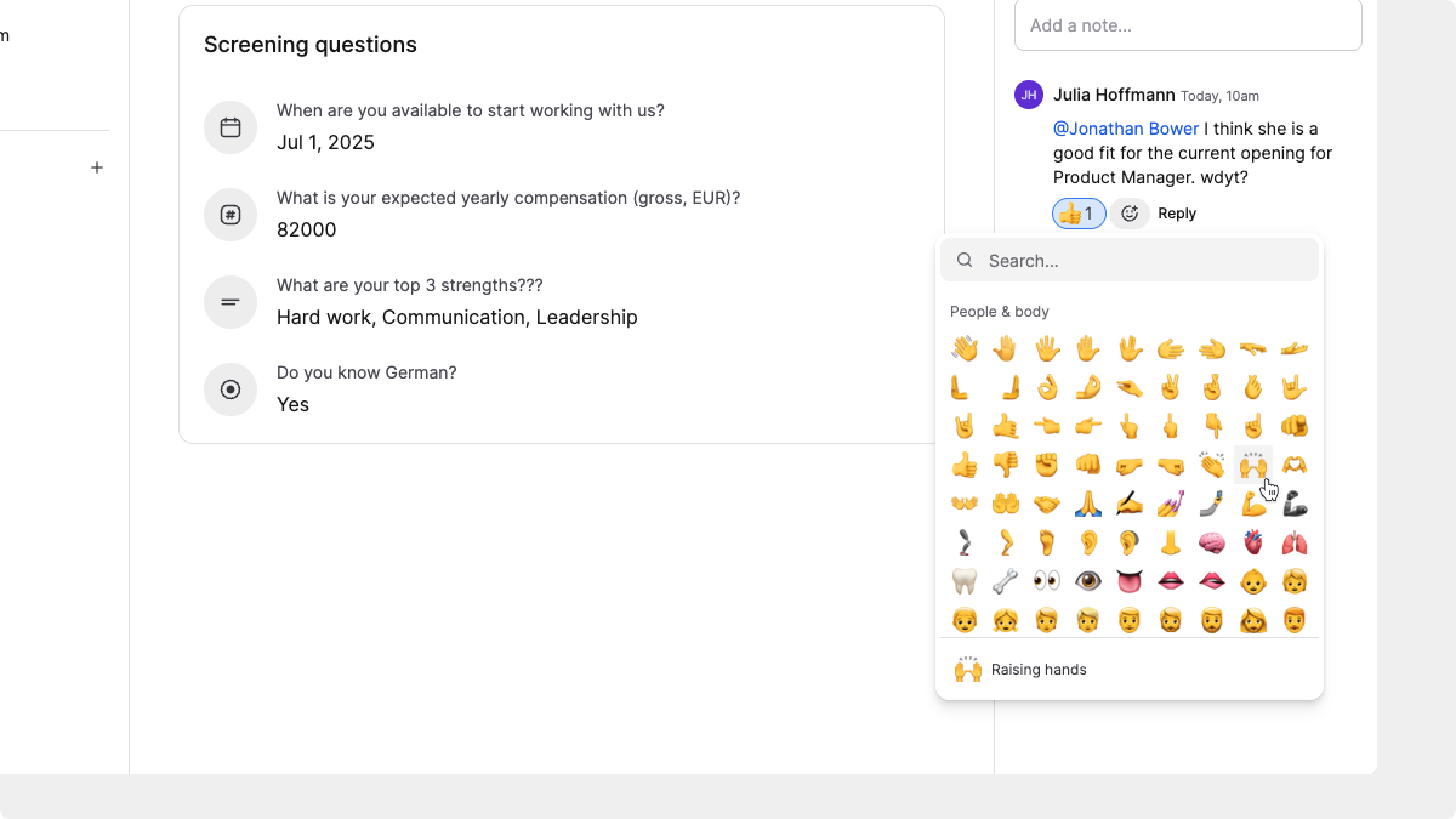
Mit Reaktionen signalisieren Sie Zustimmung, Kenntnisnahme oder Stimmung, ohne einen neuen Kommentar zu schreiben. Unter jeder Notiz sehen Sie neben `Antworten` das Symbol :face-smile-plus:.
### Eine Reaktion hinzufügen
1. Gehen Sie zu der Notiz, auf die Sie reagieren möchten
2. Klicken Sie auf das Symbol :face-smile-plus:, um ein Emoji unter der Notiz hinzuzufügen
3. Der Emoji-Picker öffnet sich. Sie können:
* scrollen, um verfügbare Emojis zu durchsuchen, oder
* die Suchleiste oben verwenden, um ein bestimmtes Emoji zu finden
4. Klicken Sie auf ein Emoji, um es als Reaktion zur Notiz hinzuzufügen
Sie können diesen Vorgang wiederholen, um weitere Reaktionen hinzuzufügen. Jede Reaktion, die Sie hinzufügen, erscheint unter der Notiz.
### Eine bereits vorhandene Reaktion hinzufügen
Wenn eine Reaktion bereits von Ihnen oder jemand anderem hinzugefügt wurde, klicken Sie auf das vorhandene Emoji, um dieselbe Reaktion hinzuzufügen. Dadurch erhöht sich die Anzahl, die auf diesem Emoji angezeigt wird.
### Ansehen, wer reagiert hat
* Fahren Sie mit der Maus über eine Emoji-Reaktion, um die Liste der Teammitglieder zu sehen, die mit diesem Emoji reagiert haben
* Wenn die Liste lang ist, zeigt JOIN die ersten 20 Namen und dann „+X mehr“ für weitere Nutzer:innen an
### Begrenzungen für Reaktionen
* Sie können pro Emoji-Typ nur eine Reaktion hinzufügen
* Jede Notiz kann nur eine begrenzte Anzahl (bis zu 8) verschiedener Emoji-Typen haben. Ist dieses Limit erreicht, wird das Symbol :face-smile-plus: ausgegraut, und beim Überfahren mit der Maus zeigt ein Tooltip *„Jede Notiz kann bis zu 8 verschiedene Emoji-Reaktionen haben.“*
* Innerhalb eines vorhandenen Emoji-Typs können beliebig viele Nutzer:innen reagieren
### Ihre Reaktion entfernen
Um Ihre eigene Reaktion zu entfernen, klicken Sie erneut auf das Emoji. Dadurch wird Ihr Eintrag aus der Reaktionsanzahl entfernt. Reaktionen, die andere hinzugefügt haben, können Sie nicht entfernen.
***
## Auf Notizen antworten (Notiz-Threads)
Notizen unterstützen Thread-Konversationen, sodass Sie und Ihr Team eine Kandidat:in im Kontext besprechen können. Threads halten zusammengehörige Nachrichten beisammen, sodass Feedback und Entscheidungen im Verlauf des Einstellungsprozesses leicht nachvollziehbar bleiben.
### Notizen und ihre Antworten
Eine neue Notiz erstellen Sie über das Feld `Eine Notiz hinzufügen...`.
Alle Kommentare, die Sie über den Button `Antworten` unter einer Notiz hinzufügen, werden zu *Antworten* auf diese Notiz. Eine Notiz und ihre Antworten bilden gemeinsam einen *Notiz-Thread*. So bleiben alle Diskussionen zum selben Thema an einem Ort.
Neue Notizen erscheinen immer oben im Abschnitt `Notizen`. Jede neue Notiz startet einen neuen Thread, der über allen älteren Notiz-Threads steht.
Antworten folgen dagegen einer anderen Reihenfolge. Eine Antwort wird immer am Ende des bestehenden Threads hinzugefügt, direkt unter der Notiz und allen früheren Antworten. Antworten erscheinen in chronologischer Reihenfolge, von der ältesten zur neuesten. Jede Antwort bleibt unter der Notiz gruppiert, auf die sie sich bezieht, sodass Konversationen klar strukturiert bleiben.
Dadurch gilt:
* Notiz-Threads lassen sich von oben nach unten lesen
* Die neuesten Notizen bleiben im Abschnitt `Notizen` am sichtbarsten
* Diskussionen bleiben übersichtlich und für Teams leicht nachvollziehbar
### Automatische Erwähnungen beim Antworten
Wenn Sie bei einer Notiz, die jemand anderes verfasst hat, auf `Antworten` klicken, fügt JOIN automatisch eine Erwähnung dieser Person in den Antworteditor ein.
Sie können die Erwähnung vor dem Speichern entfernen, wenn Sie die Person nicht benachrichtigen möchten.
Wenn Sie auf Ihre eigene Notiz antworten, wird keine automatische Erwähnung hinzugefügt.
### Eine Antwort hinzufügen
So antworten Sie in einem bestehenden Thread:
1. Fahren Sie mit der Maus unter die Notiz, auf die Sie antworten möchten.
2. Klicken Sie unter der Notiz auf den Button `Antworten`.
3. Geben Sie Ihre Nachricht im Notizeditor ein. Nutzen Sie bei Bedarf Formatierungen oder @-Erwähnungen von Kolleg:innen.
4. Klicken Sie auf das Symbol :paper-plane-top: (`Notiz speichern`).
Ihre Antwort wird Teil des Threads dieser Notiz und erscheint unter den bestehenden Antworten.
### Einen neuen Thread starten
Wenn Sie eine neue Notiz schreiben möchten, die keine Antwort ist, verwenden Sie das Feld `Eine Notiz hinzufügen...` oben im Abschnitt `Notizen`.
Eine neue Notiz:
* erscheint über allen vorhandenen Notizen und deren Threads,
* beginnt einen eigenen Thread (auch wenn sie noch keine Antworten hat) und
* verschiebt ältere Notizen und Threads nach unten.
Jede neue Notiz bildet eine eigenständige Diskussion und beeinflusst andere Threads nicht.
***
## Private und öffentliche Notizen
In diesem Abschnitt erfahren Sie, wie Sie die Sichtbarkeit einer Notiz verwalten, indem Sie sie öffentlich oder privat setzen. So schützen Sie vertrauliche Diskussionen und bleiben bei allgemeinem Feedback transparent.
Mit privaten und öffentlichen Notizen können Sie:
* Notizen privat setzen, wenn es um Gehalt, interne Entscheidungen oder vertrauliches Feedback geht
* Die meisten Notizen öffentlich lassen, damit alle Teammitglieder auf dem gleichen Stand sind
* Die Sichtbarkeit einer Notiz jederzeit verwalten, auch nach dem Speichern
* Teammitglieder bei Bedarf zu privaten Notiz-Threads hinzufügen oder daraus entfernen
Jeder Notiz-Thread hat eine von zwei Sichtbarkeitsstufen:
* **Öffentliche Notiz:** Sichtbar für alle Teammitglieder, die Zugriff auf die Kandidat:in haben
* **Private Notiz:** Sichtbar nur für:
* Verfasser:in der Notiz
* Teammitglieder, die im Notiz-Thread erwähnt wurden (per @-Erwähnung)
* System-Admins (haben immer Zugriff auf alle Notizen)
* Teammitglieder, die dem Notiz-Thread ausdrücklich hinzugefügt wurden
Private Notiz-Threads sind mit einem Schloss-Symbol :lock: gekennzeichnet, damit klar ist, dass der Zugriff eingeschränkt ist.
### Sichtbarkeit von Notizen festlegen
Sie legen fest, ob ein Notiz-Thread öffentlich oder privat ist, wenn Sie die Notiz erstellen, oder ändern die Sichtbarkeit später im Kandidat:innenprofil.
**Beim Schreiben einer neuen Notiz**
1. Öffnen Sie den Notizeditor im Kandidat:innenprofil, in der Pipeline-Ansicht oder im Screening-Modal.
2. Geben Sie Ihre Notiz in das Feld `Eine Notiz hinzufügen...` ein.
3. Sie können:
1. das Schloss-Symbol inaktiv :unlock: lassen, um die Notiz öffentlich zu halten.
2. auf das Schloss-Symbol :lock: in der Symbolleiste des Editors klicken, um die Notiz privat zu setzen.
4. Klicken Sie auf das Symbol :paper-plane-top: (`Notiz speichern`).
Wenn Sie eine Notiz speichern, ohne sie zu sperren, ist der Notiz-Thread öffentlich und für alle Teammitglieder sichtbar, die Zugriff auf die Kandidat:in haben.
Wenn Sie eine Notiz vor dem Speichern sperren, wird sie zu einem privaten Notiz-Thread. Erwähnte Teammitglieder erhalten Zugriff, und alle Antworten bleiben privat.
**Sichtbarkeit eines bestehenden Notiz-Threads ändern**
Verwenden Sie das Overflow-Menü :square-ellipsis: an der ersten Notiz des Threads (der Notiz, zu der die Antworten gehören). Die verfügbaren Optionen hängen von der aktuellen Sichtbarkeit ab.
1. Suchen Sie im Kandidat:innenprofil den Notiz-Thread, den Sie ändern möchten.
2. Klicken Sie bei der ersten Notiz im Thread auf das Overflow-Menü :square-ellipsis:.
3. Wählen Sie `Privat setzen` oder `Öffentlich setzen`.
Sobald Sie klicken:
* `Privat setzen`: Der Notiz-Thread wird privat.
* `Öffentlich setzen`: Der Notiz-Thread wird öffentlich.
Nur die Verfasser:in der Notiz und System-Admins können die Sichtbarkeit eines bestehenden Notiz-Threads ändern.
### Zugriff auf private Notizen-Threads verwalten
System-Admins haben immer Zugriff auf alle Notizen, auch wenn sie einem privaten Notiz-Thread nicht ausdrücklich hinzugefügt wurden.
Sie können jederzeit ändern, wer einen gespeicherten privaten Notiz-Thread sehen darf.
1. Klicken Sie bei der gespeicherten privaten Notiz auf das Schloss-Symbol :lock:.
2. Das Modal `Sichtbarkeit von Notizen` öffnet sich.
3. Fügen Sie Teammitglieder in der Liste `Wer kann das sehen?` hinzu oder entfernen Sie sie.
Änderungen werden sofort wirksam. Sie können nur Teammitglieder hinzufügen, die:
* zu Ihrem Unternehmensaccount gehören und
* bereits Zugriff auf die Kandidat:in haben (über eine Jobzuweisung oder den Talentpool)
{% hint style="info" %}
Wenn Sie System-Admin oder Verfasser:in der Notiz sind, erhält ein Teammitglied, das Sie in einer Notiz oder Antwort erwähnen (:at:), automatisch Zugriff auf Ihre private Notiz.
Sind Sie dagegen Standard- oder Limited-User (und nicht Verfasser:in), können Sie keine Teammitglieder erwähnen, die keinen Zugriff auf die Notiz haben. Ihre Namen werden ausgegraut angezeigt.
{% endhint %}
### Antworten und Sichtbarkeit
Die Sichtbarkeit gilt für den gesamten Notiz-Thread, nicht für einzelne Antworten.
* Alle Antworten übernehmen die Sichtbarkeit der übergeordneten Notiz
* Für einzelne Antworten innerhalb eines Threads können Sie keine eigene Sichtbarkeit festlegen
* Ist ein Notiz-Thread privat, bleiben alle Antworten privat
* Machen Sie einen Notiz-Thread öffentlich, werden auch alle bestehenden Antworten öffentlich
Als System-Admin oder Verfasser:in des Notiz-Threads können Sie weitere Personen einbeziehen, indem Sie sie in Ihrer Antwort erwähnen.
### Wer die Sichtbarkeit von Notizen verwalten kann
* Verfasser:innen von Notiz-Threads können die Sichtbarkeit ihrer Notizen jederzeit über das [Sichtbarkeits-Modal](#zugriff-auf-private-notizen-threads-verwalten) verwalten
* System-Admins können die Sichtbarkeit jedes Notiz-Threads über das Sichtbarkeits-Modal verwalten
* Standard- und Limited-User können die Sichtbarkeit *nur* der Notizen verwalten, die sie selbst erstellt haben
***
## Notizen bearbeiten oder löschen
So bearbeiten oder löschen Sie eine Notiz:
1. Öffnen Sie das Kandidat:innenprofil.
2. Suchen Sie Ihre Notiz.
3. Klicken Sie auf `Bearbeiten` oder `Löschen`.
### Eine Notiz bearbeiten
Nur die Person, die eine Notiz erstellt hat, kann sie bearbeiten. Den Inhalt Ihrer eigenen Notiz können Sie jederzeit aktualisieren. Antworten kann nur die Person bearbeiten, die sie geschrieben hat.
### Eine Notiz löschen
Für das Löschen gelten andere Regeln:
* System-Admins können *jede* Notiz löschen.
* Standard- und Limited-User können *nur die Notizen löschen, die sie selbst erstellt haben*.
### Eine Notiz mit Antworten löschen
Wenn Sie eine Notiz löschen, die Antworten hat, wird der gesamte Notiz-Thread gelöscht. Dazu gehören:
* die ursprüngliche Notiz
* alle zugehörigen Antworten
* alle Reaktionen unter dieser Notiz oder ihren Antworten
Vor dem Löschen erscheint eine Bestätigung (`Notiz löschen`), damit Thread-Diskussionen nicht versehentlich verloren gehen.
***
## Ansichts- und Zugriffsberechtigungen
Der Zugriff hängt von Ihrer Unternehmensrolle und Ihrer Jobzuweisung ab.
* **System-Admins** können Notizen zu allen Kandidat:innen in allen Jobs ansehen und hinzufügen.
* **Standard- und Limited-User** können Notizen nur für Kandidat:innen in den Jobs ansehen und hinzufügen, denen sie zugewiesen sind, oder für Kandidat:innen im Talentpool, wenn ihre Rolle den Talentpool sehen darf.
Damit Standard- und Limited-User auf Notizen zugreifen können, müssen sie:
* dem Job zugewiesen sein oder, bei Kandidat:innen im Talentpool, Zugriff auf den Talentpool haben
* die Kandidat:in über `Jobs`, `Bewerbungen` oder `Talentpool` aufrufen
So bleiben vertrauliche Informationen nur für relevante Teammitglieder sichtbar.
Die [Sichtbarkeitseinstellungen von Notizen](#sichtbarkeit-von-notizen-festlegen) können den Zugriff auf einzelne Notiz-Threads zusätzlich einschränken, auch wenn eine Person normalerweise Zugriff auf die Kandidat:in hat.
***
## FAQs
Können Kandidat:innen die Notizen sehen, die ich schreibe?
Nein, Notizen sind nur für Ihr Einstellungsteam in JOIN sichtbar.
Kann ich mehreren Kandidat:innen gleichzeitig eine Notiz hinzufügen?
Ja. Sie können Massen-Notizen hier hinzufügen:
* in den Tabs unter `Bewerbungen`
* in der Pipeline (Karten- oder Tabellenansicht)
Für Massen-Notizen gilt jedoch eine Einschränkung:
* Sie können in Massen-Notizen keine Teammitglieder mit @ erwähnen
Werden die Kolleg:innen, die ich in der Notiz erwähne, benachrichtigt?
Ja. Wenn Sie ein Teammitglied in einer Notiz oder Antwort mit `@` erwähnen, wird die Person in JOIN benachrichtigt, und per E-Mail, wenn sie in ihren Benachrichtigungseinstellungen E-Mails für Erwähnungen aktiviert hat, sofern sie Zugriff auf die jeweilige Kandidat:in hat.
Erwähnungen sind nur möglich:
* in Notizen zu einer einzelnen Kandidat:in
* in Antworten (Notiz-Threads)
In Massen-Notizen werden Erwähnungen nicht unterstützt.
Kann ich die Notiz einer anderen Person bearbeiten oder löschen?
* Nur die Verfasser:in einer Notiz kann sie bearbeiten.
* Die Notiz einer anderen Person können Sie nur löschen, wenn Sie System-Admin sind.
* Antworten kann nur die Person bearbeiten, die sie geschrieben hat.
* Ihre eigenen Emoji-Reaktionen können Sie jederzeit entfernen.
Wer kann Notizen sehen und verfassen?
Das hängt von Ihrer Unternehmensrolle und Ihrer Jobzuweisung ab:
* **System-Admins:** können *alle* Notizen ansehen und bei allen Kandidat:innen in *allen* Jobs Notizen verfassen.
* **Standard- und Limited-User:** können Notizen nur für Kandidat:innen in Jobs ansehen und hinzufügen, denen sie zugewiesen sind, oder für Kandidat:innen im Talentpool, wenn ihre Rolle den Talentpool sehen darf. Sie müssen die Kandidat:in über `Jobs`, `Bewerbungen` oder `Talentpool` aufrufen.
Siehe [Ansichts- und Zugriffsberechtigungen](#ansichts-und-zugriffsberechtigungen).
Kann ich mit jedem beliebigen Emoji auf eine Notiz reagieren?
Ja, Sie können aus dem vollständigen Emoji-Picker wählen.\
Wenn die Notiz bereits 8 verschiedene Emoji-Reaktionen hat, wird der Button zum Hinzufügen von Emojis (Symbol :face-smile-plus:) deaktiviert.
Kann ich Notiz-Threads einklappen oder ausblenden?
Nein. Das Einklappen von Threads wird nicht unterstützt.\
Alle Antworten bleiben sichtbar, damit die Unterhaltung transparent bleibt und für Teams leichter nachvollziehbar ist.
Wann kann ich Notizen verwenden?
Sie können jederzeit Notizen hinzufügen, unabhängig vom Status des Jobs. Auch wenn ein Job archiviert ist und andere Funktionen zur Verwaltung von Kandidat:innen (wie Phasenwechsel oder Nachrichten) deaktiviert sind, bleiben das Kandidat:innenprofil und der Abschnitt `Notizen` zugänglich, und Notizen bleiben sichtbar und bearbeitbar.
So können Sie abschließende Bewertungen oder interne Anmerkungen zu einer Kandidat:in nach dem Einstellungsprozess speichern.
Wie kann ich prüfen, wer einen privaten Notiz-Thread sehen kann?
Verwenden Sie das Schloss-Symbol :lock: an der ersten Notiz im Thread.
* Wenn Sie Verfasser:in der Notiz oder System-Admin sind:
* Klicken Sie auf das Schloss-Symbol neben der Notiz.
* Das Modal `Sichtbarkeit von Notizen` öffnet sich, in dem Sie den Zugriff ansehen und verwalten können.
* Wenn Sie weder Verfasser:in der Notiz noch System-Admin sind, aber Zugriff auf den Notiz-Thread haben:
* Klicken Sie auf das Schloss-Symbol :lock: neben der Notiz.
* Sie sehen eine schreibgeschützte Ansicht, die zeigt, wer Zugriff auf den Notiz-Thread hat.
So sehen Sie, wer Zugriff auf eine private Diskussion hat, auch wenn Sie die Sichtbarkeitseinstellungen nicht ändern können.
Was passiert, wenn ich eine Erwähnung in einer privaten Notiz lösche?
Wenn Sie ein Teammitglied in einer privaten Notiz erwähnen, kann es dadurch Zugriff auf den Notiz-Thread erhalten.
Das Entfernen der Erwähnung aus dem Notiztext entzieht diesen Zugriff nicht. Der Zugriff wird auf Thread-Ebene verwaltet.
Das gilt auch, wenn:
* Sie die Notiz bearbeiten und die Erwähnung aus dem Text entfernen, oder
* Sie die Notiz löschen, die die Erwähnung ursprünglich enthielt.
So entfernen Sie den Zugriff einer Person auf einen privaten Notiz-Thread:
1. Gehen Sie zur ersten Notiz im Notiz-Thread.
2. Klicken Sie auf das Schloss-Symbol :lock: neben der Notiz, um das Modal `Sichtbarkeit von Notizen` zu öffnen.
3. Entfernen Sie das Teammitglied aus der Liste.
Nur die Verfasser:in der Notiz und System-Admins können den Zugriff im Sichtbarkeits-Modal verwalten. So werden Zugriffsänderungen bewusst und kontrolliert vorgenommen.
Kann ich einzelne Antworten in einem öffentlichen Notiz-Thread privat setzen?
Nein. Die Sichtbarkeit gilt immer für den gesamten Notiz-Thread.
Für einzelne Antworten können Sie keine abweichende Sichtbarkeit festlegen. Wenn ein Teil der Diskussion privat sein soll, erstellen Sie stattdessen einen neuen privaten Notiz-Thread.
---
# Agent Instructions
This documentation is published with GitBook. GitBook is the documentation platform designed so that both humans and AI agents can read, navigate, and reason over technical content effectively. Learn more at gitbook.com.
## Querying This Documentation
If you need additional information that is not directly available in this page, you can query the documentation by asking a question.
Perform an HTTP GET request on the following URL with the `ask` and `goal` query parameters:
```
GET https://help.join.com/help-center/de/review-candidates/notes.md?ask=&goal=
```
`ask` is the immediate question: it should be specific, self-contained, and written in natural language.
`goal` is what the user is ultimately trying to achieve, the reason they need the answer. Sharing it helps GitBook give you a better, more relevant answer. A goal is most helpful when it describes the outcome the user wants rather than restating the question. For example, with `ask=how do I create an API token`, a goal like `automate deployments from our CI pipeline` lets GitBook tailor the answer to that use case.
The response will contain a direct answer to the question and relevant excerpts and sources from the documentation.
Use this mechanism when the answer is not explicitly present in the current page, you need clarification or additional context, or you want to retrieve related documentation sections.