> For the complete documentation index, see [llms.txt](https://help.join.com/llms.txt). Markdown versions of documentation pages are available by appending `.md` to page URLs; this page is available as [Markdown](https://help.join.com/help-center/es/create-and-manage-jobs/job-statuses.md).
# Estados de la oferta
Descubre qué significan los estados Online, Offline, Archivado y Borrador para la visibilidad de una oferta, sus candidatos y tu límite de ofertas, y cambia el estado de una oferta.
En la sección `Ofertas` del menú lateral izquierdo, verás tres categorías: `Activas`, `Borradores` y `Archivadas`. Estas representan los estados actuales de tus ofertas:
* `Activas` incluye ofertas `Online` y `Offline`
* `Borradores` contiene ofertas sin publicar que aún están en curso
* `Archivadas` almacena ofertas finalizadas o en pausa que ya no se gestionan
{% hint style="info" %}
**Quién puede usarlo**
* **Roles:** Administradores de la oferta y Administradores del sistema
{% endhint %}
***
## Online
Las ofertas con estado `Online` están activas, publicadas y visibles para los candidatos. Aparecen en los portales de empleo asociados de JOIN, en tu página de empleo de JOIN y en cualquier widget de ofertas que hayas integrado.
Este estado te permite recibir nuevas candidaturas y gestionar candidatos directamente en JOIN.
Ofertas `Online`:
* Cuentan para tu límite de ofertas
* Se pueden promocionar con reservas premium
* Son visibles para los candidatos
{% hint style="warning" %}
Cambiar una oferta `Online` a `Offline` o `Archivado` cancelará inmediatamente cualquier anuncio premium activo que se esté ejecutando en esa oferta. Para evitar perder visibilidad premium, puedes esperar a que termine la promoción antes de actualizar el estado.
{% endhint %}
***
## Offline
Las ofertas con estado `Offline` se ocultan de los portales de empleo y los candidatos ya no pueden presentar su candidatura.
Usa este estado cuando:
* Vas a pausar la contratación, pero sigues gestionando a los candidatos existentes
* Quieres dejar de recibir nuevas candidaturas temporalmente
* Estás realizando entrevistas o revisando candidaturas recibidas
Ofertas `Offline`:
* Siguen apareciendo en la pestaña `Activas`
* Cuentan para tu límite de ofertas
* No se pueden promocionar hasta que vuelvan a `Online`
La oferta puede tardar hasta 12 horas en retirarse de los portales de empleo externos.
***
## Archivadas
Las ofertas archivadas son posiciones completamente cerradas. Ya no son visibles para los candidatos, pero puedes seguir viendo las candidaturas, enviar mensajes a los candidatos y rechazar candidaturas.
Usa el estado `Archivado` para:
* Mantener ordenada tu pestaña `Activas`
* Guardar datos históricos de la oferta
* Liberar espacio en tu límite de ofertas
Ofertas archivadas:
* No cuentan para tu límite de ofertas
* Se pueden seguir editando, pero no promocionar
* Conservan las candidaturas vinculadas: puedes seguir viéndolas, enviar mensajes a los candidatos y rechazarlas
{% hint style="warning" %}
Para mover candidatos entre etapas o usar otras funciones de gestión de candidatos en una oferta archivada, cambia su estado de nuevo a `Offline` u `Online`.
{% endhint %}
***
## Límite de ofertas
Los planes de suscripción de JOIN incluyen un límite de ofertas que solo se aplica a las ofertas en estado `Online` u `Offline`. Las ofertas en borrador y archivadas no cuentan para tu límite de ofertas.
Si alcanzas tu límite de ofertas:
* No podrás publicar nuevas ofertas
* Aparecerá un banner informativo en tu vista de ofertas `Activas`
* Para continuar, actualiza tu plan o archiva una oferta existente
***
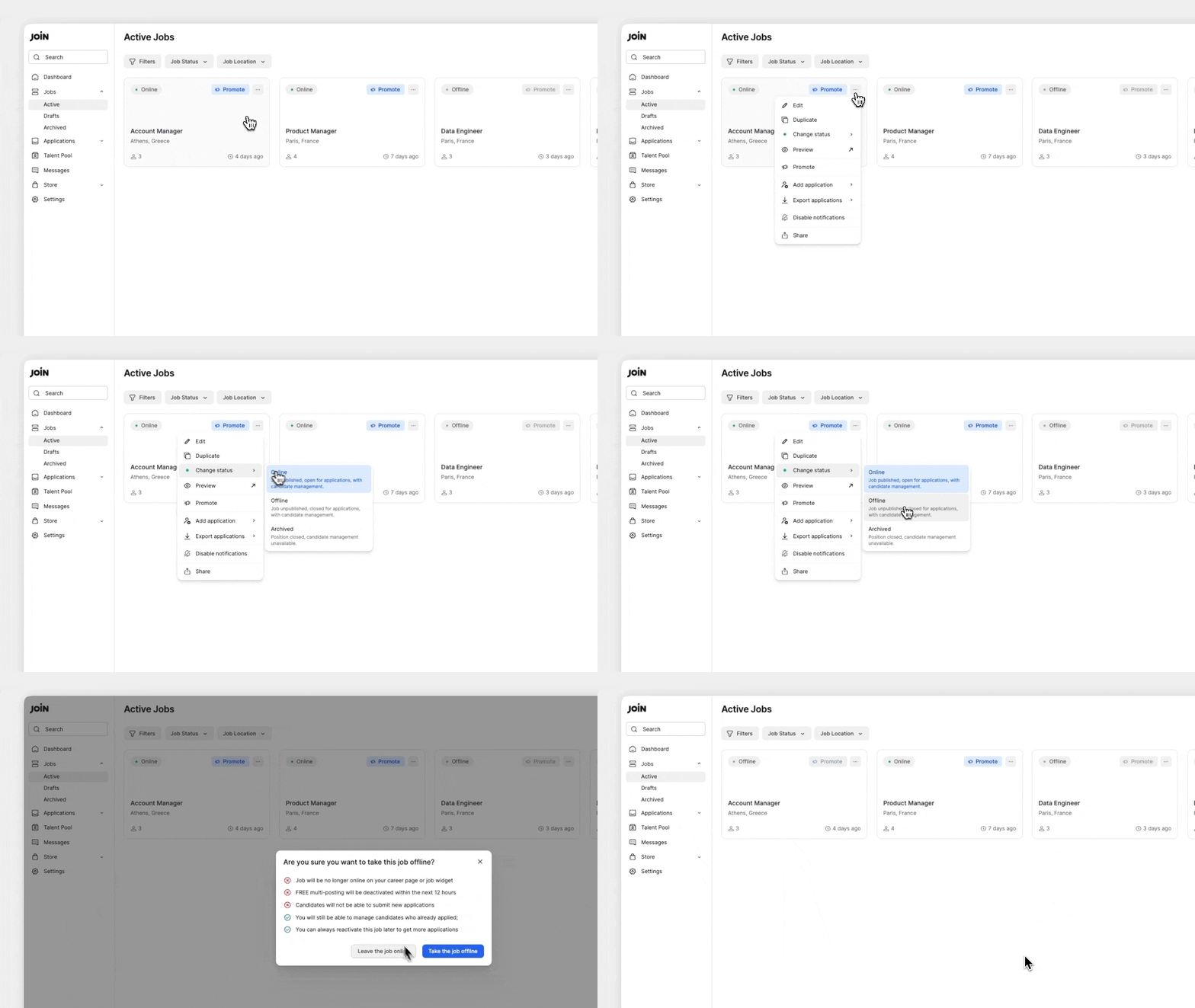
## Cambiar el estado de una oferta
Puedes actualizar el estado de una oferta directamente desde la pestaña `Activas`:
1. Ve a la sección `Ofertas` y selecciona `Activas`
2. Haz clic en el menú de tres puntos (`...`) de la tarjeta de la oferta
3. Pasa el cursor por encima de `Cambiar estado` y selecciona una de las siguientes opciones:
* `Online`
* `Offline`
* `Archivado`
El cambio se aplicará inmediatamente en JOIN, aunque una oferta `Offline` o archivada puede tardar hasta 12 horas en retirarse de los portales de empleo externos.
Más información sobre [cómo funcionan los límites de ofertas](https://help.join.com/help-center/es/plans-and-billing/subscription-plans.md) y cómo gestionar tu plan.
***
## Preguntas frecuentes
¿Qué es una oferta activa?
Las ofertas con estado `Online` u `Offline` están activas. `Online` es visible y recibe candidaturas; `Offline` está oculta, pero sigue siendo gestionable. Las ofertas archivadas están cerradas y no cuentan para tu límite.
¿Qué pasa si alcanzo mi límite de ofertas?
No puedes publicar nuevas ofertas. Verás un banner en `Activas`. Actualiza tu plan o archiva una oferta existente.
¿Cómo puedo eliminar o archivar una oferta?
Actualmente, no es posible eliminar una oferta en JOIN. Sin embargo, puedes cambiar la oferta a `Offline` o `Archivado`. Ambas acciones retirarán la oferta de todos los portales de empleo orgánicos en un plazo de 12 horas.
Archivar la oferta en lugar de eliminarla tiene la ventaja de que puedes utilizarla como plantilla para nuevas ofertas o volver a publicarla si en el futuro necesitas cubrir la misma posición. Para archivar una oferta o ponerla offline, ve a la pestaña `Ofertas`, selecciona el menú de opciones junto a la oferta o ábrela directamente y cambia su estado según corresponda.
¿Puedo gestionar candidatos si una oferta está archivada?
En parte. Puedes seguir viendo las candidaturas, enviar mensajes a los candidatos y rechazar candidaturas. Para mover candidatos entre etapas o usar otras funciones de gestión de candidatos, vuelve a `Offline` u `Online`.
¿Qué pasa si archivo una oferta sincronizada en JOIN?
Archivar una oferta etiquetada como `Sincronizado` con un check verde detiene la sincronización hasta que la restaures desde `Archivadas`.
¿Puedo pausar la contratación sin perder la visibilidad premium?
Si cambias una oferta `Online` a `Offline` o `Archivado`, los anuncios premium se cancelan inmediatamente. Para evitar perder visibilidad, espera a que terminen las promociones antes de cambiar el estado.
---
# Agent Instructions
This documentation is published with GitBook. GitBook is the documentation platform designed so that both humans and AI agents can read, navigate, and reason over technical content effectively. Learn more at gitbook.com.
## Querying This Documentation
If you need additional information that is not directly available in this page, you can query the documentation by asking a question.
Perform an HTTP GET request on the following URL with the `ask` and `goal` query parameters:
```
GET https://help.join.com/help-center/es/create-and-manage-jobs/job-statuses.md?ask=&goal=
```
`ask` is the immediate question: it should be specific, self-contained, and written in natural language.
`goal` is what the user is ultimately trying to achieve, the reason they need the answer. Sharing it helps GitBook give you a better, more relevant answer. A goal is most helpful when it describes the outcome the user wants rather than restating the question. For example, with `ask=how do I create an API token`, a goal like `automate deployments from our CI pipeline` lets GitBook tailor the answer to that use case.
The response will contain a direct answer to the question and relevant excerpts and sources from the documentation.
Use this mechanism when the answer is not explicitly present in the current page, you need clarification or additional context, or you want to retrieve related documentation sections.