> For the complete documentation index, see [llms.txt](https://help.join.com/llms.txt). Markdown versions of documentation pages are available by appending `.md` to page URLs; this page is available as [Markdown](https://help.join.com/help-center/es/integrations-and-api/external-hr-tools/greenhouse.md).
# Greenhouse
Configura la integración con Greenhouse para sincronizar ofertas con JOIN para multiposting y enviar solicitudes de vuelta a Greenhouse.
La integración con Greenhouse te permite gestionar todo tu proceso de contratación desde una herramienta central. Las ofertas creadas en Greenhouse se sincronizan automáticamente con JOIN y se publican en portales de empleo. Cuando los candidatos envían una solicitud, JOIN recopila sus solicitudes y las envía directamente a Greenhouse, para que puedas seguir usando tu ATS mientras JOIN se encarga de la distribución.
{% hint style="warning" %}
Antes de empezar, revisa el artículo [Herramientas RRHH externas](/help-center/es/integrations-and-api/external-hr-tools.md) para entender los requisitos y limitaciones generales que se aplican a todas las integraciones (p. ej., frecuencia de sincronización, límite de ofertas, varios idiomas/ubicaciones, preguntas de filtrado).
{% endhint %}
Una vez conectada, la integración con Greenhouse te permite:
* Sincronizar automáticamente ofertas desde Greenhouse a JOIN para multiposting
* Recibir solicitudes desde JOIN en Greenhouse cada 30 minutos
* Mantener Greenhouse como tu ATS principal mientras JOIN gestiona la difusión
***
### Conectar Greenhouse y JOIN
{% stepper %}
{% step %}
#### **Comprueba tus permisos en Greenhouse**
Para habilitar la integración, necesitas permisos de Site Admin en Greenhouse:
1. En Greenhouse, haz clic en el icono de engranaje en la esquina superior derecha
2. Ve a `Usuarios`, busca y selecciona tu perfil
3. Desplázate hasta la sección `Permisos`
4. Confirma que el acceso `Administrador del sitio` está habilitado. Si no lo está, pide a un compañero con permisos Site Admin que te los conceda
{% endstep %}
{% step %}
#### Obtén tu Greenhouse User ID
JOIN usa tu Greenhouse User ID para identificar tu cuenta de ATS:
1. Ve a `Configurar` > `Usuarios`
2. Haz clic en `Exportar a Excel`
3. Abre el archivo y encuentra tu `ID del usuario` en la primera columna
4. Lo introducirás en JOIN en **Identificador de ATS**
{% endstep %}
{% step %}
#### Crea una Harvest API key
1. Ve a `Configurar` > `Centro de desarrollo` > `Credenciales de API`
2. Haz clic en `Crear nueva clave de API`
3. Elige `Harvest API` como tipo y ponle un nombre (p. ej., “JOIN Integration”)
4. Haz clic en `Guardar` y copia la API Key
{% endstep %}
{% step %}
#### Añade un campo personalizado del candidato (opcional)
Para mostrar el origen original de los candidatos en Greenhouse (p. ej., Indeed, LinkedIn):
1. Ve a `Configurar` > `Opciones personalizadas` > `Campos personalizados de empresa` > `Candidatos`
2. Haz clic en `Agregar campo` y nombra el campo (p. ej., “JOIN Original Source”)
3. Establece el tipo como `Cuadro de texto corto`
4. Haz clic en `Guardar` y copia la `Clave de campo inmutable` de la parte inferior
Más adelante, introducirás esta clave en JOIN en **Nombre del portal de empleo**.
{% endstep %}
{% step %}
#### Sincroniza solo las ofertas seleccionadas (opcional)
{% hint style="info" %}
De forma predeterminada, se sincronizarán todas las ofertas publicadas en Greenhouse (dentro de tu límite de ofertas de JOIN). Si quieres sincronizar solo determinadas ofertas, puedes configurarlo directamente en Greenhouse usando un campo de oferta personalizado.
{% endhint %}
Para filtrar qué ofertas se sincronizan:
* Añade un campo de oferta personalizado en Greenhouse (p. ej., “Promote on JOIN”)
* Usa este campo en cada oferta para indicar si debe sincronizarse
* Asegúrate de que las ofertas estén marcadas como 'Expose in Job Board API = Yes'
Después, envía el nombre del campo personalizado a [Soporte](mailto:contact@join.com) para que JOIN active el filtro en tu cuenta.
{% endstep %}
{% step %}
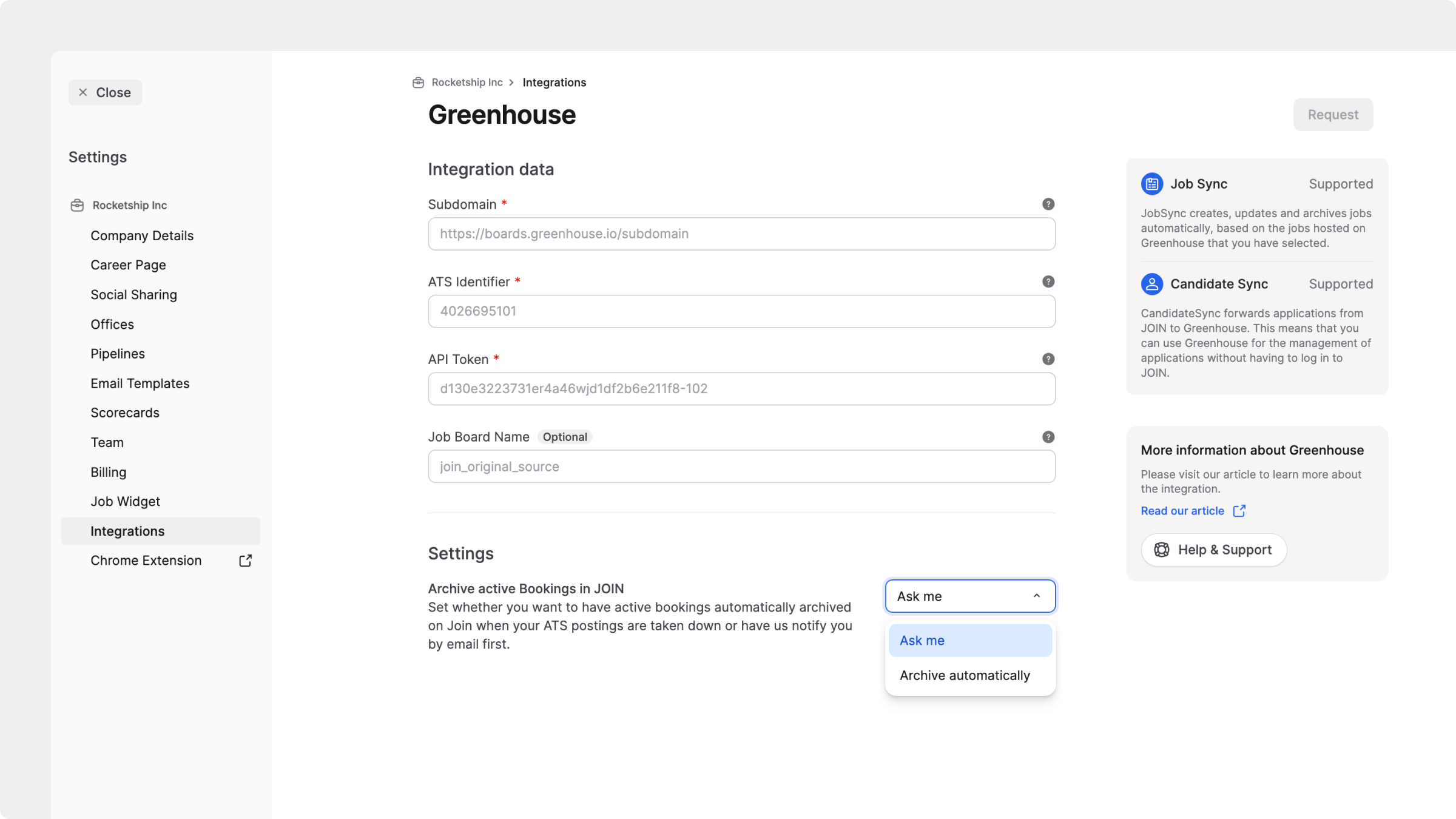
#### Introduce tus datos de Greenhouse en JOIN
1. Ve a `Configuración` > `Integraciones` > `Greenhouse`
2. Introduce lo siguiente:
* **Subdominio** → el subdominio de tu página de empleo de Greenhouse\
(Formato: `https://boards.greenhouse.io/[subdomain]`)
* **Identificador de ATS** → tu Greenhouse User ID
* **Token de API** → tu Harvest API Key
* **Nombre del portal de empleo** (opcional) → Immutable Field Key (si usas el campo de candidato personalizado)
3. Haz clic en `Request` en la esquina superior derecha
Nuestro equipo activará la integración en 1 día laborable. Recibirás un email de confirmación cuando todo esté activo.
{% endstep %}
{% endstepper %}
***
### Preguntas de filtrado
{% hint style="info" %}
Las [preguntas de filtrado](#user-content-fn-1)[^1] que añades a una oferta en Greenhouse se sincronizan con JOIN junto con esa oferta.
{% endhint %}
Los candidatos las responden al enviar su solicitud a través de JOIN, y JOIN envía sus respuestas a Greenhouse junto con la solicitud. Si un candidato cambia sus respuestas después de que se haya enviado la solicitud, JOIN también transmite el cambio a Greenhouse.
Las [preguntas eliminatorias](/help-center/es/create-and-manage-jobs/job-creation.md#preguntas-personalizadas) no se admiten.
***
### Preguntas frecuentes
¿Puedo gestionar o editar ofertas sincronizadas directamente en JOIN?
No. Debes gestionar todo el contenido y el estado de la oferta directamente en Greenhouse. Editar o archivar una oferta sincronizada en JOIN puede interrumpir la sincronización.
¿Qué pasa si archivo una oferta sincronizada en JOIN?
Si archivas una oferta sincronizada (etiquetada como `Sincronizado` con un check verde :circle-check:) directamente en JOIN, dejará de sincronizarse de forma permanente, a menos que la restaures desde la pestaña `Archivadas`.
¿Con qué frecuencia se sincroniza JOIN con Greenhouse?
Las ofertas se sincronizan cada 30–60 minutos. Las solicitudes se envían a Greenhouse cada 30 minutos.
¿Puedo elegir qué ofertas sincronizar desde Greenhouse?
Sí. Configura un campo de oferta personalizado en Greenhouse para controlar qué ofertas se sincronizan y envía su nombre a Soporte para que JOIN pueda activar el filtro.
[^1]: Las preguntas de filtrado son preguntas personalizadas o predefinidas incluidas en el formulario de solicitud. Te ayudan a recopilar información importante de los candidatos desde el inicio del proceso de contratación. Estas preguntas pueden cubrir disponibilidad, habilidades, experiencia o cualificaciones, lo que facilita identificar buenos perfiles desde el principio. Al filtrar a los candidatos que no encajan en una fase temprana, te ayudan a agilizar tu proceso de selección y a centrarte en los candidatos más relevantes.
[Creación de oferta](/help-center/es/create-and-manage-jobs/job-creation.md#preguntas-personalizadas)
---
# Agent Instructions
This documentation is published with GitBook. GitBook is the documentation platform designed so that both humans and AI agents can read, navigate, and reason over technical content effectively. Learn more at gitbook.com.
## Querying This Documentation
If you need additional information that is not directly available in this page, you can query the documentation by asking a question.
Perform an HTTP GET request on the following URL with the `ask` and `goal` query parameters:
```
GET https://help.join.com/help-center/es/integrations-and-api/external-hr-tools/greenhouse.md?ask=&goal=
```
`ask` is the immediate question: it should be specific, self-contained, and written in natural language.
`goal` is what the user is ultimately trying to achieve, the reason they need the answer. Sharing it helps GitBook give you a better, more relevant answer. A goal is most helpful when it describes the outcome the user wants rather than restating the question. For example, with `ask=how do I create an API token`, a goal like `automate deployments from our CI pipeline` lets GitBook tailor the answer to that use case.
The response will contain a direct answer to the question and relevant excerpts and sources from the documentation.
Use this mechanism when the answer is not explicitly present in the current page, you need clarification or additional context, or you want to retrieve related documentation sections.