> For the complete documentation index, see [llms.txt](https://help.join.com/llms.txt). Markdown versions of documentation pages are available by appending `.md` to page URLs; this page is available as [Markdown](https://help.join.com/help-center/es/jobs/creacion-de-oferta.md).
# Creación de oferta
Esta guía te explica cómo crear y publicar una oferta. Aprende a crear un anuncio de empleo atractivo, ya sea con ayuda de la IA o importando una oferta que ya tengas.
Crear una oferta en JOIN es un proceso sencillo y guiado que te ayuda a publicar anuncios de empleo atractivos y a empezar a recibir solicitudes en pocos pasos.
Puedes empezar a crear una oferta desde varios lugares de la interfaz de JOIN:
1. **Menú lateral**: haz clic en el botón azul `Crear oferta` al final del menú izquierdo.
2. **Dashboard**: haz clic en el icono `+` en la esquina superior derecha de tu dashboard de JOIN.
3. **Pestaña `Ofertas`**: ve a la pestaña `Ofertas` desde el menú lateral. Cada subpestaña, por ejemplo `Activas`, `Borradores` y `Archivadas`, tiene un botón `Crear oferta` en la esquina superior derecha. Si todavía no tienes ofertas, también verás un botón `Crear oferta` en el centro de estas pantallas.
Al hacer clic en cualquiera de estos botones `Crear oferta`, se abre Job Studio.
**Job Studio** es la experiencia de JOIN para crear y gestionar ofertas. Se encarga de cada detalle necesario para crear un anuncio de empleo, desde la información que introduces sobre el rol hasta el anuncio terminado y su formulario de solicitud. Además, comprueba que el anuncio esté listo antes de publicarlo: preparado para difundirse en una selección de portales de empleo y libre de expresiones que puedan echar atrás a los candidatos o incumplir las políticas de un portal.
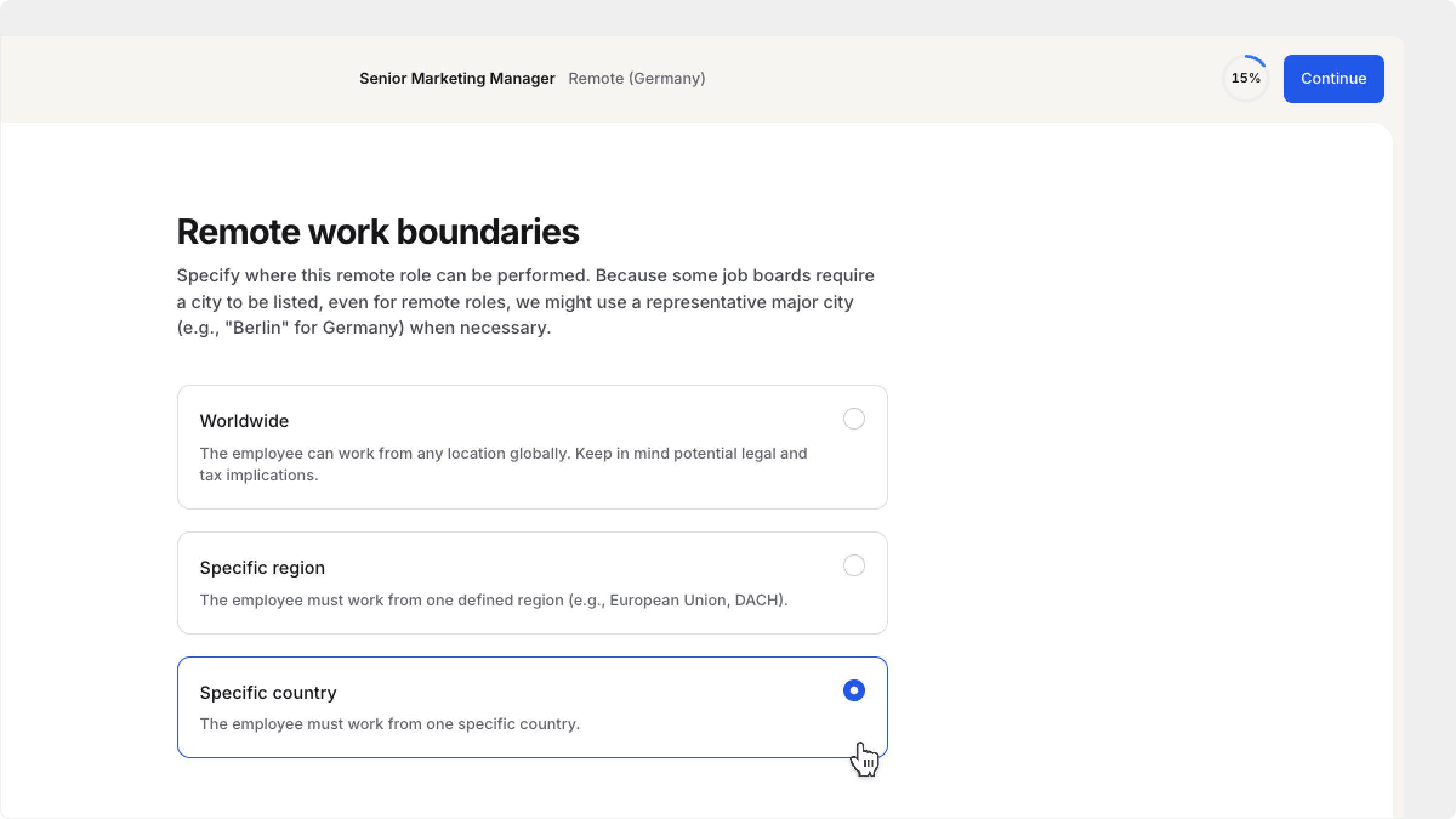
Cuando creas una oferta desde cero, empiezas con un flujo guiado paso a paso: completas los campos que tu oferta realmente necesita y el flujo se adapta a medida que avanzas. Por ejemplo, una oferta remota te pide una región o un país, mientras que una oferta híbrida te pide cuántos días se trabaja en la oficina y cuántos desde casa, y dónde está esa oficina.
{% hint style="info" %}
Necesitas el rol `Administrador del sistema` o `Standard` para crear una oferta, o el rol `Administrador de la oferta` / `Experto en selección` en una oferta concreta para editarla.
Consulta Equipo de contratación para ver qué puede hacer cada rol.
{% endhint %}
Crear un anuncio de empleo tiene cuatro fases:
{% stepper %}
{% step %}
**Elige cómo empezar**
Desde cero o importando un anuncio que ya tengas.
{% endstep %}
{% step %}
**Completa los detalles de la oferta**
Un flujo guiado paso a paso recoge solo los campos que necesita tu oferta: título de la oferta, lugar de trabajo, contrato, retribución, beneficios, equipo de contratación, pipeline y formulario de solicitud.
{% endstep %}
{% step %}
**Previsualiza y revisa**
Consulta el anuncio generado por la IA, haz cambios tú mismo o pedíselos a la IA, y deja que JOIN lo revise para detectar problemas. Comprueba los detalles del rol que quieras revisar o editar. Mira cómo verán el anuncio de empleo los candidatos.
{% endstep %}
{% step %}
**Publica**
Tu anuncio se publica y se difunde automáticamente en una selección de portales de empleo.
{% endstep %}
{% endstepper %}
{% hint style="info" %}
Cuando empieces a crear una oferta, puedes hacer clic en `Guardar como borrador` en cualquier momento del proceso para continuar más tarde.
{% endhint %}
***
## Formas de crear un anuncio de empleo
Siempre empiezas en la pantalla `Detalles del rol`, el primer paso del flujo guiado. Desde ahí, elige:
{% tabs %}
{% tab title="Empezar desde cero" %}
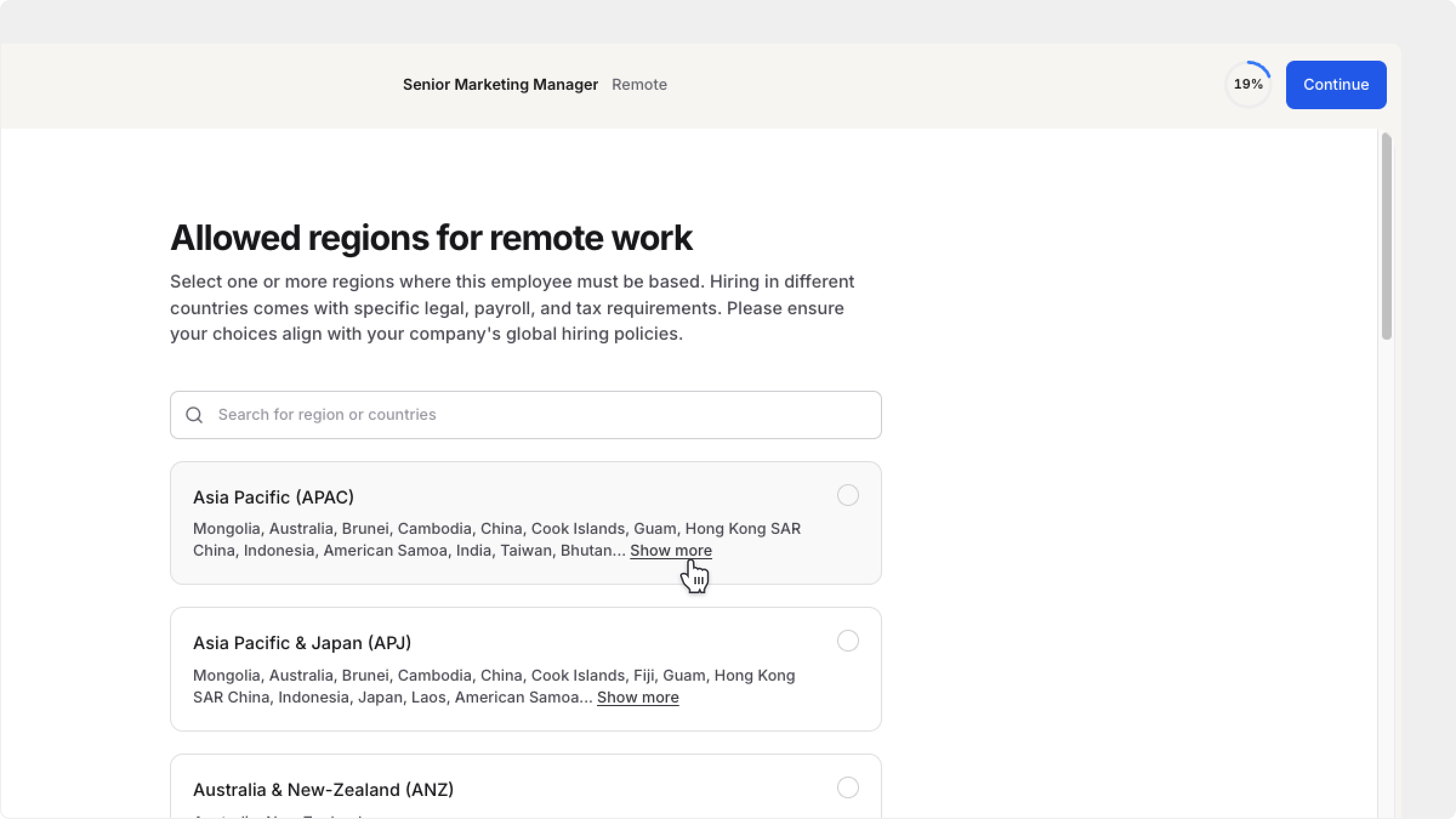
Completa tú mismo el `Título de la oferta` y el resto de campos de esta pantalla. Después, continúa paso a paso por el flujo, que solo te muestra los campos que necesita tu oferta concreta. Por ejemplo, un rol remoto te pide una región o un país, mientras que un rol híbrido te pide una oficina y un horario presencial, así que solo verás lo que aplica a la oferta que estás creando.
Cuando completes todos los pasos, la IA integrada de Job Studio genera un anuncio de empleo completo a partir de lo que has introducido. A partir de ahí, puedes pedir a la IA que ajuste cualquier parte, editar el texto tú mismo o volver a cualquier paso anterior del flujo para cambiar un ajuste, antes de revisar y publicar.
Flujo de creación de ofertas paso a paso
{% endtab %}
{% tab title="Importar anuncio de empleo" %}
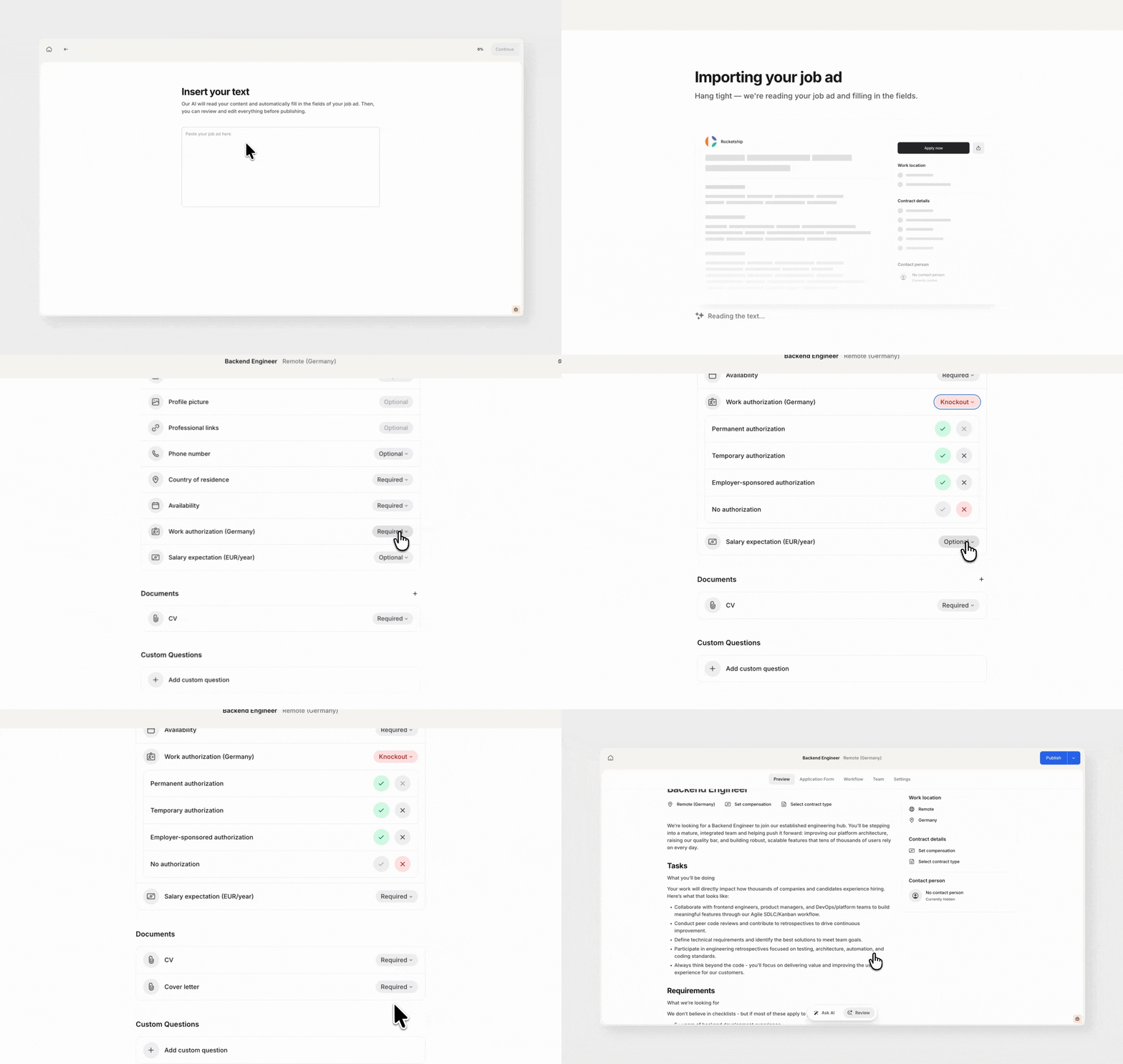
Haz clic en `Importar` en la tarjeta `Importar anuncio de empleo`.
En la opción `Pegar texto`, pega el texto de un anuncio de empleo que ya tengas (se necesitan al menos 200 caracteres) y haz clic en `Continuar`.
{% hint style="info" %}
Si el contenido que pegas es demasiado corto o no parece un anuncio de empleo, verás un mensaje que te pide añadir más.
{% endhint %}
La IA de JOIN lee el texto, redacta la descripción del anuncio y completa todos los demás campos que puede, sobre todo el título de la oferta y, cuando el texto lo indica claramente, datos como la ubicación y el tipo de contrato.
Después te lleva directamente al paso `Formulario de solicitud`, sin pasar por los pasos de detalle individuales. Ahí ya puedes empezar a añadir las preguntas de filtrado, las preguntas descalificantes y los documentos que quieres pedir a los candidatos. Consulta Formulario de solicitud más abajo para ver cómo funcionan.
{% hint style="warning" %}
No se publica nada hasta que **todos los campos obligatorios** de la oferta estén completos. Por eso, revisa los pasos del flujo y comprueba lo que la importación no haya podido completar antes de continuar con la publicación.
{% endhint %}
{% endtab %}
{% endtabs %}
***
## Detalles del rol
### Título de la oferta
Introduce el título del rol.
Es un campo de texto libre. Es el único campo obligatorio de esta pantalla y también es lo que crea tu oferta como borrador, así que a partir de aquí tu progreso se guarda automáticamente después de cada paso.
### Idioma
Elige el idioma en el que se redacta y se muestra tu anuncio de empleo.
Los detalles del lugar de trabajo, el contrato y la retribución del anuncio público y del modo de vista previa siguen este ajuste. Tu propia interfaz de JOIN se mantiene en el idioma de tu cuenta, independientemente del idioma que selecciones aquí.
{% hint style="info" %}
Por ahora, Job Studio admite un idioma por oferta. Si necesitas anunciar el mismo rol en más de un idioma, crea un anuncio de empleo distinto para cada uno.
{% endhint %}
### Prioridad
Define una prioridad interna: `Baja`, `Media`, `Alta` o `Urgente`, para ayudar a tu equipo a organizar la contratación. Por defecto, la prioridad es `Media`.
Esto no cambia nada en el anuncio público, es para uso interno: añade una columna `Prioridad` que puedes usar para filtrar y ordenar tu lista de ofertas `Activas`, para ver de un vistazo qué roles necesitan atención primero.
### Número de vacantes
Indica cuántas vacantes idénticas quieres cubrir con este anuncio de empleo.
Es útil cuando necesitas varias personas exactamente para el mismo rol, por ejemplo cinco puestos de temporada en un único anuncio "Ayudante de restaurante en verano", en lugar de crear cinco anuncios de empleo distintos.
***
## Modelo de trabajo y ubicación
Define el modelo de trabajo y la ubicación de este rol. Estos ajustes determinan dónde trabajan los empleados y qué condiciones laborales están disponibles.
{% hint style="info" %}
La ubicación que elijas aquí no solo afecta al anuncio de empleo: define la moneda y las referencias salariales que se usan después en el paso `Retribución` y determina qué `Tipos de contrato` están disponibles en el paso siguiente.
{% endhint %}
Elige la opción que mejor encaje con el rol:
### Presencial
Elige esta opción si el rol requiere trabajar de forma presencial en una ubicación concreta de la empresa. Puedes [elegir una de las ubicaciones existentes](https://join.com/settings/locations) que ya has añadido a tu cuenta. Si todavía no has añadido esa ubicación, puedes añadir una nueva desde la opción disponible.
### Híbrido
Selecciona esta opción si el rol tiene un modelo de trabajo flexible en el que los empleados reparten su tiempo entre una oficina física y el trabajo en remoto desde casa u otro lugar.
Cuando hagas clic en `Continuar`, podrás:
1. Elegir la oficina principal o añadir una nueva ubicación.
2. Definir una política presencial: un número flexible de días a la semana o días fijos. Si eliges días fijos, selecciona los días de la semana en los que los empleados trabajan en la oficina.
### Remoto
Elige esta opción si los empleados trabajan en remoto y no tienen una oficina fija de la empresa.
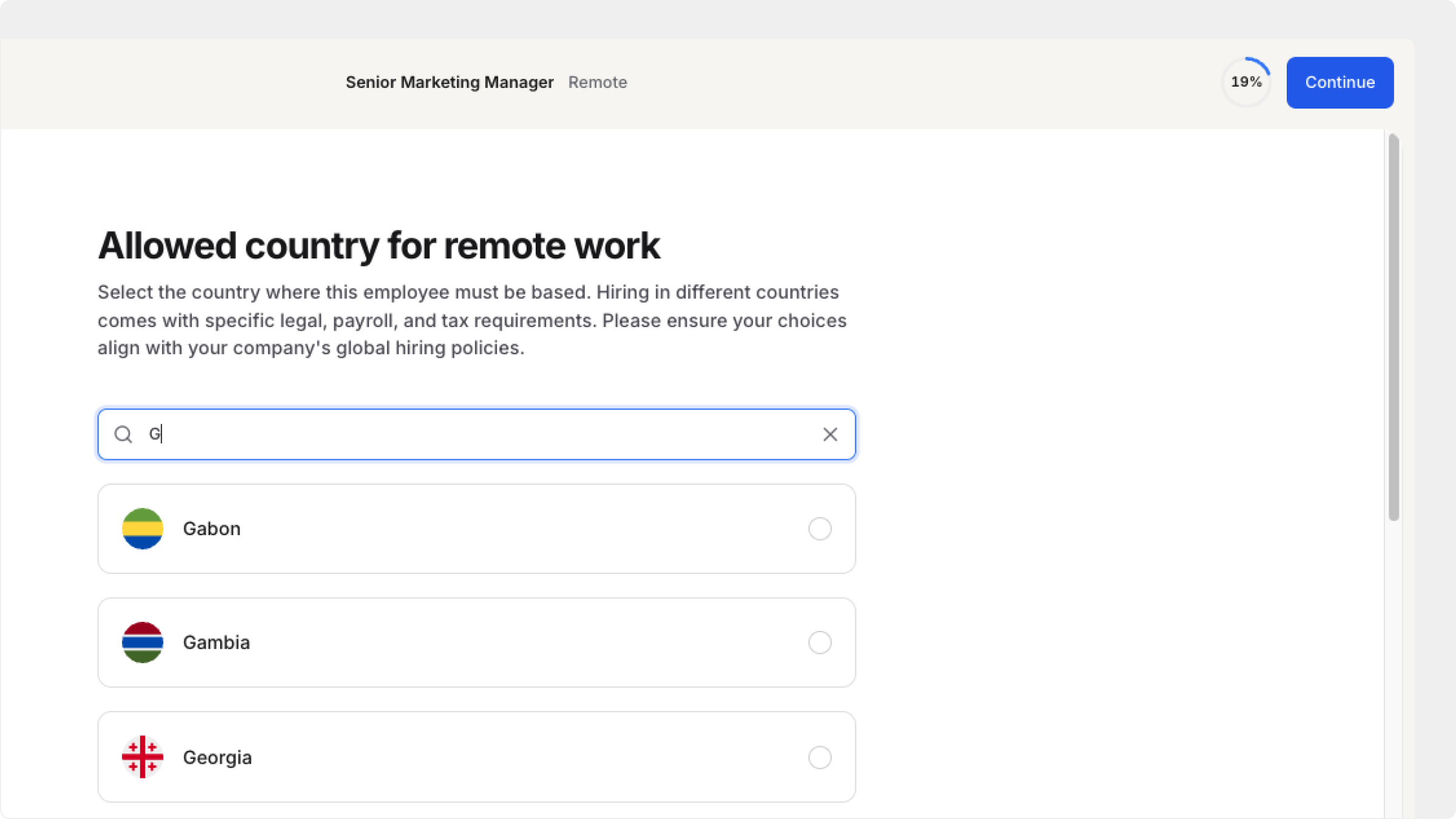
Cuando hagas clic en `Continuar`, elige desde dónde pueden trabajar los empleados:
1. Selecciona `Todo el mundo` si los empleados pueden trabajar desde cualquier país.
2. Selecciona `Región` para elegir un grupo de países, como EMEA, APAC, DACH, etc.
3. Selecciona `País` para limitar el rol a un solo país.
***
## Tipo de contrato y condiciones laborales
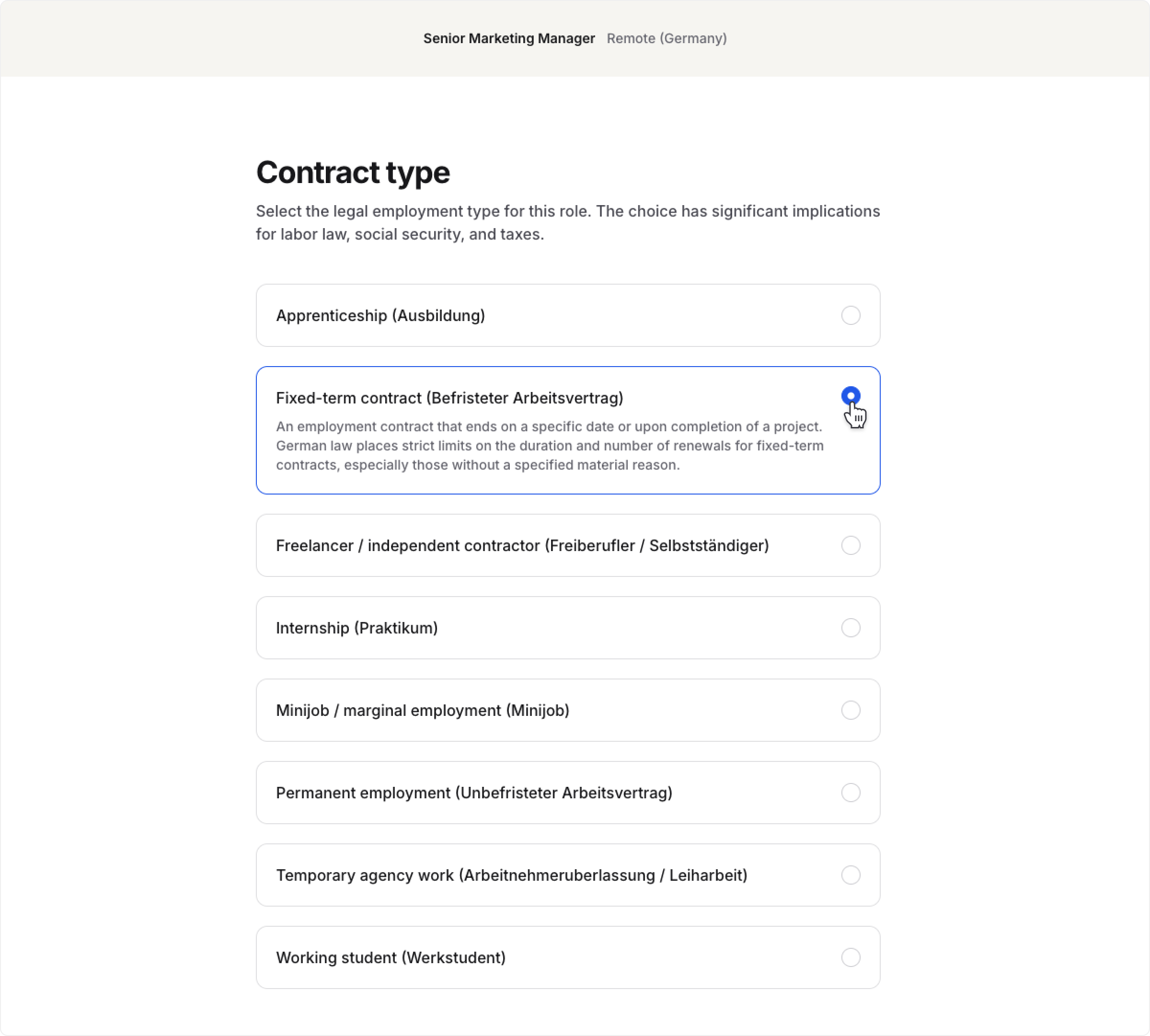
Elige un `Tipo de contrato` de la lista disponible para el país que has seleccionado (o una opción genérica para ofertas remotas en todo el mundo o por región).
Job Studio precompleta las condiciones laborales siguientes con los valores habituales de tu país para el tipo de contrato seleccionado.
Completa los siguientes datos para definir las condiciones del empleo:
* `Fecha de incorporación`: déjala como "Lo antes posible" o elige una fecha en el calendario
* `Duración del contrato`: indica la duración total del empleo en meses si el contrato no es indefinido
* `Periodo de prueba`: indica la duración del periodo de prueba (en meses) para la nueva persona
* `Horas de trabajo semanales`: define el número estándar de horas de trabajo a la semana para este rol
* `Días de vacaciones anuales`: introduce el número de días de vacaciones pagadas al año
***
## Retribución
En `Retribución base`, la IA de Job Studio precompleta automáticamente un `Rango salarial` basado en datos de mercado para el título de la oferta, la ubicación y el nivel de experiencia. Mientras lo calcula, verás un breve indicador `Cargando datos de mercado`. Cuando termine, edita directamente los importes `Mínimo` y `Máximo` si quieres ajustarlos.
También puedes:
* Cambiar el interruptor `Rango salarial` para indicar un importe fijo
* Cambiar el periodo de pago (por ejemplo `Anual`) y la `Moneda`
En `Visibilidad en el anuncio de empleo`, elige:
* `Público`: los candidatos pueden ver el rango salarial y los bonus en el anuncio de empleo
* `Oculto`: la retribución no aparece en el anuncio y solo es visible internamente
{% hint style="warning" %}
En los países con leyes de transparencia salarial obligatoria (Austria, Eslovaquia, Letonia y Lituania), la opción `Oculto` no está disponible y el rango salarial es obligatorio. En otros países de la UE, al elegir `Oculto` verás un recordatorio de que las normas de transparencia retributiva de la UE pueden exigir compartir los datos salariales con los candidatos más adelante en el proceso.
{% endhint %}
***
## Beneficios
Selecciona qué beneficios de tu empresa se aplican a este rol, agrupados por categoría (por ejemplo `Salud y bienestar`, `Finanzas y jubilación`). Los beneficios se gestionan de forma centralizada para tu empresa. Si el que necesitas no aparece, añádelo primero desde la configuración de tu empresa.
***
## Equipo de contratación
Asigna a los miembros del equipo que ayudarán a gestionar la oferta y sus candidatos.
### Miembros del equipo
Usa el desplegable `Miembros del equipo` para añadir compañeros que deban tener acceso a esta oferta y a sus candidatos. Cada persona seleccionada aparecerá en la sección `Equipo de contratación`.
Puedes asignar distintos roles a cada miembro del equipo, es decir, `Administrador de la oferta`, `Revisor` o `Experto en selección`, según el nivel de acceso que quieras darle. Consulta el artículo Gestión de miembros para ver qué puede hacer cada rol.
Aquí solo estarán disponibles los usuarios que ya se hayan añadido a tu cuenta de JOIN. No puedes invitar a usuarios nuevos desde este paso. Para hacerlo, ve antes a [Configuración](https://join.com/settings/company/users) de tu cuenta.
{% hint style="info" %}
Haz clic en `Comparar roles de la oferta` junto al desplegable para ver qué puede hacer cada rol.
{% endhint %}
### Persona de contacto
Elige a una persona de tu equipo de contratación para que aparezca como contacto en el anuncio de empleo publicado. Esta persona:
* Se mostrará públicamente en el anuncio de empleo
* Recibirá notificaciones cuando entren nuevas solicitudes
* Estará disponible para preguntas de candidatos por email, aunque su dirección no se mostrará
Puedes seleccionar a la persona de contacto desde el desplegable `Persona de contacto`.
***
## Flujo de trabajo
En esta sección defines cómo se gestionarán las solicitudes de esta oferta cuando empieces a recibir candidatos.
Elige una [plantilla de pipeline](#user-content-fn-1)[^1] de contratación en el desplegable. Si no eliges ninguna, JOIN usa el pipeline predeterminado de tu cuenta. Pasa el cursor sobre una plantilla para ver sus etapas. Un icono de rayo marca las etapas con automatización.
Elegir una plantilla solo la asigna a esta oferta. Para crear o editar una plantilla, ve a `Configuración` → `Pipelines`.
### Plantilla de pipeline
Puedes seleccionar una plantilla de pipeline desde el menú desplegable. Aquí aparecerá cualquier plantilla de pipeline que ya hayas creado y guardado en `Configuración` > `Pipelines`.
Si quieres crear una plantilla de pipeline específica para tu rol, ve a [Pipelines](https://join.com/settings/company/pipelines) y haz clic en el botón `Añadir plantilla` en la parte superior derecha.
[Más información sobre cómo configurar pipelines y automatizaciones](/help-center/es/candidates-and-applications/gestion-del-pipeline.md)
***
## Formulario de solicitud
Este paso de la creación de la oferta te ayuda a personalizar el formulario de solicitud para recoger la información adecuada de los candidatos durante el proceso de solicitud. Estos ajustes te ayudan a definir expectativas desde el principio y a recoger el nivel de detalle que necesitas para evaluar a cada candidato.
Puedes elegir el tipo de pregunta para definir cómo se comporta cada campo del formulario de solicitud. Selecciona uno de estos tipos:
* `Opcional`: el candidato puede omitir la pregunta
* `Obligatoria`: el candidato debe responder la pregunta
* `Descalificante`: la candidatura se rechaza automáticamente si la respuesta no cumple tu criterio
### Información personal
`Nombre completo` y `Dirección de email` son siempre obligatorios. Para el resto, eliges si cada campo es `Obligatoria`, `Opcional` o (en algunos casos) una pregunta `Descalificante` que puede rechazar automáticamente a los candidatos que no la cumplan:
* Foto de perfil y enlaces profesionales (siempre opcionales)
* Número de teléfono y país de residencia
* Disponibilidad
* Permiso de trabajo para el país de la oferta (oculto en ofertas remotas en todo el mundo o por región)
* Expectativa salarial
### **Documentos**
Define qué documentos deben enviar los candidatos al postularse:
* `CV`: elige `Obligatorio` u `Opcional`. El CV es obligatorio por defecto
* Haz clic en `+` para añadir `Carta de presentación` si quieres que los candidatos se postulen con una carta de presentación. Elige `Obligatorio` u `Opcional`
### Preguntas personalizadas
Las preguntas personalizadas son preguntas de filtrado o predefinidas que se incluyen en el formulario de solicitud para ayudarte a recoger información específica de los candidatos que no cubren los demás campos del formulario. Pueden tratar sobre disponibilidad, habilidades, experiencia o cualificaciones, lo que facilita identificar buenos perfiles desde el principio. Al filtrar pronto las candidaturas no adecuadas, agilizan tu proceso de selección y te permiten centrarte en los candidatos más relevantes. Estas preguntas te dan control total sobre el texto, el tema y el formato de respuesta, para que adaptes el proceso de solicitud a tus necesidades de contratación con más precisión.
{% hint style="warning" %}
Las preguntas de filtrado personalizadas solo están disponibles en los planes **Advanced** y **Enterprise**. Si usas el plan Standard, puedes mejorar tu plan para crear tus propias preguntas con total flexibilidad.
Ver planes
{% endhint %}
Añade tus propias preguntas personalizadas con el botón `+ Añadir pregunta personalizada`. Elige el tipo de respuesta: texto corto, sí/no, opción múltiple, fecha, número o subida de archivo. Arrastra las preguntas para cambiar su orden.
#### Para crear una pregunta personalizada:
1. Desplázate hasta la sección `Pregunta personalizada`
2. Haz clic en el botón `+ Añadir pregunta personalizada`
3. Aparecerá una tarjeta de pregunta nueva. Ahí puedes:
1. Introducir tu pregunta (por ejemplo, *¿Tienes un visado de trabajo válido?*)
2. En el desplegable, elegir un `Tipo de respuesta`:
* `Texto corto` *(no se puede usar con `Descalificante`)*
* `Sí / No`
* `Opción única`
* `Opción múltiple`
* `Fecha`
* `Número`
* `Archivo` *(no se puede usar con `Descalificante`)*
3. Definir el tipo de pregunta:
* `Opcional`: el candidato puede omitir la pregunta
* `Obligatoria`: el candidato debe responder la pregunta
* `Descalificante`: el candidato se rechaza automáticamente si da una respuesta descalificante (por ejemplo, "No" a la elegibilidad de visado)
{% hint style="info" %}
Esto es lo que ocurre si un candidato activa una `Pregunta descalificante`:
* No recibirás una notificación sobre su candidatura.
* El candidato seguirá apareciendo en tu cuenta de JOIN, marcado como rechazado.
* Puedes revisar la candidatura y retirar el rechazo antes de que se envíe el email.
* Si no lo retiras, el candidato recibirá automáticamente al día siguiente un email de rechazo indicando que no encaja con el rol.
{% endhint %}
Puedes ver las respuestas a las preguntas de filtrado directamente en el perfil del candidato. Abre la vista general del candidato.
{% hint style="warning" %}
En las preguntas de opción única u opción múltiple, una pregunta descalificante siempre necesita al menos una opción aceptada y una rechazada. No puedes marcar todas las opciones de la misma forma.
{% endhint %}
Para eliminar una pregunta personalizada, haz clic en el menú desplegable del tipo de pregunta y selecciona :trash-can: `Eliminar pregunta`.
***
## Revisar y publicar tu anuncio de empleo
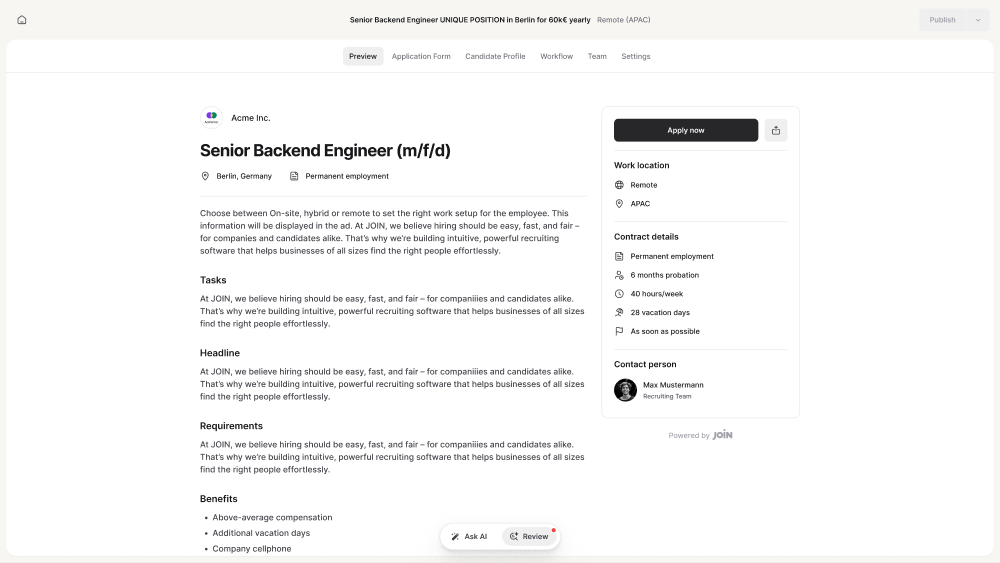
Al terminar el flujo guiado, llegas al modo de vista previa, en la pestaña `Vista previa`. Si empezaste desde cero, JOIN genera aquí un anuncio de empleo completo con todo lo que has introducido y con tu perfil de empresa, y lo va mostrando en el editor a medida que lo redacta.
La pestaña `Vista previa` muestra cómo verá el anuncio un candidato. Selecciona cualquier parte del texto para ver `Pedir a la IA` y reescribir o ajustar solo esa sección, o vuelve a cualquier paso anterior, u otra pestaña como `Formulario de solicitud`, para cambiar algo tú mismo.
Haz clic en `Revisar` (o en `Publicar`, que ejecuta la misma comprobación) para que JOIN analice tu anuncio y detecte:
* **Problemas bloqueantes**: problemas con las políticas de los portales de empleo, como un título todo en mayúsculas o que contiene un salario o el nombre de tu empresa, expresiones discriminatorias o excluyentes, o una descripción demasiado corta. Debes resolverlos antes de poder publicar.
* **Mejoras**: sugerencias sobre el tono, la claridad, la estructura o la extensión.
* **Conflictos**: partes en las que el texto del anuncio no coincide con tus ajustes (por ejemplo, menciona un tipo de lugar de trabajo o un salario distinto del que seleccionaste).
Revisa los elementos señalados con `Aceptar`, `Aceptar todo`, `Descartar` o `Deshacer`. Los problemas bloqueantes descartados vuelven a aparecer en una comprobación final cuando haces clic en `Publicar`.
Cuando tu anuncio esté listo, el botón de la esquina superior derecha cambia según el estado actual de la oferta:
| Estado | Acción principal | Otras opciones |
| ----------- | ------------------------------------------------------------------- | ------------------------------------------------------------------------------------------------------------ |
| `Borrador` | `Publicar`: pone la oferta `Online` y empieza a aceptar solicitudes | `Usar internamente` (la pone `Offline`, solo para captación directa) · `Guardar` (la mantiene como borrador) |
| `Online` | `Guardar cambios` | `Cambiar a Offline` · `Archivar` |
| `Offline` | `Guardar cambios` | `Publicar` · `Archivar` |
| `Archivada` | `Guardar cambios` | `Publicar` · `Restaurar a Offline` |
Consulta Estados de la oferta para ver qué significa cada estado para la visibilidad y la gestión de candidatos.
Al publicar, tu anuncio también queda visible para los candidatos: JOIN lo difunde automáticamente en una selección de portales de empleo orgánicos, según tu plan, la ubicación de tu empresa y la ubicación de la propia oferta. Consulta Multiposting Orgánico para ver qué portales se aplican en tu caso.
{% hint style="info" %}
Si tu empresa ha alcanzado el límite de ofertas activas de su plan, al publicar o reactivar una oferta se te pedirá que mejores tu plan antes de que pueda pasar a `Online`.
{% endhint %}
***
## Editar una oferta después de publicarla
Al abrir una oferta, verás la misma información organizada en pestañas: `Vista previa`, `Formulario de solicitud`, `Perfil del candidato`, `Flujo de trabajo`, `Equipo` y `Configuración`. Cada pestaña te permite cambiar lo que configuraste en el flujo. Los campos individuales, como el lugar de trabajo, el contrato o la retribución, abren una versión reducida del paso original del flujo para que solo edites lo que necesitas.
La pestaña `Configuración` contiene algunos campos que se gestionan aquí y no en el flujo:
* `Idioma`, `Prioridad` y `Número de vacantes`, si quieres cambiar lo que definiste al crear la oferta
* `ID interno de la oferta`, un número de referencia opcional para sincronizar esta oferta con tu propio HRIS o sistemas de seguimiento
{% hint style="info" %}
Una oferta solo puede asignarse a una ubicación a la vez. Para publicar una oferta en varias ubicaciones, crea un anuncio de empleo distinto para cada ubicación.
{% endhint %}
{% hint style="success" %}
Mostrar a una persona real en el anuncio de empleo puede aumentar las solicitudes hasta un 15 %.
{% endhint %}
***
## Migración a Job Studio
Si tu cuenta usaba el editor de ofertas anterior, tus ofertas se han migrado a Job Studio automáticamente.
Nos hemos asegurado de que:
* las ofertas online sigan online
* los candidatos puedan seguir postulándose
* el texto de tus ofertas, tu formulario de solicitud, tus preguntas de filtrado, tu pipeline y tu equipo de contratación se mantengan como los configuraste
No tienes que hacer nada después de la migración.
### Editar una oferta antigua
Job Studio puede resaltar detalles que faltan o que son obligatorios a medida que avanzas por el flujo. Sigue las indicaciones y completa lo que haga falta antes de guardar tus cambios.
* **Tipo de contrato**: se asignó automáticamente un `Tipo de contrato` según el tipo de empleo y los datos del país de la oferta. Te recomendamos revisarlo la próxima vez que abras una oferta migrada. Las ofertas con el tipo de empleo `No especificado` necesitan un tipo de contrato antes de que puedas guardar cambios.
* **Formulario de solicitud**:
* Los documentos ya no pueden establecerse como `Oculto` en Job Studio. Los documentos que estaban ocultos en una oferta migrada ahora son `Opcional`. Puedes cambiarlos a `Obligatorio` si lo necesitas.
* Job Studio incorpora tres preguntas nuevas: `Disponibilidad`, `Permiso de trabajo` y `Expectativa salarial`. En las ofertas migradas, las tres empiezan como `Oculta`, así que los candidatos no las ven al postularse salvo que decidas activarlas.
### Evitar preguntas duplicadas
El formulario de solicitud de algunas ofertas migradas puede contener ya una pregunta que recoge la misma información que una de las preguntas nuevas: `Disponibilidad`, `Permiso de trabajo` y `Expectativa salarial`.
Por ejemplo, puede que ya tengas una pregunta sobre:
* fecha de incorporación o disponibilidad
* permiso de trabajo o autorización laboral
* expectativas salariales
Job Studio puede detectar y sustituir automáticamente las preguntas equivalentes cuando actives la nueva versión predeterminada, pero no siempre es posible.
Antes de guardar tus cambios, revisa tus `Preguntas personalizadas` y elimina los duplicados para que no se pregunte dos veces lo mismo a los candidatos.
### Preguntas de filtrado migradas
Las preguntas de filtrado que ya usaban tus ofertas migradas se han trasladado a `Preguntas personalizadas` para que tus ofertas sigan funcionando sin interrupciones.
Puede que veas algunas preguntas que no se pueden editar. Normalmente significa que se migraron desde el editor anterior y que tu [plan actual](/help-center/es/account-settings-and-billing/planes-de-suscripcion.md) no incluye preguntas personalizadas editables.
Sigues pudiendo cambiar si estas preguntas son `Opcional`, `Obligatoria` o `Descalificante`, o eliminarlas del formulario de solicitud.
{% hint style="info" %}
Crear o editar preguntas personalizadas está disponible en los planes `Advanced` y superiores. [Mejorar plan](https://join.com/settings/company/billing)
{% endhint %}
***
## Preguntas frecuentes
¿Puedo volver atrás y cambiar pasos anteriores antes de terminar el flujo?
Sí. Usa la flecha hacia atrás en la parte superior del flujo para volver a cualquier paso anterior. Tus cambios se guardan a medida que avanzas. Si has llegado a la fase `Vista previa`, puedes seguir haciendo cambios y volver a cualquier paso anterior desde las pestañas de la parte superior.
¿Qué pasa si cierro el flujo antes de terminar?
Tu progreso se guarda como borrador. Lo encontrarás en tus borradores de ofertas y, al retomarlo, continúas donde lo dejaste.
¿Puedo importar un anuncio de empleo desde un PDF o una URL?
Todavía no. Por ahora solo se puede pegar el texto de tu anuncio de empleo. Copia el texto de tu anuncio u oferta publicada y pégalo en el cuadro de importación.
¿Es preciso el rango salarial sugerido por la IA?
Es una estimación de mercado basada en el título de la oferta, la ubicación, el nivel de experiencia y el perfil de tu empresa, no una garantía. Siempre puedes ajustarlo o introducir tu propio rango.
¿Puedo crear una oferta sin usar ninguna función de IA?
Sí. Las sugerencias de IA para la descripción y el rango salarial son opcionales en cada paso. Puedes redactar o definir todo manualmente y omitir la revisión con IA si lo prefieres.
¿Por qué no puedo elegir varias ubicaciones o idiomas para una misma oferta?
Por ahora, JOIN solo admite una ubicación y un idioma por anuncio de empleo. Si quieres publicar una oferta en varias ubicaciones o idiomas, tendrás que crear una oferta distinta para cada variante.
¿Debería añadir un salario a mi anuncio de empleo?
Añadir un salario es opcional, pero muy recomendable. Aunque (todavía) no es obligatorio por ley en la mayoría de países, mostrar un rango salarial puede aumentar claramente el número de solicitudes. Además, garantiza que los portales de empleo muestren el salario correcto en lugar de estimaciones generadas automáticamente.
¿Por qué veo un mensaje que dice que se ha alcanzado el límite de ofertas al intentar crear una oferta?
Cada plan de suscripción incluye un número concreto de ofertas activas que puedes tener a la vez. Si ves este mensaje, significa que has alcanzado tu límite de ofertas activas. Para crear una oferta nueva, tendrás que cambiar el estado de una oferta existente a archivada o mejorar tu plan para tener más ofertas activas.
Si estás en el periodo de prueba gratuito, tienes 5 ofertas activas. Puedes suscribirte fácilmente durante la prueba y mejorar tu plan para tener más ofertas.
[^1]: Un pipeline es una serie de etapas de contratación por las que avanzan los candidatos durante el proceso de selección, desde el momento en que se postulan hasta la decisión final. Cada etapa del pipeline (por ejemplo, screening, entrevista u oferta) ayuda a tu equipo a mantenerse organizado y garantiza que cada solicitud se revise de forma coherente y eficiente.
---
# Agent Instructions
This documentation is published with GitBook. GitBook is the documentation platform designed so that both humans and AI agents can read, navigate, and reason over technical content effectively. Learn more at gitbook.com.
## Querying This Documentation
If you need additional information that is not directly available in this page, you can query the documentation by asking a question.
Perform an HTTP GET request on the following URL with the `ask` and `goal` query parameters:
```
GET https://help.join.com/help-center/es/jobs/creacion-de-oferta.md?ask=&goal=
```
`ask` is the immediate question: it should be specific, self-contained, and written in natural language.
`goal` is what the user is ultimately trying to achieve, the reason they need the answer. Sharing it helps GitBook give you a better, more relevant answer. A goal is most helpful when it describes the outcome the user wants rather than restating the question. For example, with `ask=how do I create an API token`, a goal like `automate deployments from our CI pipeline` lets GitBook tailor the answer to that use case.
The response will contain a direct answer to the question and relevant excerpts and sources from the documentation.
Use this mechanism when the answer is not explicitly present in the current page, you need clarification or additional context, or you want to retrieve related documentation sections.