> For the complete documentation index, see [llms.txt](https://help.join.com/llms.txt). Markdown versions of documentation pages are available by appending `.md` to page URLs; this page is available as [Markdown](https://help.join.com/help-center/es/manage-your-team/member-management.md).

# Gestión de miembros

Invita a miembros del equipo, asigna roles de empresa y de oferta, gestiona invitaciones, elimina usuarios y consulta quién es el propietario de la cuenta.

En JOIN, puedes invitar a miembros del equipo sin límite, asignarles los permisos adecuados y organizar las responsabilidades de cada oferta. Esta página explica cómo gestionar tu equipo de selección desde la página `Equipo` de `Configuración`.

{% hint style="info" %}
**Quién puede usarlo**

* **Planes:** Todos los planes
* **Roles:** Administradores del sistema
  {% endhint %}

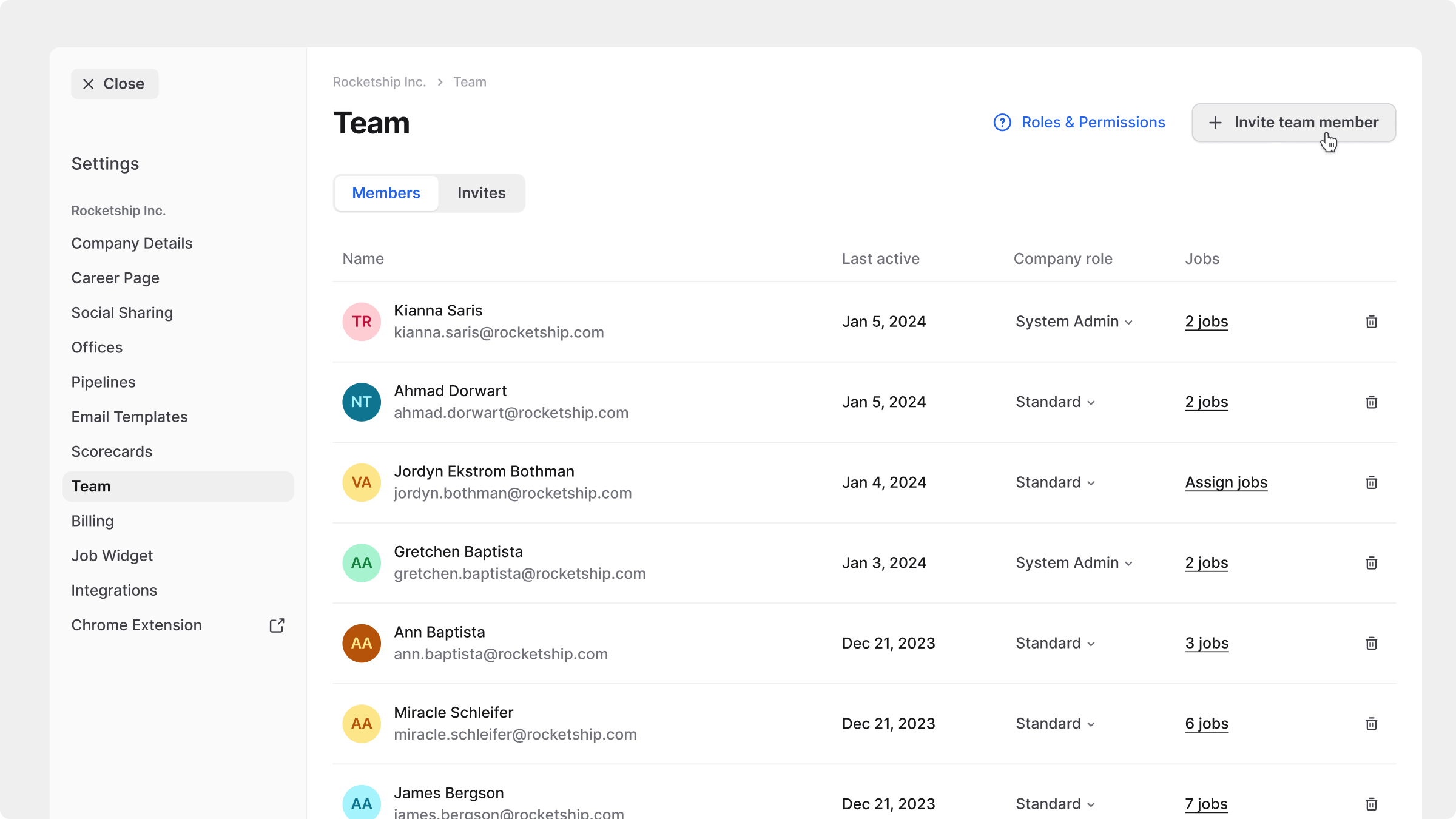
<figure><img src="https://content.gitbook.com/content/uqmHfRblbYnBtIqq8fqo/blobs/cd2jSqIVgLyHylp7hDaW/team-settings.png" alt=""><figcaption></figcaption></figure>

***

## Roles de empresa

Al invitar o editar a un usuario, debes asignarle un `Rol en la empresa`, que define su nivel de acceso general:

* **Administrador del sistema:** acceso completo a todas las funciones, la configuración y la visibilidad de las ofertas
* **Standard:** puede crear ofertas, acceder a la tienda y gestionar parte de la configuración
* **Limitado:** acceso de solo lectura a datos concretos

<table><thead><tr><th width="211.91363525390625">Funcionalidad</th><th align="center">Administrador del sistema</th><th align="center">Standard</th><th align="center">Limitado</th></tr></thead><tbody><tr><td><strong>Ofertas</strong></td><td align="center"></td><td align="center"></td><td align="center"></td></tr><tr><td>Ver todas las ofertas</td><td align="center"><i class="fa-check">:check:</i></td><td align="center"><i class="fa-xmark">:xmark:</i></td><td align="center"><i class="fa-xmark">:xmark:</i></td></tr><tr><td>Crear ofertas</td><td align="center"><i class="fa-check">:check:</i></td><td align="center"><i class="fa-check">:check:</i></td><td align="center"><i class="fa-xmark">:xmark:</i></td></tr><tr><td><strong>Candidatos</strong></td><td align="center"></td><td align="center"></td><td align="center"></td></tr><tr><td>Eliminar candidatos</td><td align="center"><i class="fa-check">:check:</i></td><td align="center"><i class="fa-xmark">:xmark:</i></td><td align="center"><i class="fa-xmark">:xmark:</i></td></tr><tr><td>Exportar solicitudes</td><td align="center"><i class="fa-check">:check:</i></td><td align="center"><i class="fa-xmark">:xmark:</i></td><td align="center"><i class="fa-xmark">:xmark:</i></td></tr><tr><td><strong>Banco de talentos</strong></td><td align="center"></td><td align="center"></td><td align="center"></td></tr><tr><td>Ver el banco de talentos</td><td align="center"><i class="fa-check">:check:</i></td><td align="center"><i class="fa-check">:check:</i></td><td align="center"><i class="fa-check">:check:</i></td></tr><tr><td>Añadir candidatos</td><td align="center"><i class="fa-check">:check:</i></td><td align="center"><i class="fa-check">:check:</i></td><td align="center"><i class="fa-check">:check:</i></td></tr><tr><td>Quitar candidatos</td><td align="center"><i class="fa-check">:check:</i></td><td align="center"><i class="fa-check">:check:</i></td><td align="center"><i class="fa-check">:check:</i></td></tr><tr><td><strong>Gestión del equipo</strong></td><td align="center"></td><td align="center"></td><td align="center"></td></tr><tr><td>Gestionar miembros del equipo</td><td align="center"><i class="fa-check">:check:</i></td><td align="center"><i class="fa-xmark">:xmark:</i></td><td align="center"><i class="fa-xmark">:xmark:</i></td></tr><tr><td><strong>Configuración</strong></td><td align="center"></td><td align="center"></td><td align="center"></td></tr><tr><td>Actualizar los datos de la empresa</td><td align="center"><i class="fa-check">:check:</i></td><td align="center"><i class="fa-check">:check:</i></td><td align="center"><i class="fa-xmark">:xmark:</i></td></tr><tr><td>Eliminar la empresa</td><td align="center"><i class="fa-check">:check:</i></td><td align="center"><i class="fa-xmark">:xmark:</i></td><td align="center"><i class="fa-xmark">:xmark:</i></td></tr><tr><td>Gestionar ubicaciones</td><td align="center"><i class="fa-check">:check:</i></td><td align="center"><i class="fa-check">:check:</i></td><td align="center"><i class="fa-xmark">:xmark:</i></td></tr><tr><td>Gestionar plantillas de pipeline</td><td align="center"><i class="fa-check">:check:</i></td><td align="center"><i class="fa-check">:check:</i></td><td align="center"><i class="fa-xmark">:xmark:</i></td></tr><tr><td>Gestionar plantillas de fichas de evaluación</td><td align="center"><i class="fa-check">:check:</i></td><td align="center"><i class="fa-check">:check:</i></td><td align="center"><i class="fa-xmark">:xmark:</i></td></tr><tr><td>Gestionar la facturación y la suscripción</td><td align="center"><i class="fa-check">:check:</i></td><td align="center"><i class="fa-xmark">:xmark:</i></td><td align="center"><i class="fa-xmark">:xmark:</i></td></tr><tr><td>Gestionar integraciones</td><td align="center"><i class="fa-check">:check:</i></td><td align="center"><i class="fa-xmark">:xmark:</i></td><td align="center"><i class="fa-xmark">:xmark:</i></td></tr><tr><td>Gestionar el widget de ofertas</td><td align="center"><i class="fa-check">:check:</i></td><td align="center"><i class="fa-xmark">:xmark:</i></td><td align="center"><i class="fa-xmark">:xmark:</i></td></tr><tr><td>Acceder a la API de JOIN</td><td align="center"><i class="fa-check">:check:</i></td><td align="center"><i class="fa-xmark">:xmark:</i></td><td align="center"><i class="fa-xmark">:xmark:</i></td></tr><tr><td><strong>Tienda</strong></td><td align="center"></td><td align="center"></td><td align="center"></td></tr><tr><td>Comprar productos</td><td align="center"><i class="fa-check">:check:</i></td><td align="center"><i class="fa-check">:check:</i></td><td align="center"><i class="fa-xmark">:xmark:</i></td></tr><tr><td>Gestionar el inventario</td><td align="center"><i class="fa-check">:check:</i></td><td align="center"><i class="fa-check">:check:</i></td><td align="center"><i class="fa-xmark">:xmark:</i></td></tr><tr><td>Ver reservas</td><td align="center"><i class="fa-check">:check:</i></td><td align="center"><i class="fa-check">:check:</i></td><td align="center"><i class="fa-xmark">:xmark:</i></td></tr><tr><td><strong>Extensión de Chrome</strong></td><td align="center"></td><td align="center"></td><td align="center"></td></tr><tr><td>Acceder a la extensión</td><td align="center"><i class="fa-check">:check:</i></td><td align="center"><i class="fa-check">:check:</i></td><td align="center"><i class="fa-xmark">:xmark:</i></td></tr></tbody></table>

***

## Roles de oferta

* **Revisor:** puede ver la oferta y los candidatos, enviar fichas de evaluación y revisar solicitudes.
* **Responsable de selección:** puede hacer todo lo que hace un Revisor y, además, editar el anuncio de la oferta, asignar candidatos y tomar decisiones de contratación.
* **Administrador de la oferta:** tiene acceso completo a la oferta, los candidatos y el equipo de selección. Esto incluye eliminar solicitudes y gestionar la visibilidad de la oferta.

<table><thead><tr><th width="292.1866455078125">Funcionalidad</th><th align="center">Revisor</th><th align="center">Responsable de selección</th><th align="center">Administrador de la oferta</th></tr></thead><tbody><tr><td>Ver la oferta</td><td align="center"><i class="fa-check">:check:</i></td><td align="center"><i class="fa-check">:check:</i></td><td align="center"><i class="fa-check">:check:</i></td></tr><tr><td>Editar la oferta</td><td align="center"><i class="fa-xmark">:xmark:</i></td><td align="center"><i class="fa-check">:check:</i></td><td align="center"><i class="fa-check">:check:</i></td></tr><tr><td>Editar el estado de la oferta</td><td align="center"><i class="fa-xmark">:xmark:</i></td><td align="center"><i class="fa-xmark">:xmark:</i></td><td align="center"><i class="fa-check">:check:</i></td></tr><tr><td>Ver candidatos</td><td align="center"><i class="fa-check">:check:</i></td><td align="center"><i class="fa-check">:check:</i></td><td align="center"><i class="fa-check">:check:</i></td></tr><tr><td>Asignar candidatos a ofertas</td><td align="center"><i class="fa-xmark">:xmark:</i></td><td align="center"><i class="fa-check">:check:</i></td><td align="center"><i class="fa-check">:check:</i></td></tr><tr><td>Importar candidatos manualmente a una oferta</td><td align="center"><i class="fa-xmark">:xmark:</i></td><td align="center"><i class="fa-check">:check:</i></td><td align="center"><i class="fa-check">:check:</i></td></tr><tr><td>Actualizar la etapa del pipeline de las solicitudes</td><td align="center"><i class="fa-xmark">:xmark:</i></td><td align="center"><i class="fa-check">:check:</i></td><td align="center"><i class="fa-check">:check:</i></td></tr><tr><td>Ver las fichas de evaluación de los candidatos</td><td align="center"><i class="fa-check">:check:</i></td><td align="center"><i class="fa-check">:check:</i></td><td align="center"><i class="fa-check">:check:</i></td></tr><tr><td>Enviar fichas de evaluación de los candidatos</td><td align="center"><i class="fa-check">:check:</i></td><td align="center"><i class="fa-check">:check:</i></td><td align="center"><i class="fa-check">:check:</i></td></tr><tr><td>Rechazar solicitudes</td><td align="center"><i class="fa-xmark">:xmark:</i></td><td align="center"><i class="fa-check">:check:</i></td><td align="center"><i class="fa-check">:check:</i></td></tr><tr><td>Eliminar solicitudes</td><td align="center"><i class="fa-xmark">:xmark:</i></td><td align="center"><i class="fa-xmark">:xmark:</i></td><td align="center"><i class="fa-check">:check:</i></td></tr><tr><td>Gestionar los miembros del equipo de selección</td><td align="center"><i class="fa-xmark">:xmark:</i></td><td align="center"><i class="fa-xmark">:xmark:</i></td><td align="center"><i class="fa-check">:check:</i></td></tr></tbody></table>

Para saber más sobre los permisos, haz clic en `? Roles y permisos` en la esquina superior derecha de la página `Equipo`.

***

## Invitar a nuevos miembros del equipo

Los `Administradores del sistema` pueden invitar a nuevos compañeros a JOIN en cualquier momento, sin límite de usuarios.

Para invitar a un miembro del equipo:

1. Haz clic en tu nombre en la esquina inferior izquierda y selecciona `Configuración`.
2. Selecciona `Equipo`. Aquí encontrarás dos pestañas:
   * `Miembros`: muestra todos los miembros activos del equipo
   * `Invitaciones`: muestra las invitaciones pendientes que aún no se han aceptado
3. Haz clic en `Invitar`.
4. En la ventana `Invitar a miembros del equipo`, introduce una o varias direcciones de correo de trabajo (separadas por comas)
   * No se aceptan dominios de correo privados (p. ej., Gmail, Hotmail)
   * Si una dirección se pone en rojo, pasa el cursor por encima para ver el motivo: puede que ya esté en uso o vinculada a una cuenta de candidato
5. Selecciona un `Rol en la empresa` en el desplegable (`Standard`, `Limitado` o `Administrador del sistema`)
6. Haz clic en `Continuar`
7. Si has seleccionado `Standard` o `Limitado`, asigna ofertas y roles de oferta, o haz clic en `Seleccionar todas las ofertas`
8. Haz clic en `Enviar invitación`

{% hint style="warning" %}
Una dirección de correo de usuario solo puede usarse en una cuenta de empresa de JOIN a la vez. Si ya está registrada en otra cuenta, hay que eliminarla de esa cuenta antes de volver a invitarla.
{% endhint %}

Una vez invitado, el usuario recibe un correo de invitación para crear una cuenta de reclutador. Tras la verificación, su nombre pasa de la pestaña `Invitaciones` a la pestaña `Miembros`.

Puedes invitar a usuarios de dominios que no estén asociados actualmente a tu empresa. Un aviso de dominio bajo la dirección no bloquea la invitación, salvo que la dirección se ponga en rojo.

***

## Gestionar invitaciones

En la pestaña `Invitaciones`, puedes gestionar todas las invitaciones pendientes.

Para gestionar una invitación:

* Haz clic en el menú de más opciones (tres puntos) junto al nombre de la persona invitada
  * Selecciona `Cancelar invitación` para revocarla
  * Selecciona `Reenviar invitación` si no se ha recibido el correo

Si la opción de reenvío aparece en gris o no responde, actualiza la página. Si el problema continúa, contacta con el soporte.

También puedes:

* Cambiar el `Rol en la empresa` de la persona invitada
* Asignar o actualizar el acceso a ofertas y los roles de oferta antes de que el usuario acepte la invitación

{% hint style="warning" %}
Si no llega el correo de invitación, revisa la carpeta de spam o de correo no deseado. Si sigue sin aparecer, puede que el cortafuegos de correo o la configuración de DNS lo estén bloqueando. Contacta con tu equipo de IT o con el equipo de soporte de JOIN.
{% endhint %}

***

## Asignar ofertas y roles de oferta

Asignar a un miembro del equipo a una oferta le permite participar en el proceso de selección. Esto funciona de forma distinta según su rol de empresa:

* Los usuarios `Standard` y `Limitado` deben asignarse expresamente a ofertas concretas
* Los `Administradores del sistema` pueden acceder a todas las ofertas por defecto, estén asignados o no

Sin embargo, solo los usuarios asignados a una oferta reciben notificaciones por correo sobre las solicitudes.

Para asignar o gestionar ofertas:

1. Haz clic en el número de ofertas de la columna `Ofertas` (p. ej., `2 ofertas`, `Asignar ofertas`)
2. Para asignar más ofertas, haz clic en `+ Asignar` y selecciona ofertas en el desplegable
3. Asigna un rol de oferta para cada oferta:
   * `Revisor`: puede revisar y evaluar candidatos
   * `Responsable de selección`: puede editar los datos de la oferta y tomar decisiones de contratación
   * `Administrador de la oferta`: control total del anuncio de la oferta, los candidatos y el equipo de selección
4. Haz clic en `Asignar` para guardar los cambios

Los Administradores del sistema deben asignarse expresamente a una oferta para recibir las notificaciones por correo relacionadas.

***

## Eliminar usuarios de ofertas

Hay dos formas de quitar a un miembro del equipo de una oferta:

* Desde `Configuración` → `Equipo`:
  * Haz clic en el número de ofertas junto a su nombre
  * Haz clic en el rol de oferta asignado y selecciona `Eliminar`
* Desde la pestaña `Ofertas`:
  * Abre el menú de más opciones de la tarjeta de la oferta y haz clic en `Editar`
  * Desplázate hasta el equipo de selección y quita al usuario

Si el usuario es la persona de contacto de una oferta, aparece un aviso antes de quitarlo. Puedes asignar un sustituto en ese momento o cambiarlo más tarde editando el anuncio de la oferta.

***

## Eliminar miembros del equipo

Para eliminar a un miembro del equipo:

1. Haz clic en tu nombre en la esquina inferior izquierda y selecciona `Configuración`.
2. Selecciona `Equipo`.
3. Haz clic en el icono de eliminar <i class="fa-trash-can">:trash-can:</i> junto al nombre del usuario.
4. Confirma la eliminación. Si el usuario figura como persona de contacto de alguna oferta, se te pedirá que asignes un sustituto.

No puedes:

* Eliminarte a ti mismo del equipo
* Eliminar al propietario de la cuenta (en ambos casos, el icono de la papelera aparece en gris)

Puedes volver a invitar a los usuarios eliminados en cualquier momento.

***

## Entender los detalles del usuario

En la pestaña `Miembros`, puedes ver la información clave de cada usuario:

* Nombre y dirección de correo
* Última actividad (p. ej., «hace 2 días»)
* Rol de empresa (editable en el desplegable)
* Ofertas asignadas y sus roles de oferta

Los nombres que se muestran aquí proceden de los datos de cada usuario en `Configuración` → [`Perfil`](https://join.com/settings/profile).

***

## Persona de contacto y notificaciones de la oferta

Para asignar una persona de contacto a una oferta:

1. Ve a la pestaña `Ofertas`
2. Haz clic en el menú de más opciones de una tarjeta de oferta y selecciona `Editar`
3. Desplázate hasta la sección `Persona de contacto` y selecciona a un miembro del equipo

La persona de contacto seleccionada:

* Aparece en el anuncio de la oferta como punto de contacto
* Recibe notificaciones por correo cuando llegan nuevas solicitudes

***

## Gestionar la propiedad de la cuenta

Puedes reconocer al propietario de la cuenta por el icono de eliminar en gris <i class="fa-trash-can">:trash-can:</i> en `Configuración` → `Equipo`. Esto significa que no puedes eliminar al propietario de la cuenta.

Solo el soporte de JOIN puede transferir la propiedad a otro usuario. Para solicitarlo:

1. Asegúrate de que ya has añadido a otro usuario a tu cuenta
2. Contacta con el soporte de JOIN desde tu cuenta o por correo: <contact@join.com>

***

## Preguntas frecuentes

<details>

<summary>¿Por qué no puedo eliminar a un miembro del equipo?</summary>

Si no pasa nada al intentar eliminar a un miembro, lo más probable es que el usuario que intentas eliminar sea el único `Administrador del sistema` de tu cuenta. Por ejemplo:

* `user@example.com` es el propietario, pero es un usuario `Standard`.
* `systemadmin@example.com` es el único `Administrador del sistema`.

No puedes eliminar al único `Administrador del sistema`. Para eliminar a ese miembro, da antes permisos de `Administrador del sistema` al propietario o a otro usuario; después podrás eliminar la otra cuenta.

</details>

<details>

<summary>¿Puedo añadir y gestionar varios usuarios en mi cuenta?</summary>

Sí, no hay límite de usuarios que puedas invitar a tu cuenta.

Usa `Configuración` → [`Equipo`](https://join.com/settings/team) para controlar el acceso a ofertas y funciones, de modo que cada usuario vea solo lo que le interesa.

</details>

<details>

<summary>¿Cómo funciona la colaboración en equipo en JOIN?</summary>

Usa etiquetas, comentarios y fichas de evaluación para compartir perfiles de candidatos y valoraciones con tu equipo.

</details>


---

# Agent Instructions
This documentation is published with GitBook. GitBook is the documentation platform designed so that both humans and AI agents can read, navigate, and reason over technical content effectively. Learn more at gitbook.com.

## Querying This Documentation
If you need additional information that is not directly available in this page, you can query the documentation by asking a question.

Perform an HTTP GET request on the following URL with the `ask` and `goal` query parameters:

```
GET https://help.join.com/help-center/es/manage-your-team/member-management.md?ask=<question>&goal=<user_goal>
```

`ask` is the immediate question: it should be specific, self-contained, and written in natural language.
`goal` is what the user is ultimately trying to achieve, the reason they need the answer. Sharing it helps GitBook give you a better, more relevant answer. A goal is most helpful when it describes the outcome the user wants rather than restating the question. For example, with `ask=how do I create an API token`, a goal like `automate deployments from our CI pipeline` lets GitBook tailor the answer to that use case.

The response will contain a direct answer to the question and relevant excerpts and sources from the documentation.

Use this mechanism when the answer is not explicitly present in the current page, you need clarification or additional context, or you want to retrieve related documentation sections.
