> For the complete documentation index, see [llms.txt](https://help.join.com/llms.txt). Markdown versions of documentation pages are available by appending `.md` to page URLs; this page is available as [Markdown](https://help.join.com/help-center/es/message-candidates/candidate-messaging/email-templates.md). Agents can also search and read this documentation through its [MCP server](https://help.join.com/~gitbook/mcp).
# Plantillas de correo electrónico
Crea, edita y define plantillas de correo predeterminadas para los candidatos, añade marcadores de posición e inserta plantillas al escribir, rechazar o programar.
Las plantillas de correo electrónico en JOIN son mensajes ya escritos que puedes preparar una vez y reutilizar cuando lo necesites. Te facilitan enviar una comunicación coherente y profesional a los candidatos y evitan que tengas que escribir los mismos mensajes una y otra vez. Por ejemplo, puedes crear plantillas para confirmaciones de solicitud, invitaciones a entrevista, rechazos o cartas de oferta. Así, tu equipo de selección mantiene un tono coherente, reduce errores y acelera el proceso.
Con JOIN, puedes crear, editar y gestionar plantillas de correo electrónico, y luego usarlas en toda la plataforma para comunicaciones individuales o automatizadas. Las plantillas te ayudan a ahorrar tiempo, optimizar flujos de trabajo, mantener clara tu comunicación con candidatos y alinearte con la voz de marca de tu empresa.
## Pasos rápidos
Para crear una plantilla de correo electrónico:
1. Haz clic en tu nombre en la esquina inferior izquierda y selecciona `Configuración`.
2. En la sección `Plantillas`, selecciona `Correos electrónicos` y haz clic en `Agregar plantilla`.
3. Rellena el nombre, el tipo de correo, el remitente, el idioma, el asunto y el cuerpo de la plantilla, y haz clic en `Guardar`.
***
## Dónde puedes usar las plantillas de correo electrónico
Puedes usar plantillas en JOIN en varios casos:
* Enviar correos individuales desde el perfil de un candidato o desde `Buzón`
* Responder, reenviar o responder a todos en hilos de correo existentes
* Enviar mensajes masivos (p. ej., rechazos masivos)
* Enviar correos del sistema automatizados (p. ej., confirmaciones de solicitud, rechazos)
{% hint style="info" %}
Las plantillas se pueden editar por completo al insertarlas en correos individuales. Para rechazos masivos, correos de rechazo automático y confirmaciones de solicitud, las plantillas se deben usar tal cual. Actualízalas antes: ve a `Configuración` y, en la sección `Plantillas`, selecciona `Correos electrónicos`.
Ver plantillas de correo electrónico
{% endhint %}
***
## Crear una plantilla de correo electrónico
Puedes crear plantillas para distintos tipos de comunicación, incluidas confirmaciones de solicitud, rechazos, ofertas o actualizaciones generales. Puedes crear plantillas en más de un idioma.
{% hint style="warning" %}
Los usuarios `Administrador del sistema` y `Standard` pueden crear, editar, duplicar, eliminar y establecer plantillas como predeterminadas. Los usuarios `Limitado` solo pueden ver e insertar plantillas existentes al redactar correos. Consulta [Gestión de miembros](https://help.join.com/help-center/es/manage-your-team/member-management.md) para ver qué puede hacer cada rol.
{% endhint %}
**Crear una nueva plantilla**
1. Haz clic en tu nombre en la esquina inferior izquierda y selecciona `Configuración`.
2. En la sección `Plantillas`, selecciona `Correos electrónicos`.
3. Haz clic en `Agregar plantilla` arriba a la derecha
4. Rellena los campos obligatorios:
* `Nombre`: un nombre interno para ayudarte a ti y a tu equipo a identificar la plantilla
* `Tipo de correo electrónico`: elige entre Confirmación de solicitud, Rechazo, Oferta, Solicitud de consentimiento, Confirmación de solicitud espontánea o General
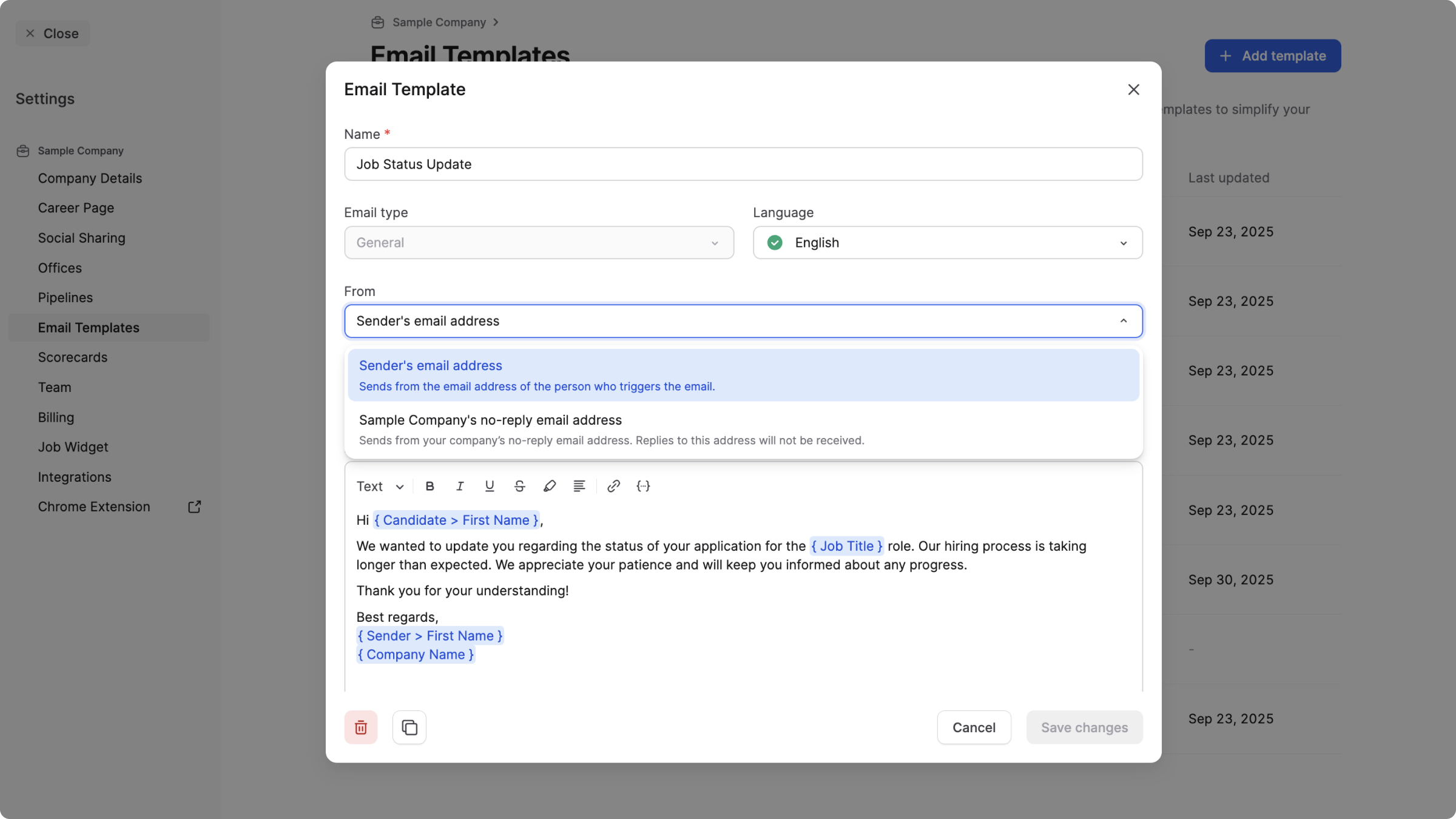
* `De`: elige entre tu [dirección de reclutador de JOIN](#user-content-fn-1)[^1] y la [dirección no-reply de tu empresa](#user-content-fn-2)[^2]
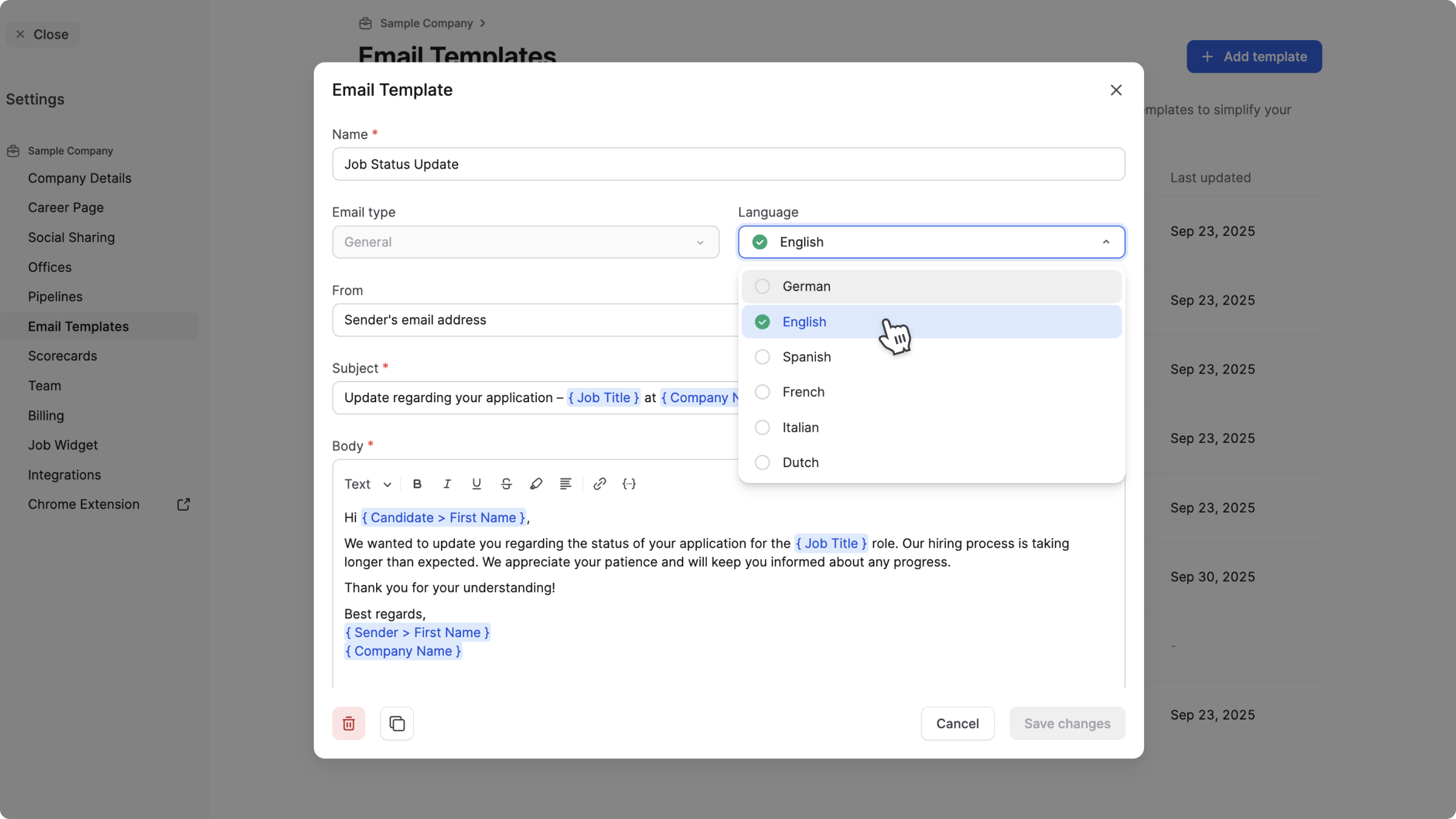
* `Idioma`: elige la versión de idioma que estás añadiendo
* `Asunto`: el asunto de esta plantilla de correo electrónico
* `Cuerpo`: el contenido del mensaje
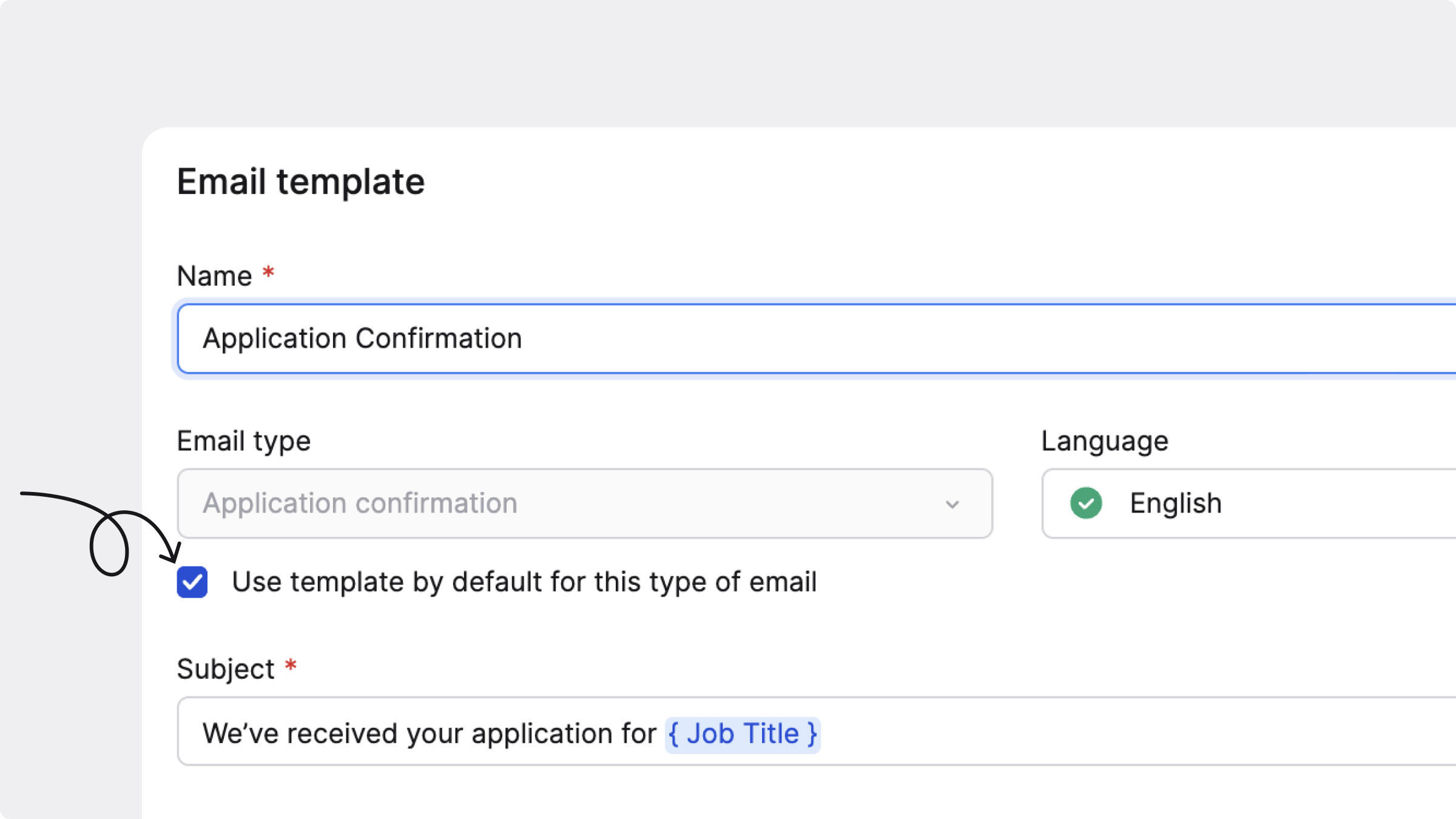
5. (Opcional) Marca la casilla `Utilizar plantilla por defecto para este tipo de correo electrónico`
6. Haz clic en `Guardar`
Puedes añadir varias versiones de idioma a una misma plantilla. Los campos de asunto y cuerpo son obligatorios para cada idioma que añadas. Si alguno de los dos está vacío al guardar, un mensaje de error indica los idiomas que aún tienes que completar.
{% hint style="warning" %}
No puedes eliminar una versión de idioma una vez que la has añadido a una plantilla. Sin embargo, puedes actualizar el asunto y el cuerpo de ese idioma en cualquier momento.
{% endhint %}
Para algunos tipos de correo, como Confirmación de solicitud o Confirmación de rechazo, en los que no se espera una respuesta del candidato, el campo `De` se establece automáticamente como la dirección no-reply de tu empresa. En estos casos, la dirección del remitente es fija y no se puede cambiar.
Al crear o editar plantillas de programación de entrevistas, asegúrate de incluir los marcadores de posición obligatorios para ese tipo de plantilla (por ejemplo, los enlaces de reserva o los datos de la entrevista). Estos marcadores garantizan que el correo contenga toda la información necesaria de la entrevista. Puedes usar el menú de marcadores de posición del editor para insertar los campos de entrevista compatibles.
***
## Editar una plantilla
1. Haz clic en tu nombre en la esquina inferior izquierda y selecciona `Configuración`.
2. En la sección `Plantillas`, selecciona `Correos electrónicos`.
3. Selecciona la plantilla en la que quieres hacer cambios.
4. Actualiza el asunto, el cuerpo o añade nuevas versiones de idioma.
5. Haz clic en `Guardar cambios`.
No puedes cambiar el tipo de correo de una plantilla una vez creada. Si necesitas otro tipo, duplica la plantilla y selecciona un tipo nuevo.
***
## Duplicar una plantilla
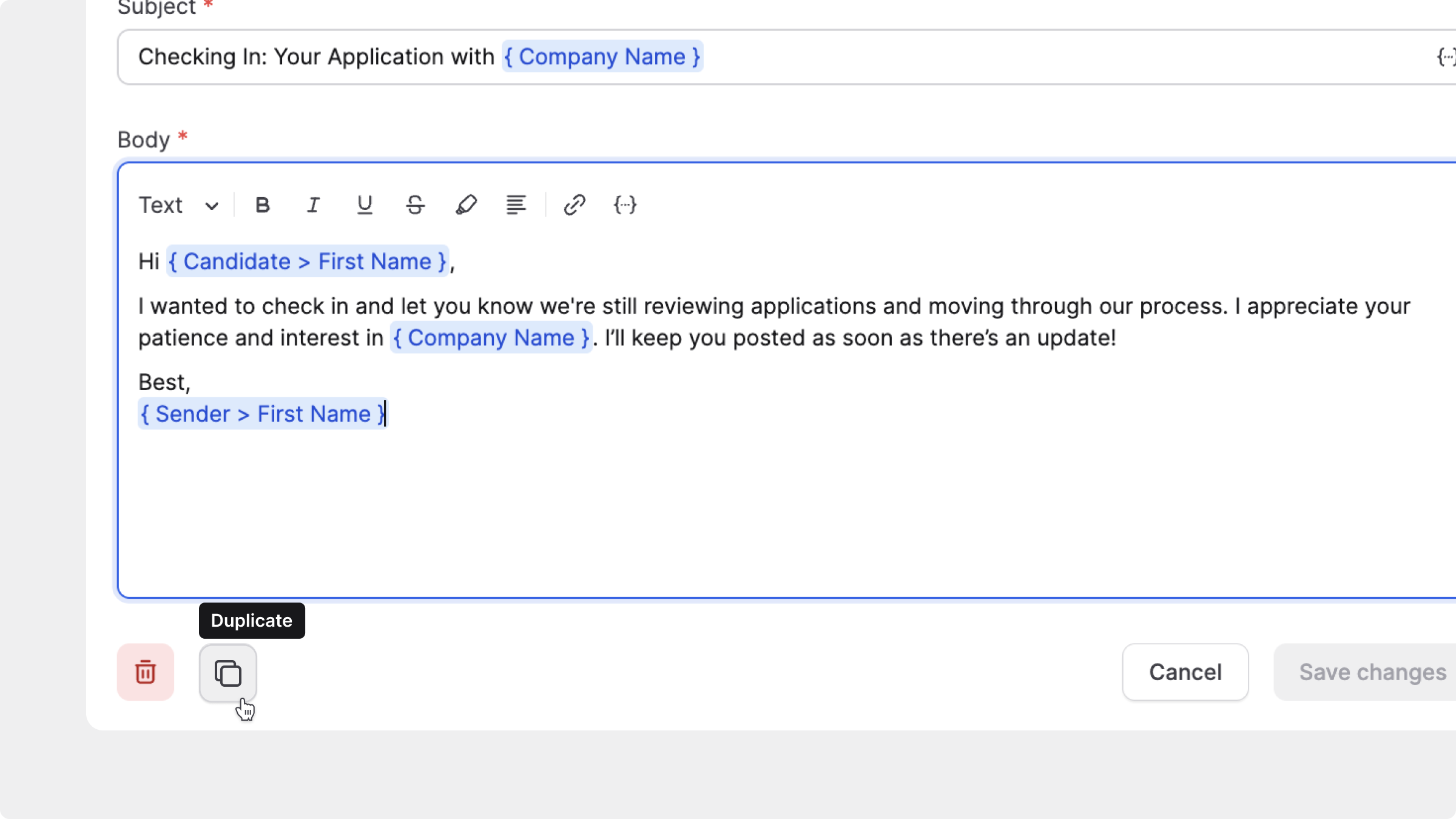
Duplicar es útil para crear variaciones de un mensaje base. Por ejemplo, distintos tipos de mensajes de rechazo o confirmaciones separadas para diferentes departamentos de tu empresa.
1. Haz clic en tu nombre en la esquina inferior izquierda y selecciona `Configuración`.
2. En la sección `Plantillas`, selecciona `Correos electrónicos`.
3. Abre la plantilla que quieres copiar.
4. Haz clic en el icono de duplicar :copy: en la parte inferior de la ventana de la plantilla. Esto la duplica inmediatamente y abre la copia.
5. En la plantilla duplicada, cámbiale el nombre o ajusta el contenido según necesites.
6. Haz clic en `Guardar cambios` para crear la plantilla o en `Cancelar` para cancelar la creación de la plantilla.
***
## Eliminar una plantilla
1. Haz clic en tu nombre en la esquina inferior izquierda y selecciona `Configuración`.
2. En la sección `Plantillas`, selecciona `Correos electrónicos`.
3. Abre la plantilla que quieres eliminar.
4. Haz clic en el icono de eliminar :trash-can: en la parte inferior de la ventana de la plantilla y, después, haz clic en `Eliminar` en la ventana que aparece para confirmar la eliminación.
No puedes eliminar las plantillas configuradas como predeterminadas. Para eliminar una plantilla que está establecida como la predeterminada, asigna primero otra plantilla como predeterminada.
Si eliminas una plantilla que se usa en una automatización del pipeline, las automatizaciones de confirmación de solicitud y Rechazar si está estancado pasan a usar la plantilla predeterminada de ese tipo de correo. Cualquier otra automatización `Enviar correo` que usara la plantilla se elimina.
***
## Usar marcadores de posición
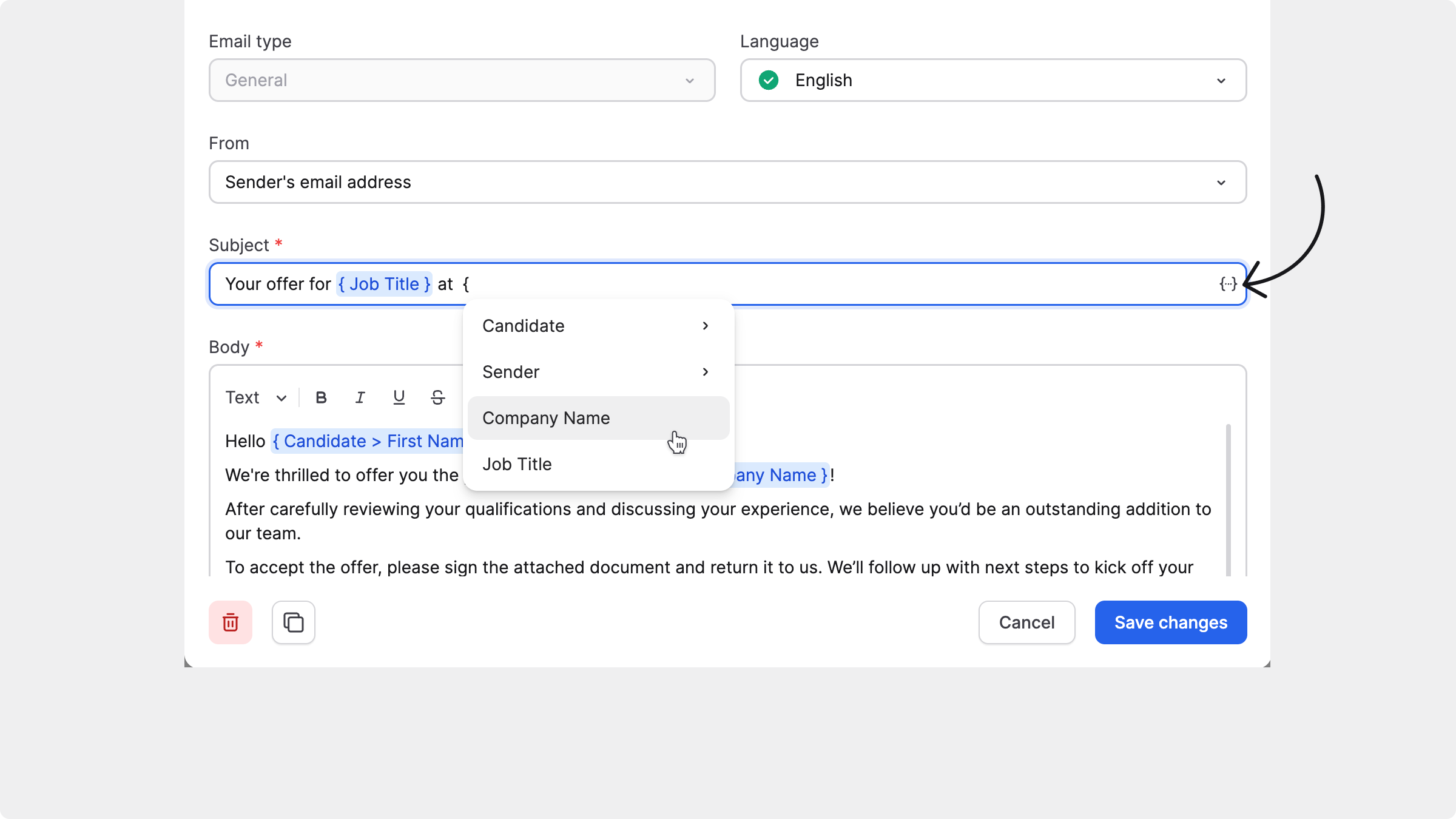
Los marcadores de posición son variables dinámicas que personalizan automáticamente partes de tus correos. Por ejemplo, insertan el nombre del candidato, el título de la oferta o el nombre de tu empresa. Puedes añadir marcadores de posición tanto al asunto como al cuerpo de tu plantilla de correo electrónico.
**Para añadir un marcador de posición:**
1. En el editor de plantillas, coloca el cursor donde quieres insertar la variable
2. Haz clic en el icono {...} de la barra de herramientas de formato o escribe `{`
3. Se abrirá el menú con las variables disponibles que puedes insertar en ese correo. Elige el marcador de posición que quieres insertar. Algunos marcadores habituales son: datos del candidato, datos del remitente, nombre de la empresa, etc.
Si insertas un marcador de posición no válido o uno que no está disponible para el tipo de correo seleccionado, verás un mensaje de error al guardar.
***
## Plantillas de correo predeterminadas
JOIN ofrece un conjunto de plantillas predeterminadas ya creadas para cubrir los casos de comunicación más habituales durante tu proceso de selección.
Las plantillas predeterminadas están listas para usar, pero puedes editarlas para adaptarlas a tu tono o crear otras completamente nuevas y establecer esas como predeterminadas.
Los tipos de plantillas predeterminadas disponibles incluyen:
* **Confirmación de solicitud**: se envía automáticamente cuando un candidato se postula a tu oferta online. Es la automatización `Enviar correo` predeterminada de la etapa `Candidatura recibida` del pipeline que usa esa oferta: para cambiar la plantilla, edita esa automatización; para dejar de enviar la confirmación, elimínala. Consulta [Automatizaciones](https://help.join.com/help-center/es/review-candidates/automations.md).
* **Solicitud de consentimiento**: se envía automáticamente cuando [solicitas consentimiento](https://help.join.com/help-center/es/privacy-and-security/candidate-consent.md) para procesar los datos de un candidato.
* **Oferta**: se envía cuando [compartes una oferta](https://help.join.com/help-center/es/interview-and-hire/offer-management.md) con un candidato. Esta plantilla puede incluir el marcador de posición del enlace de la oferta, para que el candidato pueda revisar los detalles de la oferta.
* **General**: para plantillas que no están vinculadas a un activador automatizado. Úsalas para comunicaciones personalizadas, como compartir con un candidato detalles adicionales del puesto. Las plantillas generales no tienen una plantilla predeterminada ya creada, y ninguna se puede establecer como predeterminada.
* **Invitación a entrevista**: se envía cuando se [programa una entrevista](https://help.join.com/help-center/es/interview-and-hire/interview-scheduling.md#programar-entrevistas) o cuando se invita a un candidato a reservar una hora. Esta plantilla debe incluir un marcador de posición de enlace de reserva[^3], para que el candidato pueda programar su entrevista.
* **Confirmación de entrevista**: se envía después de que el candidato reserve correctamente un horario de entrevista. Esta plantilla debe incluir el marcador de posición de los datos de la entrevista, que inserta la fecha, la hora y el lugar confirmados.
* **Cancelación de entrevista**: se envía cuando se cancela una entrevista. Esta plantilla debe incluir el marcador de posición de los datos de la entrevista, para que el candidato vea claramente qué entrevista se ha cancelado.
* **Confirmación de rechazo**: se envía cuando se rechaza a un candidato, ya sea manualmente o automáticamente mediante una automatización `Rechazar si está estancado` en una etapa del pipeline. Consulta [Automatizaciones](https://help.join.com/help-center/es/review-candidates/automations.md#rechazo-automatico) para ver cómo configurarla.
* **Confirmación de solicitud espontánea**: se envía automáticamente después de que un candidato envíe una [solicitud espontánea](https://help.join.com/help-center/es/review-candidates/spontaneous-applications.md) a través de tu página de empleo.
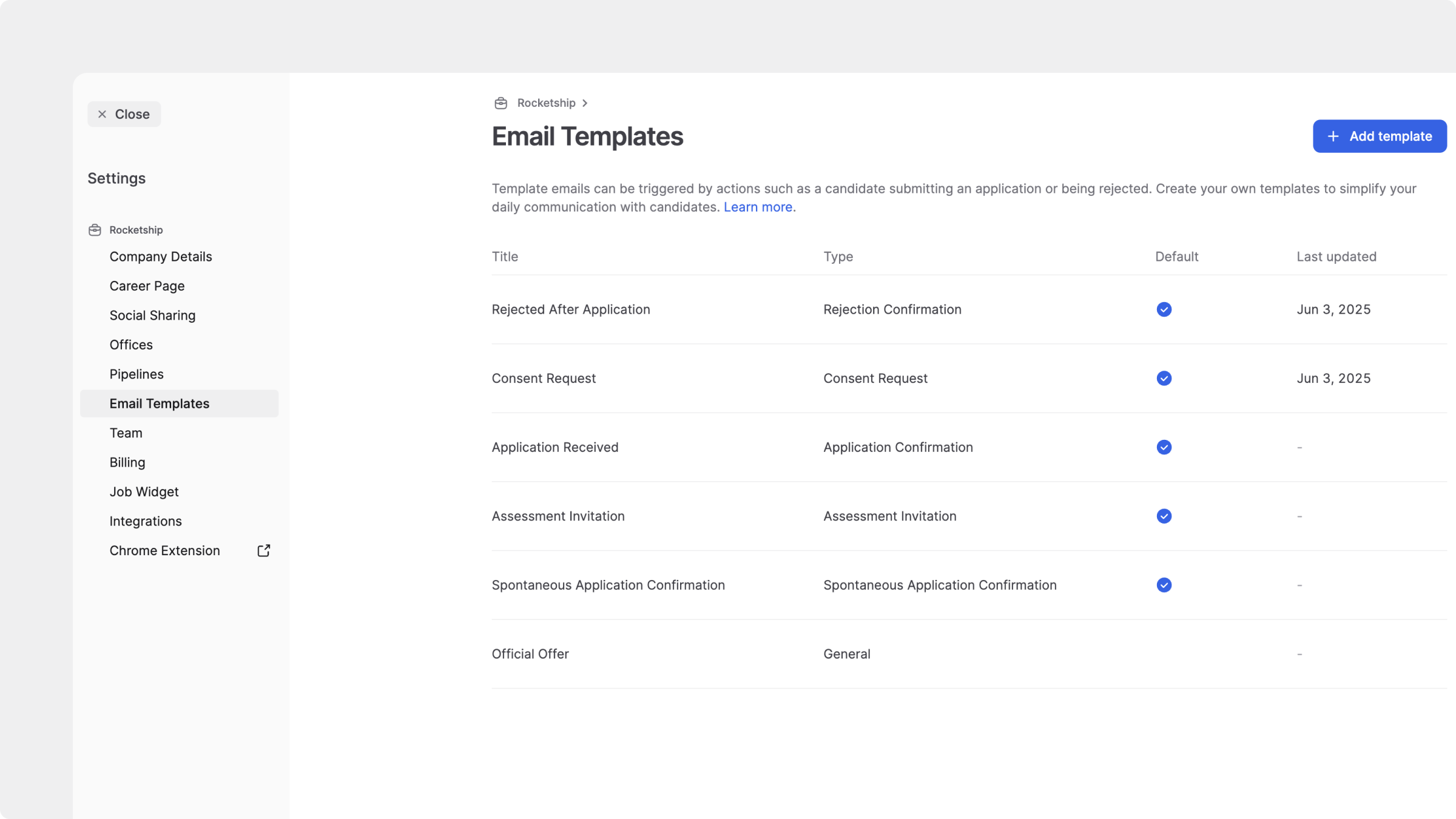
La página `Configuración` > `Correos electrónicos` muestra una tabla con todas las plantillas configuradas en tu cuenta. Puedes editar o crear plantillas según cualquiera de estos tipos. Cada fila muestra:
* Título: nombre interno asignado a la plantilla (p. ej., «Invitación a la llamada de criba»)
* Tipo: el activador o caso de uso (p. ej., Confirmación de solicitud, Confirmación de rechazo, Oferta, Solicitud de consentimiento, Confirmación de solicitud espontánea, General)
* Predeterminado: una marca de verificación azul muestra la plantilla predeterminada para ese tipo
* Última actualización: muestra la fecha de la última edición de tu plantilla
***
## Establecer una plantilla como predeterminada
1. Haz clic en tu nombre en la esquina inferior izquierda y selecciona `Configuración`.
2. En la sección `Plantillas`, selecciona `Correos electrónicos`.
3. Abre la plantilla que quieres establecer como predeterminada
4. Marca la casilla :square-check: junto a `Utilizar plantilla por defecto para este tipo de correo electrónico`
5. Haz clic en `Guardar cambios`
***
## Insertar una plantilla de correo electrónico
Siempre que estés redactando un correo en JOIN, ya sea uno nuevo, una respuesta o un reenvío, puedes insertar una plantilla rápidamente.
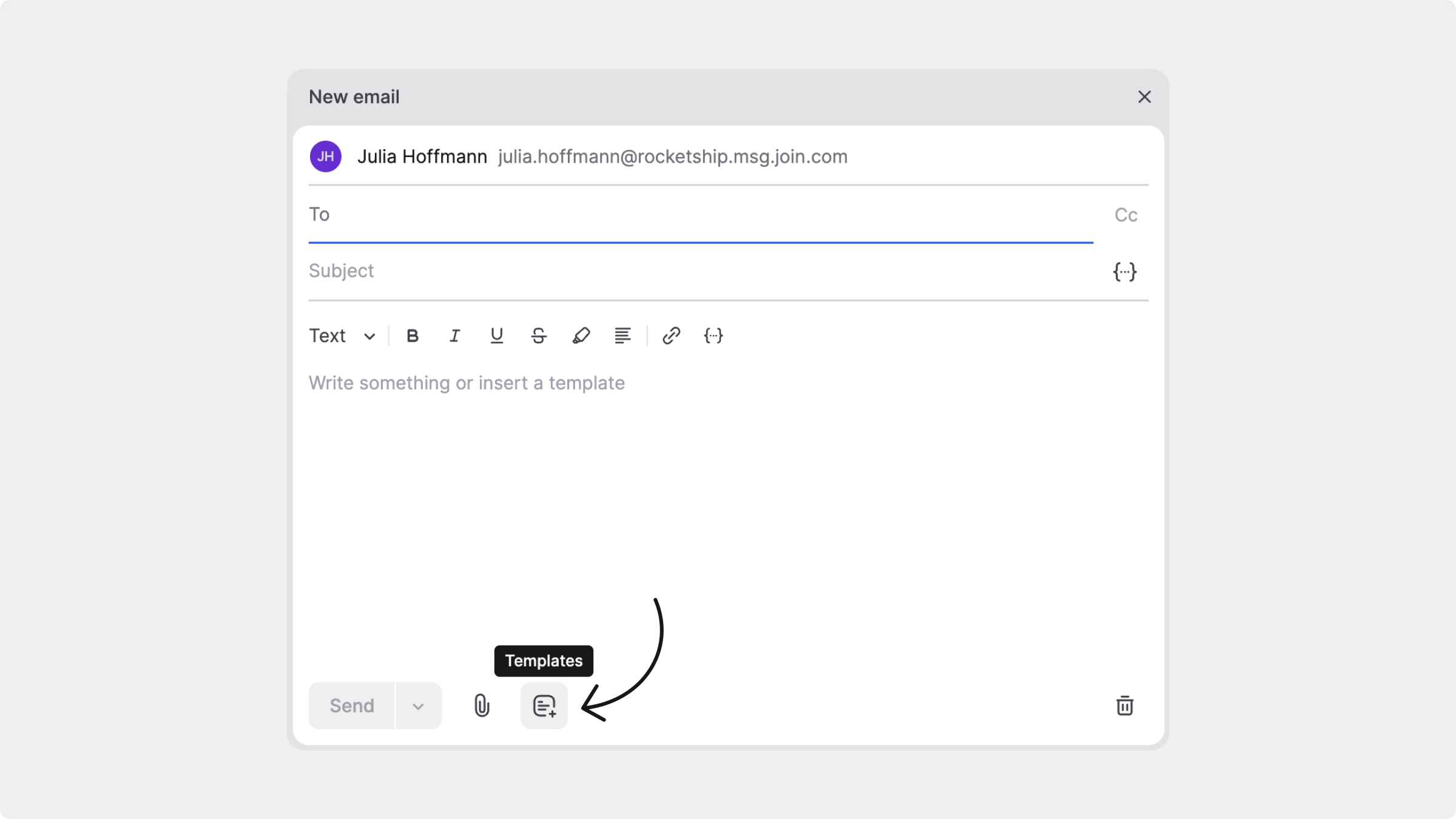
1. Haz clic en `Redactar correo electrónico` y, en el editor de correo, haz clic en el icono `Plantillas` de la parte inferior.
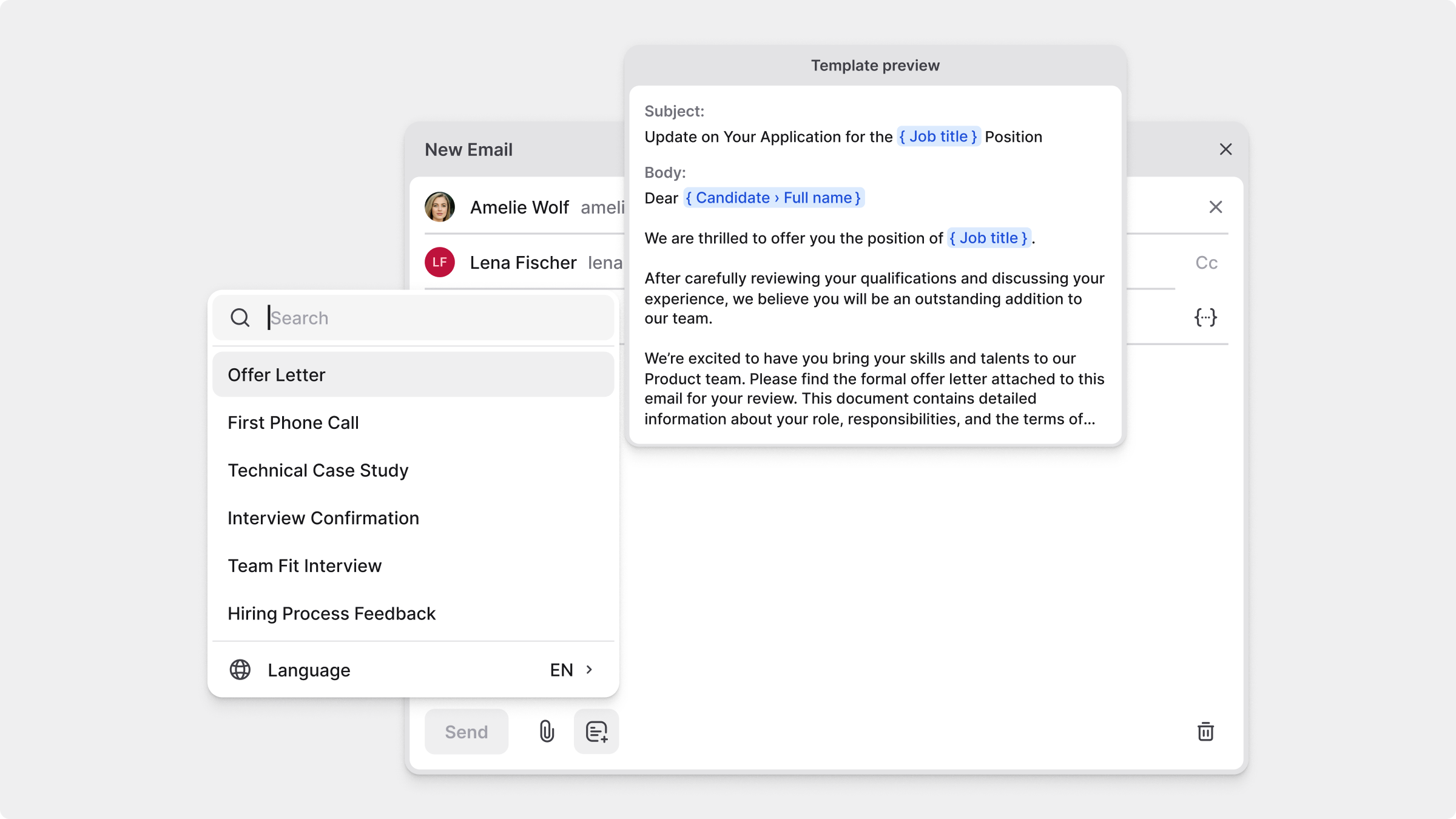
2. Se abrirá un desplegable con todas las plantillas disponibles para ese tipo de correo.
> Ejemplo: Si estás redactando un correo de rechazo, al hacer clic en el icono `Plantillas` solo se mostrarán plantillas del tipo `Confirmación de rechazo`. Si envías un correo en la etapa `Oferta`, solo se mostrarán las plantillas `Oferta`.
3. Pasa el cursor por encima del nombre de una plantilla para previsualizar su asunto y cuerpo.
4. Haz clic en la plantilla que quieras para insertarla en tu borrador.
5. Haz los cambios que quieras: en correos individuales, las plantillas se pueden editar por completo.
6. Haz clic en `Enviar` cuando estés listo.
Solo puedes editar las plantillas cuando las insertas en correos individuales. Para acciones masivas, como el rechazo masivo, o correos automatizados (como confirmaciones de solicitud), las plantillas se usan tal cual.
***
## Insertar una plantilla al rechazar a un candidato
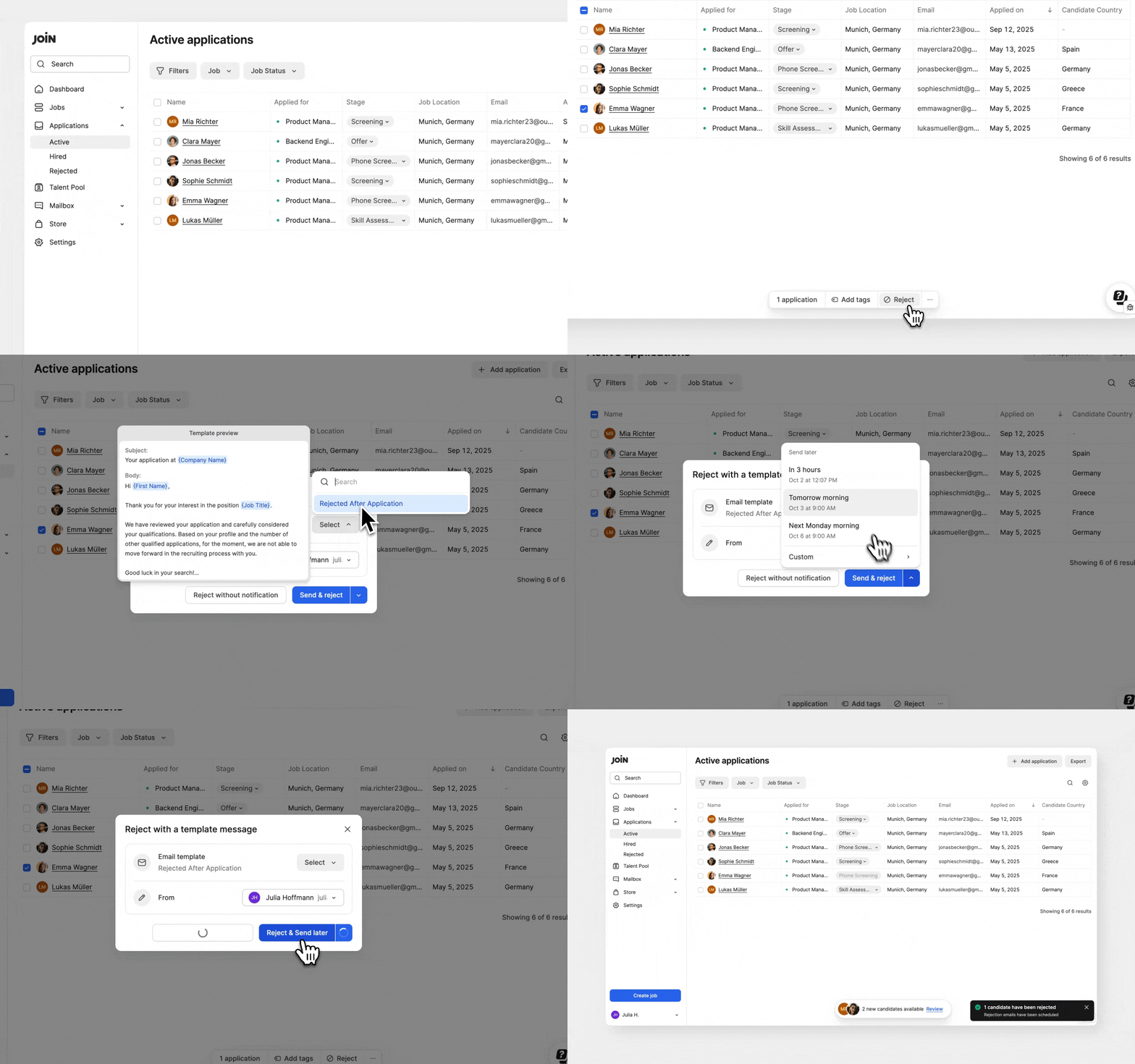
También puedes usar plantillas al rechazar candidatos. Esto funciona tanto para rechazos individuales como para rechazos masivos:
* **Rechazos individuales**: abre la solicitud del candidato y elige una plantilla de rechazo. Puedes editar el contenido antes de enviarlo.
* **Rechazos masivos**: selecciona varios candidatos y aplica una plantilla de rechazo. En este caso, la plantilla se envía tal cual y no se puede editar en el paso de envío.
* **Programar correos de rechazo**: en lugar de enviar inmediatamente, puedes programar mensajes de rechazo para que se envíen más tarde. Esto te ayuda a gestionar la comunicación con candidatos de forma más cuidadosa.
Si prefieres no avisar a los candidatos, haz clic en `Rechazar sin notificación` en la ventana emergente.
Para ver todos los detalles, consulta [Rechazar, eliminar o bloquear](https://help.join.com/help-center/es/review-candidates/reject-delete-or-block.md).
Los correos de rechazo masivo no se pueden editar en el paso de envío. Si necesitas cambiar el texto, edita la plantilla en `Configuración` > `Correos electrónicos` antes de enviar.
***
## Insertar una plantilla al programar una entrevista
Las plantillas de correo electrónico también se usan automáticamente durante el proceso de entrevistas. JOIN envía distintos correos relacionados con las entrevistas en momentos clave, y puedes seleccionar, previsualizar o sustituir las plantillas que se usan antes de enviarlos.
Durante la programación y la gestión de entrevistas desde la [ventana de la entrevista](https://help.join.com/help-center/es/interview-and-hire/interview-scheduling.md#anadir-datos-de-la-entrevista), JOIN usa los siguientes tipos de plantilla:
* **Invitación a entrevista**: se envía cuando invitas a un candidato a reservar una entrevista
* **Confirmación de entrevista**: se envía después de que el candidato confirme una hora
* **Reprogramación de entrevista**: se envía cuando se reprograma una entrevista
* **Cancelación de entrevista**: se envía cuando se cancela una entrevista
Para editar o sustituir las plantillas de entrevista:
1. Haz clic en tu nombre en la esquina inferior izquierda y selecciona `Configuración`.
2. En la sección `Plantillas`, selecciona `Correos electrónicos`.
3. Busca las plantillas del tipo:
* `Invitación a entrevista`
* `Confirmación de entrevista`
* `Reprogramación de entrevista`
* `Cancelación de entrevista`
4. Abre una plantilla para editarla, o crea una nueva y establécela como predeterminada para ese tipo.
{% hint style="danger" %}
Las plantillas de correo de entrevista deben incluir los marcadores de posición de entrevista obligatorios, como el título, la fecha, la hora, el lugar y el enlace de reserva de la entrevista. Si falta un marcador obligatorio, la plantilla no se puede usar.
{% endhint %}
[^1]: Esta es tu dirección específica de reclutador generada por JOIN. Es útil para comunicaciones personalizadas, como invitaciones a entrevista, seguimientos o cartas de oferta.
Formato: `first.lastname@company.msg.join.com`
[^2]: Formato: `no-reply@msg.join.com`
Esta es la dirección de correo no-reply que JOIN proporciona a tu empresa. Es más adecuada para comunicación unidireccional o automatizada, como confirmaciones de solicitud o avisos de rechazo automático.
[^3]: Los marcadores de posición son variables dinámicas que personalizan automáticamente partes de tus correos, por ejemplo, insertando el nombre del candidato, el título de la oferta o los datos de la entrevista.\
Haz clic en el icono {...} de la barra de herramientas de formato o escribe `{` para ver los marcadores de posición disponibles.
---
# Agent Instructions
This documentation is published with GitBook. GitBook is the documentation platform designed so that both humans and AI agents can read, navigate, and reason over technical content effectively. Learn more at gitbook.com.
## Querying This Documentation
If you need additional information that is not directly available in this page, you can query the documentation by asking a question.
Perform an HTTP GET request on the following URL with the `ask` and `goal` query parameters:
```
GET https://help.join.com/help-center/es/message-candidates/candidate-messaging/email-templates.md?ask=&goal=
```
`ask` is the immediate question: it should be specific, self-contained, and written in natural language.
`goal` is what the user is ultimately trying to achieve, the reason they need the answer. Sharing it helps GitBook give you a better, more relevant answer. A goal is most helpful when it describes the outcome the user wants rather than restating the question. For example, with `ask=how do I create an API token`, a goal like `automate deployments from our CI pipeline` lets GitBook tailor the answer to that use case.
The response will contain a direct answer to the question and relevant excerpts and sources from the documentation.
Use this mechanism when the answer is not explicitly present in the current page, you need clarification or additional context, or you want to retrieve related documentation sections.