> For the complete documentation index, see [llms.txt](https://help.join.com/llms.txt). Markdown versions of documentation pages are available by appending `.md` to page URLs; this page is available as [Markdown](https://help.join.com/help-center/es/plans-and-billing/account-deletion.md).
# Eliminación de la cuenta
Elimina de forma permanente la cuenta de empresa de JOIN u oculta temporalmente el perfil de tu empresa, y descubre qué pasa con tus datos y cuándo.
Eliminar tu cuenta de JOIN es una acción permanente y no se puede deshacer. Una vez eliminada, todos los datos relacionados con tu empresa se eliminarán de JOIN de forma permanente, incluidos:
* Todas las solicitudes de candidatos
* Todos los anuncios de oferta, tanto activos como archivados
* Cualquier reserva premium activa y suscripción
* Cualquier crédito o inventario restante de JOIN
* Todas las analíticas de tus ofertas y el progreso del posicionamiento SEO
Esta acción también cancela de inmediato cualquier suscripción activa. El tiempo no utilizado de tu ciclo de facturación actual se perderá y no es reembolsable.
{% hint style="info" %}
**Quién puede usarlo**
* **Planes:** Todos los planes
* **Roles:** Administradores del sistema
{% endhint %}
Si crees que podrías volver a JOIN o quieres conservar tus datos, considera pausar tu cuenta en lugar de eliminarla. Consulta [Ocultar temporalmente el perfil de tu empresa](https://help.join.com/help-center/es/plans-and-billing/account-deletion.md#ocultar-temporalmente-el-perfil-de-tu-empresa).
***
## Ocultar temporalmente el perfil de tu empresa
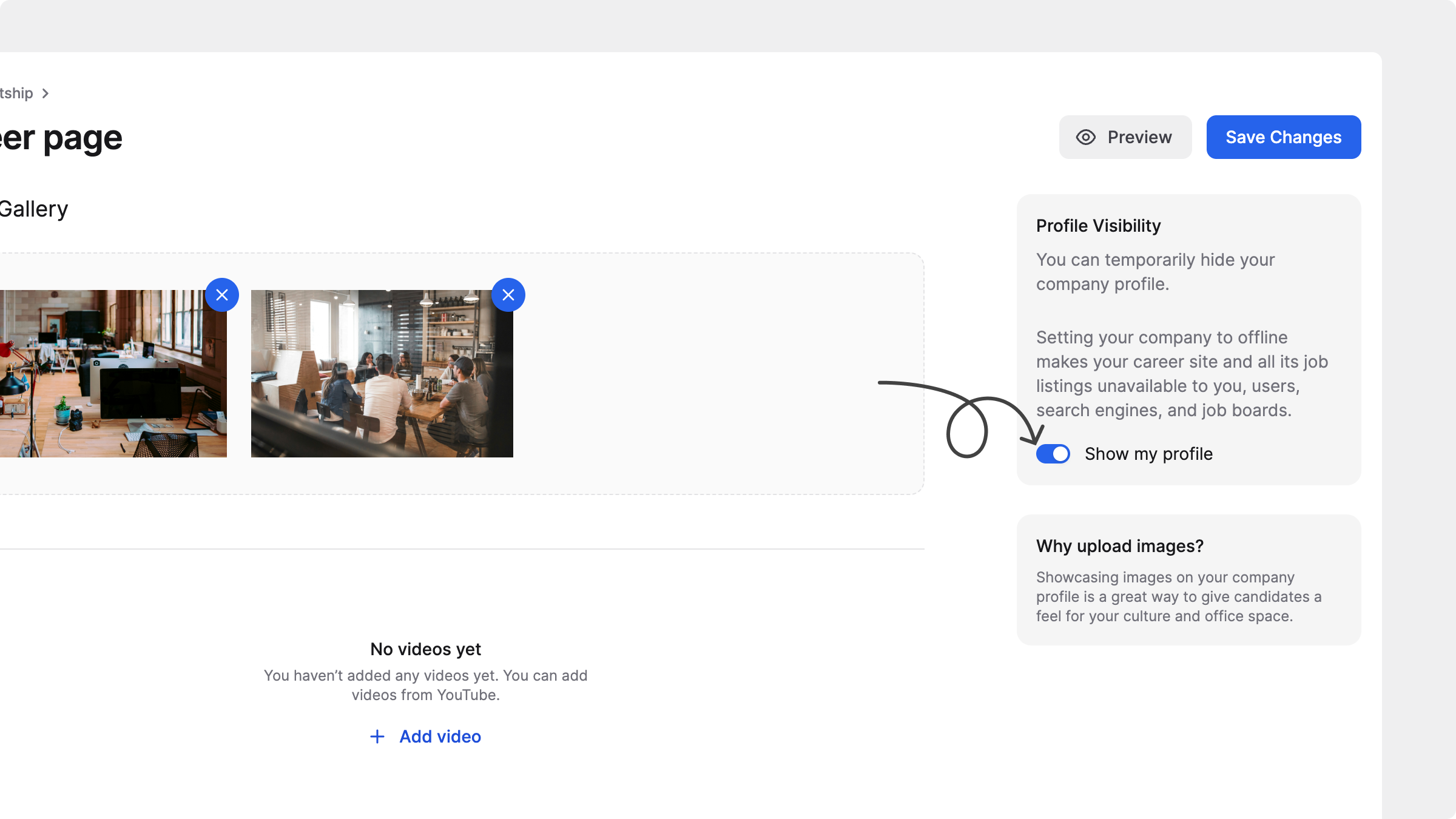
Si no tienes claro si quieres eliminar tu cuenta, puedes pausarla temporalmente. Esto te permite ocultar el perfil de tu empresa y ponerlo offline mientras conservas tus datos y la configuración de tu cuenta.
Cuando pausas tu cuenta:
* Todos los anuncios de oferta se archivan, no se eliminan, y se pueden restaurar más adelante
* Los datos de candidatos y solicitudes siguen accesibles
* Se pierden las reservas premium activas, pero tu inventario se mantiene intacto
* Tu página de empleo y los listados de ofertas se ocultan para usuarios, motores de búsqueda y portales de empleo
Para pausar tu cuenta:
1. Ve a `Configuración` y, en la sección `Selección de personal`, selecciona `Página de empleo`
2. Desplázate hasta la sección `Opciones de visibilidad` y ve a `Visibilidad del perfil`
3. Usa el interruptor `Visibilidad del perfil` para poner el perfil de tu empresa en offline
4. Haz clic en `Guardar cambios` para aplicar el cambio
Puedes volver y poner tu perfil online en cualquier momento. Esto restaurará la visibilidad de tus anuncios de oferta y tu página de empleo.
***
## Eliminar la cuenta de empresa
Para iniciar el proceso de eliminación:
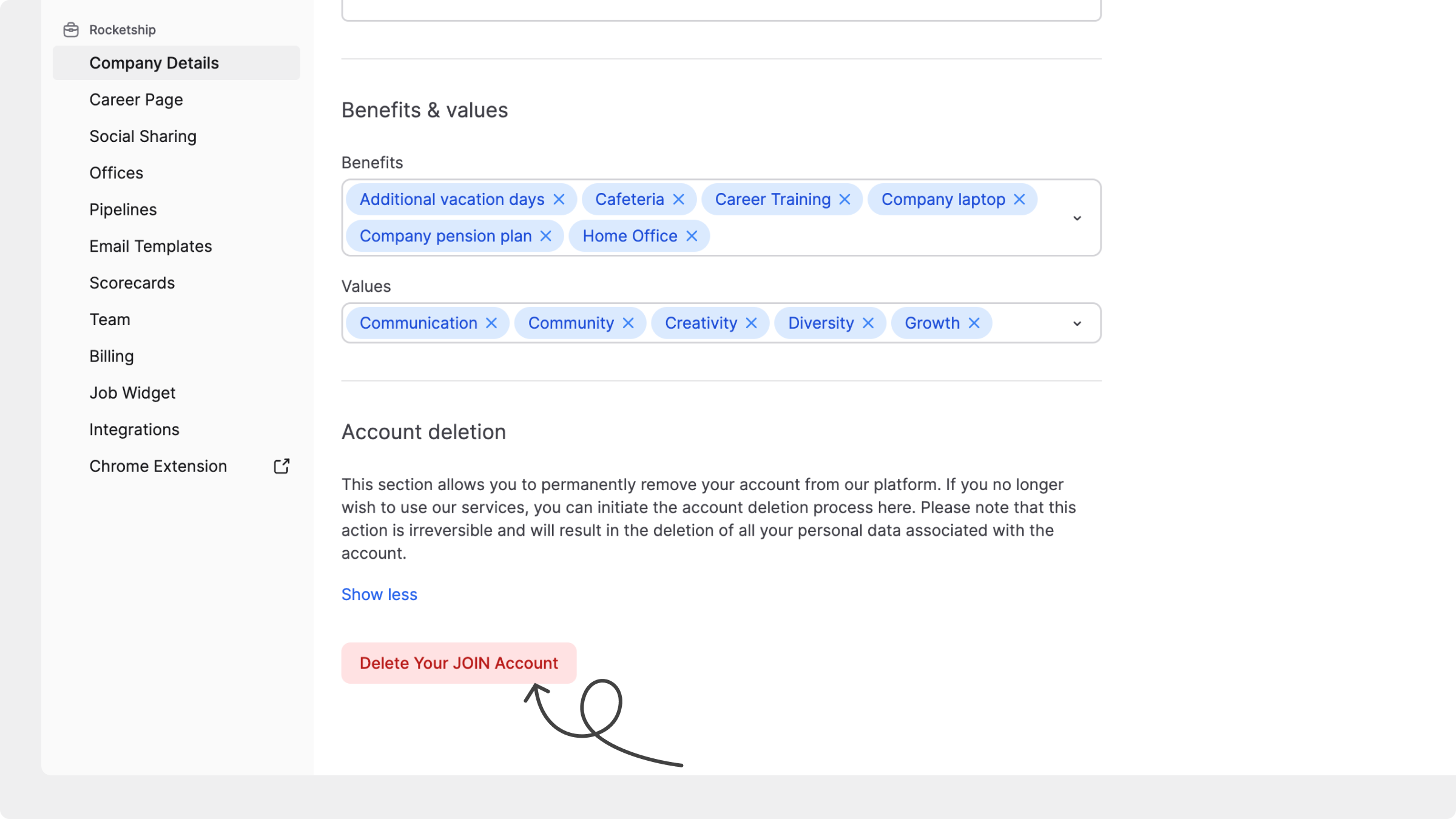
1. Ve a `Configuración` y, en la sección `Organización`, selecciona `Empresa`
2. Desplázate hasta la sección `Eliminación de la cuenta`
3. Haz clic en `Mostrar más`
4. Haz clic en `Eliminar cuenta de empresa`
5. Aparecerá un pop-up de confirmación que muestra:
* El número de solicitudes de candidatos vinculadas a tus ofertas
* Una lista de ofertas con solicitudes activas
* Que las suscripciones activas y las reservas de pago en portales de empleo se cancelarán de inmediato
* Un recordatorio de que esta acción es permanente e irreversible
6. Revisa la información y haz clic en `Eliminar cuenta` para confirmar
{% hint style="danger" %}
Esta acción es permanente y no se puede deshacer después del periodo de gracia. Todos los anuncios de oferta, las solicitudes, los créditos y las suscripciones se eliminarán de forma permanente.
{% endhint %}
Después de confirmar la solicitud de eliminación, tu cuenta entra en un periodo de gracia de 7 días. Durante este tiempo, puedes contactar con el soporte de JOIN para revertir la eliminación si lo necesitas. Una vez finalizado el periodo de gracia, tu cuenta y todos los datos asociados se eliminan de forma permanente. Los datos finales de backup se borran por completo en un plazo de 60 días.
Después del periodo de gracia de 7 días, la eliminación es definitiva. Si quieres volver a JOIN más adelante, puedes crear una cuenta nueva. Las direcciones de correo usadas en la cuenta eliminada vuelven a estar disponibles y se pueden reutilizar en un nuevo registro.
***
## Eliminación automática de cuentas inactivas
Iniciamos un proceso automático de eliminación de la cuenta cuando ningún usuario de tu cuenta ha tenido actividad en los últimos 12 meses.
Cuando se inicia esta eliminación automática de la empresa, los administradores de la empresa reciben correos de aviso:
1. Un primer aviso cuatro semanas antes de la eliminación.
2. Un último recordatorio siete días antes de la eliminación.
3. Una confirmación después de eliminar la cuenta.
Si algún miembro del equipo inicia sesión antes de la fecha de eliminación, JOIN detiene el proceso. La cuenta y sus datos siguen disponibles.
{% hint style="warning" %}
Si nadie inicia sesión, JOIN elimina de forma permanente la cuenta y todos sus datos. Esto incluye las ofertas, los candidatos y la configuración de selección. No puedes restaurar una cuenta eliminada.
{% endhint %}
Para volver a usar JOIN después de una eliminación automática, crea una cuenta nueva y vuelve a configurarla.
***
## Preguntas frecuentes
¿Por qué no puedo ver el botón de eliminar o eliminar mi cuenta?
Si no puedes ver la opción de eliminar o no pasa nada cuando haces clic, prueba lo siguiente:
* Asegúrate de tener el rol `Administrador del sistema` en la cuenta de tu empresa
* Ve a `Configuración`, selecciona `Facturación` en `Organización` y haz clic en `Ver` para comprobar si hay facturas sin pagar
La cuenta de empresa solo se puede eliminar cuando todas las facturas abiertas estén totalmente pagadas.
¿Qué ocurre después de eliminar mi cuenta?
* Todos los anuncios de oferta se eliminan por completo, también de los portales de empleo. Puede tardar hasta **48 horas** en desaparecer de plataformas de empleo externas
* Las solicitudes de candidatos se eliminan de forma permanente y se quitan de los paneles
* Se cancelan todas las reservas premium, los créditos de JOIN y las suscripciones
* Tu cuenta entra en un **periodo de gracia de 7 días** durante el que puedes contactar con el soporte de JOIN para revertir la eliminación
* Después de 7 días, todos los datos asociados se eliminan de forma permanente. Los datos de backup se borran por completo en un plazo de **60 días**
¿JOIN eliminará mi cuenta si nadie la usa?
JOIN inicia el proceso de eliminación después de 12 meses sin actividad de ningún miembro del equipo. Los administradores de la empresa reciben avisos cuatro semanas y siete días antes de la eliminación. Si algún miembro del equipo inicia sesión, JOIN detiene el proceso.
¿Puedo eliminar solo a un miembro del equipo en lugar de eliminar la cuenta?
Sí. Si tu objetivo es eliminar a una persona concreta del equipo, no hace falta eliminar toda la cuenta de empresa.
Para eliminar a un miembro del equipo:
1. Ve a `Configuración` y, en `Organización`, selecciona `Equipo`
2. Encuentra a la persona correspondiente
3. Haz clic en el icono de papelera :trash-can: para eliminar a esa persona
{% hint style="warning" %}
Si el icono de papelera aparece en gris, pasa el cursor por encima para ver por qué la acción no es posible (p. ej., estás intentando eliminarte a ti o al propietario de la cuenta).
{% endhint %}
---
# Agent Instructions
This documentation is published with GitBook. GitBook is the documentation platform designed so that both humans and AI agents can read, navigate, and reason over technical content effectively. Learn more at gitbook.com.
## Querying This Documentation
If you need additional information that is not directly available in this page, you can query the documentation by asking a question.
Perform an HTTP GET request on the following URL with the `ask` and `goal` query parameters:
```
GET https://help.join.com/help-center/es/plans-and-billing/account-deletion.md?ask=&goal=
```
`ask` is the immediate question: it should be specific, self-contained, and written in natural language.
`goal` is what the user is ultimately trying to achieve, the reason they need the answer. Sharing it helps GitBook give you a better, more relevant answer. A goal is most helpful when it describes the outcome the user wants rather than restating the question. For example, with `ask=how do I create an API token`, a goal like `automate deployments from our CI pipeline` lets GitBook tailor the answer to that use case.
The response will contain a direct answer to the question and relevant excerpts and sources from the documentation.
Use this mechanism when the answer is not explicitly present in the current page, you need clarification or additional context, or you want to retrieve related documentation sections.