> For the complete documentation index, see [llms.txt](https://help.join.com/llms.txt). Markdown versions of documentation pages are available by appending `.md` to page URLs; this page is available as [Markdown](https://help.join.com/help-center/es/plans-and-billing/payment-and-billing.md).
# Pagos y facturación
Gestiona tus métodos de pago, tus datos de facturación y tus facturas en el portal de facturación de Stripe, y resuelve pagos fallidos o una cuenta bloqueada.
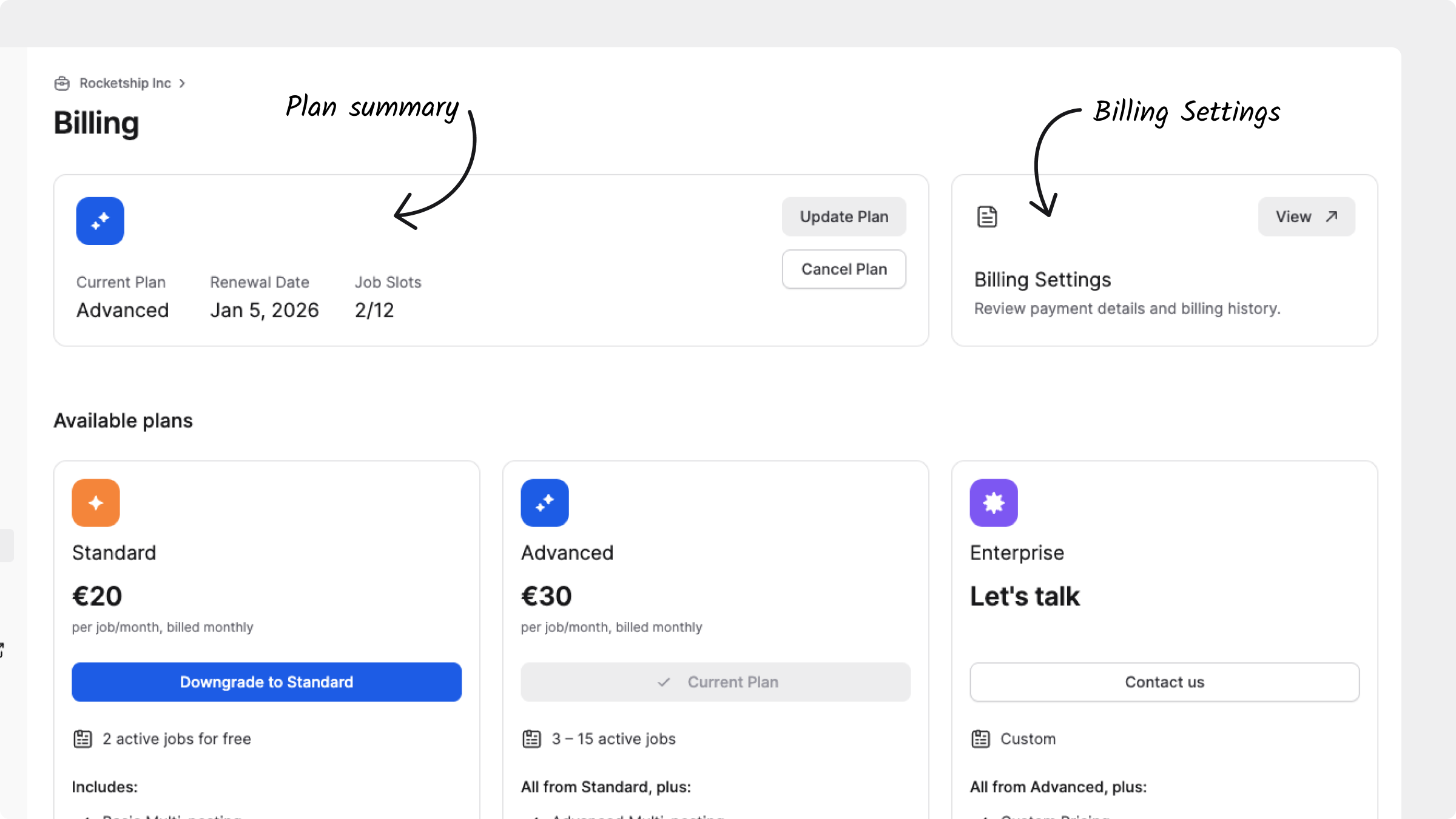
La página `Facturación`, en `Organización` dentro de `Configuración`, muestra tu suscripción actual y te permite gestionar tu plan en cualquier momento.
En la parte superior de la página verás dos secciones: el resumen del plan y `Configuración de facturación`.
{% hint style="info" %}
**Quién puede usarlo**
* **Planes:** Todos los planes
* **Roles:** Administradores del sistema
{% endhint %}
## Pasos rápidos
1. Ve a `Configuración` > `Facturación`.
2. Haz clic en `Ver` en la sección `Configuración de facturación` para abrir tu portal de facturación de Stripe.
3. En el portal, actualiza tu información de facturación, añade o cambia métodos de pago, o descarga facturas desde `Historial de facturas`.
## Resumen del plan
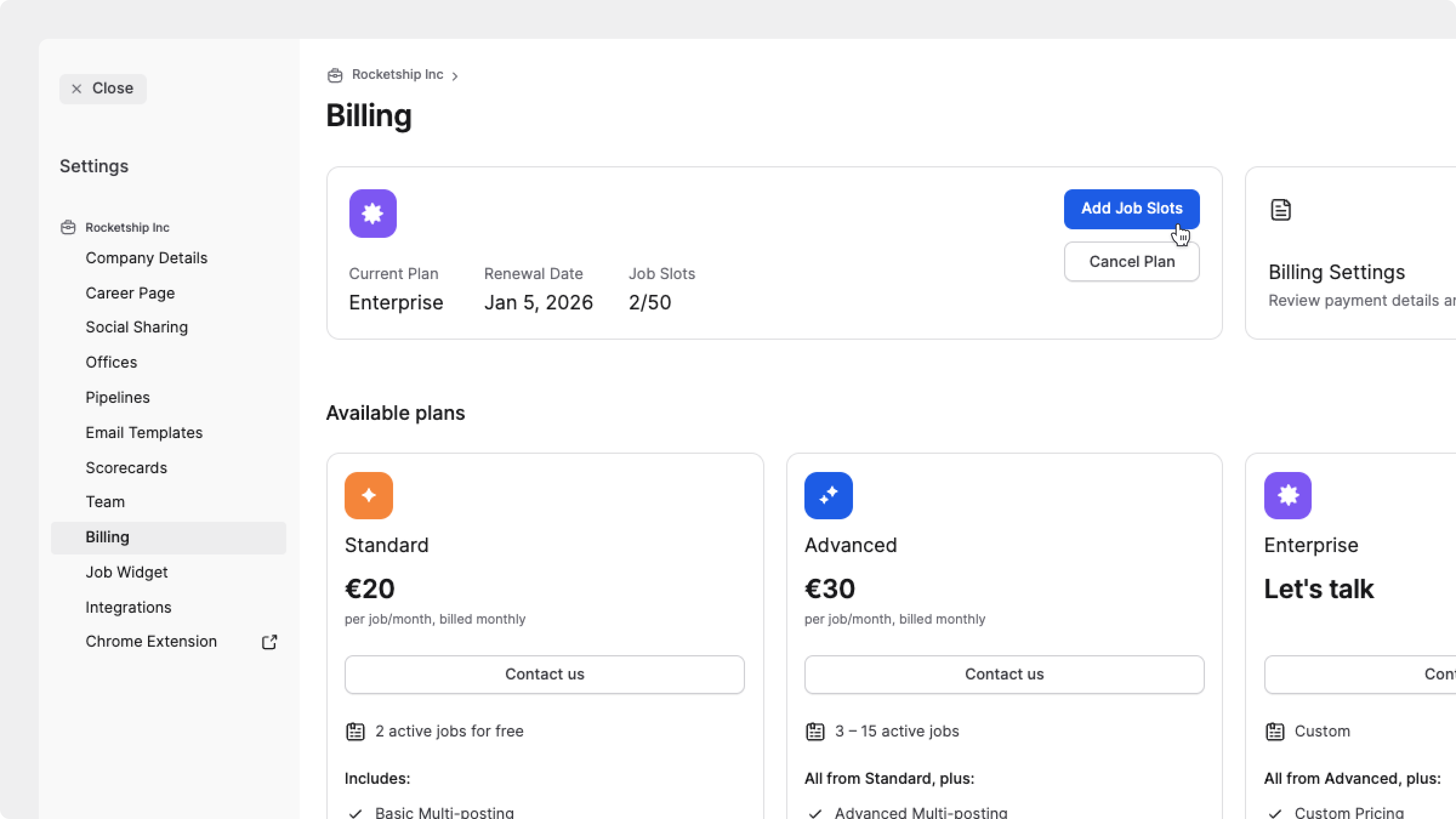
Esta sección, en la parte superior izquierda de tu página de facturación, siempre muestra: tu plan actual, la fecha de renovación, el número de plazas de oferta que estás usando y el número total de plazas de oferta incluidas en tu plan.
Cada cambio que hagas, como ampliar el plan, ajustar las plazas de oferta o programar una cancelación, aparecerá en esta sección inmediatamente. Si hay cambios próximos o programados en tu plan, esta sección mostrará un aviso con un enlace a `Detalles`.
Según tu plan y tu método de pago, este recuadro también muestra botones con acciones:
Si estás en un plan de pago Standard o Advanced, puedes usar `Actualizar plan` o `Cancelar plan`.
{% hint style="warning" %}
Las actualizaciones del plan solo están disponibles con pagos con tarjeta o SEPA. Si tu método de pago es la factura, el botón `Actualizar plan` estará desactivado.
{% endhint %}
Si estás en un plan Enterprise, puedes hacer clic en los botones disponibles en esta sección para `Ampliar límite de ofertas` o `Cancelar plan`.
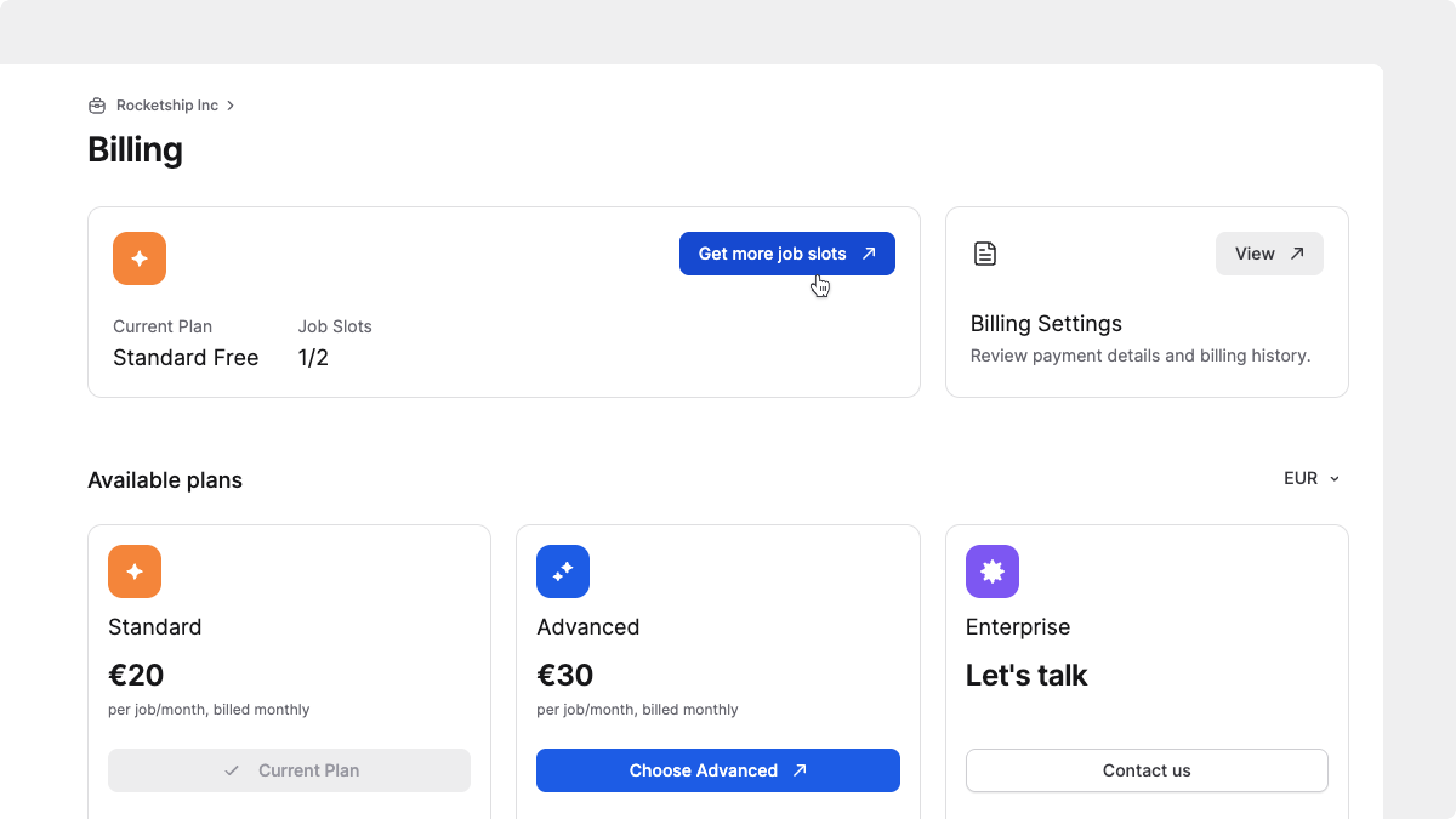
Si tu empresa no tiene suscripción, por ejemplo después de que termine tu prueba o se cancele tu plan, aparece un botón `Ampliar límite de ofertas`. Te guía para ampliar tu plan o añadir más plazas de oferta.
***
## Configuración de facturación
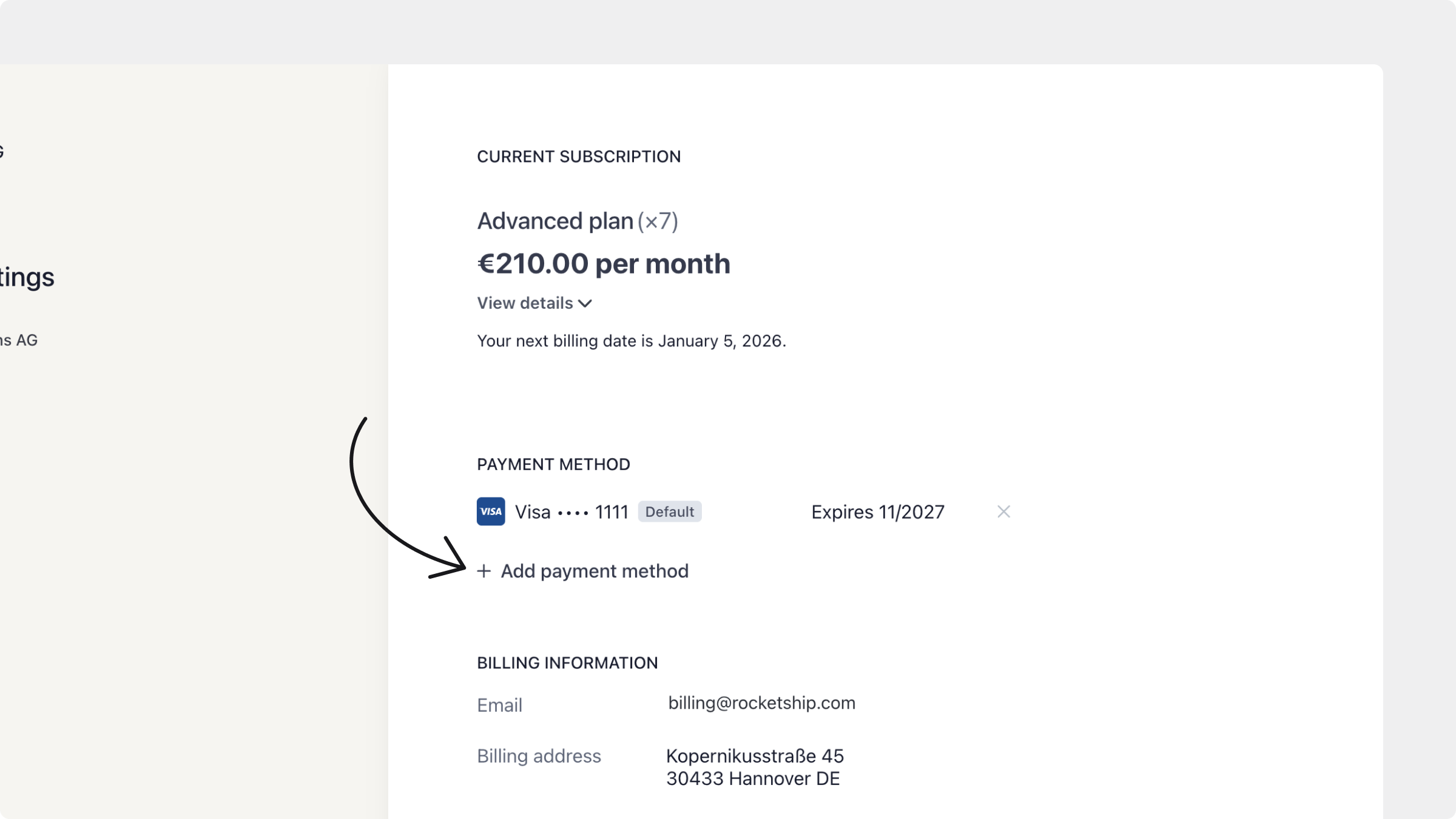
Esta sección de tu página de facturación te lleva a tu portal de Stripe. Ahí es donde se almacena y se gestiona toda la información relacionada con la facturación.
En la esquina superior derecha de esta sección, haz clic en `Ver` para abrir tu portal de facturación de Stripe, donde puedes:
* Ver tu suscripción y tu plan actuales
* Actualizar la información de facturación
* Añadir o eliminar métodos de pago
* Revisar tu historial de facturación
Ir a la página de facturación
***
## Métodos de pago compatibles
JOIN utiliza Stripe para procesar todos los pagos y facturas. Esto significa que admitimos los métodos de pago que ofrece Stripe, según tu país y región.
Los métodos de pago disponibles pueden incluir:
* Tarjetas de crédito y débito
* Adeudo directo SEPA
* Pagos mediante factura (para cuentas que cumplan los requisitos)
Los métodos de pago exactos disponibles para ti se muestran durante el **Stripe Checkout** y pueden variar según:
* Tu país de facturación
* Tu moneda
* La normativa local
Todos los pagos, facturas y actualizaciones de pago se gestionan de forma segura a través de Stripe.
Los pagos con tarjeta de crédito o débito se procesan inmediatamente.
En el caso del adeudo directo SEPA, los tiempos de procesamiento pueden variar.
En el caso de los pagos mediante factura, una transferencia bancaria puede tardar entre 5 y 7 días laborables en reflejarse en nuestra cuenta.
***
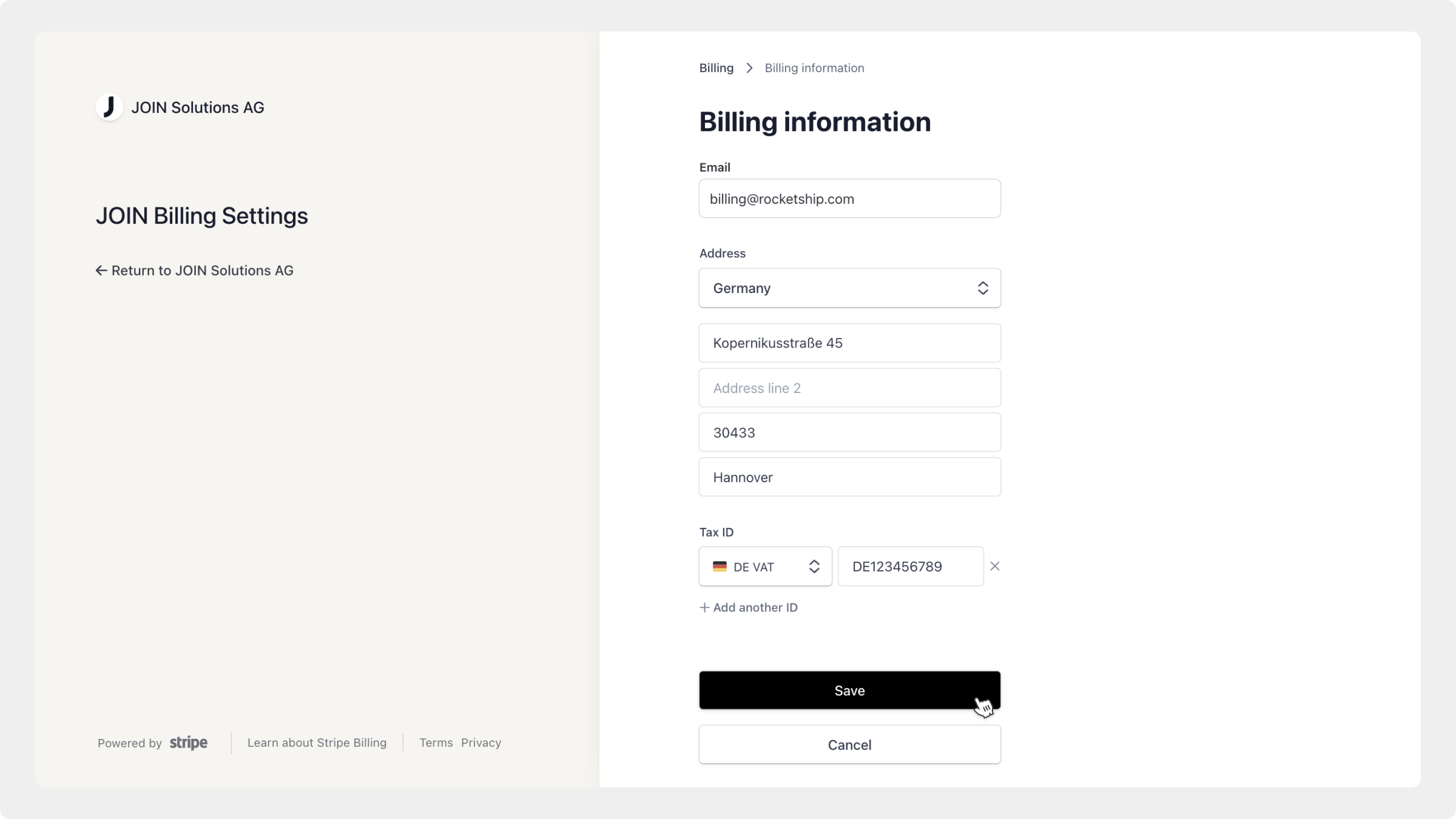
## Cambiar la información de facturación
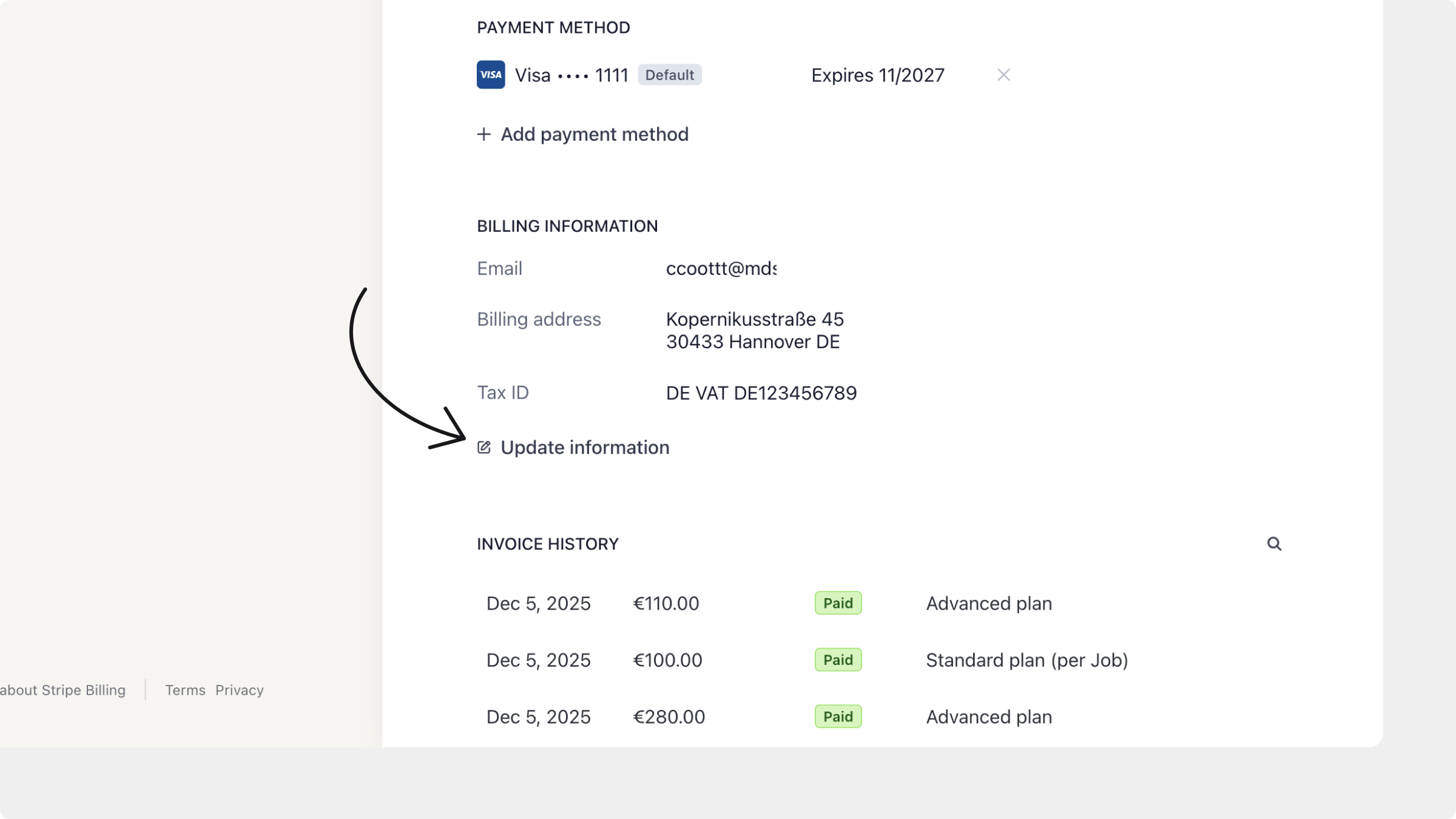
La información de facturación incluye el nombre de tu empresa, el NIF-IVA, la dirección de facturación y el correo del destinatario de la factura. Puedes actualizarla desde tu portal de facturación de Stripe.
Para actualizar tu información de facturación:
1. Ve a `Configuración` > `Facturación`
2. Haz clic en `Ver` en la sección `Configuración de facturación` (arriba a la derecha)
3. En el portal de clientes de Stripe, selecciona `Actualizar datos`
4. Después puedes:
* Actualizar tu correo de facturación
* Cambiar tu dirección de facturación (país, calle, código postal, ciudad)
* Añadir o actualizar tu número de identificación fiscal o NIF-IVA
* Añadir números de identificación fiscal adicionales, si procede
5. Haz clic en `Guardar` para aplicar tus cambios
Los cambios se aplican a las facturas futuras.
{% hint style="warning" %}
No puedes editar tú mismo en el portal de Stripe una factura ya emitida.
{% endhint %}
Si una factura emitida tiene una entidad jurídica o un nombre de empresa incorrectos, una dirección de facturación incorrecta o un tratamiento del IVA o de los impuestos incorrecto, [contacta con nuestro soporte](mailto:contact@join.com) para solicitar una revisión del equipo de Finanzas. Finanzas evalúa cada solicitud de forma individual. No se garantiza una corrección, anulación, reembolso, factura rectificativa o nueva emisión.
Incluye en tu solicitud:
* El número de factura
* El nombre de tu cuenta de JOIN o de tu empresa
* Una breve explicación del error
* Los datos jurídicos y de facturación correctos y completos, incluido tu NIF-IVA si procede
Antes, actualiza esos mismos datos en el portal de facturación para las facturas futuras. Si la solicitud tiene que ver con el tratamiento del IVA, actualiza primero ahí tu NIF-IVA.
***
## Actualizar métodos de pago
JOIN utiliza Stripe para procesar los pagos de forma segura. Puedes actualizar tu método de pago en cualquier momento:
1. Ve a `Configuración` > `Facturación`
2. Haz clic en `Ver` en la tarjeta `Configuración de facturación` (arriba a la derecha). Se abre tu portal de Stripe, donde puedes añadir, eliminar o actualizar tus métodos de pago.
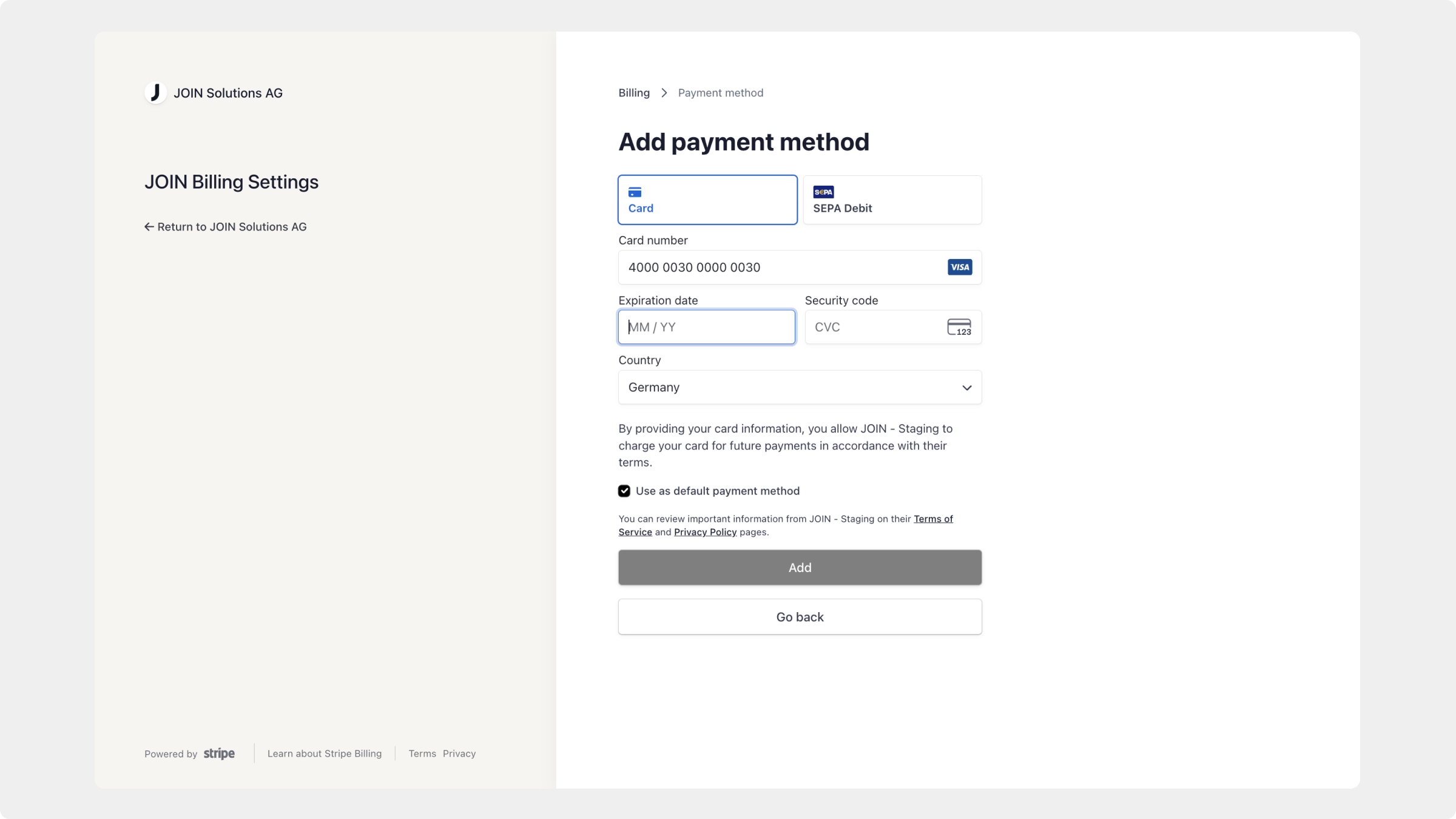
### Añadir un nuevo método de pago
Puedes añadir métodos de pago adicionales en cualquier momento.
Para añadir un método de pago:
1. En el portal de Stripe, haz clic en `Añadir método de pago`
2. Elige el tipo de pago (por ejemplo, tarjeta o adeudo directo SEPA)
3. Introduce los datos requeridos
4. Para establecer este método como predeterminado, marca `Usar como método de pago predeterminado`
5. Haz clic en `Añadir` para guardar
Si lo seleccionas como predeterminado, este método de pago se usará para todos los cargos futuros.
### Establecer un método de pago predeterminado
Tu método de pago predeterminado se usa automáticamente para las renovaciones de la suscripción y los cargos futuros.
Para establecer un método de pago como predeterminado:
1. En el portal de Stripe, ve a la sección `Método de pago`
2. Busca el método de pago que quieres establecer como predeterminado
3. Haz clic en el menú `⋯` (tres puntos) que hay junto a él
4. Selecciona `Establecer como predeterminado`
No puedes eliminar tu método de pago predeterminado actual mientras tengas una suscripción activa.
### Eliminar un método de pago
Puedes eliminar los métodos de pago que ya no necesites, siempre que no estén configurados como predeterminados para una suscripción activa.
Para eliminar un método de pago:
1. En el portal de Stripe, localiza el método de pago que quieres eliminar
2. Haz clic en el menú `⋯` (tres puntos) que hay junto a él
3. Selecciona `Eliminar`
Si el método de pago es actualmente tu predeterminado y tienes un plan activo, se te pedirá que establezcas otro método predeterminado antes de poder eliminarlo.
Cambiar el método de pago predeterminado afecta a tu próxima renovación de la suscripción. No modifica de forma retroactiva una factura ya emitida. Si una factura emitida tiene datos o un tratamiento del IVA incorrectos, puedes solicitar una revisión del equipo de Finanzas al [soporte de JOIN](mailto:contact@join.com). Consulta [Cambiar la información de facturación](#cambiar-la-informacion-de-facturacion).
***
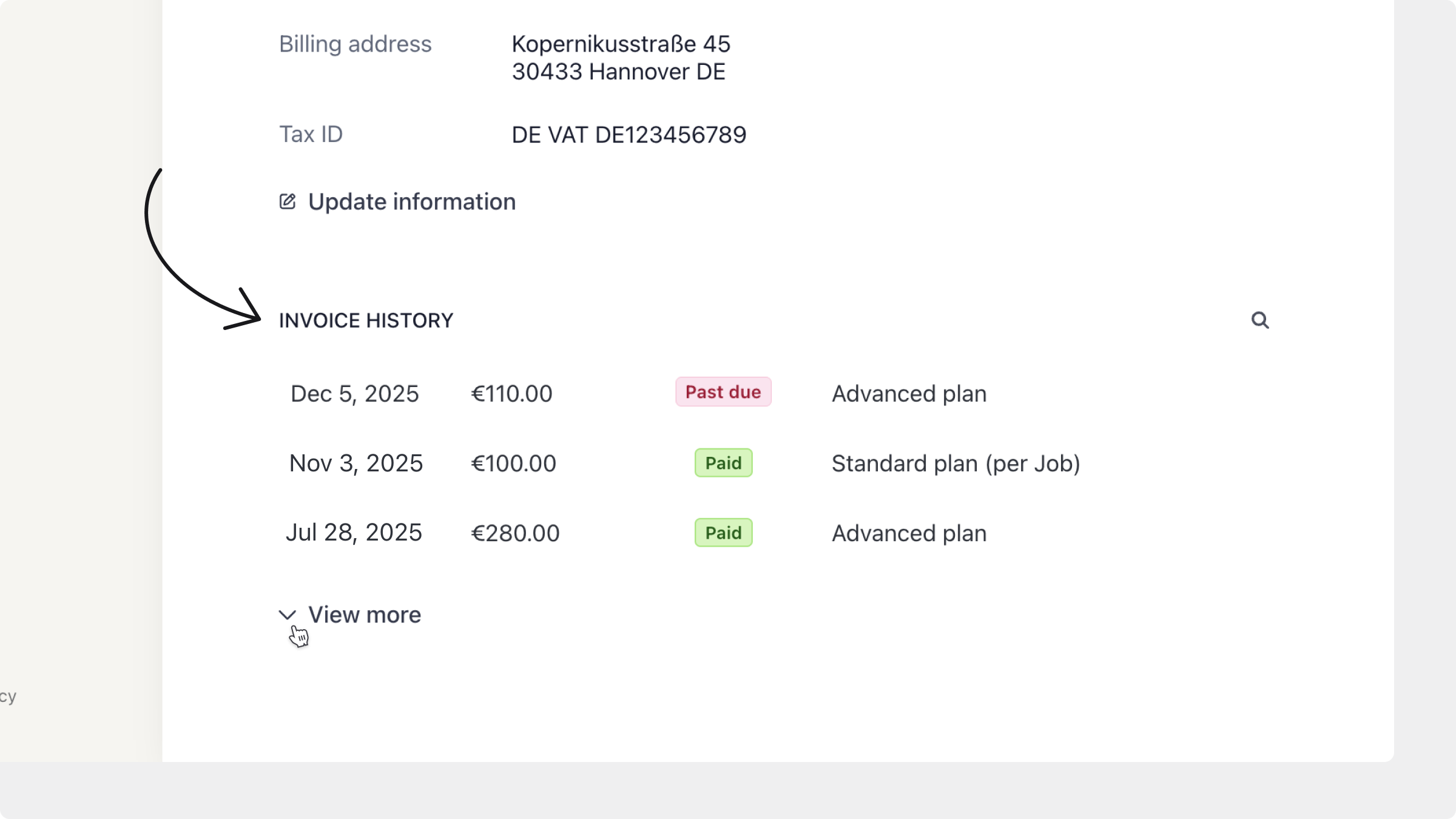
## Ver facturas
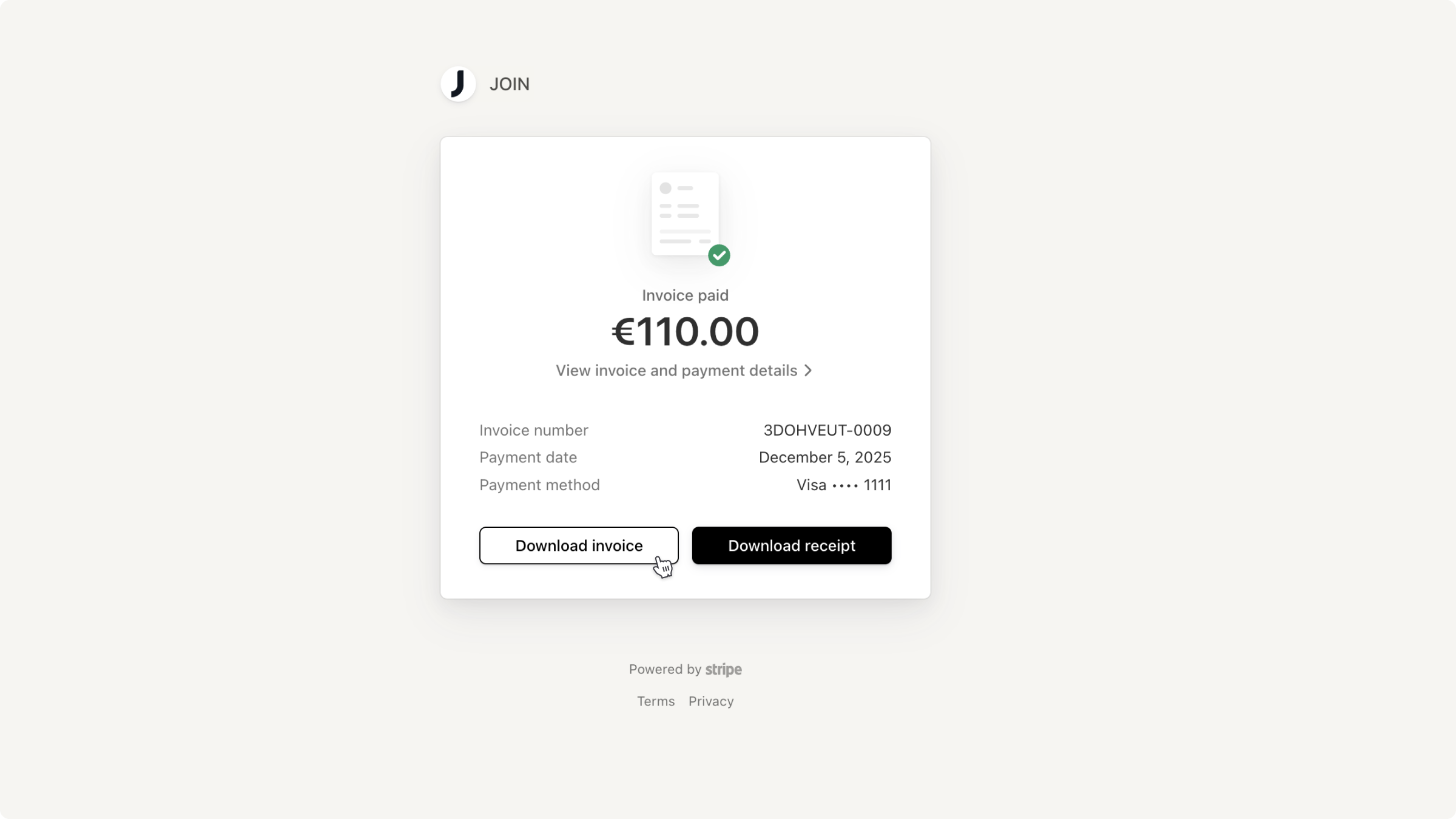
Todas las facturas están disponibles en el portal de Stripe.
Para ver o descargar facturas:
1. Ve a `Configuración` > `Facturación`
2. Ve a `Configuración de facturación` (arriba a la derecha) y haz clic en `Ver` para abrir el portal de Stripe
3. Desplázate hasta la sección `Historial de facturas`. Ahí puedes:
* Ver todas las facturas (pagadas, abiertas, vencidas o incobrables)
* Comprobar el estado de cada factura
* Ver el importe, la fecha y la suscripción asociada
* Usar la opción de búsqueda :magnifying-glass: para encontrar facturas (por ejemplo, por mes)
4. Para ver una factura concreta en detalle, haz clic en ella en la lista. Se abre una pestaña nueva donde puedes:
* Descargar el PDF de la factura
* Descargar el recibo, si está disponible
* Revisar los detalles de la factura y el estado del pago
Las facturas siguen disponibles en el portal como referencia y se pueden descargar en cualquier momento.
***
## Ciclos de facturación
Las suscripciones de JOIN se renuevan de forma mensual o anual:
* **Planes Standard y Advanced**: se facturan de forma mensual o anual, según elijas con el selector `Mensual` o `Anual` en `Planes disponibles`. Tu plan se renueva el mismo día de cada mes o de cada año
* **Planes Enterprise**: se facturan de forma mensual o anual, según lo acordado con JOIN. Puedes añadir plazas de oferta durante el periodo con `Ampliar límite de ofertas`
En la renovación, se carga automáticamente tu método de pago activo, o se emite una factura si la transferencia bancaria está habilitada y activa para tu plan.
Consulta [Actualizar métodos de pago](https://help.join.com/help-center/es/plans-and-billing/payment-and-billing.md#actualizar-metodos-de-pago) para saber cómo actualizar tu método de pago activo, incluidas las opciones que puedes gestionar tú mismo y las que requieren la ayuda del soporte.
Recibirás confirmaciones o recordatorios por correo según el estado de tus pagos.
Si ya has realizado un pago y recibes un recordatorio de pago, ignóralo. Nuestro sistema puede tardar un poco en actualizarse. Si eres cliente Enterprise o tienes necesidades de facturación específicas, ponte en contacto con nuestro equipo de soporte.
***
## Cargos de la suscripción
Las suscripciones de JOIN se facturan por plaza de oferta y por mes, según el plan que hayas seleccionado y el número de ofertas activas incluidas. Tu cargo mensual se basa en:
* Tu plan actual (Standard, Advanced o Enterprise)
* El número de plazas de oferta seleccionadas
* Los cargos se renuevan automáticamente en tu fecha de renovación, visible en la página `Facturación`.
**Cambios de plan y de plazas de oferta**
* Cuando añades plazas de oferta o cambias a un plan más caro con `Actualizar plan`, el cambio se aplica de inmediato y pagas la diferencia prorrateada, que se muestra antes del pago.
* Cuando eliminas plazas de oferta, cambias a un plan más barato o pasas de facturación anual a mensual, el cambio se aplica al final de tu periodo de facturación.
* Los cambios que se aplican de inmediato se reflejan en la sección de resumen del plan (arriba a la izquierda) una vez confirmados. Los cambios programados aparecen ahí como próximos cambios.
* En los planes Enterprise, algunos cambios requieren procesamiento manual y los ajustes de facturación se aplican una vez confirmados por el equipo de JOIN.
**Impuestos e IVA**
* Los impuestos (incluido el IVA) se calculan según tu dirección de facturación y tu número de identificación fiscal, si lo has proporcionado.
* Los detalles del IVA aparecen directamente en tu factura.
* Puedes actualizar tu dirección de facturación o añadir números de identificación fiscal adicionales en `Configuración de facturación`.
* Cualquier impuesto aplicable se muestra durante el pago y se refleja en tu factura una vez completado el cargo.
**Diferencias regionales**
* Los métodos de pago disponibles, los impuestos y los detalles de la factura pueden variar según tu país o región.
* Todos los detalles aplicables se muestran durante el pago y en tus facturas.
Puedes revisar y actualizar tu información fiscal en cualquier momento desde el portal de Stripe, en tu sección `Configuración de facturación`. Consulta [Cambiar la información de facturación](https://help.join.com/help-center/es/plans-and-billing/payment-and-billing.md#cambiar-la-informacion-de-facturacion).
***
## Pagos fallidos y restricciones de cuenta
Si un pago no se puede completar, JOIN toma medidas para avisarte y darte tiempo para resolver el problema. Si una factura sigue sin pagarse durante un periodo prolongado, el acceso a tu cuenta puede quedar restringido.
**Pagos con tarjeta y SEPA**
* Stripe reintenta el pago automáticamente durante un periodo de tiempo
* Si el pago sigue sin completarse, tu cuenta puede quedar restringida
**Pagos por factura**
* Se envían recordatorios de pago antes y después de la fecha de vencimiento
* Si las facturas siguen sin pagarse, tu cuenta se bloqueará
**Cuenta bloqueada**
Supervisamos las facturas impagadas. Si las facturas siguen sin pagarse durante un periodo prolongado, el acceso a tu cuenta se bloqueará.
* En un plan Standard o Advanced, tu suscripción se cancela cuando se bloquea tu cuenta, así que tus ofertas online y offline se archivan, excepto las ofertas con un producto contratado
* Los candidatos no pueden postularse a las ofertas archivadas
* El acceso a los datos de los candidatos queda bloqueado temporalmente
* Las facturas se pueden pagar, ver y descargar directamente desde la pantalla de bloqueo de la cuenta.
{% hint style="danger" %}
Ten en cuenta que los pagos pueden tardar entre 5 y 7 días laborables en reflejarse. Si has pagado y tu cuenta sigue bloqueada, envía el comprobante de pago y los datos de la factura a .
{% endhint %}
***
## Reembolsos
JOIN no emite reembolsos automáticos por cambios de suscripción, reducciones de plan o cancelaciones.
Si crees que en tu caso procede un reembolso, ponte en contacto con nuestro equipo de soporte. Las solicitudes de reembolso se revisan individualmente y se gestionan caso por caso.
***
## Problemas de facturación
Esta sección recoge los problemas de pago más habituales y cómo resolverlos.
¿Por qué falla el pago con mi tarjeta?
Primero comprueba que tu tarjeta predeterminada esté activa, no haya caducado y tenga fondos suficientes. Si el pago sigue fallando, revisa estas causas habituales.
**Error de autenticación**
La mayoría de los bancos exigen autenticación en dos pasos para los pagos online. Stripe usa 3D Secure para ello cuando añades una tarjeta. Puede que se te redirija a la web de tu banco o que se te pida confirmar en la app de tu banco o por teléfono.
* Completa el paso de autenticación del banco cuando añadas la tarjeta.
* Comprueba que el número de tarjeta, el CVV y los demás datos sean correctos.
* Si la autenticación falla, se muestra un mensaje de error. Contacta con el banco emisor de tu tarjeta si no puedes autenticar el pago.
Más información sobre [3D Secure en Stripe](https://docs.stripe.com/payments/3d-secure).
**Fondos insuficientes**
Si tu tarjeta ha alcanzado su límite de gasto o su saldo, el pago se rechaza. Comprueba el saldo de tu tarjeta o aumenta tu límite de gasto.
**Tarjeta rechazada**
* JOIN acepta Visa, Mastercard y American Express. Puede que las tarjetas virtuales no se admitan.
* Nuestro proveedor de pagos rechaza las tarjetas marcadas como robadas o bloqueadas.
Si nada de esto funciona, prueba con otra tarjeta o contacta con el emisor de tu tarjeta. ¿Sigues teniendo problemas? Escribe a para que te ayudemos a completar el pago.
Mi cuenta está bloqueada. ¿Cómo recupero el acceso?
Si una o varias facturas siguen sin pagarse después de varios recordatorios, JOIN bloquea tu cuenta automáticamente. Mientras está bloqueada:
* En un plan Standard o Advanced, tu suscripción se cancela, así que tus ofertas online y offline se archivan, excepto las ofertas con un producto contratado
* Los candidatos no pueden postularse a las ofertas archivadas
* El acceso a los datos de los candidatos queda bloqueado hasta que se paguen las facturas
* Puedes seguir viendo, descargando y pagando tus facturas
Para recuperar el acceso:
1. Inicia sesión en JOIN. Un mensaje explica la restricción.
2. Usa el enlace del mensaje para ver y descargar tus facturas pendientes.
3. Paga las facturas con los datos que figuran en ellas. También puedes abrir una factura y pagarla con otro método disponible, por ejemplo, adeudo directo SEPA en lugar de tarjeta.
4. Cuando se procese tu pago y no haya nada más vencido, se restablece el acceso a tu cuenta. Una suscripción cancelada no se restablece: para volver a publicar ofertas, elige un plan en `Configuración` > `Facturación`.
{% hint style="info" %}
Las transferencias bancarias pueden tardar entre 5 y 7 días laborables en llegarnos. Si has pagado y tu cuenta sigue bloqueada, envía tu comprobante de pago y el número de factura a . Así podremos encontrar y confirmar tu pago más rápido.
{% endhint %}
¿Puedo pagar mi suscripción mediante factura (transferencia bancaria)?
Para las suscripciones nuevas y los cambios de plan, el pago mediante factura solo está disponible en el plan `Enterprise`. Para solicitarlo, ve a `Configuración` > `Facturación` y haz clic en `Contactar` en el plan Enterprise.
Los pagos mediante factura solo son posibles en EUR. Para pagar en otra moneda, establece una tarjeta de crédito como método de pago predeterminado y [contacta con nuestro equipo de soporte](mailto:contact@join.com) antes de que se emita tu próxima factura.
**Planes Standard o Advanced que siguen pagando mediante factura**
Algunas suscripciones Standard y Advanced antiguas siguen pagando mediante factura. Mientras el pago mediante factura esté activo, no puedes cambiar tu plan ni tu límite de ofertas. Para desbloquear los cambios:
1. Ve a `Configuración` > `Facturación` y haz clic en `Ver` en `Configuración de facturación`.
2. Añade una tarjeta o un adeudo directo SEPA y establécelo como método de pago predeterminado.
A partir de entonces, tu método de pago predeterminado se usa para la suscripción. Si ya has añadido otro método y los cambios siguen bloqueados, elimina ese método y vuelve a añadirlo.
¿Puedo pagar las reservas de la Tienda mediante factura?
El pago mediante factura de las reservas de la `Tienda` no está disponible por defecto. Necesita la aprobación de JOIN. Para solicitarlo, escribe a indicando:
* El importe total que prevés gastar en las reservas planificadas
* Los productos que quieres reservar (portal de empleo o tipo de reserva premium) y su valor
Una vez aprobada tu solicitud, puedes seleccionar la transferencia bancaria como método de pago al finalizar la compra en la `Tienda`.
Si no se aprueba el pago mediante factura, paga con tarjeta de crédito. El adeudo directo SEPA aún no está disponible para las reservas de la `Tienda`.
Los pagos mediante factura solo son posibles en EUR.
¿Cuánto tarda un pago por adeudo directo SEPA?
Los pagos por adeudo directo SEPA suelen tardar hasta 5 días laborables. En casos excepcionales, pueden tardar hasta 14 días.
Mientras se procesa el pago:
* Tu suscripción ya está activa. No tienes que hacer nada.
* Ya puedes ver y descargar la factura en el portal de Stripe (`Configuración` > `Facturación` > `Ver`).
* Recibes el correo de confirmación del pago cuando termina el procesamiento.
En el portal de Stripe, pasa el cursor por el estado del pago para ver la nota de procesamiento.
Mi factura se ha pasado a Debtist. ¿Con quién contacto?
JOIN trabaja con Debtist, una empresa de gestión de cobros, para las facturas vencidas. Una vez que una factura se ha pasado a Debtist, JOIN no puede darte más información sobre ella. Contacta directamente con Debtist si tienes preguntas sobre el importe o el proceso:
* En alemán: +49 (0) 69 / 9675 5401 o
* En inglés:
Si tienes otras facturas pendientes que la carta de Debtist no menciona, págalas directamente a JOIN para evitar una mayor escalada:
* Si la factura muestra los datos bancarios de JOIN abajo a la izquierda, paga por transferencia bancaria a esa cuenta. Los datos también están en el portal de Stripe (`Configuración` > `Facturación` > `Ver`).
* Si la factura no muestra datos bancarios, no se paga por transferencia bancaria. Añade o actualiza una tarjeta o un adeudo directo SEPA en el portal de Stripe y avisa a nuestro [equipo de soporte](mailto:contact@join.com).
¿Por qué he recibido un reembolso que no está vinculado a ninguna factura?
Tu cuenta tenía un saldo positivo porque transferencias bancarias anteriores superaban los importes debidos. JOIN te reembolsa directamente ese excedente.
Para este tipo de reembolso no se emite un justificante de reembolso aparte. Si necesitas una confirmación, [contacta con nuestro equipo de soporte](mailto:contact@join.com) y te enviaremos una captura de pantalla del portal de Stripe.
¿Por qué mi factura muestra IVA?
JOIN tiene su sede en Suiza. Nuestro número de IVA suizo, CHE-280.732.424 VAT, aparece arriba a la izquierda en todas las facturas.
En las facturas en una moneda distinta del CHF, se muestra el IVA cuando no hay ningún NIF-IVA guardado en tu cuenta. Para que se aplique la inversión del sujeto pasivo, añade tu NIF-IVA en el portal de Stripe (`Configuración` > `Facturación` > `Ver`) antes de que se genere la factura.
Para saber cómo funciona el IVA en las facturas en CHF y en otras monedas, consulta la pregunta sobre IVA e inversión del sujeto pasivo en las preguntas frecuentes de más abajo.
¿Cómo introduzco una nueva dirección de facturación?
Cuando cambies tu dirección en el portal de Stripe, selecciónala en la lista desplegable para que los campos de la dirección se rellenen automáticamente. Si tu dirección no aparece en la lista, [contacta con nuestro equipo de soporte](mailto:contact@join.com).
***
## Preguntas frecuentes
¿Cómo cambio mi información de facturación?
Ve a `Configuración` > `Facturación`, abre `Configuración de facturación` y selecciona `Actualizar datos`.\
Puedes actualizar tu correo de facturación, tu dirección y tus datos fiscales en cualquier momento.
¿Cómo hago que un método de pago sea el predeterminado?
Ve a `Configuración` > `Facturación`, abre `Configuración de facturación` y, en `Método de pago`, haz clic en el menú de tres puntos junto al método de pago y selecciona *Usar como método de pago predeterminado.* El método de pago predeterminado se usará para los cargos futuros.
¿Puedo eliminar un método de pago?
Sí. Ve a `Configuración` > `Facturación` > `Configuración de facturación` > `Ver`. En `Método de pago`, haz clic en el menú de tres puntos y selecciona `Eliminar`.
No puedes eliminar el método de pago predeterminado mientras tengas un plan de pago activo.
¿Puedo pagar una factura abierta con otro método?
Sí. Abre la factura en Stripe y selecciona un método de pago disponible.
¿Cambiar mi método de pago afecta a las facturas impagadas?
No. Por lo general, los cambios solo se aplican a las facturas futuras (con algunas excepciones indicadas más arriba). Para pagar una factura abierta con otro método, abre la factura y elige entre las opciones de pago disponibles que se muestran.
¿Qué pasa si falla un pago?
JOIN sigue procesos distintos según tu tipo de pago:
Para tarjeta o SEPA:
* Stripe reintenta el pago varias veces durante unos 30 días
* Si sigue impagado, tu cuenta puede quedar congelada y la suscripción cancelada
Para transferencia bancaria:
* Se envían recordatorios por correo antes y después de la fecha de vencimiento
* Si no se recibe el pago, la factura vence y puede hacer que tu cuenta quede congelada y tu suscripción se cancele
{% hint style="danger" %}
Una cuenta congelada no puede publicar ofertas ni usar las ventajas de un plan de suscripción. Ponte en contacto con nuestro equipo de soporte para resolver el problema rápidamente.
{% endhint %}
¿Dónde puedo ver mis facturas?
Ve a `Configuración` > `Facturación` y abre el portal de Stripe desde `Configuración de facturación`. En `Historial de facturas` puedes:
* Ver facturas anteriores
* Comprobar el estado de las facturas
* Descargar facturas y recibos
* Buscar facturas por fecha o mes
¿Puedo solicitar facturas si no puedo pagar con tarjeta?
Si necesitas pagar mediante factura o no puedes usar pagos con tarjeta, [contacta con el soporte de JOIN](mailto:contact@join.com) para hablar sobre las opciones disponibles.
¿Durante cuánto tiempo es válido mi inventario después de comprarlo en la tienda?
Para conocer la validez de tu inventario, consulta nuestros [Términos y condiciones](https://help.join.com/help-center/es/privacy-and-security/terms-and-conditions.md).
¿Durante cuánto tiempo son válidos mis créditos?
Para conocer la validez de tus créditos, consulta nuestros [Términos y condiciones](https://help.join.com/help-center/es/privacy-and-security/terms-and-conditions.md).
¿Qué ocurre con el IVA y la inversión del sujeto pasivo en las facturas en CHF y en otras monedas si se ha añadido o no un número de IVA?
El tratamiento del IVA depende de la moneda de la factura y de si se añadió un número de IVA válido a tu cuenta antes de que se generara la factura:
**Para facturas emitidas en CHF (francos suizos):**
* El IVA siempre aparece en la factura
* Si se añadió un número de IVA válido antes de que se generara la factura (recomendamos hacerlo al menos con unos días de antelación), el IVA puede ser recuperable
* Si no, el IVA no se puede recuperar
**Para facturas emitidas en monedas distintas del CHF:**
* Si se añadió un número de IVA válido antes de que se generara la factura (recomendamos hacerlo al menos con unos días de antelación), se aplica la inversión del sujeto pasivo y se muestra en la factura
* Si no, no se aplica la inversión del sujeto pasivo ni aparece en la factura
Añade un NIF-IVA válido antes de que se genere una factura. Recomendamos hacerlo con varios días de antelación.
Si una factura emitida tiene un tratamiento del IVA incorrecto, [contacta con el soporte de JOIN](mailto:contact@join.com) para solicitar una revisión del equipo de Finanzas. Consulta [Cambiar la información de facturación](#cambiar-la-informacion-de-facturacion) para ver qué datos incluir.
---
# Agent Instructions
This documentation is published with GitBook. GitBook is the documentation platform designed so that both humans and AI agents can read, navigate, and reason over technical content effectively. Learn more at gitbook.com.
## Querying This Documentation
If you need additional information that is not directly available in this page, you can query the documentation by asking a question.
Perform an HTTP GET request on the following URL with the `ask` and `goal` query parameters:
```
GET https://help.join.com/help-center/es/plans-and-billing/payment-and-billing.md?ask=&goal=
```
`ask` is the immediate question: it should be specific, self-contained, and written in natural language.
`goal` is what the user is ultimately trying to achieve, the reason they need the answer. Sharing it helps GitBook give you a better, more relevant answer. A goal is most helpful when it describes the outcome the user wants rather than restating the question. For example, with `ask=how do I create an API token`, a goal like `automate deployments from our CI pipeline` lets GitBook tailor the answer to that use case.
The response will contain a direct answer to the question and relevant excerpts and sources from the documentation.
Use this mechanism when the answer is not explicitly present in the current page, you need clarification or additional context, or you want to retrieve related documentation sections.