> For the complete documentation index, see [llms.txt](https://help.join.com/llms.txt). Markdown versions of documentation pages are available by appending `.md` to page URLs; this page is available as [Markdown](https://help.join.com/help-center/es/plans-and-billing/subscription-plans.md).

# Planes de suscripción

Compara los planes Standard, Advanced y Enterprise, entiende las plazas de oferta y la prueba gratuita, y amplía, reduce o cancela tu plan.

Esta página explica cómo funcionan las suscripciones de JOIN, los tipos de planes disponibles y cómo gestionar tu límite de ofertas, las ampliaciones o las cancelaciones.

{% hint style="info" %}
**Quién puede usarlo**

* **Planes:** Todos los planes
* **Roles:** Administradores del sistema
  {% endhint %}

Toda la gestión de la suscripción se hace en la sección `Facturación` de tu cuenta. Para acceder, ve a `Configuración` y selecciona `Facturación` en `Organización`.

La sección `Facturación` solo es visible después de que tu cuenta se haya aprobado. Si acabas de empezar con JOIN, espera un momento después de crear la cuenta.

Cada suscripción de JOIN tiene dos componentes principales:

* **Nivel:** elige entre `Standard`, `Advanced` o `Enterprise`
* **Límite de ofertas:** decide cuántas ofertas activas (online + offline) quieres gestionar al mismo tiempo

No puedes mezclar niveles ni dividir los límites de ofertas entre planes. Por ejemplo, no puedes tener 2 ofertas en Standard y 3 en Advanced. Seleccionas un nivel y luego eliges tu límite de ofertas dentro de ese nivel.

## Pasos rápidos

1. Ve a `Configuración` y selecciona `Facturación` en `Organización`.
2. Para empezar un plan o añadir plazas de oferta, haz clic en `Ampliar límite de ofertas` (si aún no tienes plan) o en `Actualizar plan` (en Standard o Advanced).
3. Para cambiar a otro nivel, haz clic en `Cambiar de plan` en la tarjeta de ese plan.
4. Para cancelar, haz clic en `Cancelar plan` en la sección de resumen del plan.

***

## Plazas de oferta, límite de ofertas y ofertas activas

JOIN cuenta tus ofertas en **plazas de oferta**. Así es como funciona:

<table><thead><tr><th width="174.931396484375">Término</th><th>Qué significa</th></tr></thead><tbody><tr><td><strong>Plaza de oferta</strong></td><td>Una plaza que te permite tener una oferta activa a la vez.</td></tr><tr><td><strong>Límite de ofertas</strong></td><td>El número total de plazas de oferta que compras.</td></tr><tr><td><strong>Ofertas activas</strong></td><td>La suma de todas las ofertas que están en <code>Online</code> (publicadas y visibles para los candidatos) o <code>Offline</code> (no publicadas, pero accesibles en tu cuenta).</td></tr></tbody></table>

Las ofertas con el estado `Archivado` no cuentan para tu límite de ofertas activas.

> Aquí tienes un ejemplo para entenderlo mejor:
>
> Imagina que estás en un plan con un límite de ofertas de 5. Esto significa que puedes tener un total de 5 ofertas activas a la vez, ya sea online u offline. Por ejemplo: 2 Online, 2 Offline y 1 Archivada significa que todavía te queda 1 plaza de oferta para publicar otra oferta.
>
> En la página `Facturación`, tu uso actual se muestra como «X/Y», donde:
>
> * El primer número muestra cuántas plazas de oferta se están usando ahora mismo
> * El segundo número muestra el total de plazas permitidas\
>   Por ejemplo, `2/5` significa que estás usando 2 plazas de oferta de las 5 disponibles.

***

## Planes de suscripción disponibles

Los planes de JOIN incluyen:

* **Standard**: para las necesidades esenciales de contratación
* **Advanced**: para equipos en crecimiento que necesitan más funciones e integraciones
* **Enterprise**: para workflows personalizados, integraciones avanzadas y soporte a medida

Cada plan incluye un número definido de [plazas de oferta](#user-content-fn-1)[^1], que determina cuántas ofertas activas puedes tener al mismo tiempo.

<table><thead><tr><th width="222.9765625">Función</th><th>Standard</th><th>Advanced</th><th>Enterprise</th></tr></thead><tbody><tr><td><strong>Ofertas activas</strong></td><td>Hasta 15</td><td>Hasta 15</td><td>Personalizado</td></tr><tr><td><strong>Usuarios</strong></td><td>Ilimitados</td><td>Ilimitados</td><td>Ilimitados</td></tr><tr><td><a data-footnote-ref href="#user-content-fn-2"><strong>Multiposting</strong></a></td><td>✓</td><td>✓</td><td>✓</td></tr><tr><td><strong>Mensajes automatizados</strong></td><td>✓</td><td>✓</td><td>✓</td></tr><tr><td><strong>Programación de entrevistas</strong></td><td>✓</td><td>✓</td><td>✓</td></tr><tr><td><strong>Gestión del pipeline</strong></td><td>✓</td><td>✓</td><td>✓</td></tr><tr><td><strong>Fichas de evaluación</strong></td><td>✓</td><td>✓</td><td>✓</td></tr><tr><td><strong>Página de empleo</strong></td><td>✓</td><td>✓</td><td>✓</td></tr><tr><td><strong>Widget de ofertas</strong></td><td>✓</td><td>✓</td><td>✓</td></tr><tr><td><strong>Extensión de Chrome</strong></td><td>✓</td><td>✓</td><td>✓</td></tr><tr><td><strong>Creador de anuncios de oferta con IA</strong></td><td>✓</td><td>✓</td><td>✓</td></tr><tr><td><strong>Roles y permisos</strong></td><td>✓</td><td>✓</td><td>✓</td></tr><tr><td><strong>Banco de talentos</strong></td><td>✓</td><td>✓</td><td>✓</td></tr><tr><td><strong>Preguntas de criba</strong></td><td>Predefinidas</td><td>Personalizadas</td><td>Personalizadas</td></tr><tr><td><strong>Asistencia</strong></td><td>Correo</td><td>Chat</td><td>Chat</td></tr><tr><td><strong>Candidaturas espontáneas</strong></td><td></td><td>✓</td><td>✓</td></tr><tr><td><strong>Grupos de entrevistadores</strong></td><td></td><td>✓</td><td>✓</td></tr><tr><td><strong>API de JOIN</strong></td><td></td><td>✓</td><td>✓</td></tr><tr><td><strong>Exportación de candidatos</strong></td><td></td><td>✓</td><td>✓</td></tr><tr><td><strong>Integraciones con ATS</strong></td><td></td><td>✓</td><td>✓</td></tr><tr><td><strong>Integraciones personalizadas</strong></td><td></td><td></td><td>✓</td></tr><tr><td><strong>Precios personalizados</strong></td><td></td><td></td><td>✓</td></tr></tbody></table>

***

## Prueba gratuita

Cuando te registras como empresa nueva, empiezas con una <mark style="color:blue;">prueba gratuita de 14 días</mark>. Si te registraste con un código de referencia de un partner reconocido, obtienes en su lugar la prueba más larga de ese programa.

Durante la prueba, puedes:

* Publicar hasta 5 ofertas activas
* Gestionar candidatos en JOIN
* Usar tu cuenta sin una suscripción de pago

**Saca más partido a tu prueba:** únete a JOIN Academy, una sesión gratuita en directo con nuestro equipo. Haz tus preguntas y ve JOIN en acción antes de decidirte por un plan. [Regístrate en JOIN Academy](https://calendly.com/join-ande/join-academy-en).

Cuando termina la prueba:

* Todas las ofertas activas pasan a `Archivado`, excepto las ofertas con un producto contratado
* Conservas el acceso a tu cuenta
* En las ofertas archivadas, puedes seguir viendo las candidaturas, enviar mensajes a los candidatos y rechazar candidaturas
* Para mover candidatos entre etapas, la oferta tiene que volver a estar activa, y para eso necesitas un plan de pago

{% hint style="warning" %}
Para mantener las ofertas online y seguir gestionando candidatos después de la prueba, [cambia a un plan de pago](https://join.com/settings/billing) antes de que termine.
{% endhint %}

Necesitas un plan de pago para mantener cualquier oferta activa cuando termina la prueba. Durante la prueba, solo tienes que suscribirte o proporcionar datos de pago si quieres:

* Publicar más ofertas de las permitidas en la prueba.
* Acceder a funciones adicionales cambiando a otro nivel.

***

## Ampliar tu plan

Puedes ampliar tu suscripción en cualquier momento (a menos que estés en un plan legacy). Las ampliaciones se aplican de inmediato.

### Ampliar para comprar más plazas de oferta

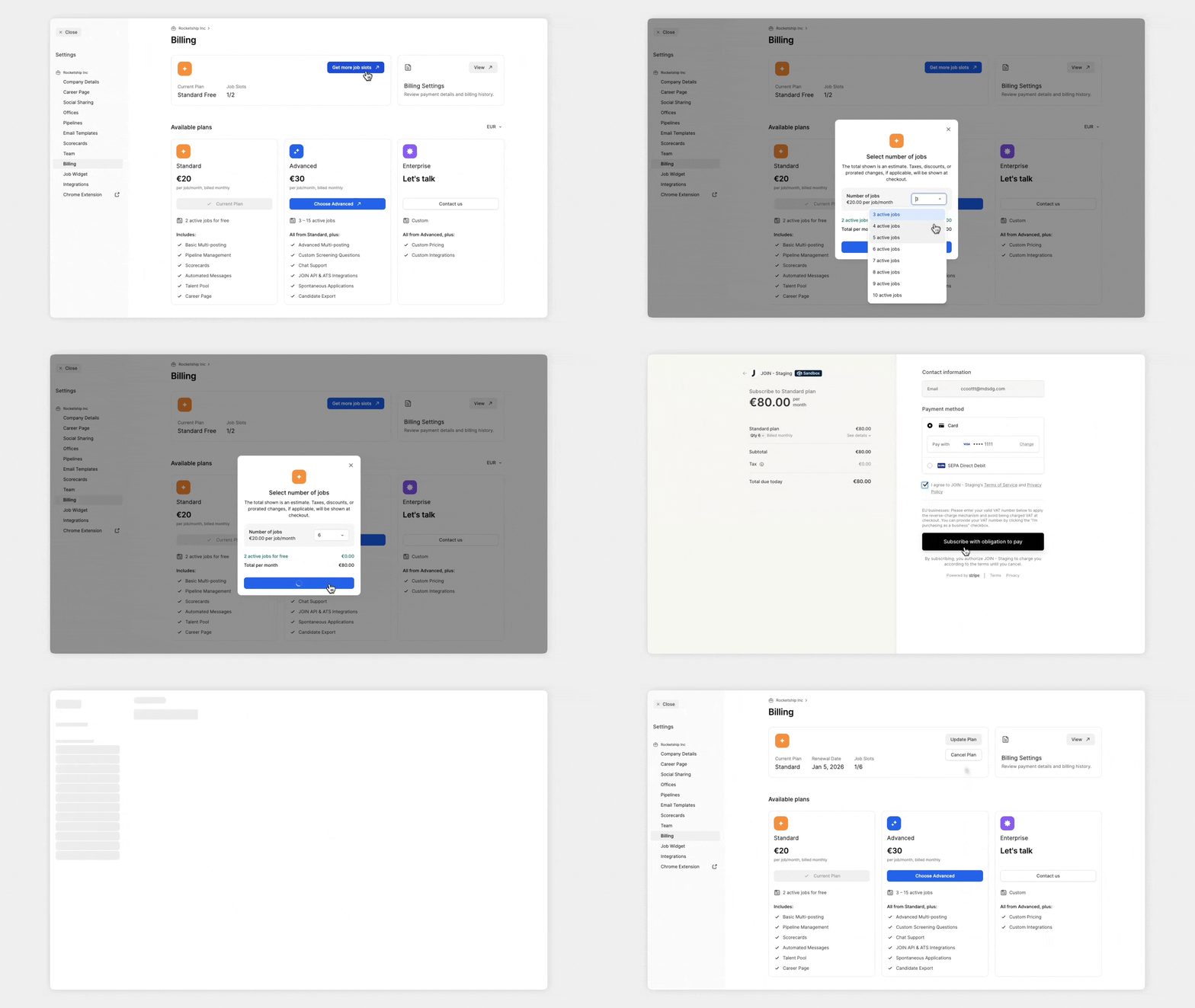
Si tu empresa no tiene plan:

1. Ve a `Configuración` > `Facturación`.
2. Haz clic en `Ampliar límite de ofertas`.
3. En la ventana que aparece, selecciona el número de plazas de oferta que quieres.
4. Haz clic en `Proceder con el pago`.
5. Tu nuevo límite de plazas de oferta se aplica inmediatamente después de que el pago se complete correctamente, salvo restricciones de tu método de pago.

<figure><img src="https://content.gitbook.com/content/uqmHfRblbYnBtIqq8fqo/blobs/0imFZjMdeQgCwgAiriaY/upgrade-from-standard-free.gif" alt=""><figcaption></figcaption></figure>

Si ya tienes un plan Standard o Advanced, haz clic en `Actualizar plan` en la sección de resumen del plan. Se abre el portal de facturación de Stripe, donde cambias el número de plazas de oferta y confirmas. Si añades plazas de oferta, el cambio se aplica de inmediato y pagas la diferencia prorrateada; si reduces plazas de oferta, el cambio se aplica al final de tu periodo de facturación. En un plan Enterprise, haz clic en `Ampliar límite de ofertas`.

### Ampliar a Advanced

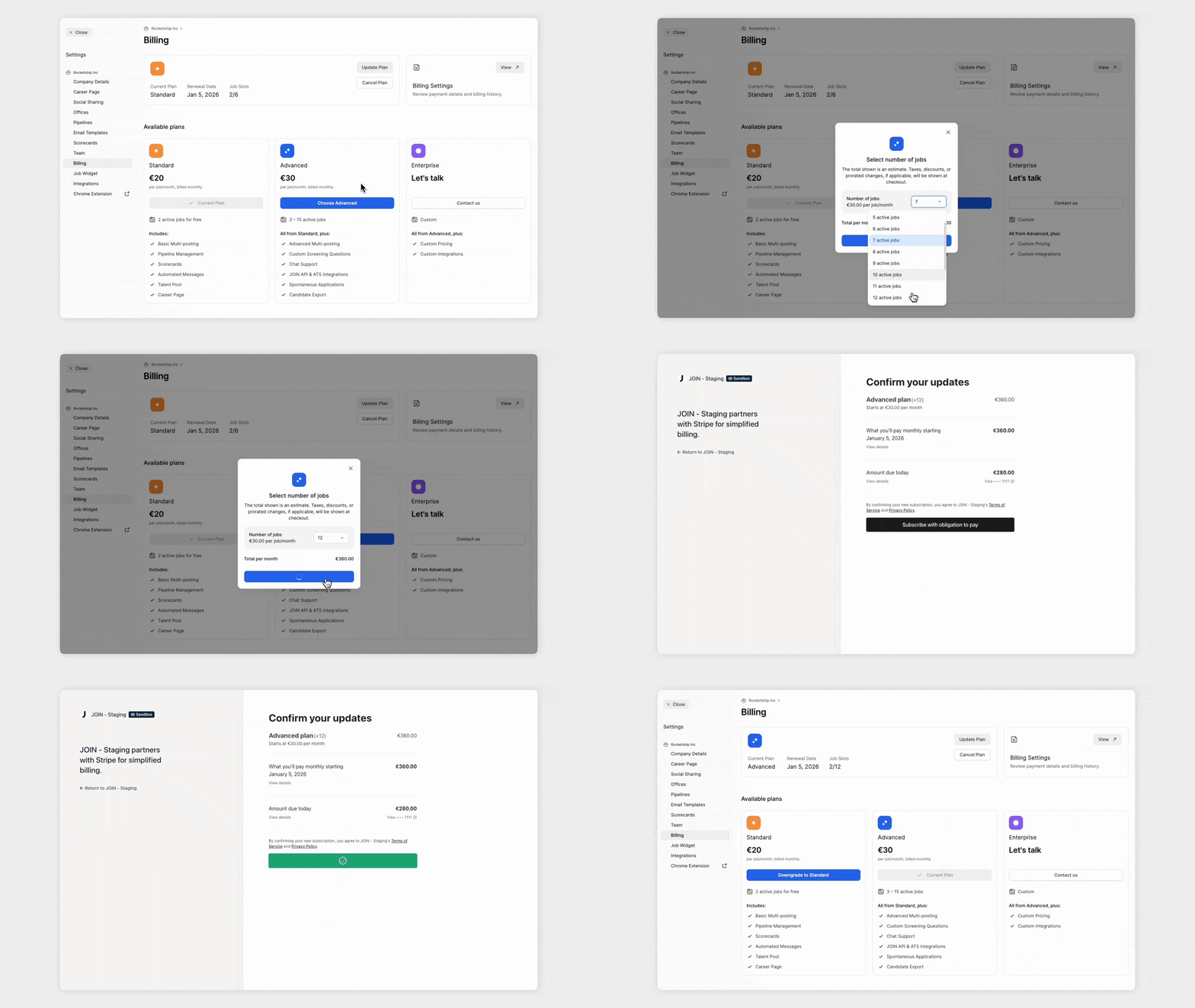
1. Ve a `Configuración` > `Facturación`.
2. En `Planes disponibles`, haz clic en `Cambiar de plan` en el plan `Advanced`.
3. Se abre una ventana titulada «Selecciona el número de ofertas». Usa el desplegable para elegir el número total de plazas de oferta que quieres.
4. Haz clic en `Proceder con el pago` para completar la ampliación en Stripe Checkout.

<figure><img src="https://content.gitbook.com/content/uqmHfRblbYnBtIqq8fqo/blobs/6MMSTxbxLabNpaxxIQNw/upgrading-from-standard-to-advanced.gif" alt=""><figcaption></figcaption></figure>

Si tu empresa ya tiene un plan, incluida una prueba gratuita, `Cambiar de plan` abre en su lugar el portal de facturación de Stripe, donde seleccionas el nuevo plan y el número de plazas de oferta y confirmas el cambio.

Si estás en nuestra estructura de precios legacy, para cambiar al plan `Advanced` debes seleccionar al menos 3 ofertas activas.

### Ampliar a Enterprise

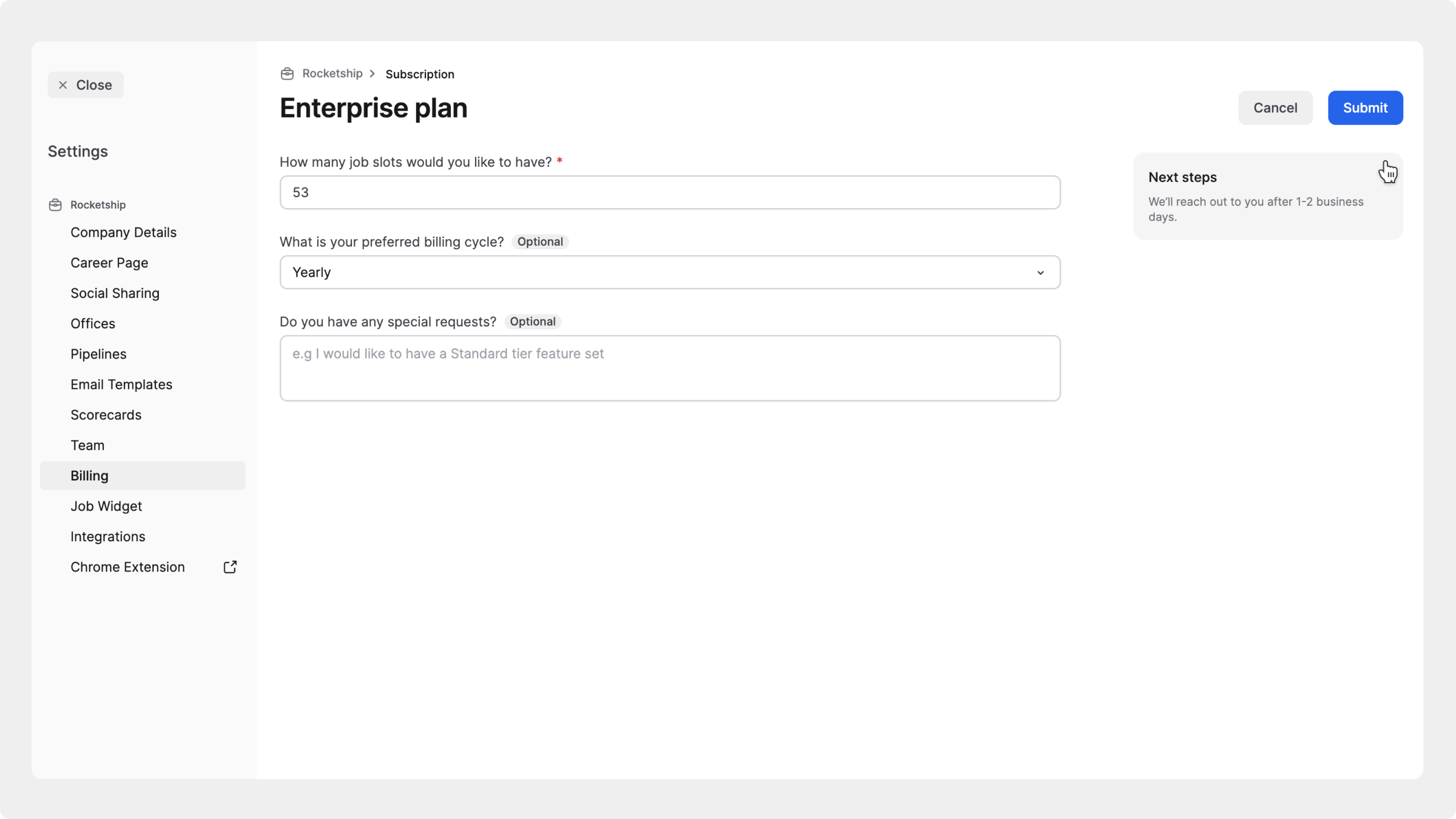
Para solicitar un plan Enterprise:

1. Ve a `Configuración` > `Facturación`.
2. Haz clic en `Contactar` en el plan `Enterprise`.
3. Rellena el formulario:
   * Número de ofertas preferido
   * Ciclo de facturación preferido (mensual o anual)
   * Requisitos especiales (p. ej., integraciones con ATS, uso de la API)
4. Envía tu solicitud. Nuestro equipo se pondrá en contacto contigo para hablar de tus requisitos.

<figure><img src="https://content.gitbook.com/content/uqmHfRblbYnBtIqq8fqo/blobs/uzdSk4q4v8THtR0fejrG/upgrade-enterprise.png" alt=""><figcaption></figcaption></figure>

***

## Reducir tu plan

Reducir tu plan implica perder el acceso a ciertas funciones incluidas en los planes de nivel superior. Todas las reducciones se programan para el **final de tu ciclo de facturación actual**.

Puedes ir a `Configuración` > `Facturación` y reducir tu plan:

* Reduciendo tu límite de ofertas
* Cambiando a un nivel inferior
* Cancelando tu suscripción de pago

Puedes cancelar o ajustar una reducción programada en cualquier momento antes de que termine tu periodo de facturación con la opción `Detalles` de la página `Facturación`.

### Reducir de Advanced a Standard

En la página `Facturación`, en `Planes disponibles`:

1. Busca la tarjeta del plan `Standard`.
2. Haz clic en `Cambiar de plan`. Se abre el portal de facturación de Stripe en la actualización del plan.
3. Selecciona el plan Standard y el número total de plazas de oferta que quieres.
4. Confirma el cambio en el portal de facturación.

Seguirás en tu plan actual hasta el final del periodo de facturación. Todos los próximos cambios aparecerán en la sección de resumen del plan, arriba a la izquierda.

### Reducir desde Enterprise

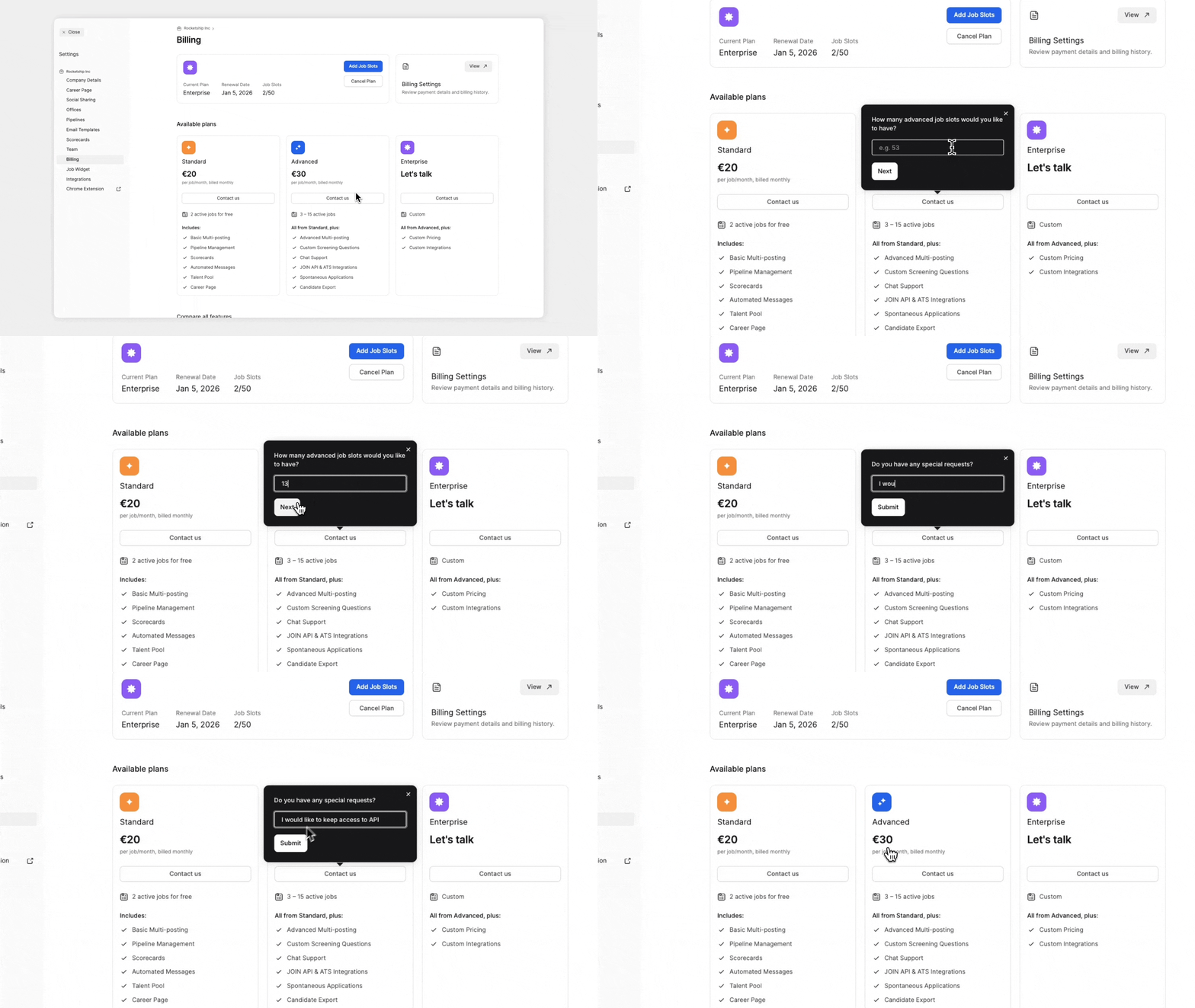
Reducir desde un plan Enterprise requiere la ayuda del soporte de JOIN porque este plan se basa en un contrato.

Solo puedes reducir desde Enterprise si necesitas 15 ofertas o menos, ya que los planes Standard y Advanced solo admiten hasta 15 ofertas.

Si quieres **reducir a Standard**:

* [Contacta con el soporte de JOIN](mailto:contact@join.com) o con tu account manager y dinos cuántas plazas de oferta quieres en Standard.

Si quieres **reducir a Advanced**:

* [Contacta con el soporte de JOIN](mailto:contact@join.com) o con tu account manager y dinos cuántas plazas de oferta quieres en Advanced.

<figure><img src="https://content.gitbook.com/content/uqmHfRblbYnBtIqq8fqo/blobs/XOsXCERjmKbpiaW2SOgJ/downgrade-from-enterprise-to-advanced.gif" alt=""><figcaption></figcaption></figure>

En los planes Enterprise mensuales, las reducciones se aplican al final del ciclo de facturación actual.

Los planes Enterprise anuales solo se pueden reducir cuando termina el periodo completo.

{% hint style="danger" %}
Si tu límite actual de Enterprise es, por ejemplo, 150 y reduces a 15 plazas de oferta en Standard, todas las ofertas activas por encima de ese límite se archivarán automáticamente cuando se active el nuevo plan.
{% endhint %}

***

## Cancelar tu plan

Si estás en un plan de pago, puedes cancelar tu suscripción en cualquier momento desde la página `Facturación`. El proceso de cancelación depende del tipo de cliente y del plan en el que estés.

1. Ve a `Configuración` > `Facturación`.
2. Ve a la sección de resumen del plan, arriba a la izquierda, y haz clic en `Cancelar plan`.
3. Se abre el portal de facturación de Stripe en su proceso de cancelación. Confirma ahí la cancelación y selecciona un motivo.

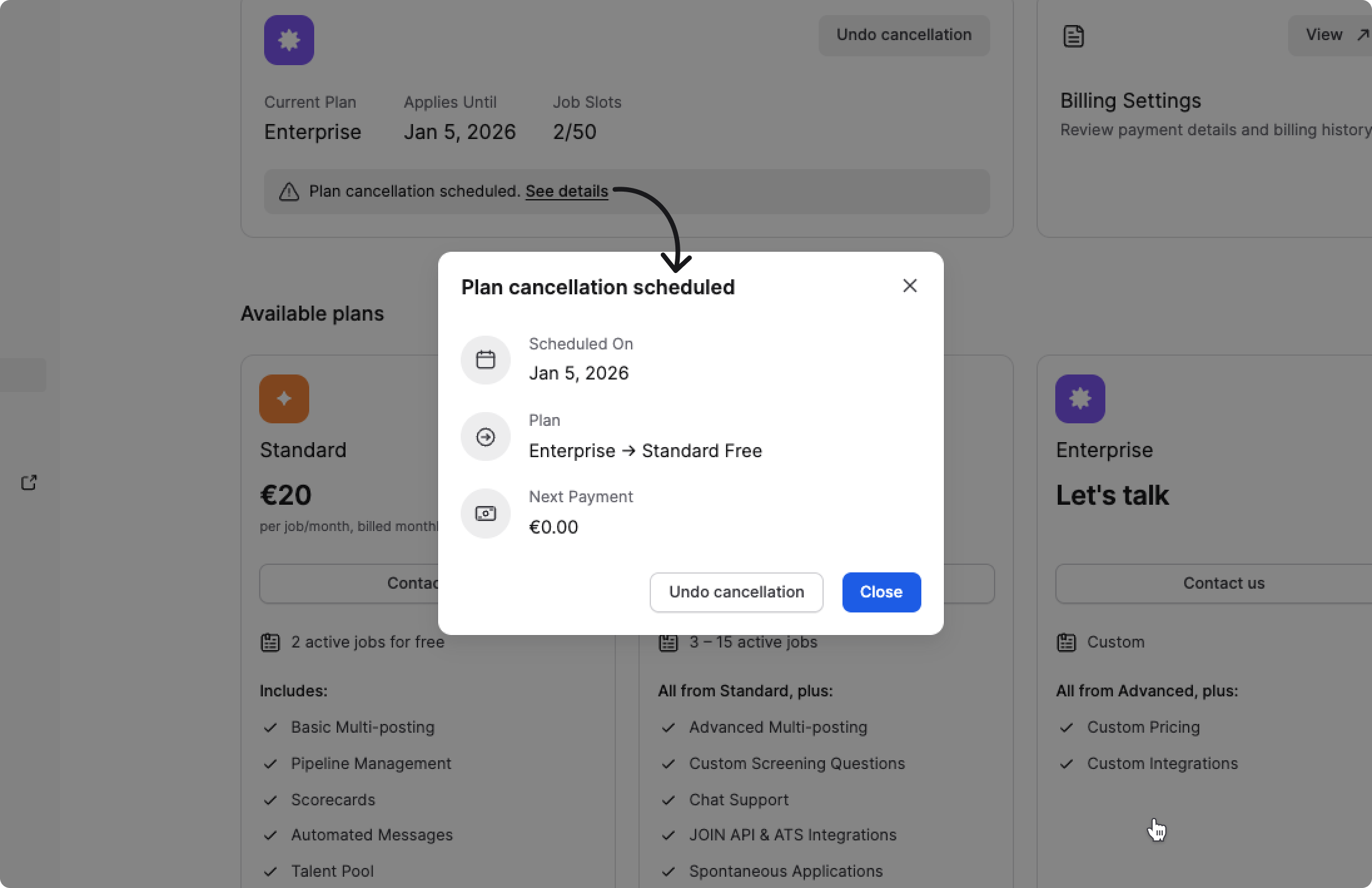
Después de enviar la cancelación, el recuadro `Plan summary` de la parte superior izquierda muestra un banner informativo que dice:

> Cancelación programada del plan. **Detalles**

Puedes ver los detalles de tu cancelación programada en cualquier momento haciendo clic en `Detalles` en el banner de cancelación. Se abre una ventana que muestra:

* `Programado el`: la fecha exacta en la que terminará tu suscripción
* `Plan`: tu plan actual y lo que ocurre después de la cancelación
* `Próximo pago`: el importe de tu próximo pago, que normalmente es 0,00 € una vez programada la cancelación

Desde esta ventana, también puedes:

* Hacer clic en `Deshacer la cancelación` para mantener activa tu suscripción actual, o
* Hacer clic en `Cerrar` para dejar la cancelación programada

<figure><img src="https://content.gitbook.com/content/uqmHfRblbYnBtIqq8fqo/blobs/Jcb363qwQ8zwKJq9obiu/upcoming-cancellation-details.png" alt=""><figcaption></figcaption></figure>

* Tu plan seguirá activo hasta la fecha de finalización indicada.
* El recuadro `Plan summary` se actualizará para mostrar el estado de la cancelación.
* Puedes deshacer la cancelación hasta la fecha de finalización de la suscripción haciendo clic en `Deshacer la cancelación` en el recuadro `Plan summary`.

Si decides cancelar tu suscripción:

* Todas las ofertas activas, excepto las ofertas con un producto contratado, se archivarán al final del periodo de facturación.
* Mantendrás el acceso a tu cuenta.
* Para volver a publicar ofertas, suscríbete a un nuevo plan.

***

## Deshacer una reducción programada

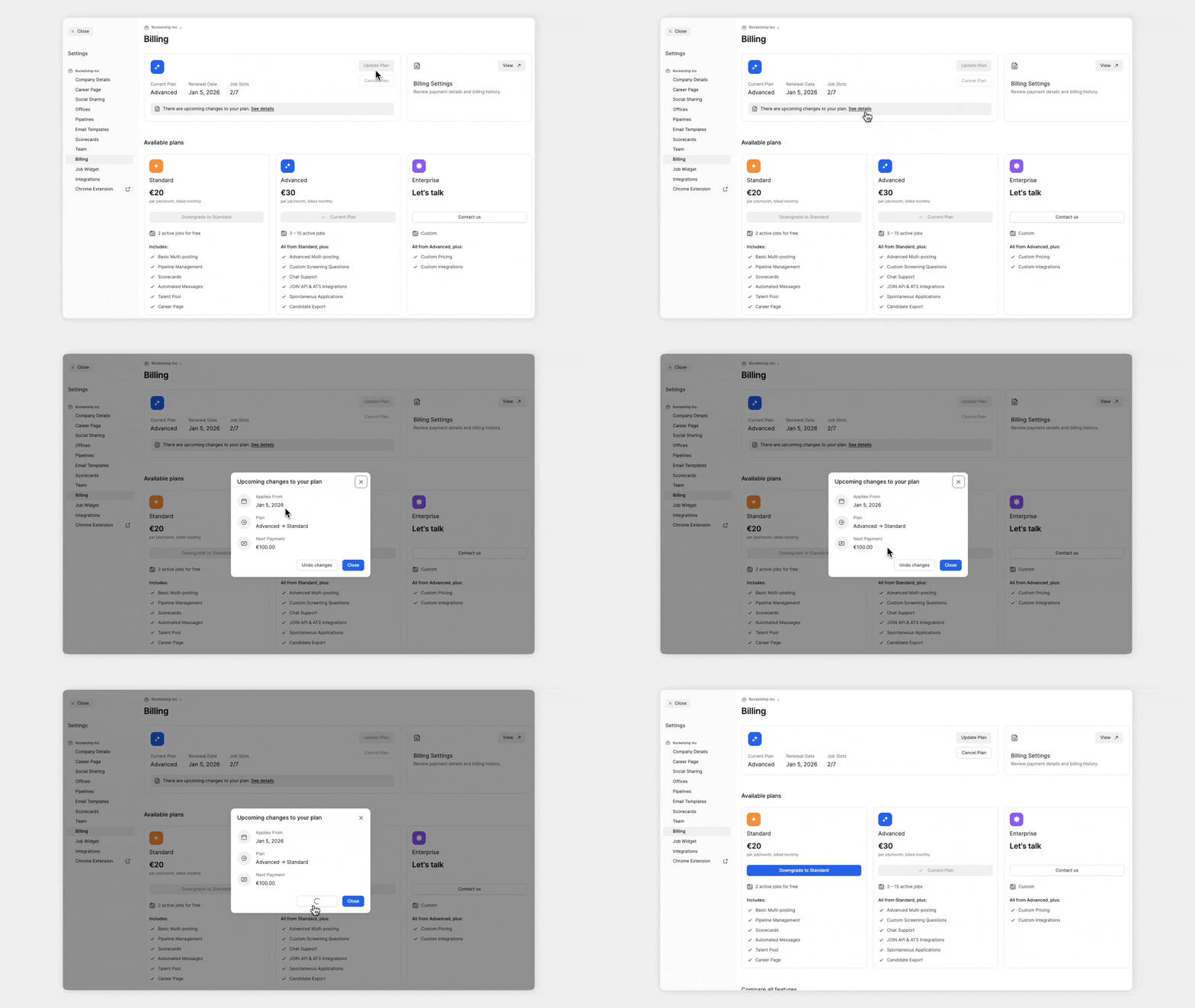
Después de programar una reducción, la página `Facturación` muestra un banner gris con la opción de ver más detalles sobre los cambios programados en tu plan. Haz clic en `Detalles` para ver un resumen de:

* el nuevo plan y nivel,
* el cambio en el número de plazas de oferta,
* el nuevo precio,
* cuándo se aplicará la reducción.

Puedes hacer clic en `Deshacer cambios` para cancelar la reducción antes de que se aplique.

Todas las cancelaciones se programan para aplicarse al final de tu ciclo de facturación. Seguirás en tu plan actual y mantendrás el acceso a tus plazas de oferta y funciones hasta entonces.

<figure><img src="https://content.gitbook.com/content/uqmHfRblbYnBtIqq8fqo/blobs/ONODkLtLnQO3TFLJHZ2a/undo-plan-cancellation.gif" alt=""><figcaption></figcaption></figure>

{% hint style="warning" %}
Debes cancelar al menos 1 día antes de la renovación para evitar la renovación automática de tu plan de suscripción en curso.
{% endhint %}

Mientras haya una cancelación programada, no podrás hacer otros cambios en tu suscripción. Para actualizar tu plan o tus plazas de oferta, primero tendrás que esperar a que se aplique la cancelación o deshacerla.

***

## Preguntas frecuentes

<details>

<summary>¿Qué es una «oferta activa»?</summary>

Las ofertas con el estado `Online` u `Offline` se consideran activas.

* Online: visible para los candidatos y publicada en portales de empleo asociados
* Offline: oculta para los candidatos, pero sigue abierta para gestionar los candidatos existentes
* Archivada: puestos cerrados que no cuentan para tu límite de ofertas activas

Más información: [Estados de la oferta](https://help.join.com/help-center/es/create-and-manage-jobs/job-statuses.md)

</details>

<details>

<summary>¿Mi suscripción de JOIN continúa si no la estoy usando activamente?</summary>

Sí. Tu suscripción de JOIN sigue activa y se sigue facturando, independientemente del uso. Tu plan se basa en tu límite de plazas de oferta y en tu nivel, no en la actividad real de las ofertas. Esto incluye:

* No tener ofertas publicadas
* Poner todas las ofertas en `Offline`
* No tener candidatos ni candidaturas activos

Ejemplo: si estás suscrito a 5 plazas de oferta, pero todas las ofertas están en `Offline`, tu suscripción sigue activa a menos que reduzcas el plan o lo canceles.

</details>

<details>

<summary>¿Puedo pausar mi suscripción si no estoy contratando?</summary>

No. Las suscripciones de JOIN siguen activas a menos que se cancelen. Puedes reducir o cancelar tu plan en cualquier momento desde `Configuración` > `Facturación`.

</details>

<details>

<summary>¿Puedo reducir el plan y cambiar mi límite de ofertas al mismo tiempo?</summary>

Sí.

* En los planes `Standard` y `Advanced`, puedes cambiar tu límite de ofertas mientras reduces el plan con el botón `Actualizar plan`. En el mismo proceso, puedes aumentar o disminuir el número de plazas de oferta de tu nuevo plan.
* Si estás en un plan `Enterprise` y quieres reducir a `Standard` o `Advanced`, debes contactar con el soporte de JOIN o con tu account manager y decirnos cuántas plazas de oferta quieres tener después de la reducción.
* Si solo quieres cambiar el número de plazas de oferta en `Enterprise`, haz clic en `Ampliar límite de ofertas` en el recuadro de resumen del plan para aumentar tu límite. Para reducir el número de plazas de oferta en `Enterprise`, tienes que contactar con el soporte de JOIN.

</details>

<details>

<summary>¿Puedo suscribirme a distintos límites de ofertas en distintos niveles?</summary>

No. Solo puedes elegir un plan y un límite de ofertas a la vez. No es posible mezclarlos (p. ej., 2 ofertas activas en Standard + 2 ofertas activas en Advanced).

</details>

<details>

<summary>¿Qué pasa con mi anuncio premium si reduzco o cancelo el plan?</summary>

Una oferta con un anuncio premium contratado no se archiva cuando termina tu prueba o tu suscripción, ni cuando reduces tu límite de ofertas. Las demás ofertas que superen tu nuevo límite de ofertas se archivan.

</details>

<details>

<summary>¿Puedo cambiar mi plan Enterprise durante el periodo contratado?</summary>

Para añadir plazas de oferta: sí, en cualquier momento, con facturación mensual o anual. Haz clic en `Ampliar límite de ofertas`; el nuevo límite se aplica de inmediato y se te factura la diferencia prorrateada.\
Para otros cambios con facturación mensual: sí, puedes hacer cambios en el plan en cualquier momento y se reflejarán al final del ciclo de facturación.\
Para otros cambios con facturación anual: los cambios solo son posibles después de 12 meses.\
Para reducir el límite de ofertas: contacta con el soporte de JOIN o con tu account manager.

</details>

<details>

<summary>¿Cómo se factura mi suscripción y dónde puedo encontrar las reglas de pago?</summary>

Las suscripciones de JOIN se facturan mensual o anualmente, según el plan que elijas. Para ver todos los detalles sobre métodos de pago, facturas y reglas de pagos vencidos, consulta [Pagos y facturación](https://help.join.com/help-center/es/plans-and-billing/payment-and-billing.md).

</details>

<details>

<summary>¿Los precios de JOIN pueden variar entre cuentas?</summary>

Sí. Los precios de JOIN pueden variar según:

* Promociones
* Descuentos por fidelidad
* Tipo de cuenta o volumen de uso

Los planes `Enterprise` siempre tienen precios personalizados. Para comprobar tus tarifas actuales, ve a `Configuración` > `Facturación` en tu cuenta.

</details>

<details>

<summary>¿Qué pasa si estoy en un plan legacy?</summary>

Un plan legacy es una suscripción que ya no está disponible en los precios o la estructura de planes actuales de JOIN. Estos planes pueden haberse configurado con condiciones o tarifas anteriores y ahora se están retirando gradualmente.

Si estás en un plan legacy (p. ej., `Advanced (Legacy)` o un plan Enterprise que muestra el mensaje *«Tu plan ya no está disponible y será cancelado»*), también verás una fecha de caducidad para tu plan actual.

Esto es lo que significa:

* Todavía puedes cancelar o gestionar tu suscripción hasta que termine el plan
* Las ampliaciones o los cambios de plazas de oferta deben programarse para el siguiente ciclo de facturación, a menos que se coordinen con nuestro equipo de soporte
* Puedes cambiar a un nuevo nivel de plan en cualquier momento: haz clic en `Cambiar de plan` en la tarjeta del nuevo plan, en `Planes disponibles` de la página `Facturación`, y sigue los pasos para actualizar tu suscripción

{% hint style="warning" %}
Si no haces nada antes de la fecha de cancelación, tu plan legacy se cancelará automáticamente.
{% endhint %}

</details>

[^1]: Una plaza de oferta permite tener una oferta activa publicada. Cuando archivas o cierras una oferta, la plaza vuelve a estar disponible.

[^2]: Más información: [Multiposting orgánico](https://help.join.com/help-center/es/post-and-promote-jobs/organic-multiposting.md)


---

# Agent Instructions
This documentation is published with GitBook. GitBook is the documentation platform designed so that both humans and AI agents can read, navigate, and reason over technical content effectively. Learn more at gitbook.com.

## Querying This Documentation
If you need additional information that is not directly available in this page, you can query the documentation by asking a question.

Perform an HTTP GET request on the following URL with the `ask` and `goal` query parameters:

```
GET https://help.join.com/help-center/es/plans-and-billing/subscription-plans.md?ask=<question>&goal=<user_goal>
```

`ask` is the immediate question: it should be specific, self-contained, and written in natural language.
`goal` is what the user is ultimately trying to achieve, the reason they need the answer. Sharing it helps GitBook give you a better, more relevant answer. A goal is most helpful when it describes the outcome the user wants rather than restating the question. For example, with `ask=how do I create an API token`, a goal like `automate deployments from our CI pipeline` lets GitBook tailor the answer to that use case.

The response will contain a direct answer to the question and relevant excerpts and sources from the documentation.

Use this mechanism when the answer is not explicitly present in the current page, you need clarification or additional context, or you want to retrieve related documentation sections.