> For the complete documentation index, see [llms.txt](https://help.join.com/llms.txt). Markdown versions of documentation pages are available by appending `.md` to page URLs; this page is available as [Markdown](https://help.join.com/help-center/es/post-and-promote-jobs/book-paid-job-ads.md).

# Reservar anuncios de empleo de pago

Reserva anuncios de empleo premium desde la pestaña Tienda de una oferta o desde la Tienda, paga en el checkout, asigna productos de tu inventario y sigue cada reserva.

El Multiposting de pago te permite aumentar la visibilidad de tus anuncios de empleo con productos premium, para llegar a candidatos más segmentados y cualificados. Cada oferta publicada en JOIN se comparte en una selección de canales orgánicos, y puedes aumentar la exposición con **portales de empleo premium**, disponibles como parte del Multiposting de pago de JOIN.

Todos los candidatos, independientemente del origen, se recopilan de forma centralizada en JOIN, así que gestionas tus candidaturas desde una sola interfaz.

## Pasos rápidos

1. Ve a `Ofertas` > `Activas` y haz clic en `Promocionar` en la oferta que quieres impulsar.
2. En la pestaña `Tienda` de la oferta, añade Smart Spend, un paquete o un producto individual a tu carrito.
3. Abre `Tu carrito` en la esquina superior derecha y haz clic en `Proceder con el pago`.
4. Elige tu método de pago y realiza tu pedido.
5. Sigue la reserva en `Tienda` > `Pedidos`.

***

## Portales de empleo premium

Son canales que ofrecen productos de pago para compartir tu oferta. Compras un producto o slot individual, o un paquete de productos con portales de empleo premium adecuados para tu anuncio de empleo.

Los productos premium incluyen portales de empleo de nicho y plataformas sociales, además de portales de empleo generalistas. Después de publicar una oferta, JOIN muestra productos recomendados para ella, que abres con el botón `Promocionar` de la oferta.

Puedes explorar portales de empleo y ofertas especiales en la pestaña `Tienda` > [Descubrir](https://join.com/promote/discover) de tu cuenta.

Para obtener el mejor rendimiento, sube a JOIN todas las ofertas actuales de tu empresa y deja que se publiquen en portales de empleo orgánicos. Publicar todos tus anuncios a la vez aumenta tu alcance orgánico y refuerza tus reservas premium.

***

## Ventajas de promocionar ofertas

Promocionar tu oferta en portales de empleo premium ofrece varias ventajas para tu proceso de selección:

* **Mayor visibilidad**: Las publicaciones premium reciben posicionamiento preferente y se benefician de actualizaciones recurrentes, manteniendo tu anuncio de empleo en la parte superior de los resultados de búsqueda. Así, tu anuncio lo ven más personas que buscan empleo que las publicaciones estándar.
* **Alcance segmentado**: Muchos portales de empleo premium ofrecen segmentación por sector, ubicación o función. Esto te ayuda a llegar a más candidatos activos y atrae a candidatos pasivos cualificados que quizá no estén navegando por portales generalistas.
* **Candidatos de mayor calidad**: Las plataformas premium suelen atraer a profesionales cualificados que se toman en serio su próximo paso profesional. Esto mejora la calidad de las candidaturas y aumenta tus posibilidades de encontrar un buen encaje.

***

## Anuncios orgánicos vs anuncios de pago

JOIN distribuye automáticamente y de forma gratuita los anuncios de empleo en una amplia variedad de portales de empleo, agregadores y motores de búsqueda (p. ej., Google for Jobs) mediante Multiposting. Estas publicaciones gratuitas te dan visibilidad básica.

Los anuncios de empleo premium te permiten aumentar la exposición al promocionar tu oferta con productos premium de distintos portales. Esto puede ayudarte a atraer más candidatos, más rápido. Piensa en ello como en una campaña publicitaria para tu oferta.

La principal diferencia está en la visibilidad y, en consecuencia, en lo fácil que resulta para los candidatos encontrar el anuncio. Los anuncios gratuitos aparecen inicialmente en la parte superior de los resultados al publicarse, pero con el tiempo van bajando de posición.

Los anuncios premium, en cambio, los actualizan periódicamente los portales de empleo, así que se mantienen de forma destacada en la parte superior de los resultados de búsqueda.

Esta mayor visibilidad permite que los candidatos encuentren los anuncios premium más rápido, lo que puede traducirse en un mayor número de candidaturas.

***

## Formas de promocionar una oferta

JOIN ofrece tres formas principales de promocionar tus anuncios de empleo con productos de pago:

### 1. Portales de empleo premium

Ve a `Ofertas` > `Activas`, selecciona tu oferta y abre la pestaña `Tienda` de la oferta. Verás dos opciones de promoción:

#### Smart Spend

Define un presupuesto fijo y deja que los expertos en selección de JOIN lo asignen entre los portales de empleo con más probabilidades de funcionar para tu puesto. Consulta [Smart Spend](https://help.join.com/help-center/es/post-and-promote-jobs/smart-spend.md).

#### Productos premium

Si prefieres más control o ya sabes dónde quieres promocionar tu oferta, explora y selecciona entre los tipos de productos disponibles:

* **Paquetes** (p. ej., Social Media Package, Top Seller Package)
* **Portales de empleo individuales** (p. ej., Stepstone, Indeed)
* **Slots** (paquetes anuales o flexibles comprados previamente)

### 2. Botón 'Promocionar'

En la pestaña `Ofertas`, dentro de `Activas`, verás un botón `Promocionar` (<i class="fa-bullhorn">:bullhorn:</i>) en cada oferta. Haz clic para ir directamente a las opciones de promoción de esa oferta. Te lleva a la pestaña `Tienda` de la oferta, donde sigues los mismos pasos que en [1. Portales de empleo premium](#id-1.-portales-de-empleo-premium).

### 3. Tienda

Ve a la pestaña `Tienda` para explorar todas las opciones de promoción de pago, incluso antes de crear o seleccionar una oferta. La Tienda se divide en cuatro subpestañas principales:

#### Descubrir

La subpestaña `Descubrir` es tu centro principal para explorar todos los productos premium, desde portales individuales hasta paquetes. Usa la barra de búsqueda o los filtros para acotar resultados por sector, tipo de portal o función. Cada producto muestra precio, descuentos, crédito publicitario y detalles.

#### Inventario

Ve a la subpestaña `Inventario` para ver todos los productos que has comprado anteriormente:

* Elementos sin asignar (listos para usarse en una oferta). Haz clic en `Asignar a oferta` para asignar un producto disponible a una oferta activa.
* Productos activos (en curso o en cola)

{% hint style="info" %}
Puedes asignar productos inmediatamente durante el checkout, así la oferta se promociona al instante. Como alternativa, puedes guardarlos en tu pestaña `Inventario` y asignarlos cuando lo necesites. Los productos sin usar de tu inventario deben utilizarse en el plazo de un año desde la fecha de compra; si no, caducan.
{% endhint %}

#### Portales de empleo

Ve a la subpestaña `Portales de empleo` para explorar el catálogo completo de portales de empleo compatibles con JOIN. Esta sección es útil para comparar alcance y precio entre distintos productos y plataformas.

#### Pedidos

Consulta todas tus promociones actuales y pasadas en un solo lugar. Haz seguimiento de dónde se promocionaron tus ofertas, controla el rendimiento y vuelve a comprar productos con un solo clic.

* Ver en qué plataformas se promocionó tu oferta
* Comprobar fechas de publicación y caducidad
* Supervisar métricas de rendimiento como visualizaciones, clics y candidatos
* Volver a reservar con el botón `Comprar de nuevo`

***

## Reservar desde una oferta

1. Ve a la pestaña `Ofertas` y selecciona la subpestaña `Activas`
2. Haz clic en `Promocionar` en la oferta que quieres impulsar, o haz clic en la oferta que quieres promocionar y ve a su pestaña `Tienda`
3. Selecciona el/los producto/s que quieras comprar. Puedes elegir entre:
   * El control deslizante **Smart Spend**, donde defines un presupuesto fijo y dejas que el equipo de JOIN se encargue de la selección de plataformas
   * Una sección de **Paquetes populares** (p. ej., LinkedIn & XING, Social-Media Bundle)
   * Una lista de **Portales de empleo populares**, donde puedes elegir portales premium individuales
4. Usa `Añadir paquete` o `Añadir producto` para añadir elementos al carrito de la oferta
5. Accede al carrito mediante el icono `Tu carrito` en la esquina superior derecha de la pantalla. Cuando estés listo, haz clic en `Proceder con el pago` para completar la reserva
6. Durante el checkout:
   * Confirmas o actualizas la cantidad de cada producto
   * Ves los descuentos aplicados y el uso de crédito
   * Eliges tu método de pago
   * Revisas y finalizas tu reserva

El carrito en esta vista es específico de la oferta y solo contiene productos para la oferta seleccionada. Tus productos se asignan automáticamente a la oferta seleccionada. Si vas a otra oferta, tu carrito estará vacío.

***

## Reservar desde la pestaña Tienda

1. Abre la pestaña `Tienda` en el menú lateral
2. Explora las pestañas `Descubrir` o `Portales de empleo` para encontrar el producto premium que quieres
3. Haz clic en `Añadir producto`, `Añadir paquete` o `Add slot` para añadir elementos a tu carrito
4. Accede a tu carrito o gestiónalo con el botón `Tu carrito` en la esquina superior derecha
5. En la pantalla de checkout:
   * Usa `Asignar a oferta` para reservar el producto para una oferta existente de inmediato
   * O deja el elemento sin asignar para mantenerlo en tu `Inventario` y usarlo más tarde

El `Crédito` disponible se descuenta automáticamente del total de tu pedido durante el checkout.

***

## Usar tu carrito

JOIN ofrece dos opciones de carrito, según dónde hagas la reserva:

* **Carrito de la oferta** (mediante el botón `Promocionar`): solo incluye productos para esa oferta
* **Carrito de la Tienda** (mediante la pestaña `Tienda`): te permite añadir varios productos para distintas ofertas

En ambos carritos, puedes:

* Ver todos los productos añadidos agrupados por tipo (p. ej., paquetes, slots, portales individuales)
* Ajustar cantidades con los menús desplegables para obtener descuentos por volumen
* Eliminar productos del carrito con el botón <i class="fa-xmark">:xmark:</i> junto a cada elemento
* Ver el subtotal, los precios originales, los descuentos y el crédito aplicado
* Ver un panel de resumen en vivo que actualiza los totales a medida que haces cambios
* Hacer clic en `Proceder con el pago` para revisar las opciones de pago y finalizar la reserva

Durante el checkout, verás:

* Una opción `Asignar a oferta` para cada producto sin asignar
* Ajustar cantidades con el menú desplegable
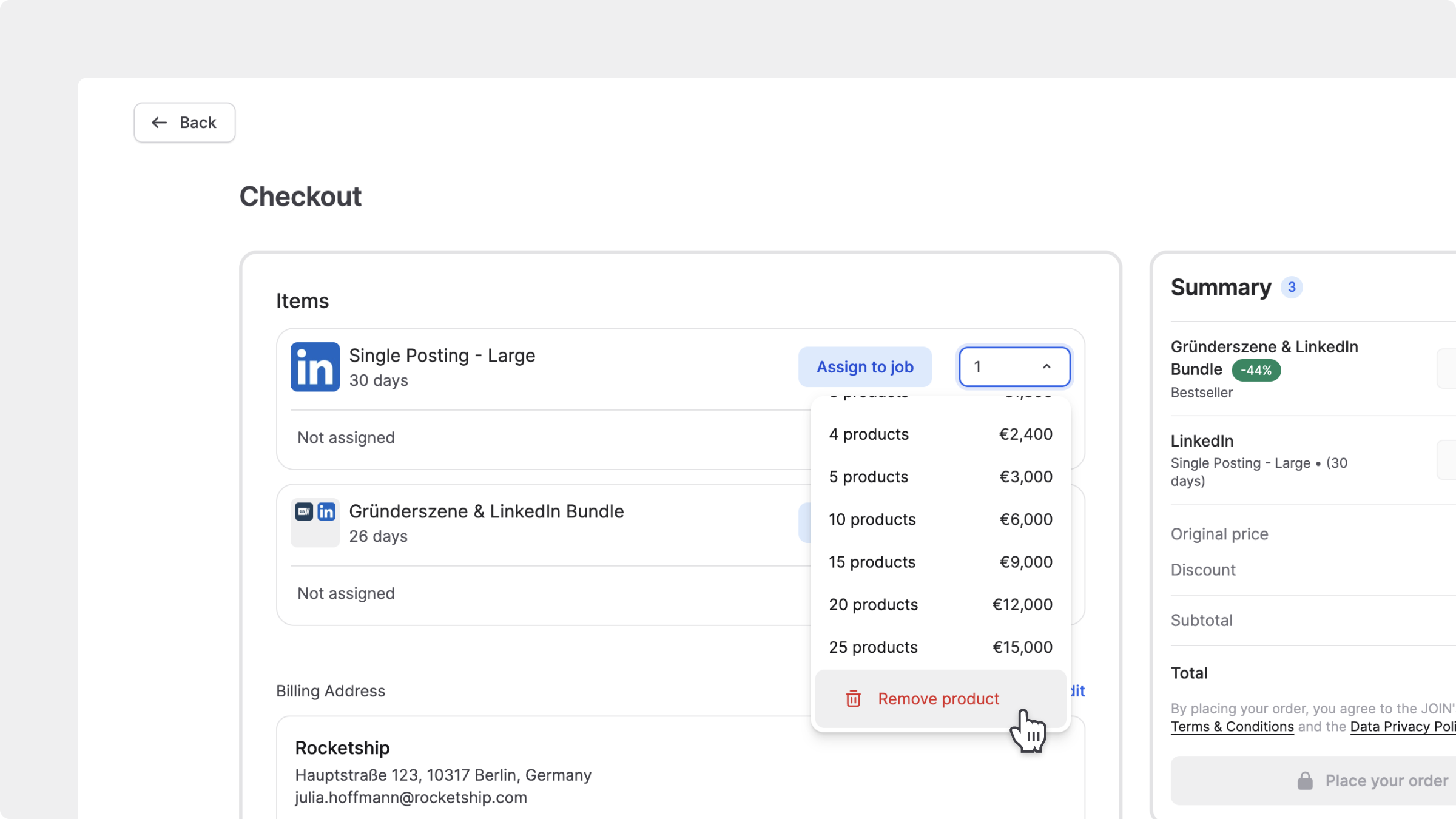
* Eliminar un producto desplazándote hasta el final del menú desplegable y haciendo clic en `Quitar producto`

<figure><img src="https://content.gitbook.com/content/uqmHfRblbYnBtIqq8fqo/blobs/4NXwxY5impPf6U4htapB/Checkout-removing%20product.png" alt=""><figcaption></figcaption></figure>

* Tu dirección de facturación
* Opción para elegir un método de pago
* Un resumen final del pedido que incluye descuentos e impuestos

Cuando realizas el pedido, se te redirige a la pantalla de confirmación y tus reservas empiezan a procesarse.

{% hint style="info" %}
Después de reservar, tu oferta puede tardar hasta 48 horas laborables en publicarse. En casos poco frecuentes, pueden producirse retrasos.

Encontrarás el estado de cada reserva en `Tienda` > `Pedidos` > `Actual`:

* `Activo` significa que la reserva está publicada
* Si tu reserva aún no se ha publicado después de 48 horas, contáctanos en <contact@join.com>
  {% endhint %}

***

## Asignar productos de tu inventario

Si no asignas un producto comprado a una oferta durante el checkout, se guarda en tu `Inventario`.

1. Ve a la pestaña `Tienda`
2. Haz clic en `Inventario`. Usa los botones de la parte superior (`Todo`, `Productos individuales`, `Paquetes` o `Slots`) para filtrar la vista
3. Consulta los productos sin asignar
4. Usa `Asignar a oferta` para aplicarlos cuando estés listo

### Elementos no asignados

En la sección `Elementos no asignados` encontrarás los productos que todavía no están vinculados a una oferta. Cada entrada muestra los detalles del producto, la fecha de compra y un botón `Asignar a oferta`. Haz clic en este botón para aplicar el producto a una oferta abierta.

{% hint style="warning" %}
Algunos productos solo son compatibles con ciertos tipos de oferta o regiones. Si una oferta no aparece en el desplegable de asignación, puede que no cumpla los criterios del producto.
{% endhint %}

### Slots activos y la función de cola

Algunos productos se venden como slots reutilizables y aparecen en `Active Slots`. Si no hay ninguna oferta asignada, haz clic en `Queue` para abrir una ventana modal y seleccionar la siguiente oferta que se publicará. Puedes elegir entre ofertas existentes o hacer clic en `Create a new job` directamente desde la ventana modal.

Las ofertas en cola se publican automáticamente en la siguiente fecha de publicación indicada.

Solo se puede poner una oferta en cola por slot a la vez. Puedes asignar otra oferta cuando termine la reserva actual.

<figure><img src="https://content.gitbook.com/content/uqmHfRblbYnBtIqq8fqo/blobs/UUSf3c6yKHZWjB6oUyer/Inventory-page.png" alt=""><figcaption></figcaption></figure>

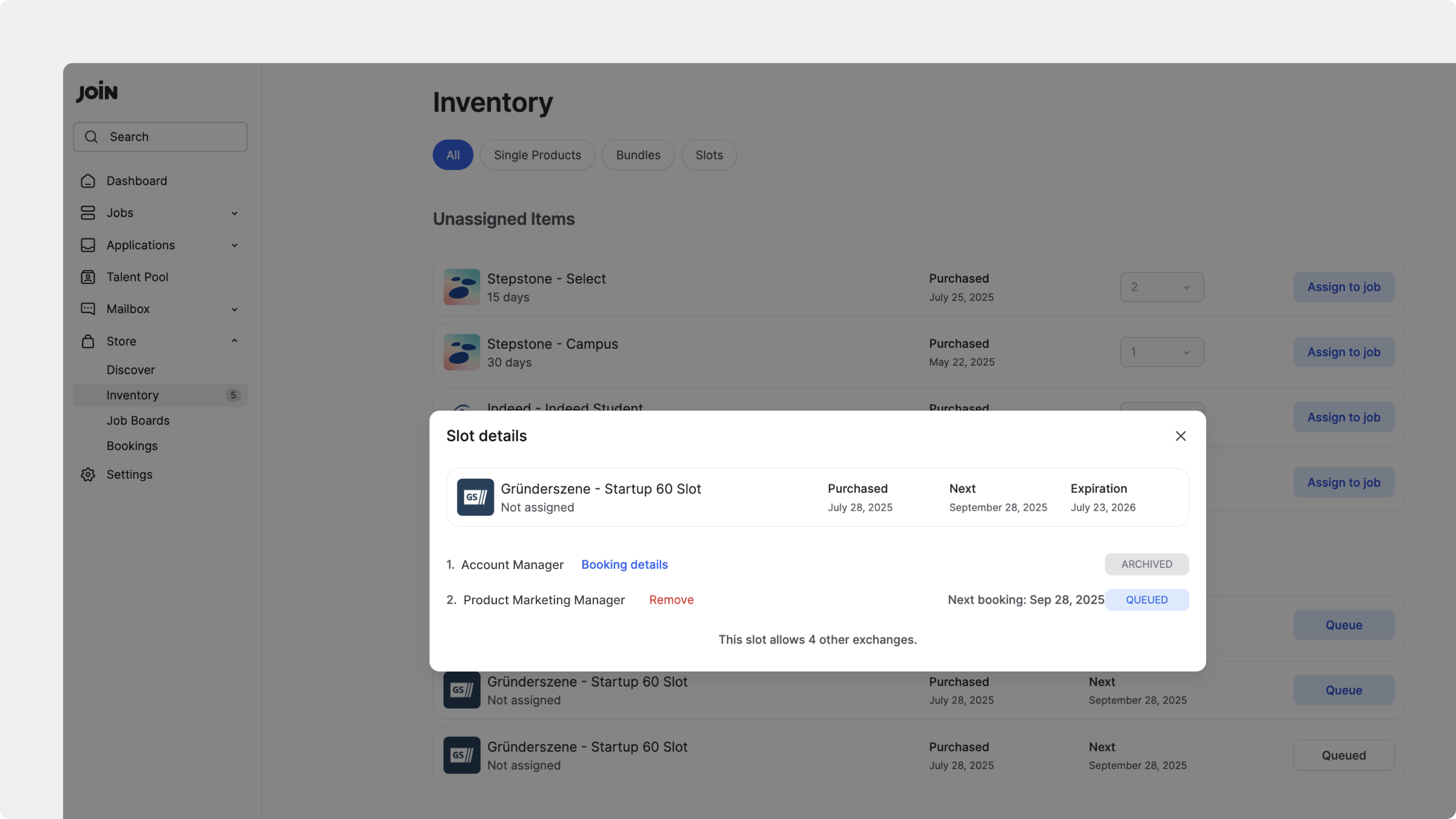
Después de poner una oferta en cola, haz clic en el botón `Queued` para abrir la ventana modal `Slot details`, donde puedes:

* Ver las asignaciones de ofertas actuales y próximas
* Ver cuándo se compró el slot, la siguiente fecha de reserva y la fecha de caducidad
* Comprobar los cambios de oferta que te quedan
* Hacer clic en `Booking details` para ver los detalles del anuncio
* Hacer clic en `Remove` para cancelar la siguiente oferta en cola

<figure><img src="https://content.gitbook.com/content/uqmHfRblbYnBtIqq8fqo/blobs/60d4gwh842WIpgfyMj3g/Slots-queued.png" alt=""><figcaption></figcaption></figure>

***

## Encontrar compras anteriores

Puedes encontrar tus compras en tres lugares, según su estado:

* `Pedidos` > `Actual`: si ya está asignada a una oferta. El estado se muestra como `En revisión` y cambia a `Activo` cuando se publica.

<figure><img src="https://content.gitbook.com/content/uqmHfRblbYnBtIqq8fqo/blobs/IqWZGTgtlR4Ry6DaMTov/Bookings-page.png" alt=""><figcaption></figcaption></figure>

* `Tienda` > `Inventario`: si el producto se compró, pero no se asignó a una oferta.
* `Configuración` > `Facturación` (en `Organización`) > `Configuración de facturación`: abre el portal de Stripe. Desde ahí puedes ver todas las facturas anteriores en la sección `Historial de facturas`, ver los detalles completos de la compra o descargar facturas.

***

## Tipos de productos para anuncios de empleo de pago

### 1. Productos premium individuales

Son publicaciones de precio fijo o basadas en rendimiento en plataformas de empleo (p. ej., Stepstone, Indeed, LinkedIn, etc.). Estos productos pueden incluir distintos descuentos en forma de:

#### Crédito publicitario de JOIN

Algunos productos te dan crédito publicitario (p. ej., 30 €) después de la compra. Puedes usar este crédito en futuras compras de publicidad de pago en JOIN. Busca la etiqueta `Crédito publicitario` en los productos elegibles.

* Se aplica automáticamente como descuento en pedidos futuros
* Comprueba tu saldo de `Crédito` en la esquina superior derecha de la `Tienda`

#### Descuentos por cantidad

Al comprar varias unidades de un producto (p. ej., 2 o más publicaciones Pro Plus), verás un precio reducido por unidad. El ahorro se muestra en el menú desplegable del producto.

### 2. Paquetes

Paquetes que agrupan varias plataformas en una sola compra. A menudo incluyen descuentos y crédito publicitario (p. ej., LinkedIn & XING Bundle, Social-Media Bundle, Top Seller Package, etc.).

### 3. Slots

Suscripciones anuales o flexibles que te permiten publicar varias ofertas a lo largo del tiempo en el mismo portal. Son adecuadas si contratas con mucho volumen. Los slots ofrecen:

* Precios preferentes
* Cambios de oferta
* Publicación programada (en cola)

***

## Modelos de facturación

JOIN admite distintos modelos de facturación para productos de pago, según el portal de empleo. El modelo de facturación se muestra en los detalles del producto antes de la compra.

<table><thead><tr><th width="160.86199951171875">Modelo</th><th>Descripción</th></tr></thead><tbody><tr><td>Precio fijo</td><td>Pagas una sola vez por una duración establecida (p. ej., 30 días en Stepstone)</td></tr><tr><td>CPC</td><td>Coste por clic (se te cobra por cada clic que recibe tu anuncio)</td></tr><tr><td>CPA</td><td>Coste por candidatura (se te cobra cuando un candidato presenta su candidatura)</td></tr><tr><td>P4P</td><td>Pago por rendimiento (puede incluir CPA o CPC, según el portal)</td></tr></tbody></table>

***

## Gestionar productos después de la compra

* Después de comprar un producto, puedes gestionarlo desde la pestaña `Inventario`. Usa el botón `Asignar a oferta` para los productos sin asignar
* Haz seguimiento de las reservas activas y caducadas desde la pestaña `Pedidos`
* Controla el rendimiento y planifica nuevas reservas desde la vista `Pedidos`

***

## Obtener ayuda

> **Email**\
> Escríbenos a `contact@join.com` y te responderemos en breve

> **Chat**\
> Escríbenos para obtener soporte rápido. Disponible solo para usuarios con sesión iniciada

***

## Preguntas frecuentes

<details>

<summary>¿Por qué debería usar Multiposting de pago?</summary>

Plantéate usar Multiposting de pago para aumentar la visibilidad y atraer más candidatos cualificados en portales de empleo premium. Puede ser especialmente útil para ofertas difíciles de cubrir, como las que requieren habilidades muy específicas y puestos sénior o de liderazgo.

Algunas ventajas del Multiposting de pago:

* Las publicaciones premium obtienen posicionamiento preferente y actualizaciones recurrentes, así que se mantienen más arriba en los resultados de búsqueda.
* Muchos portales ofrecen segmentación por sector, ubicación o función.
* Las plataformas premium suelen aportar candidatos de mayor calidad y con mayor intención.
* Todos los candidatos, de cualquier origen, llegan a JOIN para una gestión centralizada.

Para definir un presupuesto y dejar que JOIN elija los portales, consulta [Smart Spend](https://help.join.com/help-center/es/post-and-promote-jobs/smart-spend.md).

</details>

<details>

<summary>¿Cuál es la diferencia entre la publicación orgánica y la publicación premium de ofertas?</summary>

En JOIN, la principal diferencia entre la publicación **orgánica (estándar)** y la publicación **premium (de pago)** está en la visibilidad, el alcance y la capacidad de segmentación. Entender cómo funciona cada una te ayudará a elegir la estrategia adecuada para tu puesto.

### Publicaciones orgánicas

Son publicaciones sin coste en portales de empleo estándar mediante el Multiposting de JOIN.

* **Coste**: Normalmente gratis (según tu plan de JOIN)
* **Visibilidad**: Depende de los algoritmos del portal y de la relevancia; la visibilidad puede disminuir con el tiempo
* **Audiencia**: Se dirige a candidatos activos que están navegando o buscando
* **Posicionamiento**: Aparece en orden cronológico o por relevancia; no se prioriza

### Publicaciones premium

Las publicaciones premium son promociones de pago que aumentan la visibilidad y el alcance en plataformas con mucho tráfico.

* **Coste**: Se paga por oferta o como parte de un paquete de promoción
* **Visibilidad**: Impulsada por el portal; a menudo aparece en la parte superior de los resultados o destacada
* **Audiencia**: Llega a candidatos activos y pasivos mediante una segmentación mejorada
* **Posicionamiento**: Se prioriza en los listados; aparece más arriba y con más frecuencia que los anuncios orgánicos

<table data-header-hidden><thead><tr><th width="167.923583984375">Función</th><th>Anuncio gratis/orgánico</th><th>Anuncio premium/de pago</th></tr></thead><tbody><tr><td><strong>Coste</strong></td><td>Gratis (incluido en el plan)</td><td>Pago por producto</td></tr><tr><td><strong>Visibilidad</strong></td><td>Resultados de búsqueda estándar; disminuye con el tiempo</td><td>Mayor exposición mediante posicionamiento patrocinado</td></tr><tr><td><strong>Audiencia</strong></td><td>Candidatos activos</td><td>Candidatos activos y pasivos</td></tr><tr><td><strong>Posicionamiento</strong></td><td>Listado por relevancia o fecha</td><td>Se muestra de forma destacada y se prioriza</td></tr><tr><td><strong>Segmentación</strong></td><td>Sin segmentación avanzada</td><td>Segmentación mejorada realizada por los portales según puesto, ubicación y comportamiento</td></tr></tbody></table>

JOIN te permite empezar con alcance orgánico gratis y añadir promoción premium cuando lo necesites: para puestos críticos, ubicaciones difíciles de cubrir o puestos sénior.

</details>

<details>

<summary>¿Puedo hacer seguimiento del rendimiento de la publicación de mi oferta?</summary>

Sí. JOIN te ofrece información sobre:

* Origen de las candidaturas: ver qué portales generan más candidaturas
* Número de candidaturas: controlar el total de candidaturas por oferta
* Ubicación de los candidatos: ver de dónde son los candidatos

Usa estos datos para mejorar el contenido de la oferta, centrarte en las fuentes eficaces y tomar decisiones informadas. Accede a los análisis y exportaciones en la pestaña `Candidaturas`.

</details>

<details>

<summary>¿Pueden los candidatos usar la función Quick Apply en anuncios de empleo cuando hago Multiposting de una oferta?</summary>

Sí. Los candidatos pueden usar la función Quick Apply directamente en varios portales de empleo, como Indeed y Stepstone. Quick Apply reduce el tiempo dedicado a una candidatura. Esto mejora la conversión de tus anuncios de empleo.

</details>

<details>

<summary>¿Qué pasa con los anuncios de empleo promocionados cuando caducan?</summary>

Cuando termina una reserva premium, su anuncio de pago se retira automáticamente en la mayoría de los portales. Si un portal no puede retirar un anuncio, como Berlin Startup Jobs, el anuncio sigue publicado hasta que el portal lo retira. No tienes que retirarlo tú de las distintas plataformas.

Para seguir publicando el anuncio, renueva la reserva en `Tienda` > `Pedidos` > `Expirado` y selecciona `Renew`.

</details>

<details>

<summary>¿Qué son las reservas en redes sociales?</summary>

JOIN también ofrece campañas premium en plataformas sociales como TikTok, Facebook e Instagram. Estas campañas están diseñadas para llegar a candidatos pasivos mediante publicidad segmentada, ampliando tu alcance más allá de los portales de empleo tradicionales. Consulta [Redes sociales](https://help.join.com/help-center/es/post-and-promote-jobs/job-boards/social-media.md).

**Detalles clave**

* **Campañas activas:** cuando una campaña se pone online, se activa inmediatamente.
* **Candidaturas:** todas las candidaturas se recopilan en la pestaña `Candidaturas`, igual que con otras fuentes.
* **Sin URL pública:** estos anuncios no tienen un enlace para compartir ni una opción de vista previa. JOIN gestiona automáticamente los recursos creativos.
* **Seguimiento del rendimiento:** consulta los resultados de la campaña (clics, visualizaciones y candidaturas) directamente en la [pestaña Pedidos](https://join.com/promote/bookings).

Las reservas en redes sociales te ayudan a llegar a una audiencia más amplia y atraer candidatos que quizá no estén navegando activamente por portales de empleo.

</details>

<details>

<summary>¿Dónde puedo encontrar mis facturas?</summary>

1. Ve a `Configuración`
2. Haz clic en `Facturación`
3. En la tarjeta `Configuración de facturación`, haz clic en `Ver`

Se te redirigirá a Stripe, donde podrás ver y descargar todas las facturas.

</details>

<details>

<summary>¿Qué pasa con una oferta cuando caduca una reserva?</summary>

Cuando una reserva caduca, la oferta sigue activa en tu pestaña `Ofertas`. Las ofertas creadas en JOIN no tienen fecha de caducidad automática. Tú decides cuándo archivar o cerrar una oferta manualmente. Solo el estado de la reserva cambia a caducado: la oferta no se cierra ni se despublica automáticamente.

Puedes seguir gestionando la oferta y ver las candidaturas entrantes como siempre. Sin embargo, la oferta ya no aparecerá en los portales de empleo de pago asociados a esa reserva, a menos que la renueves o crees una nueva reserva.

</details>


---

# Agent Instructions
This documentation is published with GitBook. GitBook is the documentation platform designed so that both humans and AI agents can read, navigate, and reason over technical content effectively. Learn more at gitbook.com.

## Querying This Documentation
If you need additional information that is not directly available in this page, you can query the documentation by asking a question.

Perform an HTTP GET request on the following URL with the `ask` and `goal` query parameters:

```
GET https://help.join.com/help-center/es/post-and-promote-jobs/book-paid-job-ads.md?ask=<question>&goal=<user_goal>
```

`ask` is the immediate question: it should be specific, self-contained, and written in natural language.
`goal` is what the user is ultimately trying to achieve, the reason they need the answer. Sharing it helps GitBook give you a better, more relevant answer. A goal is most helpful when it describes the outcome the user wants rather than restating the question. For example, with `ask=how do I create an API token`, a goal like `automate deployments from our CI pipeline` lets GitBook tailor the answer to that use case.

The response will contain a direct answer to the question and relevant excerpts and sources from the documentation.

Use this mechanism when the answer is not explicitly present in the current page, you need clarification or additional context, or you want to retrieve related documentation sections.
