> For the complete documentation index, see [llms.txt](https://help.join.com/llms.txt). Markdown versions of documentation pages are available by appending `.md` to page URLs; this page is available as [Markdown](https://help.join.com/help-center/es/post-and-promote-jobs/job-sharing.md).
# Compartir ofertas
Añade compañeros al equipo de selección de una oferta desde el panel de compartir, o comparte el enlace público de la oferta por email o en LinkedIn, Facebook o X.
Compartir ofertas en JOIN te permite compartir tus vacantes con colaboradores internos o con un público externo. Puedes incorporar a un responsable de selección o a una agencia, o difundir la oferta en redes sociales.
Puedes acceder a la opción de compartir en cualquier oferta, desde varias vistas de la herramienta.
***
## Abrir el panel de compartir
### Desde la pestaña de ofertas activas
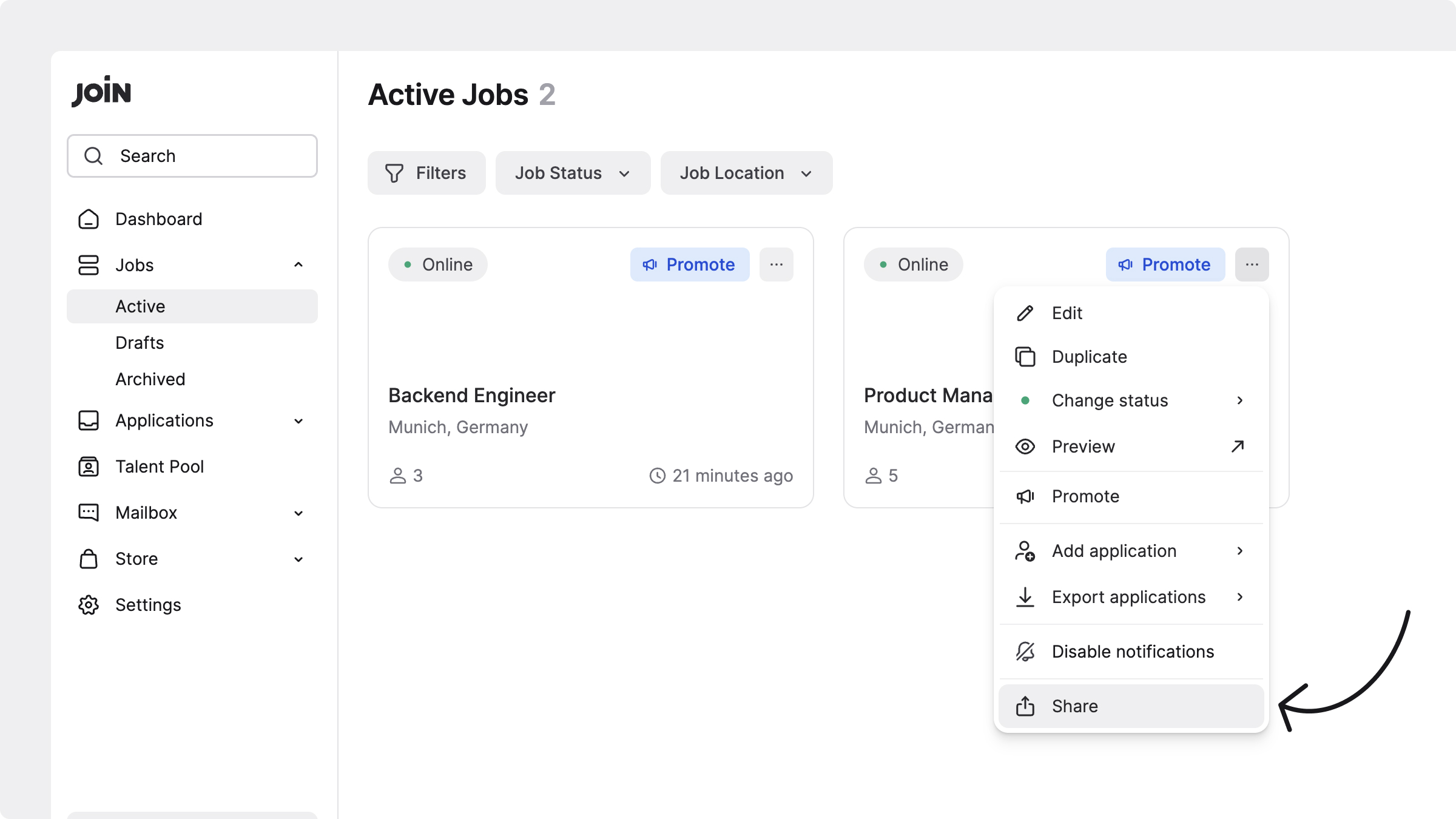
* En `Ofertas` > `Activas`, ve a la oferta que quieres compartir y haz clic en el menú de opciones (:square-ellipsis:)
* Selecciona `Compartir`
### Desde la vista de detalle de la oferta
* Accede a una oferta desde `Ofertas` > `Activas` y luego haz clic en el título de la oferta
* Haz clic en el botón `Compartir` en la esquina superior derecha, o haz clic en el menú de opciones (:square-ellipsis:) y selecciona `Compartir`
***
## Compartir una oferta con tu equipo
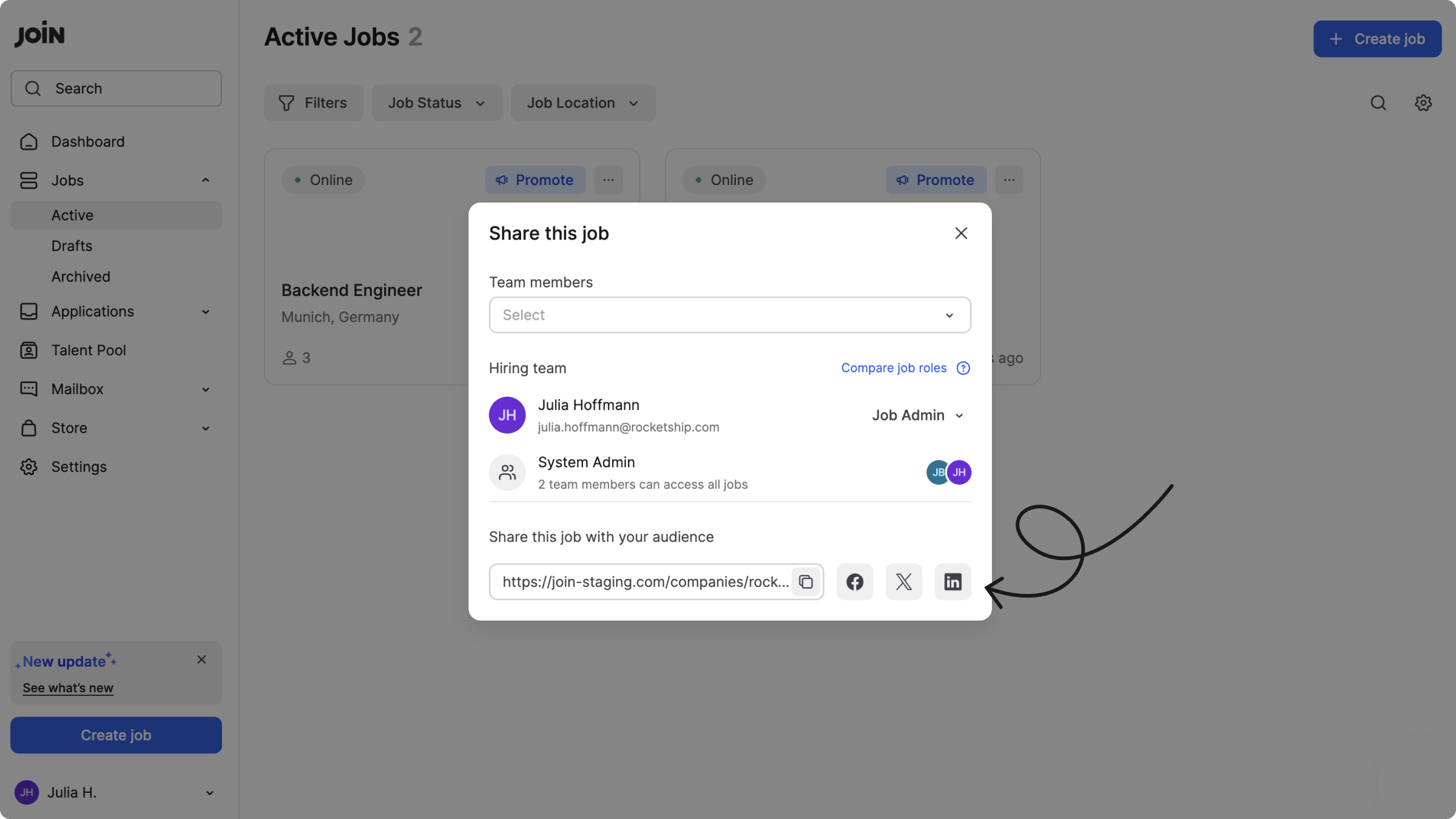
En el panel de compartir, puedes invitar a miembros internos del equipo a colaborar en una oferta.
1. Abre el panel `Compartir` como se describe arriba
2. Usa el desplegable `Miembros del equipo` para seleccionar a los compañeros que quieres invitar
3. Cada usuario invitado se añade a la lista `Equipo de selección` de esa oferta. También puedes asignar roles específicos de la oferta (p. ej., `Administrador de la oferta`) para controlar el acceso y los permisos a nivel de oferta
{% hint style="warning" %}
Solo los usuarios con los roles adecuados a nivel de **empresa** o a nivel de **oferta** pueden gestionar los equipos de selección. Para saber más, haz clic en `Comparar roles de oferta` en el panel de compartir.
{% endhint %}
***
## Compartir una oferta con tu red
Además de invitar a colaboradores, puedes usar el enlace para compartir y llegar directamente a candidatos:
* Copia el enlace público de la oferta y compártelo por email, plataformas de mensajería o en cualquier sitio online
* Publica la oferta directamente en LinkedIn, Facebook o X (antes Twitter) usando los botones específicos de redes sociales
Cuando alguien hace clic en el enlace, se abre la oferta directamente en JOIN, donde puede ver los detalles y postularse.
Compartir tu oferta más allá de los portales de empleo puede ayudarte a llegar a candidatos pasivos, recomendaciones y comunidades de nicho.
***
## Preguntas frecuentes
¿Puedo publicar ofertas solo de forma interna?
Puedes publicar ofertas y compartir tu página de empleo de JOIN internamente dentro de tu empresa. Sin embargo, según tu plan de suscripción, todas las ofertas de empleo se publicarán automáticamente en portales de empleo Standard. Esto significa que, una vez publiques ofertas, también aparecerán externamente en esas plataformas.
Actualmente, no hay una opción para restringir las publicaciones solo a uso interno.
¿Cómo puedo compartir una oferta externamente?
Copia el enlace público de la oferta y compártelo donde quieras, o publícalo directamente en LinkedIn, Facebook o X usando los botones integrados. Los candidatos llegarán a la oferta de empleo de JOIN para postularse.
¿Compartir una oferta cambia su visibilidad en los portales de empleo?
No. Compartir una oferta no cambia dónde se publica ni cómo aparece en los portales de empleo de la red de multiposting de JOIN.
¿Qué son las reservas en redes sociales?
JOIN también ofrece campañas premium en redes sociales como TikTok, Facebook e Instagram. Estas campañas están diseñadas para llegar a candidatos pasivos mediante publicidad segmentada, ampliando tu alcance más allá de los portales de empleo tradicionales.
**Detalles clave**
* **Campañas activas:** Una vez que una campaña se pone online, se activa inmediatamente.
* **Candidaturas:** Todas las candidaturas se recopilan en la pestaña `Candidaturas`, igual que las de otras fuentes.
* **Sin URL pública:** Estos anuncios no tienen un enlace para compartir ni opción de vista previa. JOIN gestiona automáticamente los recursos creativos.
* **Seguimiento del rendimiento:** Controla los resultados de la campaña, incluidos clics, visualizaciones y candidaturas, directamente en la [pestaña `Pedidos`](https://join.com/promote/bookings).
Las reservas en redes sociales te ayudan a llegar a una audiencia más amplia y a atraer candidatos que puede que no estén buscando activamente en portales de empleo.
¿Puedo compartir las reservas en redes sociales?
No. Las reservas en redes sociales se muestran como anuncios en los feeds de los usuarios y no generan una URL pública de la oferta ni un enlace para compartir. Consulta [Redes sociales](https://help.join.com/help-center/es/post-and-promote-jobs/job-boards/social-media.md).
¿Cómo funciona la colaboración del equipo en JOIN?
Con etiquetas, comentarios y fichas de evaluación, puedes compartir perfiles de candidatos y evaluaciones con tu equipo.
---
# Agent Instructions
This documentation is published with GitBook. GitBook is the documentation platform designed so that both humans and AI agents can read, navigate, and reason over technical content effectively. Learn more at gitbook.com.
## Querying This Documentation
If you need additional information that is not directly available in this page, you can query the documentation by asking a question.
Perform an HTTP GET request on the following URL with the `ask` and `goal` query parameters:
```
GET https://help.join.com/help-center/es/post-and-promote-jobs/job-sharing.md?ask=&goal=
```
`ask` is the immediate question: it should be specific, self-contained, and written in natural language.
`goal` is what the user is ultimately trying to achieve, the reason they need the answer. Sharing it helps GitBook give you a better, more relevant answer. A goal is most helpful when it describes the outcome the user wants rather than restating the question. For example, with `ask=how do I create an API token`, a goal like `automate deployments from our CI pipeline` lets GitBook tailor the answer to that use case.
The response will contain a direct answer to the question and relevant excerpts and sources from the documentation.
Use this mechanism when the answer is not explicitly present in the current page, you need clarification or additional context, or you want to retrieve related documentation sections.