> For the complete documentation index, see [llms.txt](https://help.join.com/llms.txt). Markdown versions of documentation pages are available by appending `.md` to page URLs; this page is available as [Markdown](https://help.join.com/help-center/es/review-candidates/application-export.md).
# Exportación de solicitudes
Exporta listas de candidatos en CSV o XLSX, o con CV y adjuntos en un archivo ZIP, desde la pestaña Candidatos o desde la pestaña Candidaturas de una oferta.
Puedes exportar los datos y documentos de los candidatos directamente desde JOIN cuando lo necesites, por ejemplo para informes, para compartirlos o como copia de seguridad.
{% hint style="info" %}
**Quién puede usarlo**
* **Planes:** Advanced y Enterprise
{% endhint %}
## Formatos de exportación
Puedes exportar los datos de los candidatos en tres formatos:
* **CSV**: solo la lista de candidatos
* **XLSX**: solo la lista de candidatos
* **ZIP**: la lista de candidatos + sus CV y archivos adjuntos
***
## Exportar solicitudes
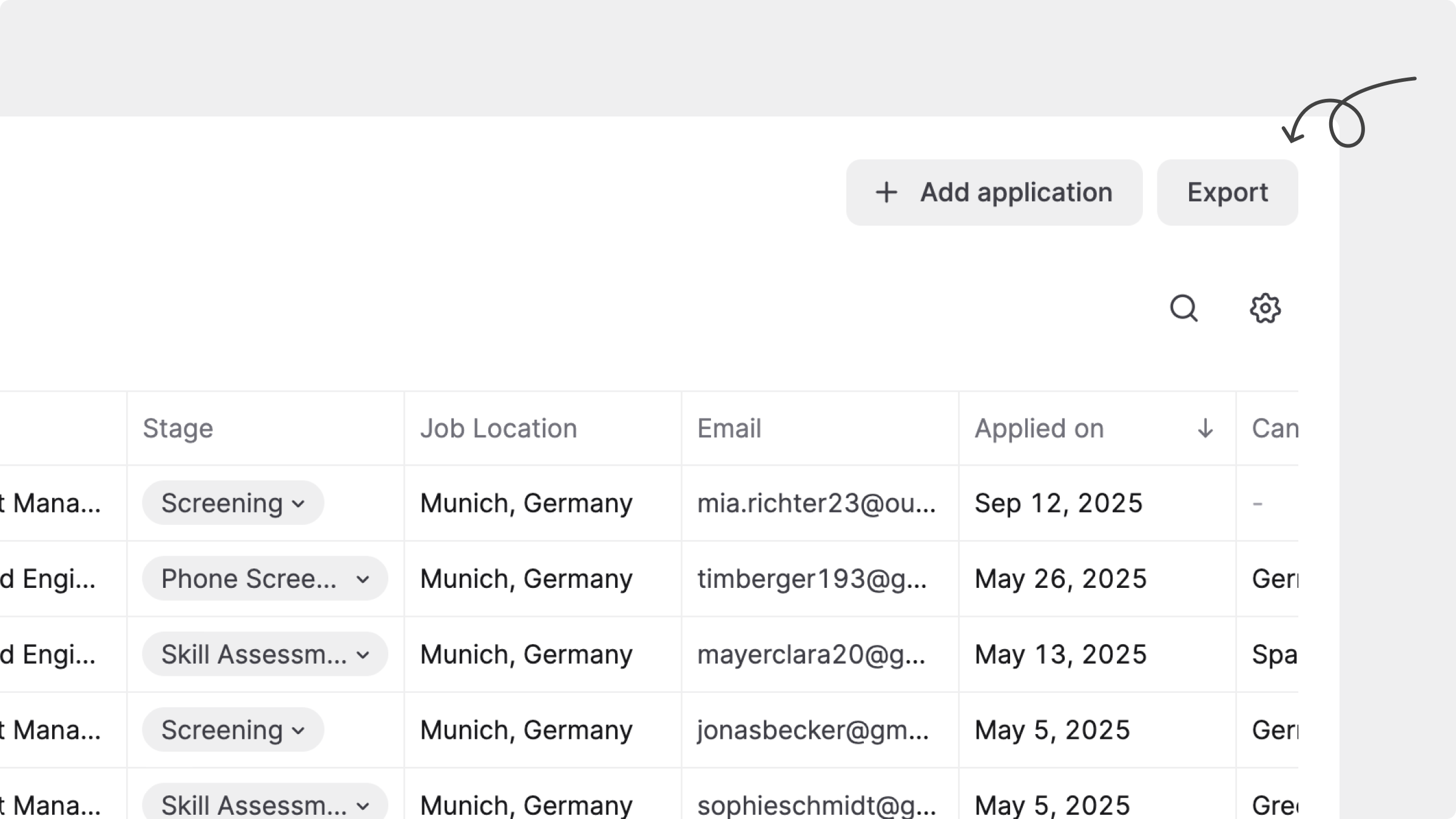
Puedes exportar los candidatos y sus solicitudes de todas las ofertas desde la pestaña `Candidatos`:
1. Ve a la pestaña `Candidatos`.
2. Abre la subpestaña correspondiente: `Activos`, `Contratados` o `Todos` (todas incluyen la opción de exportar).
3. Selecciona los candidatos con las casillas de verificación, o no selecciones ninguno para exportar a todos los de la subpestaña elegida. También puedes usar filtros como `Oferta`, `Estado de la oferta` o `Etapa del pipeline` para acotar los resultados.
4. Haz clic en el botón `Exportar` en la esquina superior derecha.
5. Elige el formato que prefieras (CSV, XLSX o ZIP) y confirma la exportación.
6. Cuando se genere el archivo, lo recibirás en la dirección de email vinculada a tu cuenta de JOIN. También verás un mensaje de confirmación:
> Tu archivo se está generando. Te enviaremos un correo electrónico cuando esté listo para descargar.
Cada reclutador puede hacer su propia exportación de forma independiente. Si un compañero ya tiene una en curso, eso no te impide empezar la tuya.
***
## Exportar solicitudes de una oferta concreta
Puedes exportar las solicitudes de una oferta concreta de dos formas:
### Desde la pestaña Candidatos
Filtra por la oferta en la pestaña `Candidatos` y sigue los pasos de [Exportar solicitudes](#exportar-solicitudes).
### Desde la pestaña Candidaturas de una oferta
1. Ve a `Ofertas` > `Activas` y haz clic en la oferta correspondiente.
2. Se abre la subpestaña `Candidaturas`.
3. Aquí puedes seleccionar candidatos concretos con las casillas de verificación. Si no seleccionas ninguno, se exportan todas las solicitudes.
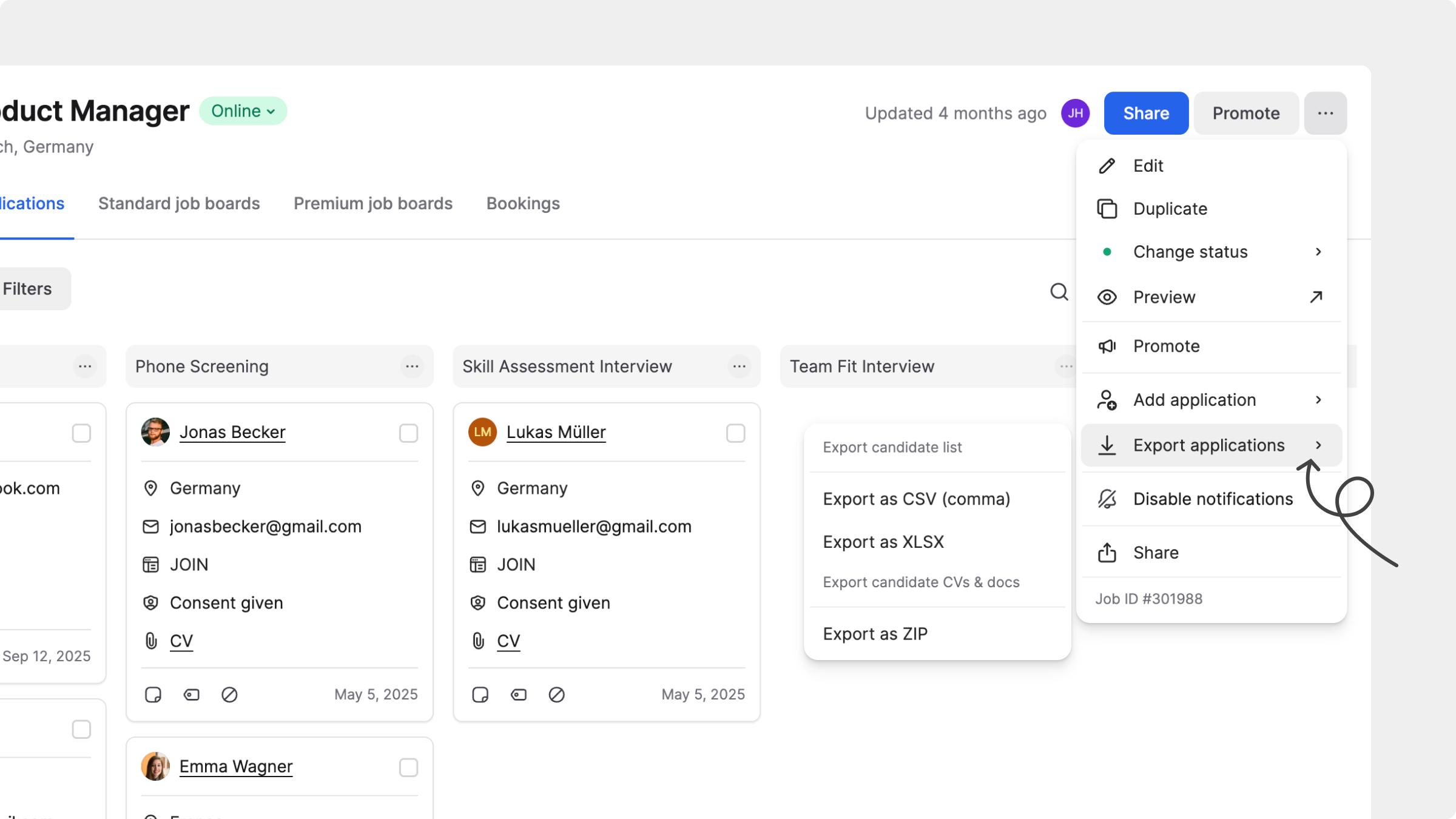
4. Haz clic en el menú de más opciones :square-ellipsis: en la esquina superior derecha.
5. Pasa el cursor por `Exportar lista de candidaturas`, elige un formato (CSV, XLSX o ZIP) y confirma la exportación.
6. Cuando se genere el archivo, lo recibirás en la dirección de email vinculada a tu cuenta de JOIN. También verás un mensaje de confirmación.
También puedes seleccionar candidatos concretos con las casillas de verificación y exportarlos desde la barra de herramientas inferior: haz clic en el menú :square-ellipsis: y selecciona `Exportar`.
{% hint style="info" %}
Exportes desde donde exportes, el archivo siempre contiene una fila por solicitud (no una por candidato). Si exportas desde la pestaña `Candidatos`, se incluyen todas las solicitudes que coinciden con tus filtros; si exportas desde la pestaña `Candidaturas` de una oferta, solo se incluyen las solicitudes a esa oferta.
{% endhint %}
---
# Agent Instructions
This documentation is published with GitBook. GitBook is the documentation platform designed so that both humans and AI agents can read, navigate, and reason over technical content effectively. Learn more at gitbook.com.
## Querying This Documentation
If you need additional information that is not directly available in this page, you can query the documentation by asking a question.
Perform an HTTP GET request on the following URL with the `ask` and `goal` query parameters:
```
GET https://help.join.com/help-center/es/review-candidates/application-export.md?ask=&goal=
```
`ask` is the immediate question: it should be specific, self-contained, and written in natural language.
`goal` is what the user is ultimately trying to achieve, the reason they need the answer. Sharing it helps GitBook give you a better, more relevant answer. A goal is most helpful when it describes the outcome the user wants rather than restating the question. For example, with `ask=how do I create an API token`, a goal like `automate deployments from our CI pipeline` lets GitBook tailor the answer to that use case.
The response will contain a direct answer to the question and relevant excerpts and sources from the documentation.
Use this mechanism when the answer is not explicitly present in the current page, you need clarification or additional context, or you want to retrieve related documentation sections.