> For the complete documentation index, see [llms.txt](https://help.join.com/llms.txt). Markdown versions of documentation pages are available by appending `.md` to page URLs; this page is available as [Markdown](https://help.join.com/help-center/es/review-candidates/candidate-sourcing.md).
# Búsqueda de talento
Añade tú mismo candidatos a JOIN, a partir de un CV que recibiste por otra vía o de un perfil de LinkedIn con la extensión de Chrome JOIN Talent Sourcing.
Hay tres formas en las que los candidatos pueden aparecer en tu cuenta de JOIN:
1. **Búsqueda automática**: cuando un candidato se postula a tu oferta a través de una plataforma de multiposting (p. ej., portales de empleo), su candidatura se añade automáticamente a JOIN.
2. **Búsqueda manual**: tú añades a un candidato desde la pestaña `Candidatos` o directamente en la subpestaña `Candidaturas` de una oferta.
3. **Búsqueda con la extensión de Chrome**: importas candidatos directamente desde LinkedIn con la extensión de Chrome JOIN Talent Sourcing.
Este artículo trata las dos últimas opciones: la búsqueda **manual** y con la **extensión de Chrome**. Si has recibido una candidatura fuera de JOIN (p. ej., por email, por una recomendación o por LinkedIn), puedes añadir al candidato manualmente a tu oferta para mantener tu pipeline completo y en un solo lugar.
Esto se hace con la opción `Añadir candidato`.
Añadir candidatos directamente en JOIN te permite:
* Centralizar todos los datos de los candidatos en un solo lugar
* Conservar perfiles prometedores encontrados fuera de los portales de empleo
* Hacer seguimiento de los canales de búsqueda (manual, recomendación, LinkedIn, etc.)
* Gestionar el consentimiento del RGPD con solicitudes de consentimiento automáticas
* Mover a los candidatos añadidos por el mismo pipeline que el resto de candidatos
***
## Añadir un candidato manualmente
Añade un candidato manualmente cuando hayas recibido un CV fuera de JOIN, por ejemplo por recomendaciones, eventos o networking. Una vez añadido, el candidato aparece en la pestaña `Candidaturas` de la oferta correspondiente y puedes gestionarlo como a cualquier otro candidato.
### Añadir desde la página de candidatos
1. Ve a la pestaña `Candidatos`
2. Haz clic en la subpestaña `Activos`
3. Haz clic en `Añadir candidato` en la esquina superior derecha
4. Selecciona `Añadir manualmente` en el desplegable
5. En la ventana emergente `Añadir candidato`:
* Introduce el correo electrónico del candidato y haz clic en `Continuar`
* Rellena los campos obligatorios:
* `Nombre`
* `Apellido`
* `Fuente` (cómo llegó el candidato a ti)
* Opcionalmente, añade:
* `Número de teléfono`
* `CV` (PDF, DOC, DOCX, TXT o RTF)
* `Carta de presentación`
6. Haz clic en `Continuar` para completar el envío
{% hint style="info" %}
Una vez añadido, el candidato recibe automáticamente un email de solicitud de consentimiento. Puedes personalizar este email en `Configuración` > `Correos electrónicos` (en `Plantillas`).
{% endhint %}
### Añadir desde una oferta concreta
1. Ve a la pestaña `Ofertas` y selecciona la oferta correspondiente
2. Haz clic en el menú de más opciones :square-ellipsis: en la esquina superior derecha
3. Pasa el cursor por `Añadir candidato` y selecciona `Añadir manualmente`
4. Sigue los mismos pasos anteriores para completar el formulario del candidato
Los candidatos añadidos manualmente se marcan como `Importado manualmente` y su estado de consentimiento se muestra en la vista de la candidatura.
***
## Añadir un candidato con la extensión de Chrome
La extensión de Chrome te permite importar perfiles de candidatos directamente desde LinkedIn a JOIN.
{% hint style="warning" %}
La extensión solo funciona en perfiles de LinkedIn. No se activa en otros sitios web.
{% endhint %}
### Instalar la extensión
Puedes llegar a la configuración de la extensión de Chrome desde tres lugares de JOIN:
* La pestaña `Candidatos` > `Añadir candidato` > `Extensión de Chrome`
* El menú de más opciones :square-ellipsis: de cualquier oferta > `Añadir candidato` > `Extensión de Chrome`
* `Configuración` > `Extensión de Chrome` (en `Plataforma`)
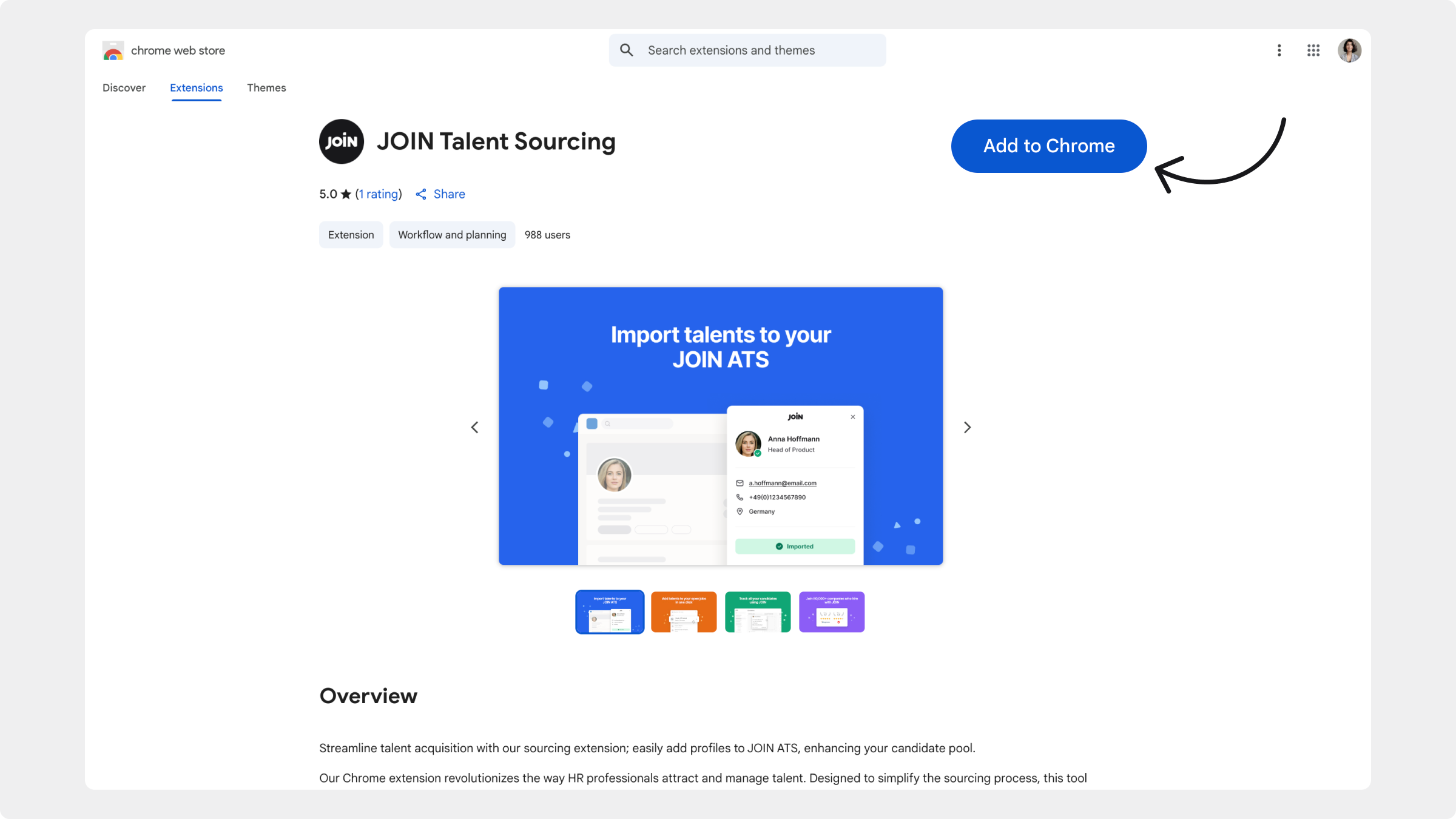
Todas las rutas te llevan a la página de la Chrome Web Store. También puedes abrirla directamente: [JOIN Talent Sourcing – Chrome Web Store](https://chromewebstore.google.com/detail/join-talent-sourcing/ejhbogofejeijcndmcehmaagmpijieic) :link:
1. En la página de la Chrome Web Store, haz clic en `Añadir a Chrome`.
2. Confirma haciendo clic en `Añadir extensión`.
3. Inicia sesión en JOIN y abre tu cuenta de LinkedIn cuando se te pida, para conectar la extensión.
4. Una vez configurada, abre cualquier perfil de LinkedIn: el widget de JOIN aparece en el lado derecho de la página.
### Importar un candidato desde LinkedIn
Una vez que la extensión esté instalada y activa, puedes empezar a importar:
1. Ve al perfil de LinkedIn de la persona que quieres añadir como candidato.
2. Haz clic en el botón `Add talent` que aparece al pasar el cursor por el widget de la extensión de JOIN.
3. Si el usuario de LinkedIn ha hecho pública su información (consulta la ayuda de LinkedIn sobre la [visibilidad de tu dirección de email en LinkedIn](https://www.linkedin.com/help/linkedin/answer/a523134/visibility-of-your-email-address-on-linkedin)), el widget obtiene automáticamente datos como: nombre, correo electrónico, número de teléfono, URL de LinkedIn y ubicación
* Si parte de esta información no es pública, esos campos se quedan vacíos.
* Si no hay ningún correo electrónico disponible, se te pide que añadas uno manualmente antes de continuar.
4. Selecciona la oferta correspondiente en la lista desplegable.
* Si no tienes ofertas activas, el widget te pide que crees una antes de continuar.
5. Haz clic en `Import`.
6. JOIN intenta importar al candidato:
* Si se completa correctamente, verás una pantalla de confirmación con los datos del candidato. Haz clic en `View candidate profile` para abrir su candidatura en JOIN.
* Si el candidato ya existe en esa oferta, verás un mensaje con una opción para ir directamente a su candidatura.
* Si la importación falla, aparece un mensaje de error y puedes volver a intentarlo.
7. Una vez importado, el candidato se marca en JOIN como `Añadido a través de una extensión de Chrome`.
{% hint style="info" %}
Los candidatos añadidos con la extensión de Chrome reciben automáticamente un email de solicitud de consentimiento. Cuando den su consentimiento, podrás procesar y gestionar su candidatura en JOIN.
{% endhint %}
---
# Agent Instructions
This documentation is published with GitBook. GitBook is the documentation platform designed so that both humans and AI agents can read, navigate, and reason over technical content effectively. Learn more at gitbook.com.
## Querying This Documentation
If you need additional information that is not directly available in this page, you can query the documentation by asking a question.
Perform an HTTP GET request on the following URL with the `ask` and `goal` query parameters:
```
GET https://help.join.com/help-center/es/review-candidates/candidate-sourcing.md?ask=&goal=
```
`ask` is the immediate question: it should be specific, self-contained, and written in natural language.
`goal` is what the user is ultimately trying to achieve, the reason they need the answer. Sharing it helps GitBook give you a better, more relevant answer. A goal is most helpful when it describes the outcome the user wants rather than restating the question. For example, with `ask=how do I create an API token`, a goal like `automate deployments from our CI pipeline` lets GitBook tailor the answer to that use case.
The response will contain a direct answer to the question and relevant excerpts and sources from the documentation.
Use this mechanism when the answer is not explicitly present in the current page, you need clarification or additional context, or you want to retrieve related documentation sections.