> For the complete documentation index, see [llms.txt](https://help.join.com/llms.txt). Markdown versions of documentation pages are available by appending `.md` to page URLs; this page is available as [Markdown](https://help.join.com/help-center/es/review-candidates/candidates-overview-and-filters.md).

# Resumen de candidatos y filtros

Encuentra, ordena y filtra candidatos en la pestaña Candidatos, elige qué columnas muestra la tabla y etiqueta, rechaza, exporta o elimina candidatos en bloque.

## Resumen de candidatos

En JOIN, todos tus candidatos se agrupan en tres subpestañas dentro de la pestaña `Candidatos`:

* `Activos`: Candidatos con al menos una solicitud que está actualmente en el estado de contratación `Activo` u `Oferta`
* `Contratados`: Candidatos que se han marcado como contratados en al menos una solicitud
* `Todos`: Todos los candidatos de tu cuenta, incluidas las solicitudes activas, rechazadas y contratadas, así como los candidatos de tu banco de talentos

Puedes ver y gestionar tus candidatos desde la pestaña `Candidatos` del menú lateral. Cada vista te da acceso a herramientas de búsqueda, filtros, ordenación y opciones de columnas personalizables.

{% hint style="info" %}
Si un candidato se ha postulado a más de una oferta, aparece en una sola fila con todas sus solicitudes, en lugar de en filas separadas. Así ves todo aquello a lo que se ha postulado un candidato sin tener que buscarlo varias veces.
{% endhint %}

***

## Tabla de candidatos

Cada candidato aparece en una tabla estructurada con columnas ordenables, para revisar candidatos y avanzarlos por tu pipeline. Aquí tienes un desglose de lo que verás en la tabla de candidatos:

<table><thead><tr><th width="208.75390625">Columna</th><th>Descripción</th></tr></thead><tbody><tr><td><code>Nombre</code></td><td>Muestra el nombre del candidato y su imagen de perfil. Haz clic en el nombre para abrir el perfil del candidato. Usa las casillas para seleccionar uno o varios candidatos para acciones masivas.</td></tr><tr><td><code>Candidatura para</code></td><td>Los títulos de las ofertas asociadas al candidato. Si un candidato se ha postulado a varias ofertas, todas aparecen en esta celda.</td></tr><tr><td><code>Etapas</code></td><td>Muestra la etapa actual del pipeline de cada una de las solicitudes del candidato. Puedes actualizarla con el menú desplegable, si tus permisos lo permiten.</td></tr><tr><td><code>Documentos</code></td><td>Muestra el CV del candidato y cualquier otro documento subido. Haz clic para verlo o descargarlo.</td></tr><tr><td><code>Enlaces</code></td><td>Muestra los enlaces profesionales que ha añadido el candidato, como LinkedIn, Xing, GitHub, un portfolio o una web personal.</td></tr><tr><td><code>Correo electrónico</code></td><td>La dirección de correo electrónico del candidato.</td></tr><tr><td><code>Teléfono</code></td><td>El número de teléfono del candidato, si lo ha indicado.</td></tr><tr><td><code>Última candidatura</code></td><td>La fecha de la solicitud más reciente del candidato.</td></tr><tr><td><code>Creado el</code></td><td>La fecha en la que se creó el perfil del candidato en JOIN.</td></tr><tr><td><code>Residencia</code></td><td>Muestra el país del candidato si lo indicó en el formulario de solicitud.</td></tr><tr><td><code>Fuente</code></td><td>De dónde procede el candidato (p. ej., <code>Importado manualmente</code>, <code>Banco de talentos</code>, <code>Extensión de Chrome</code> o <code>Candidatura espontánea</code>).</td></tr><tr><td><code>Estado del RGPD</code></td><td>Indica si se ha solicitado o dado el consentimiento. Si los candidatos se añaden manualmente o a través de la extensión de Chrome, JOIN envía una solicitud de consentimiento automáticamente. <a href="https://help.join.com/help-center/es/privacy-and-security/candidate-consent.md">Más información</a> <i class="fa-square-arrow-up-right">:square-arrow-up-right:</i></td></tr><tr><td><code>Etiquetas</code></td><td>Etiquetas asignadas al candidato. Haz clic en el icono de etiqueta <i class="fa-tag">:tag:</i> para verlas o añadir más.</td></tr></tbody></table>

Si pasas el cursor por una fila, aparece un icono `...` a la derecha que abre `Añadir nota` y `Agregar etiqueta`.

Para rechazar a un candidato, selecciónalo con la casilla y usa el botón `Rechazar` de la barra de herramientas inferior.

### Funciones adicionales de la tabla

* Usa los controles de paginación en la parte inferior de la tabla para ver 10, 25, 50 o 100 entradas por página.
* Puedes desplazarte por la tabla de candidatos horizontalmente para ver más columnas o verticalmente para ver más filas.
* La columna `Nombre` está fijada y siempre es visible al desplazarte.

***

## Buscar candidatos

Puedes localizar candidatos concretos de dos formas principales:

### Búsqueda global

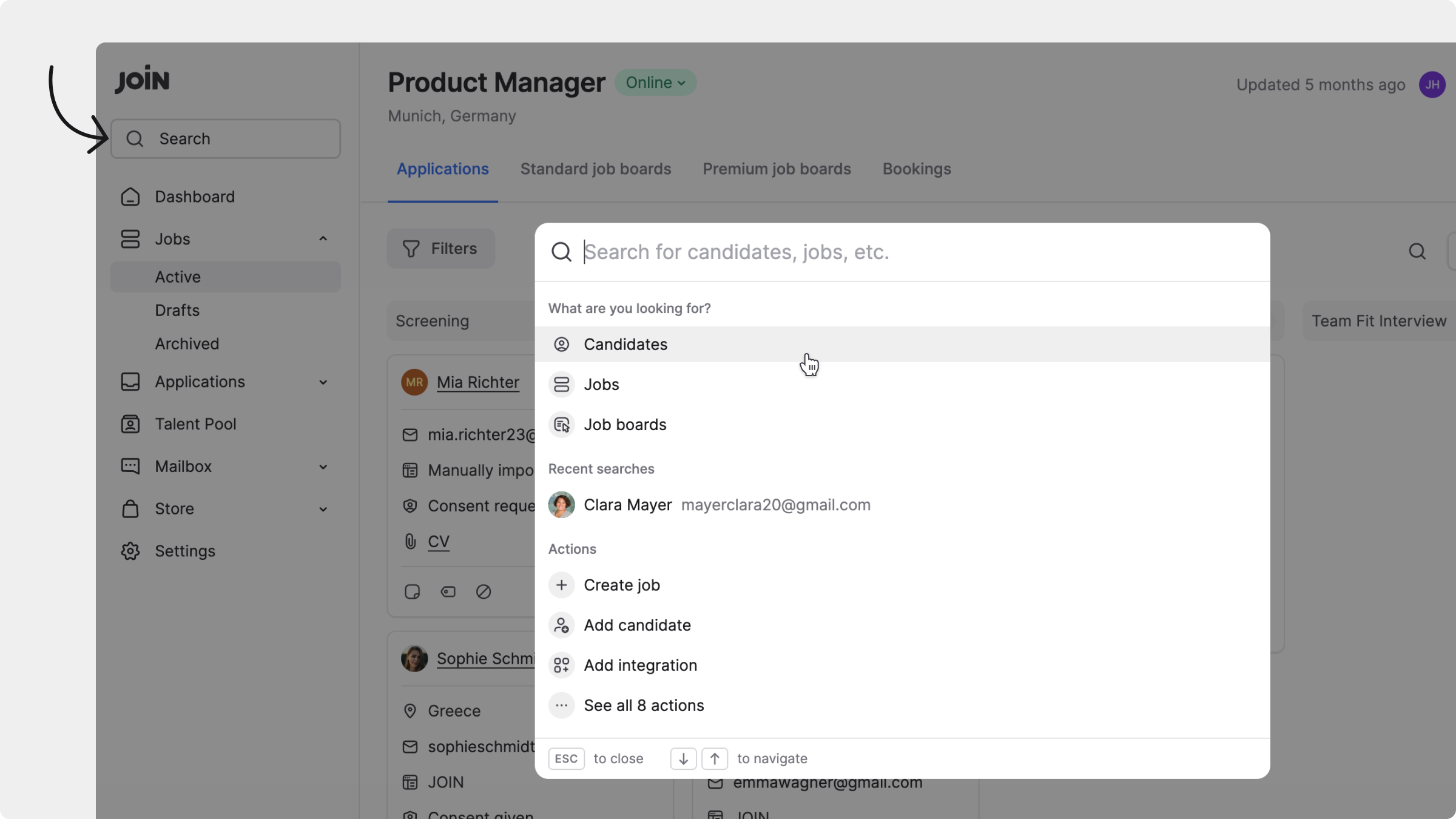
Usa la barra de búsqueda en la parte superior del menú principal para buscar el nombre de un candidato desde cualquier lugar. También puedes pulsar `Cmd + K` (Mac) o `Ctrl + K` (Windows) para abrir la búsqueda.

<figure><img src="https://content.gitbook.com/content/uqmHfRblbYnBtIqq8fqo/blobs/wy4gE3CnX5Vswa8Deymn/global-search.png" alt=""><figcaption></figcaption></figure>

### Búsqueda en la tabla

En la página `Candidatos`, usa el icono de búsqueda en la parte superior derecha de la tabla para buscar un candidato directamente dentro de la vista actual.

***

## Filtrar candidatos

Usa filtros para acotar tu lista de candidatos según detalles específicos.

Haz clic en el botón `Filtros` para abrir la lista completa de filtros disponibles. Puedes aplicar uno o varios filtros a la vez. Haz clic en cualquier parte de la pantalla para cerrar el desplegable.

A la derecha del botón `Filtros`, verás un filtro de acceso rápido:

* `Oferta`: Filtra candidatos por título de la oferta

### Filtros disponibles

Haz clic en el botón `Filtros` para ver todos los filtros estándar. Puedes aplicar varios filtros a la vez.

Las opciones disponibles incluyen:

* `Fuente del candidato`: Filtra por el origen del candidato, como `Imported`, `Banco de talentos`, `JOIN Chrome Extension` o `Candidatura espontánea`.
* `Residencia`: Filtra candidatos por su país de residencia.
* `Etiquetas`: Filtra por etiquetas añadidas al candidato.
* `Estado del RGPD`: Filtra según se haya solicitado o dado el consentimiento.
* `Creado el`: Filtra por la fecha en la que se creó el perfil del candidato.
* `Última candidatura`: Filtra por la fecha de la última solicitud del candidato.
* `Estado de contratación`: Filtra por el estado fijo de la solicitud: `Activo`, `Oferta`, `Contratado` o `Rechazado`.
* `Oferta`: Filtra por todas las ofertas a las que tiene acceso el usuario.
* `Estado de la oferta`: Filtra por estado, incluidos `Online`, `Offline` y `Archivado`.

Cada vez que seleccionas un filtro, la tabla se actualiza automáticamente. Los botones de filtro se ponen azules cuando se aplican y muestran cuántas opciones has seleccionado.

### Restablecer filtros

Hay varias formas de restablecer los filtros:

* Haz clic en un filtro aplicado para abrir un desplegable y luego haz clic en `Restablecer filtro` para eliminar solo ese filtro.
* Abre el menú `Filtros` y haz clic en `Restablecer todos los filtros` en la parte inferior para eliminar todos los filtros aplicados.
* Si los filtros que aplicas no dan resultados, verás el mensaje "No hay coincidencias exactas" y un botón `Restablecer filtros` para empezar de nuevo.

El botón `Filtros` se pone azul cuando los filtros están activos y gris cuando se borran.

<figure><img src="https://content.gitbook.com/content/uqmHfRblbYnBtIqq8fqo/blobs/tbX506M1Dev18Z1gWHlP/removing-filter.png" alt=""><figcaption></figcaption></figure>

***

## Personalizar la vista de la tabla

Puedes personalizar tu tabla de candidatos ajustando las columnas visibles y las opciones de ordenación.

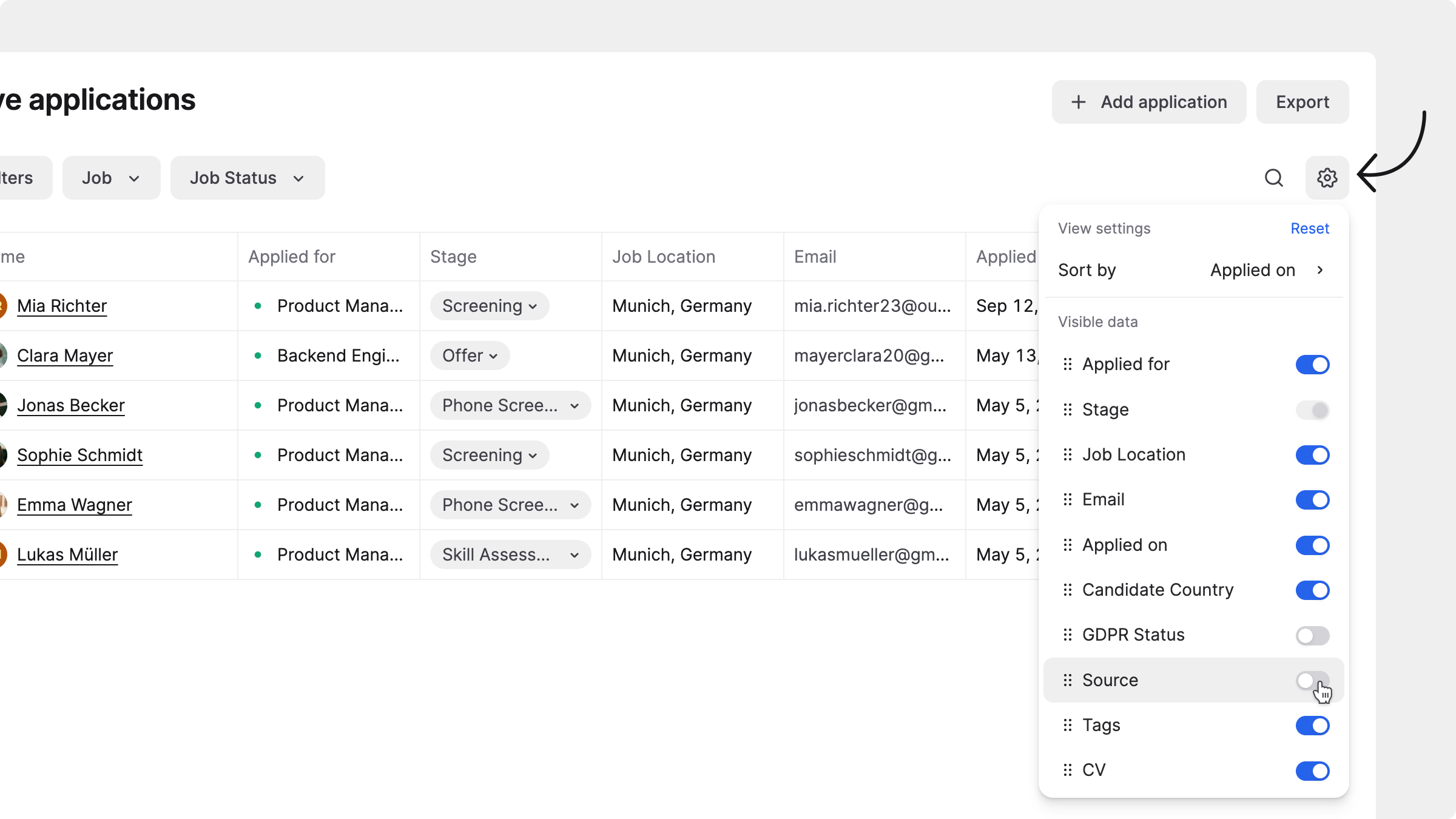
1. Haz clic en el icono de ajustes <i class="fa-gear">:gear:</i> (parte superior derecha de la tabla).
2. En `Datos visibles`, activa o desactiva los campos que quieres mostrar

   Las columnas disponibles incluyen:

   * `Candidatura para`
   * `Etapas`
   * `Residencia`
   * `Documentos`
   * `Enlaces`
   * `Última candidatura`
   * `Correo electrónico`
   * `Teléfono`
   * `Fuente`
   * `Etiquetas`
   * `Creado el`
   * `Estado del RGPD`
3. Activa o desactiva las columnas que quieres ver. La columna `Nombre` está fijada y no se puede ocultar.
4. Reordena las columnas arrastrando el control de seis puntos <i class="fa-grip-dots-vertical">:grip-dots-vertical:</i> junto a cada columna visible.
5. También puedes ordenar los candidatos por distintos campos en `Ordenar por`. Elige cómo quieres ordenar tu tabla:
   * `Nombre`: `de A a Z` / `de Z a A`
   * `Última candidatura`: `más recientes primero` / `más antiguas primero`

<figure><img src="https://content.gitbook.com/content/uqmHfRblbYnBtIqq8fqo/blobs/zn7VmZGikPLSxHvtHlPI/application-table-view-coloumns.png" alt=""><figcaption></figcaption></figure>

***

## Gestionar candidatos desde la tabla

JOIN ofrece varias formas de actuar sobre los candidatos directamente desde la vista de tabla.

* **Actualizar la etapa del pipeline**: Usa el desplegable en la columna `Etapas` para mover la solicitud de un candidato por tu pipeline.
* **Añadir o editar etiquetas**: Puedes añadir etiquetas nuevas con el botón `+ Add tag`, o pasar el cursor por una fila y hacer clic en el icono `...` que aparece a la derecha para abrir `Añadir nota` y `Agregar etiqueta`.
* **Realizar acciones masivas**: Usa las casillas para seleccionar uno o varios candidatos y realizar acciones desde la barra de herramientas inferior. Las opciones incluyen: `Añadir etiquetas`, `Rechazar`, `Exportar`, `Eliminar candidatos`.

{% hint style="info" %}
Si rechazas desde esta tabla a un candidato con varias solicitudes, se rechazan todas sus solicitudes activas. Las solicitudes que ya están en la etapa `Contratado` no se modifican. Si solo quieres rechazar una solicitud, hazlo desde el pipeline de esa oferta o desde el perfil del candidato.
{% endhint %}

{% hint style="danger" %}
Eliminar un candidato es permanente. Se eliminan el perfil del candidato y todas sus solicitudes, correos electrónicos, fichas de evaluación y documentos asociados, y no se puede deshacer. Usa `Eliminar candidatos` en la barra de acciones masivas, o el menú `... Más` del perfil del candidato.
{% endhint %}


---

# Agent Instructions
This documentation is published with GitBook. GitBook is the documentation platform designed so that both humans and AI agents can read, navigate, and reason over technical content effectively. Learn more at gitbook.com.

## Querying This Documentation
If you need additional information that is not directly available in this page, you can query the documentation by asking a question.

Perform an HTTP GET request on the following URL with the `ask` and `goal` query parameters:

```
GET https://help.join.com/help-center/es/review-candidates/candidates-overview-and-filters.md?ask=<question>&goal=<user_goal>
```

`ask` is the immediate question: it should be specific, self-contained, and written in natural language.
`goal` is what the user is ultimately trying to achieve, the reason they need the answer. Sharing it helps GitBook give you a better, more relevant answer. A goal is most helpful when it describes the outcome the user wants rather than restating the question. For example, with `ask=how do I create an API token`, a goal like `automate deployments from our CI pipeline` lets GitBook tailor the answer to that use case.

The response will contain a direct answer to the question and relevant excerpts and sources from the documentation.

Use this mechanism when the answer is not explicitly present in the current page, you need clarification or additional context, or you want to retrieve related documentation sections.