> For the complete documentation index, see [llms.txt](https://help.join.com/llms.txt). Markdown versions of documentation pages are available by appending `.md` to page URLs; this page is available as [Markdown](https://help.join.com/help-center/es/review-candidates/notes.md).
# Notas
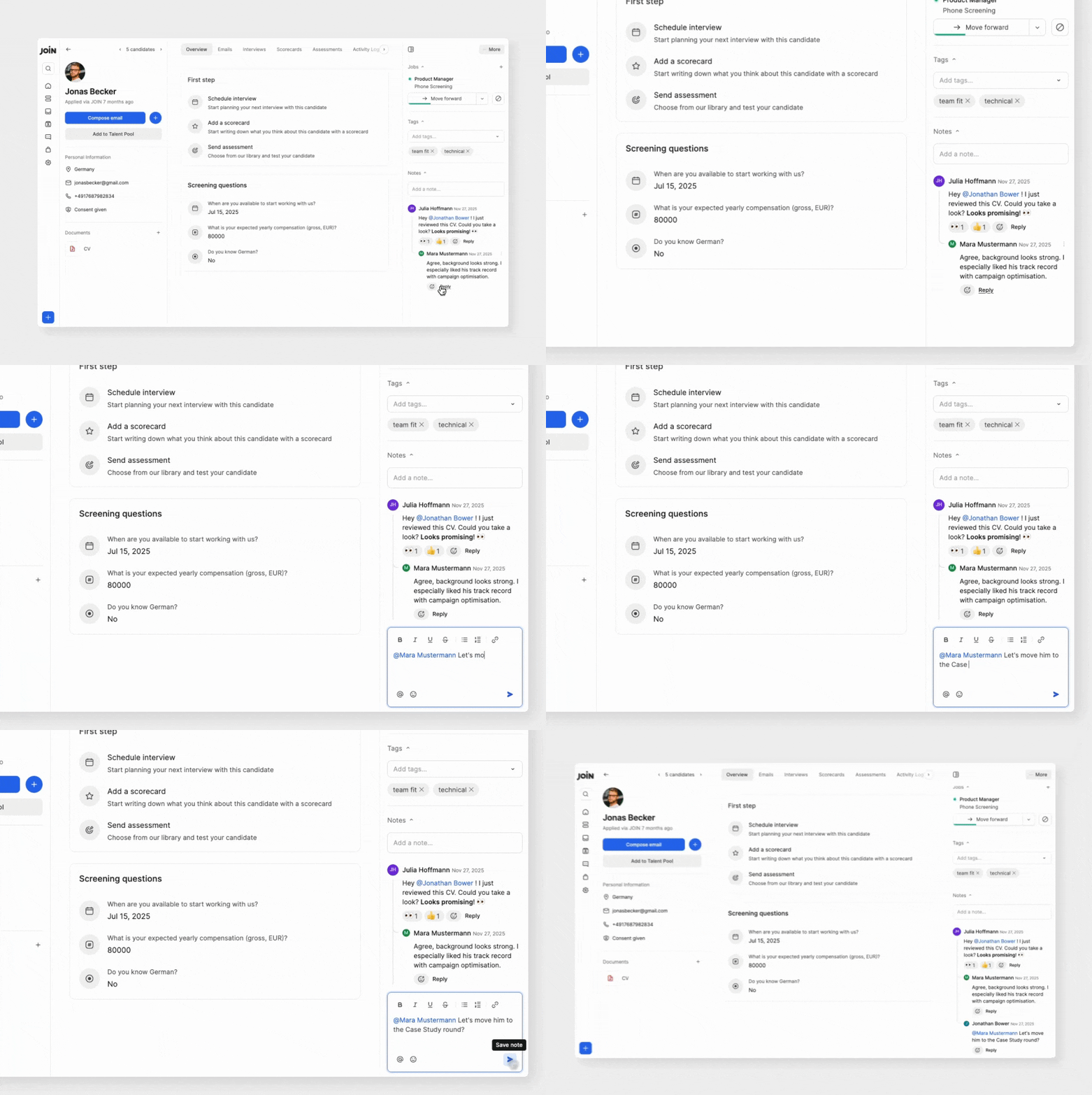
Añade notas sobre un candidato, menciona a compañeros, responde en hilos y reacciona, y haz privado un hilo de notas para que solo lo lean quienes elijas.
Las notas te permiten dejar comentarios internos sobre un candidato. Te ayudan a hacer seguimiento del feedback, las novedades internas y las conversaciones de contratación directamente en el perfil del candidato. Admiten texto con formato, respuestas en hilos, menciones y reacciones con emojis, para que el equipo se alinee rápido durante todo el proceso de contratación.
{% hint style="success" %}
Las notas solo son visibles para tu equipo de selección y nunca se comparten con los candidatos.
{% endhint %}
Puedes usar las notas para:
* Registrar feedback después de entrevistas o evaluaciones
* Etiquetar a compañeros con menciones :at: para pedir su opinión o hacer seguimiento
* Dejarte un recordatorio (p. ej., «Enviar la oferta tras la aprobación final del responsable de contratación»)
* Compartir contexto de conversaciones que ocurrieron fuera de JOIN
* Iniciar hilos de conversación respondiendo a una nota
* Mostrar tu opinión sobre las notas de otros compañeros con reacciones de emoji
Las notas están vinculadas al perfil del candidato y solo se ven ahí, independientemente de a qué ofertas esté vinculado el candidato o de si la oferta está archivada.
## Pasos rápidos
1. Abre el perfil del candidato.
2. En la sección `Notas` del panel derecho, haz clic en el campo de texto y escribe tu nota.
3. Opcional: haz clic en el icono del candado :lock: para que la nota sea privada.
4. Haz clic en el icono :paper-plane-top: para `Guardar nota`.
***
## Añadir notas
Puedes añadir y ver notas desde varias áreas de JOIN:
### Desde el perfil del candidato
* Ve a cualquier pestaña de `Ofertas` o `Candidatos`
* Haz clic en el nombre de un candidato para abrir su perfil
* Desplázate hasta la sección `Notas`, al final del panel derecho
* Haz clic en el campo de texto para abrir el editor, escribe tu nota y haz clic en el icono :paper-plane-top: para `Guardar nota`
### Desde la pestaña Candidaturas de una oferta
* Ve a `Ofertas` > `Activas` o `Archivadas` > selecciona una oferta > `Candidaturas`
* Busca al candidato en la vista del pipeline
* Según la vista del pipeline:
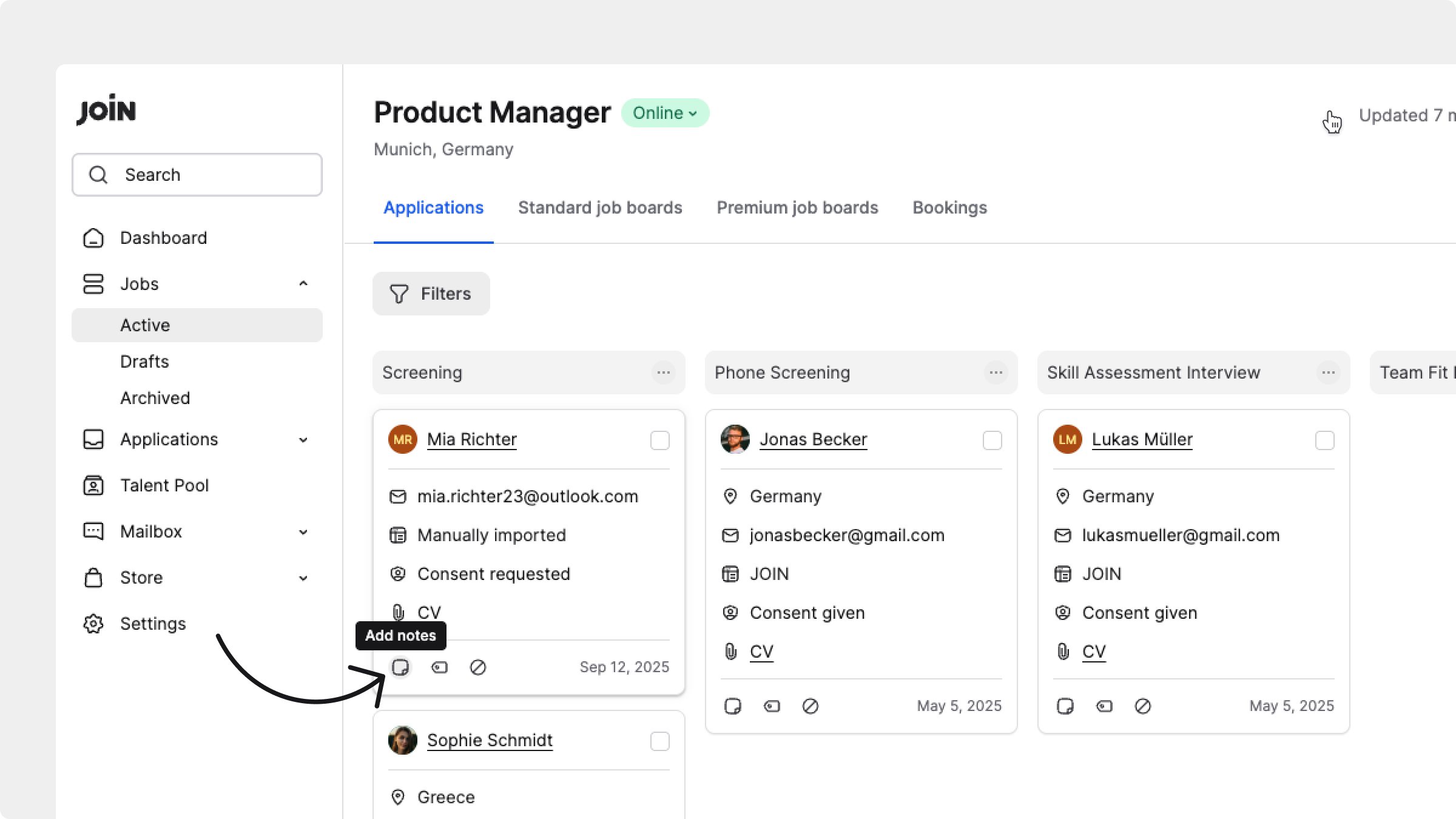
* Vista `Tarjetas`: haz clic en el icono :note-sticky: en la parte inferior de la tarjeta del candidato
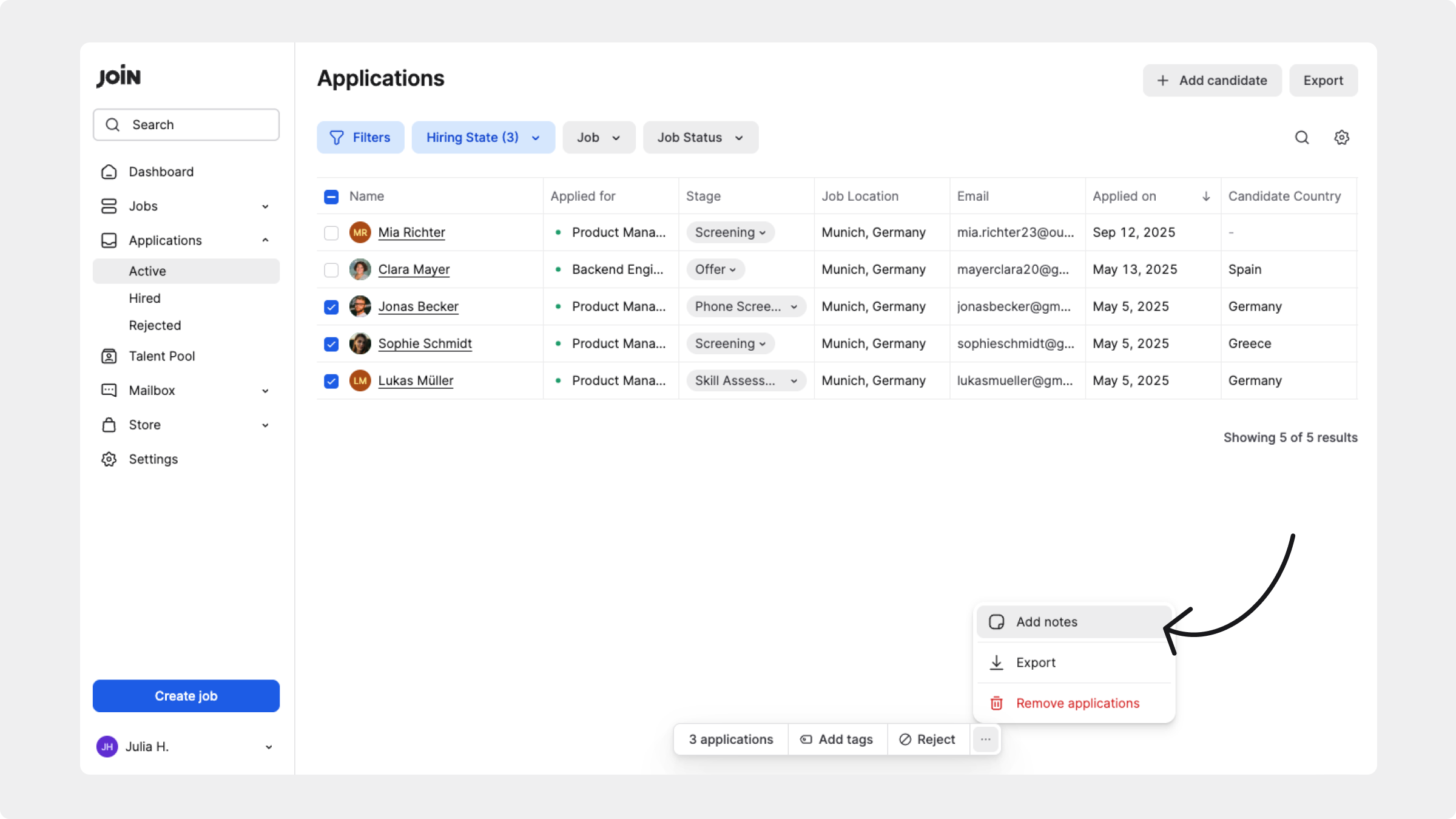
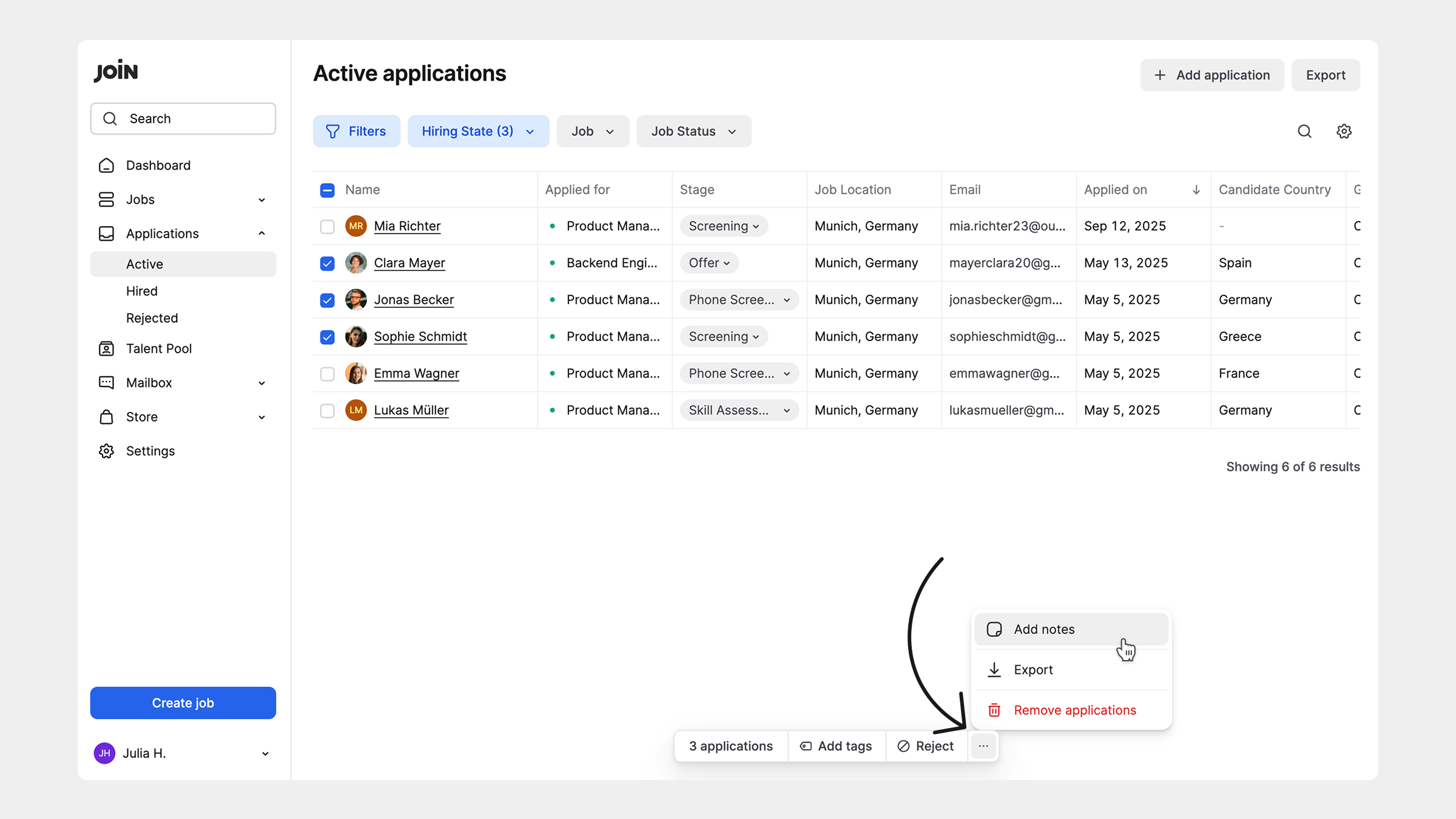
* Vista `Tabla`: selecciona uno o varios candidatos. En la barra inferior, haz clic en el menú de más opciones :square-ellipsis: > `Añadir notas`
* Escribe tu nota en la ventana emergente y haz clic en `Guardar`
* Si hace falta, cambia a la pestaña `Rechazado` y añade notas también a los candidatos de esa vista
### Desde la vista de criba
También puedes añadir notas mientras revisas candidatos en la vista de criba.
* En el lado derecho de la vista de criba verás la sección `Notas`
* Haz clic en `Añade una nota...` para abrir el editor
* Escribe tu nota y haz clic en el icono :paper-plane-top: para `Guardar nota` antes de pasar al siguiente candidato
### Desde la pestaña Candidatos
* Ve a `Candidatos` y abre la subpestaña correspondiente: `Activos`, `Contratados` o `Todos`
* Selecciona uno o varios candidatos con las casillas de verificación
* En la barra inferior, haz clic en el menú de más opciones :square-ellipsis: > `Añadir notas`
***
## Escribir y dar formato a las notas
El editor de notas admite formato enriquecido para que estructures tu feedback con claridad. Puedes usar:
* Negrita, cursiva, subrayado y tachado
* Listas numeradas y con viñetas
* Enlaces
* Emojis insertados en el campo de texto
* Párrafos
* Menciones
{% hint style="warning" %}
Las notas tienen un límite de 2.500 caracteres, y los emojis escritos dentro del editor cuentan para este límite.
{% endhint %}
***
## Mencionar a miembros del equipo
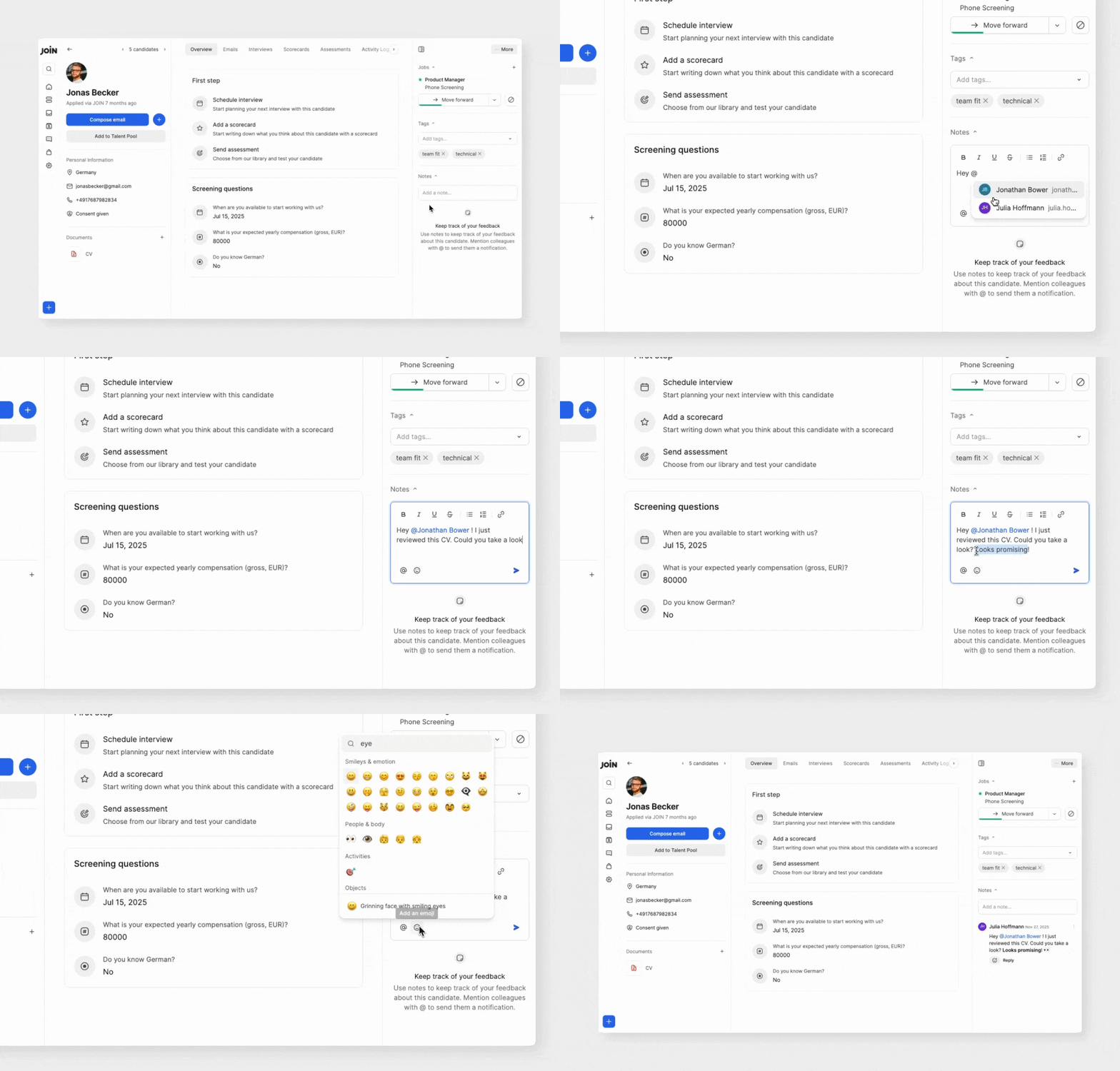
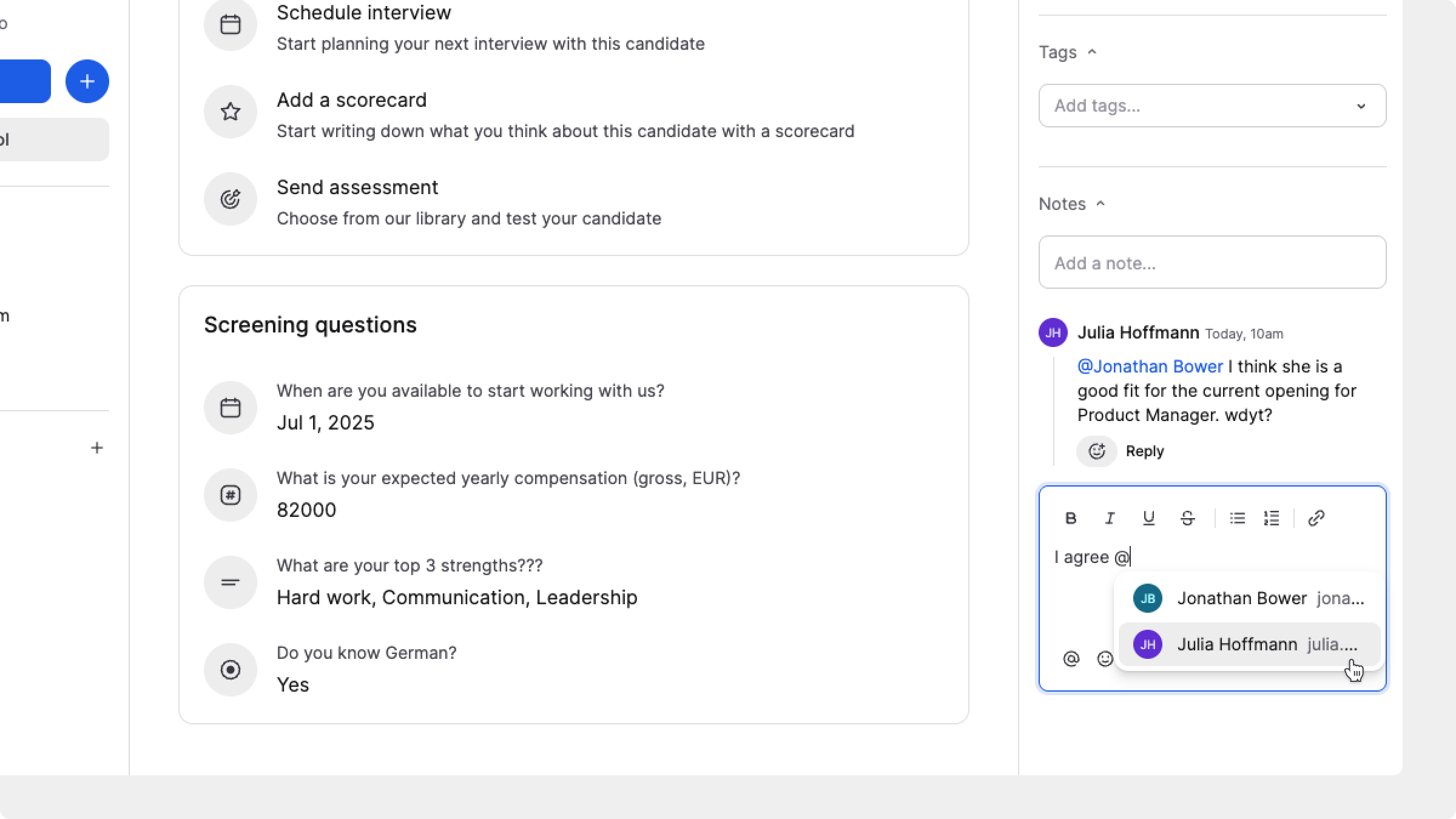
Puedes mencionar a miembros del equipo en una nota para llamar su atención sobre un candidato o pedirles feedback. Puedes añadir menciones de dos formas:
* Escribe @ seguido del nombre de la persona
* O haz clic en el icono :at: en la fila inferior del editor para abrir la lista de miembros del equipo disponibles
Cuando aparezca la lista, selecciona al miembro del equipo que quieres mencionar.
Solo puedes mencionar a compañeros que formen parte de la cuenta de tu empresa en JOIN y que tengan acceso al candidato a través de una oferta o del banco de talentos.
Los miembros del equipo se gestionan en `Configuración` > `Equipo` (en `Organización`). Consulta [Gestión de miembros](https://help.join.com/help-center/es/manage-your-team/member-management.md).
Cuando etiquetas a un compañero, recibe una notificación en JOIN, y también por email si ha activado el email de las menciones en sus ajustes de notificaciones, para que pueda revisar o responder a tu nota.
No puedes mencionar a miembros del equipo en notas masivas. Las menciones solo están disponibles cuando escribes una nota en el perfil de un único candidato o dentro de un hilo de notas individual.
***
## Reaccionar a una nota
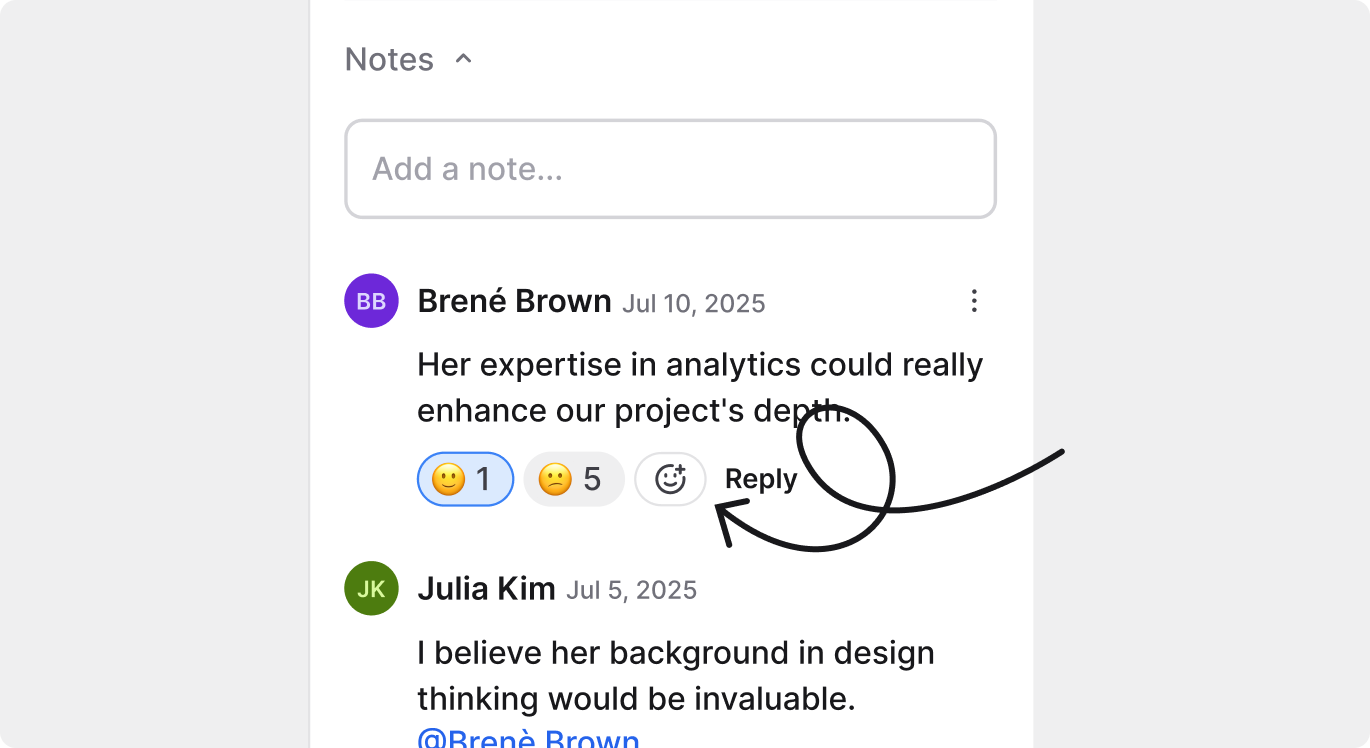
Las reacciones te permiten mostrar acuerdo, confirmación u opinión sin escribir un comentario nuevo. Cada nota muestra un icono :face-smile-plus: debajo, junto a `Responder`.
### Añadir una reacción
1. Ve a la nota a la que quieres reaccionar
2. Haz clic en el icono :face-smile-plus: para añadir un emoji debajo de la nota
3. Se abre el selector de emojis. Puedes:
* Desplazarte para ver los emojis disponibles, o
* Usar la barra de búsqueda de la parte superior para encontrar un emoji concreto
4. Haz clic en un emoji para añadirlo como reacción a la nota
Puedes repetir este proceso para añadir más reacciones. Cada reacción que añades aparece debajo de la nota.
### Añadir una reacción que ya existe
Si tú u otra persona ya habéis añadido una reacción, haz clic en el emoji existente para añadir la misma reacción. Así aumenta el contador que se muestra en ese emoji.
### Ver quién ha reaccionado
* Pasa el cursor por cualquier reacción para ver la lista de miembros del equipo que han reaccionado con ese emoji
* Si la lista es larga, JOIN muestra los primeros 20 nombres y después «+X more» para el resto de usuarios
### Límites de las reacciones
* Solo puedes añadir una reacción por tipo de emoji
* Cada nota puede tener un número limitado (hasta 8) de tipos de emoji distintos. Si se alcanza ese límite, el icono :face-smile-plus: se desactiva y, al pasar el cursor, verás el mensaje *«Cada nota puede tener hasta 8 reacciones con emojis diferentes.»*
* Dentro de un tipo de emoji ya existente, puede reaccionar cualquier número de usuarios
### Quitar tu reacción
Para quitar tu propia reacción, vuelve a hacer clic en el emoji. Así se quita tu reacción del contador. No puedes quitar reacciones añadidas por otras personas.
***
## Responder a notas (hilos de notas)
Las notas admiten conversaciones en hilos, para que tú y tu equipo podáis hablar de un candidato con contexto. Los hilos mantienen agrupados los mensajes relacionados, de modo que el feedback y las decisiones son fáciles de seguir a medida que avanza el proceso de contratación.
### Las notas y sus respuestas
Puedes crear una nota nueva con el campo `Añade una nota...`.
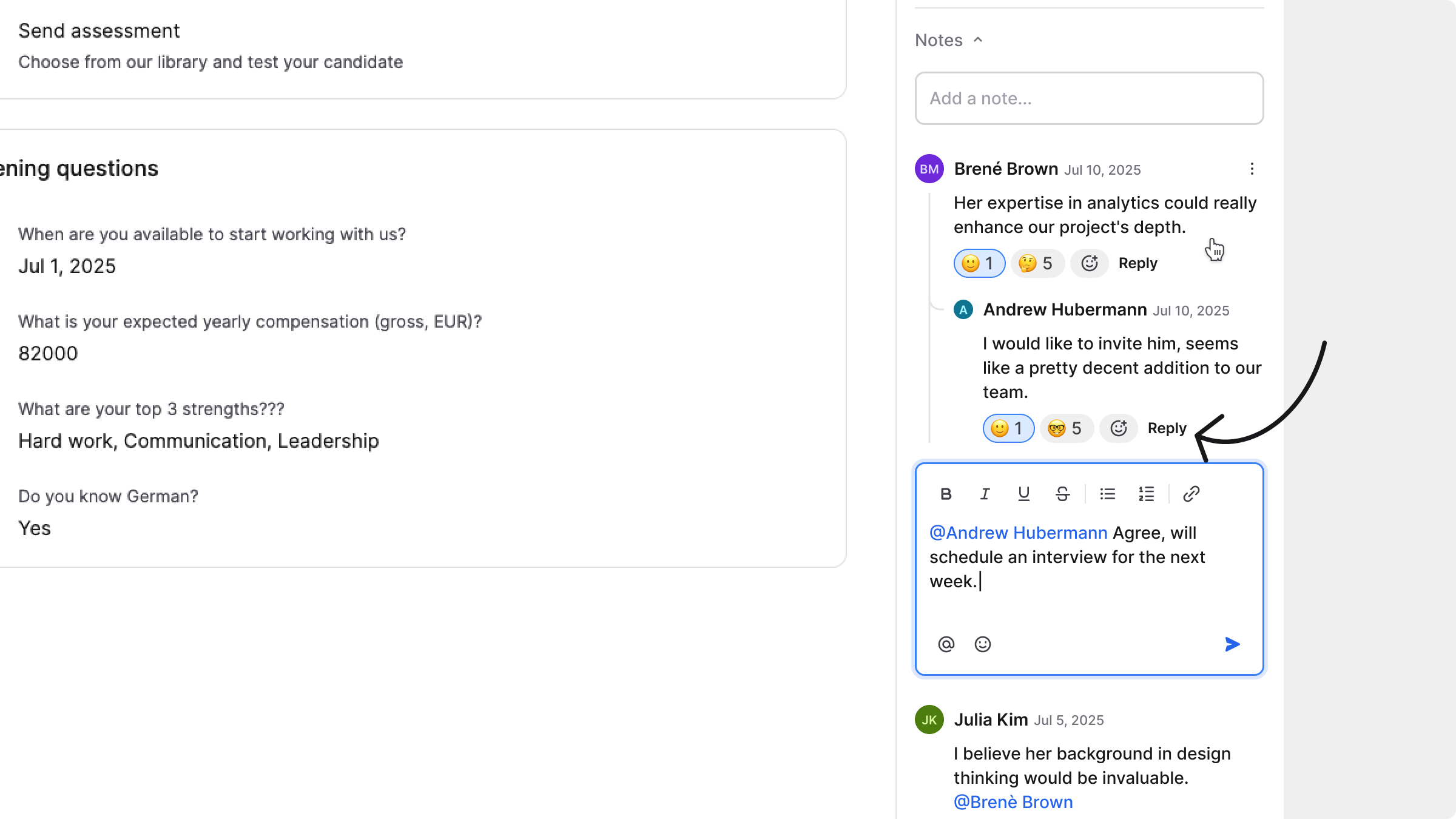
Cualquier comentario que añadas con el botón `Responder` debajo de una nota se convierte en una *respuesta* a esa nota. Una nota y sus respuestas forman un *hilo de notas*. Así, toda la conversación sobre un mismo tema queda agrupada en un solo lugar.
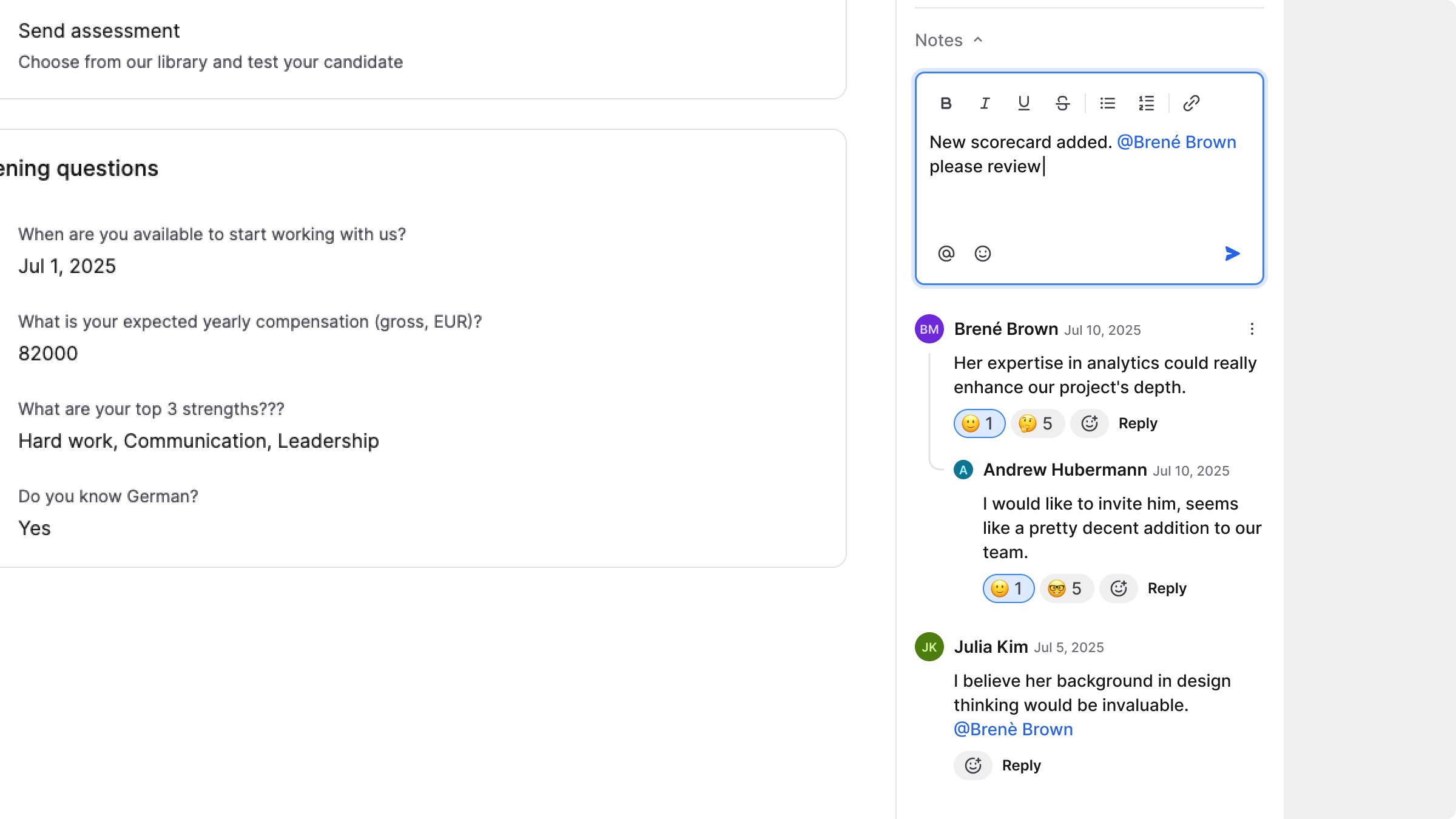
Las notas nuevas siempre aparecen al principio de la sección `Notas`. Cada nota nueva que añades inicia un hilo nuevo, que se coloca por encima de todos los hilos anteriores.
Las respuestas, en cambio, siguen otro orden. Una respuesta se añade siempre al final del hilo existente, debajo de la nota y de las respuestas anteriores. Aparecen en orden cronológico, de la más antigua a la más reciente. Cada respuesta se mantiene agrupada bajo la nota a la que pertenece, para que las conversaciones queden claramente estructuradas.
Este comportamiento garantiza que:
* Los hilos de notas se lean fácilmente de arriba abajo
* Las notas más recientes sigan siendo las más visibles en la sección `Notas`
* Las conversaciones se mantengan organizadas y fáciles de seguir para el equipo
### Menciones automáticas al responder
Cuando haces clic en `Responder` en una nota escrita por otra persona, JOIN añade automáticamente una mención de ese compañero en el editor de la respuesta.
Puedes borrar la mención antes de guardar si prefieres no notificarle.
Si respondes a tu propia nota, no se añade ninguna mención automática.
### Añadir una respuesta
Para responder dentro de un hilo existente:
1. Pasa el cursor por debajo de la nota a la que quieres responder.
2. Haz clic en el botón `Responder` debajo de la nota.
3. Escribe tu mensaje en el editor. Usa las herramientas de formato o menciona a compañeros con @ si lo necesitas.
4. Haz clic en el icono :paper-plane-top: para `Guardar nota`.
Tu respuesta pasa a formar parte del hilo de esa nota y aparece al final de las respuestas existentes.
### Iniciar un hilo nuevo
Si quieres escribir una nota nueva que no sea una respuesta, usa el campo `Añade una nota...` en la parte superior de la sección `Notas`.
Una nota nueva:
* Aparece por encima de todas las notas y sus hilos,
* Inicia su propio hilo (aunque todavía no tenga respuestas), y
* Desplaza hacia abajo las notas y los hilos anteriores.
Cada nota nueva forma una conversación independiente y no afecta a otros hilos.
***
## Notas privadas y públicas
En esta sección se explica cómo gestionar la visibilidad de una nota, haciéndola pública o privada. Puedes restringir las conversaciones sensibles y mantener la transparencia en el feedback general.
Con las notas privadas y públicas puedes:
* Hacer privadas las notas cuando hables de salario, decisiones internas o feedback confidencial
* Mantener públicas la mayoría de las notas para que todo el equipo esté alineado
* Gestionar la visibilidad de una nota en cualquier momento, incluso después de publicarla
* Añadir o quitar miembros del equipo de los hilos de notas privados cuando lo necesites
Cada hilo de notas puede tener uno de estos dos niveles de visibilidad:
* **Nota pública**: visible para todos los miembros del equipo que tienen acceso al candidato
* **Nota privada**: visible solo para:
* El autor de la nota
* Los miembros del equipo mencionados en el hilo (con @menciones)
* Los administradores del sistema (que siempre tienen acceso a todas las notas)
* Los miembros del equipo añadidos expresamente al hilo
Los hilos de notas privados se marcan con un icono de candado :lock: para que quede claro que el acceso está restringido.
### Configurar la visibilidad de la nota
Puedes decidir si un hilo de notas es público o privado al crear la nota, o cambiar su visibilidad más adelante desde el perfil del candidato.
**Al escribir una nota nueva**
1. Abre el editor de notas desde el perfil del candidato, la vista del pipeline o la vista de criba.
2. Escribe tu nota en el campo `Añade una nota...`.
3. Puedes:
1. Dejar el candado desactivado :unlock: para que la nota sea pública.
2. Hacer clic en el icono del candado :lock: de la barra del editor para que la nota sea privada.
4. Haz clic en el icono :paper-plane-top: para `Guardar nota`.
Si publicas una nota sin bloquearla, el hilo de notas es público y visible para todos los miembros del equipo que tienen acceso al candidato.
Si bloqueas una nota antes de enviarla, se convierte en un hilo de notas privado. Los miembros del equipo mencionados tendrán acceso. Todas las respuestas seguirán siendo privadas.
**Cambiar la visibilidad de un hilo de notas existente**
Usa el menú de más opciones :square-ellipsis: de la primera nota del hilo (la nota a la que pertenecen las respuestas). El menú muestra opciones distintas según la visibilidad actual.
1. En el perfil del candidato, busca el hilo de notas que quieres cambiar.
2. En la primera nota del hilo, haz clic en el menú de más opciones :square-ellipsis:.
3. Selecciona `Hacer privado` o `Hacer público`.
En cuanto haces clic:
* En `Hacer privado`, el hilo de notas pasa a ser privado.
* En `Hacer público`, el hilo de notas pasa a ser público.
Solo el autor de la nota y los administradores del sistema pueden cambiar la visibilidad de un hilo de notas existente.
### Gestionar el acceso a un hilo de notas privado
Los administradores del sistema siempre tienen acceso a todas las notas, aunque no se les haya añadido expresamente a un hilo de notas privado.
Puedes cambiar en cualquier momento quién puede ver un hilo de notas privado publicado.
1. Haz clic en el icono del candado :lock: de la nota privada publicada.
2. Se abre la ventana `Visibilidad de la nota`.
3. Añade o quita miembros del equipo en la lista `Quién puede ver`.
Los cambios se aplican de inmediato. Solo puedes añadir miembros del equipo que:
* Formen parte de la cuenta de tu empresa
* Ya tengan acceso al candidato (porque están asignados a una oferta o a través del banco de talentos)
{% hint style="info" %}
Si eres administrador del sistema o el autor de la nota, al mencionar :at: a un miembro del equipo en una nota o en una respuesta, le das acceso automáticamente a tu nota privada.
Pero si eres un usuario Standard o Limitado (y no eres el autor), no puedes mencionar a un miembro del equipo que no tenga acceso a la nota: su nombre aparece en gris.
{% endhint %}
### Respuestas y visibilidad
La visibilidad se aplica a todo el hilo de notas, no a respuestas individuales.
* Todas las respuestas heredan la visibilidad de la nota principal
* No puedes configurar una visibilidad distinta para respuestas individuales dentro de un hilo
* Si un hilo de notas es privado, todas las respuestas siguen siendo privadas
* Si haces público un hilo de notas, todas las respuestas existentes también pasan a ser públicas
Como administrador del sistema o autor del hilo, puedes incluir a más participantes mencionándolos en tu respuesta.
### Quién puede gestionar la visibilidad de una nota
* Los autores de un hilo de notas pueden gestionar la visibilidad de sus notas en cualquier momento desde la [ventana de visibilidad](#gestionar-el-acceso-a-un-hilo-de-notas-privado)
* Los administradores del sistema pueden gestionar la visibilidad de cualquier hilo de notas desde la ventana de visibilidad
* Los usuarios Standard y Limitado *solo* pueden gestionar la visibilidad de las notas que han creado
***
## Editar o eliminar notas
Para editar o eliminar una nota:
1. Abre el perfil del candidato.
2. Busca tu nota.
3. Haz clic en `Editar` o `Eliminar`.
### Editar una nota
Solo la persona que creó una nota puede editarla.\
Puedes actualizar el contenido de tu propia nota en cualquier momento. Nadie puede editar una respuesta salvo la persona que la escribió.
### Eliminar una nota
Las reglas de eliminación son diferentes:
* Los administradores del sistema pueden eliminar *cualquier* nota.
* Los usuarios Standard y Limitado pueden eliminar *solo las notas que han creado*.
### Eliminar una nota con respuestas
Si eliminas una nota que tiene respuestas, se elimina todo el hilo de notas. Esto incluye:
* La nota original
* Todas las respuestas vinculadas
* Todas las reacciones de esa nota o de sus respuestas
Antes de eliminarla aparece un paso de confirmación, para evitar perder conversaciones por error.
***
## Visualización y permisos de acceso
El acceso depende de tu rol en la empresa y de tu asignación a las ofertas.
* **Administradores del sistema**\
Pueden ver y añadir notas en cualquier candidato de todas las ofertas.
* **Usuarios Standard y Limitado**\
Pueden ver y añadir notas solo en candidatos de ofertas a las que están asignados, o en candidatos del banco de talentos si su rol puede ver el banco de talentos.
Para acceder a las notas, los usuarios Standard y Limitado deben:
* Estar asignados a la oferta o, en el caso de un candidato del banco de talentos, tener acceso al banco de talentos
* Ver al candidato desde `Ofertas`, `Candidatos` o `Banco de talentos`
Así, la información sensible solo es visible para los miembros del equipo que la necesitan.
La [configuración de visibilidad de las notas](#configurar-la-visibilidad-de-la-nota) puede restringir aún más el acceso a hilos de notas concretos, aunque un usuario tenga acceso normalmente al candidato.
***
## Preguntas frecuentes
¿Pueden los candidatos ver las notas que escribo?
No. Las notas solo son visibles para tu equipo de selección dentro de JOIN.
¿Reciben una notificación los compañeros que menciono en una nota?
Sí. El compañero mencionado recibe una notificación en JOIN, y también por email si ha activado el email de las menciones en sus ajustes de notificaciones. Las menciones solo están disponibles en notas sobre un único candidato y en respuestas, no en notas masivas.
¿Puedo editar o eliminar la nota de otra persona?
Solo la persona que escribió una nota o una respuesta puede editarla. Los administradores del sistema pueden eliminar cualquier nota; los usuarios Standard y Limitado solo pueden eliminar las suyas. Puedes quitar tus propias reacciones en cualquier momento.
¿Quién puede ver y escribir notas?
Depende de tu rol en la empresa y de tu asignación a las ofertas. Los administradores del sistema pueden ver y añadir notas en cualquier candidato. Los usuarios Standard y Limitado solo pueden hacerlo en candidatos de las ofertas a las que están asignados, o del banco de talentos si su rol tiene acceso a él. Consulta [Visualización y permisos de acceso](#visualizacion-y-permisos-de-acceso).
¿Puedo añadir notas a varios candidatos a la vez?
Sí, puedes añadir notas masivas desde:
* La pestaña `Candidatos`
* El pipeline (vista `Tarjetas` o `Tabla`)
Sin embargo, las notas masivas tienen limitaciones:
* No puedes mencionar con @ a miembros del equipo en notas masivas
¿Puedo reaccionar a una nota con cualquier emoji?
Sí, puedes elegir cualquier emoji del selector.\
Si la nota ya tiene 8 reacciones de emoji distintas, el botón para añadir emojis (icono :face-smile-plus:) se desactiva.
¿Puedo contraer u ocultar hilos de notas?
No. No se pueden contraer los hilos.\
Todas las respuestas siguen visibles para que la conversación sea transparente y más fácil de seguir para el equipo.
¿Cuándo puedo usar las notas?
Puedes añadir notas en cualquier momento, independientemente del estado de la oferta. Aunque una oferta esté archivada y otras funciones de gestión de candidatos (como los cambios de etapa o los mensajes) estén desactivadas, el perfil del candidato y la sección `Notas` siguen disponibles, y las notas siguen visibles y editables.
Así puedes guardar evaluaciones finales o comentarios internos sobre un candidato después del proceso de contratación.
¿Cómo compruebo quién puede ver un hilo de notas privado?
Usa el icono del candado :lock: de la primera nota del hilo.
* Si eres el autor de la nota o administrador del sistema:
* Haz clic en el icono del candado junto a la nota.
* Se abre la ventana `Visibilidad de la nota`, donde puedes ver y gestionar el acceso.
* Si no eres el autor ni administrador del sistema, pero tienes acceso al hilo de notas:
* Haz clic en el icono del candado :lock: junto a la nota.
* Verás una vista de solo lectura con las personas que tienen acceso al hilo.
Así sabes quién tiene acceso a una conversación privada, aunque no puedas cambiar su configuración de visibilidad.
¿Qué pasa si borro una mención dentro de una nota privada?
Mencionar a un miembro del equipo en una nota privada puede darle acceso al hilo de notas.
Borrar la mención del texto de la nota no le quita el acceso. El acceso se gestiona a nivel del hilo de notas.
Esto ocurre aunque:
* Edites la nota y borres la mención del texto, o
* Elimines la nota que contenía la mención
Para quitar a alguien el acceso a un hilo de notas privado:
1. Ve a la primera nota del hilo.
2. Haz clic en el icono del candado :lock: junto a la nota para abrir la ventana `Visibilidad de la nota`.
3. Quita al miembro del equipo de la lista.
Solo el autor de la nota y los administradores del sistema pueden gestionar el acceso en la ventana de visibilidad de la nota. Así, los cambios de acceso son deliberados y están claramente controlados.
¿Puedo hacer privadas algunas respuestas dentro de un hilo de notas público?
No. La visibilidad se aplica a todo el hilo de notas.
No puedes configurar una visibilidad distinta para respuestas individuales. Si necesitas que parte de una conversación sea privada, crea un nuevo hilo de notas privado.
---
# Agent Instructions
This documentation is published with GitBook. GitBook is the documentation platform designed so that both humans and AI agents can read, navigate, and reason over technical content effectively. Learn more at gitbook.com.
## Querying This Documentation
If you need additional information that is not directly available in this page, you can query the documentation by asking a question.
Perform an HTTP GET request on the following URL with the `ask` and `goal` query parameters:
```
GET https://help.join.com/help-center/es/review-candidates/notes.md?ask=&goal=
```
`ask` is the immediate question: it should be specific, self-contained, and written in natural language.
`goal` is what the user is ultimately trying to achieve, the reason they need the answer. Sharing it helps GitBook give you a better, more relevant answer. A goal is most helpful when it describes the outcome the user wants rather than restating the question. For example, with `ask=how do I create an API token`, a goal like `automate deployments from our CI pipeline` lets GitBook tailor the answer to that use case.
The response will contain a direct answer to the question and relevant excerpts and sources from the documentation.
Use this mechanism when the answer is not explicitly present in the current page, you need clarification or additional context, or you want to retrieve related documentation sections.