> For the complete documentation index, see [llms.txt](https://help.join.com/llms.txt). Markdown versions of documentation pages are available by appending `.md` to page URLs; this page is available as [Markdown](https://help.join.com/help-center/es/review-candidates/scorecards.md).
# Fichas de evaluación
Crea plantillas de fichas de evaluación, rellena una ficha tras la entrevista de un candidato y compara las valoraciones de tu equipo en su perfil.
Las fichas de evaluación son formularios internos para valorar a los candidatos durante o después de distintas fases de selección, en cualquier etapa del pipeline. Se basan en plantillas personalizables e incluyen criterios de valoración y espacio para notas, para que tu equipo dé un feedback estructurado y más fácil de comparar.
Usa las fichas de evaluación en JOIN para evaluar candidatos de forma coherente y colaborativa a partir de las respuestas a preguntas de entrevista, los atributos del puesto y la impresión general.
Elige entre plantillas de fichas de evaluación ya existentes o crea la tuya en la [configuración de fichas de evaluación](https://join.com/settings/scorecard-templates).
## Pasos rápidos
1. Abre el perfil del candidato.
2. En la pestaña `Resumen`, haz clic en `Añadir ficha de evaluación` o abre la pestaña `Fichas de evaluación`.
3. Selecciona la oferta y una plantilla y haz clic en `Siguiente paso`.
4. Responde a las preguntas, valora los atributos y da tu impresión general.
5. Haz clic en `Publish scorecard`.
***
## Plantillas de fichas de evaluación
Las plantillas definen la estructura de tus fichas de evaluación. Puedes reutilizarlas en distintas ofertas y procesos de selección.
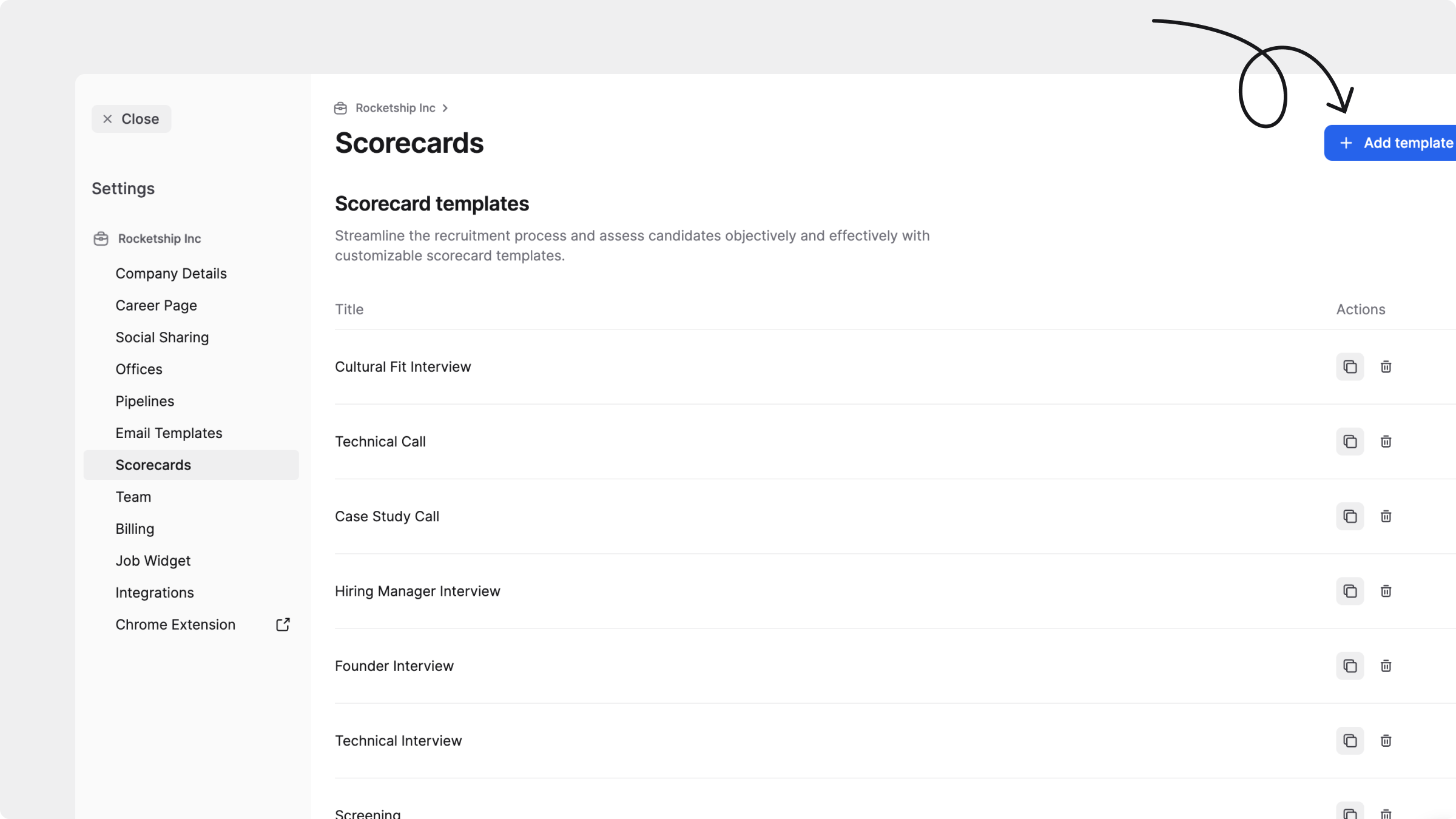
Ve a `Configuración` y selecciona `Fichas de evaluación` en `Plantillas` para crear y gestionar plantillas de fichas de evaluación.
### Crear una plantilla
1. Haz clic en `Añadir plantilla`. Se abre la ventana `Añadir plantilla de evaluación`.
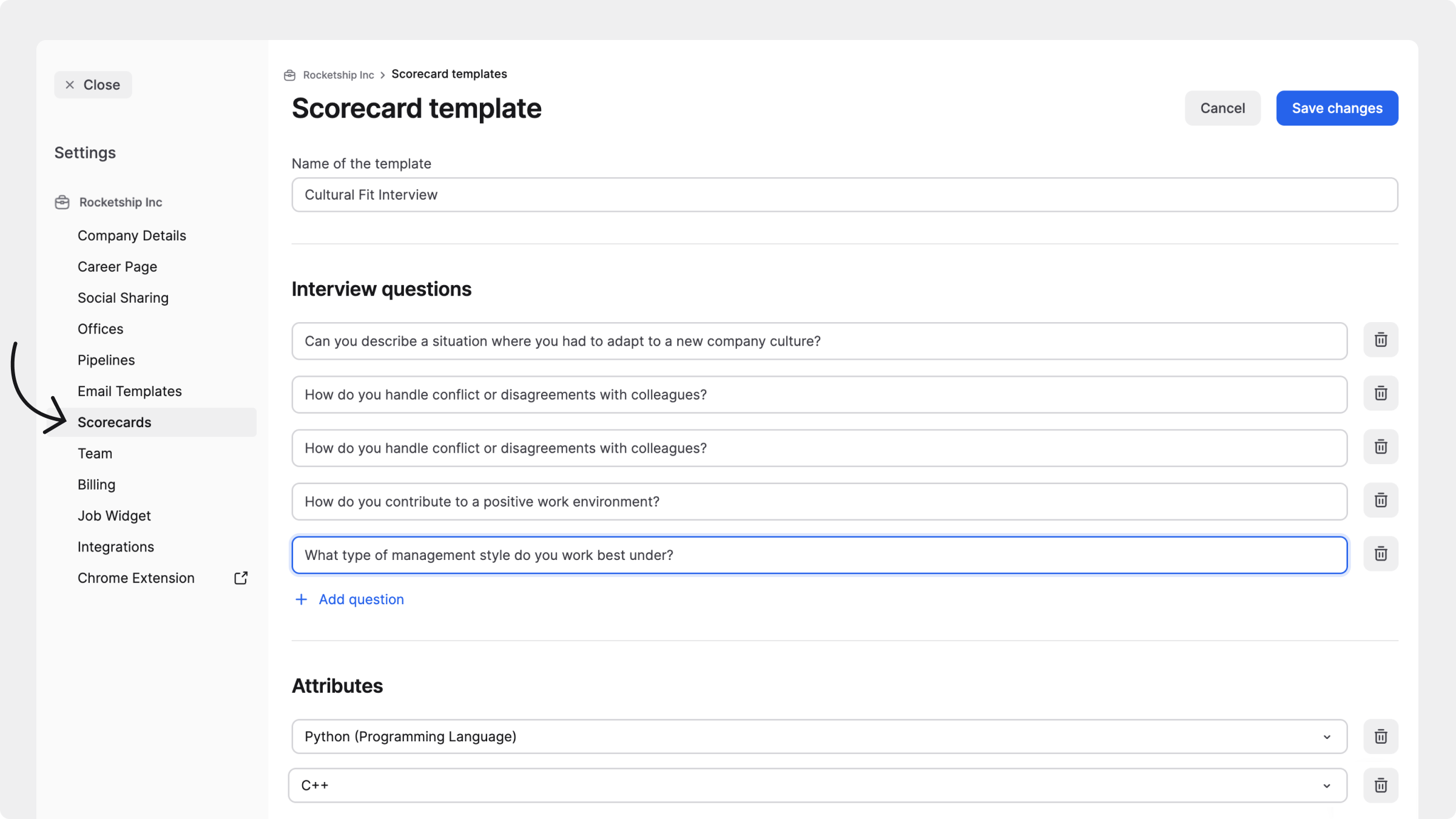
2. Introduce un nombre claro en `Nombre de la plantilla`. Este nombre aparece en la lista de plantillas.
3. Añade las preguntas de entrevista. Escribe una pregunta en `Preguntas de la entrevista`. Haz clic en `Añadir pregunta` para cada pregunta adicional. Haz clic en el icono de eliminar :trash-can: junto a una pregunta para quitarla.
4. Selecciona un atributo en `Añadir atributos para evaluar`. Haz clic en `Añadir atributo` para incluir más atributos. Haz clic en el icono de eliminar :trash-can: junto a un atributo para quitarlo.
5. Revisa la configuración final. También puedes arrastrar una pregunta o un atributo por su asa para cambiar su posición.
6. Haz clic en `Añadir plantilla` para guardar los cambios.
### Editar una plantilla
1. Haz clic en la plantilla que quieras cambiar. Se abre la ventana `Editar plantilla de evaluación`.
2. Actualiza lo que necesites: el nombre de la plantilla, las preguntas de entrevista o los atributos. Usa `Añadir pregunta` o `Añadir atributo` para añadir elementos.
3. Haz clic en el icono de eliminar :trash-can: para quitar un elemento. Arrastra una pregunta o un atributo por su asa para cambiar su posición.
4. Haz clic en `Guardar cambios`.
### Gestionar plantillas
En la columna `Acciones`, usa `Duplicar` :copy: para copiar y personalizar una plantilla existente. Usa `Eliminar` :trash-can: para eliminar una plantilla.
{% hint style="warning" %}
Los cambios en las plantillas solo se aplican a las fichas de evaluación creadas *después* de la actualización. Las fichas de evaluación creadas anteriormente no cambian.
{% endhint %}
***
## Añadir una ficha de evaluación
Puedes ver en el perfil del candidato todas las fichas de evaluación enviadas para ofertas a las que tienes acceso. Cuando uno o varios miembros del equipo envían varias fichas de evaluación, se muestra una vista de resumen en la pestaña de fichas de evaluación del candidato.
Puedes añadir una ficha de evaluación desde su perfil a cualquier candidato que tenga una candidatura activa. Esto te permite estructurar tu feedback y aportar a una evaluación conjunta.
{% stepper %}
{% step %}
**Ve al perfil de un candidato**
Puedes acceder al perfil del candidato que estás revisando haciendo clic en su nombre en JOIN, desde las pestañas `Candidatos`, `Ofertas` o `Banco de talentos`. También puedes buscar un candidato desde la barra de búsqueda (:command: + K) y abrir su perfil directamente.
{% endstep %}
{% step %}
**Empieza una ficha de evaluación**
Selecciona la pestaña `Fichas de evaluación` en el panel central o, en la pestaña `Resumen`, haz clic en `Añadir ficha de evaluación` para empezar a escribir tu evaluación.
{% endstep %}
{% step %}
**Rellena la ficha de evaluación**
En la ventana `Añadir ficha de evaluación` que aparece:
1. Si el candidato está asignado a varias ofertas, selecciona la oferta asociada a esta ficha de evaluación en el desplegable `Oferta`. Este campo solo está disponible si el candidato tiene candidaturas activas en varias ofertas.
2. Selecciona una plantilla en el desplegable `Ficha de evaluación`.\
(Opcional) Haz clic en `Configurar` para crear o actualizar la plantilla en la configuración de `Fichas de evaluación` antes de usarla.
3. Haz clic en `Siguiente paso`.
4. Rellena la ficha de evaluación valorando los atributos y añadiendo comentarios.
5. Cuando esté lista, haz clic en `Publish scorecard`. También puedes elegir `Save as draft` para continuar más tarde.
{% endstep %}
{% endstepper %}
{% hint style="info" %}
Las fichas de evaluación se guardan automáticamente mientras trabajas. Solo quien la creó puede editar o eliminar una ficha de evaluación después de enviarla.
{% endhint %}
***
## Interfaz y funciones
Cuando creas o rellenas una ficha de evaluación, verás una interfaz estructurada, pensada para guiar el feedback de las entrevistas y mantenerlo coherente en todo tu proceso de selección. Esto es lo que encontrarás en la vista de la ficha de evaluación:
### Preguntas de la entrevista
En la parte superior de la ficha de evaluación verás la lista de preguntas asignadas a la plantilla. Cada pregunta incluye un campo `Respuesta y notas` donde puedes anotar las ideas clave y el feedback recogido durante la entrevista. Puedes:
* Responder a las preguntas en formato de texto libre
* Usar opciones de texto enriquecido (formatos de texto, negrita, cursiva, subrayado, tachado, enlaces, etc.)
* Añadir preguntas haciendo clic en el botón `Añadir pregunta` al final de la lista de preguntas
* Eliminar una pregunta haciendo clic en el icono de eliminar :trash-can:
### Atributos
Debajo de las preguntas encontrarás una lista de atributos, como habilidades de comunicación, encaje en la organización o fiabilidad. Cada atributo se puede valorar como `Débil`, `Adecuado`, `Fuerte` o `Excepcional`, o dejarse `Sin valorar`. Los atributos vienen de la plantilla: no puedes añadirlos, eliminarlos ni reordenarlos mientras rellenas una ficha de evaluación. Puedes:
* Usar las valoraciones para resumir rápidamente fortalezas y debilidades
### Impresión general
En la parte inferior de la ficha de evaluación verás una sección de evaluación final llamada `Impresión general`. Aquí puedes elegir entre 4 valoraciones: `Definitivamente no`, `No`, `Sí`, `Definitivamente sí`.
También tienes que escribir un resumen en el campo `Conclusiones generales, pros y contras`. Usa este espacio para expresar tu opinión general sobre el candidato, con las ventajas clave, las posibles dudas y otros aspectos relevantes para tomar una decisión de contratación informada.
### Opciones de borrador y publicación
JOIN guarda automáticamente lo que escribes a medida que avanzas. Cuando estés listo, puedes:
* Hacer clic en `Publicar` para compartir la ficha de evaluación con tu equipo
* Hacer clic en `Cerrar borrador` para guardar tu progreso y volver más tarde
* Usar `Eliminar` si quieres descartar la ficha de evaluación (solo disponible para quien la creó)
Solo el miembro del equipo que creó una ficha de evaluación puede editarla o eliminarla. El resto de usuarios tienen acceso de solo lectura.
Una vez publicada, tu ficha de evaluación pasa a formar parte de la evaluación global del candidato y es visible en las pestañas `Resumen` y `Fichas de evaluación` de su perfil.
***
## Personalizar las fichas de evaluación
Al rellenar una ficha de evaluación, puedes:
* Añadir, eliminar o modificar preguntas
* Hacer clic en `Configurar` para actualizar la plantilla en la que se basa
Los atributos y la escala de valoración vienen de la plantilla y no se pueden cambiar mientras rellenas una ficha de evaluación.
Así puedes adaptar la evaluación a cada candidato sin afectar a los datos históricos.
{% hint style="info" %}
Solo los Administradores del sistema y los usuarios Standard pueden personalizar las fichas de evaluación.
{% endhint %}
***
## Ver el feedback de las fichas de evaluación
Todas las fichas de evaluación enviadas para un candidato en ofertas a las que tienes acceso aparecen en su pestaña `Fichas de evaluación`.
Si varios miembros del equipo envían feedback, JOIN muestra:
* Cada ficha de evaluación individual, con el nombre de quien la ha hecho
* Un `Resumen`, en cuanto puedes ver al menos dos fichas de evaluación publicadas: cómo se ha valorado cada atributo, de `Débil` a `Excepcional`, además de los atributos `Mejor valorado` y `Mayor discrepancia`. No hay puntuación media.
Esto te ayuda a comparar opiniones y tomar decisiones de contratación en equipo.
Solo las fichas de evaluación publicadas aparecen en la vista del perfil del candidato. Los borradores son privados para quien los creó hasta que se publican.
***
## Consejos para usar las fichas de evaluación
Las fichas de evaluación alinean a tu equipo con criterios de evaluación coherentes y recogen un feedback estructurado. Así puedes sacarles el máximo partido:
* Estandariza plantillas para puestos concretos y mejora la coherencia
* Usa los mismos criterios con todos los candidatos para hacer comparaciones justas
* Anima a todos los entrevistadores a enviar fichas de evaluación para reunir distintas perspectivas
* Revisa los resúmenes en la pestaña `Fichas de evaluación` para apoyar las conversaciones sobre la contratación
***
## Preguntas frecuentes ¿Qué es una ficha de evaluación?
Una ficha de evaluación es una herramienta para evaluar a los candidatos de forma coherente a partir de preguntas de entrevista y atributos predefinidos. Ayuda a los equipos de selección a estructurar el feedback y tomar decisiones de contratación más objetivas.
¿Puedo editar o eliminar la ficha de evaluación de otra persona?
Solo la persona que creó la ficha de evaluación puede editarla o eliminarla. El resto de miembros del equipo pueden ver las fichas de evaluación enviadas, pero no pueden hacer cambios.
¿Qué pasa si cambio una plantilla de ficha de evaluación?
Los cambios en la plantilla solo se aplican a las fichas de evaluación futuras. Las existentes no se actualizan.
¿Puedo personalizar las plantillas de fichas de evaluación?
Sí. Puedes personalizar por completo las plantillas en `Configuración` > `Fichas de evaluación` (en `Plantillas`). Puedes crear plantillas nuevas, editar las existentes o duplicarlas y eliminarlas según lo necesites. Los cambios solo afectan a las fichas de evaluación futuras.
¿Puedo cambiar las preguntas o los atributos al enviar una ficha de evaluación?
Puedes añadir, eliminar o editar preguntas al enviar una ficha de evaluación nueva o al editar un borrador. Los atributos vienen de la plantilla y no se pueden cambiar ahí. Estos cambios no afectan a la plantilla original, a menos que decidas actualizarla.
¿Cómo se muestran los resultados de las fichas de evaluación?
Una vez enviadas, las fichas de evaluación aparecen en la pestaña `Fichas de evaluación` del candidato. Si varios miembros del equipo envían fichas de evaluación, JOIN muestra una vista de resumen con cómo se ha valorado cada atributo (sin media) y una lista de todas las evaluaciones enviadas.
¿Puedo ver los resultados de las fichas de evaluación de otros miembros del equipo?
Sí. Todas las fichas de evaluación enviadas para ofertas a las que tienes acceso se muestran en la pestaña `Fichas de evaluación` del perfil del candidato. Puedes ver cada una por separado o una vista de resumen que muestra cómo se ha valorado cada atributo.
¿Puedo imprimir o exportar una ficha de evaluación?
Por ahora, las fichas de evaluación están pensadas solo para usarse dentro de la app. No hay una función directa de impresión o exportación, pero puedes hacer una captura de pantalla o copiar el contenido si lo necesitas.
---
# Agent Instructions
This documentation is published with GitBook. GitBook is the documentation platform designed so that both humans and AI agents can read, navigate, and reason over technical content effectively. Learn more at gitbook.com.
## Querying This Documentation
If you need additional information that is not directly available in this page, you can query the documentation by asking a question.
Perform an HTTP GET request on the following URL with the `ask` and `goal` query parameters:
```
GET https://help.join.com/help-center/es/review-candidates/scorecards.md?ask=&goal=
```
`ask` is the immediate question: it should be specific, self-contained, and written in natural language.
`goal` is what the user is ultimately trying to achieve, the reason they need the answer. Sharing it helps GitBook give you a better, more relevant answer. A goal is most helpful when it describes the outcome the user wants rather than restating the question. For example, with `ask=how do I create an API token`, a goal like `automate deployments from our CI pipeline` lets GitBook tailor the answer to that use case.
The response will contain a direct answer to the question and relevant excerpts and sources from the documentation.
Use this mechanism when the answer is not explicitly present in the current page, you need clarification or additional context, or you want to retrieve related documentation sections.