> For the complete documentation index, see [llms.txt](https://help.join.com/llms.txt). Markdown versions of documentation pages are available by appending `.md` to page URLs; this page is available as [Markdown](https://help.join.com/help-center/es/review-candidates/spontaneous-applications.md).
# Solicitudes espontáneas
Deja que los candidatos se postulen a tu empresa sin una oferta concreta, elige el email de respuesta automática y acepta o rechaza solicitudes espontáneas.
La función de solicitudes espontáneas de JOIN permite que los candidatos muestren interés en tu empresa incluso cuando no tienes ninguna oferta adecuada disponible. Te ayuda a crear un [banco de talentos](https://help.join.com/help-center/es/review-candidates/talent-pool.md) de posibles futuras contrataciones, ya que los candidatos pueden enviar sus solicitudes de forma proactiva.
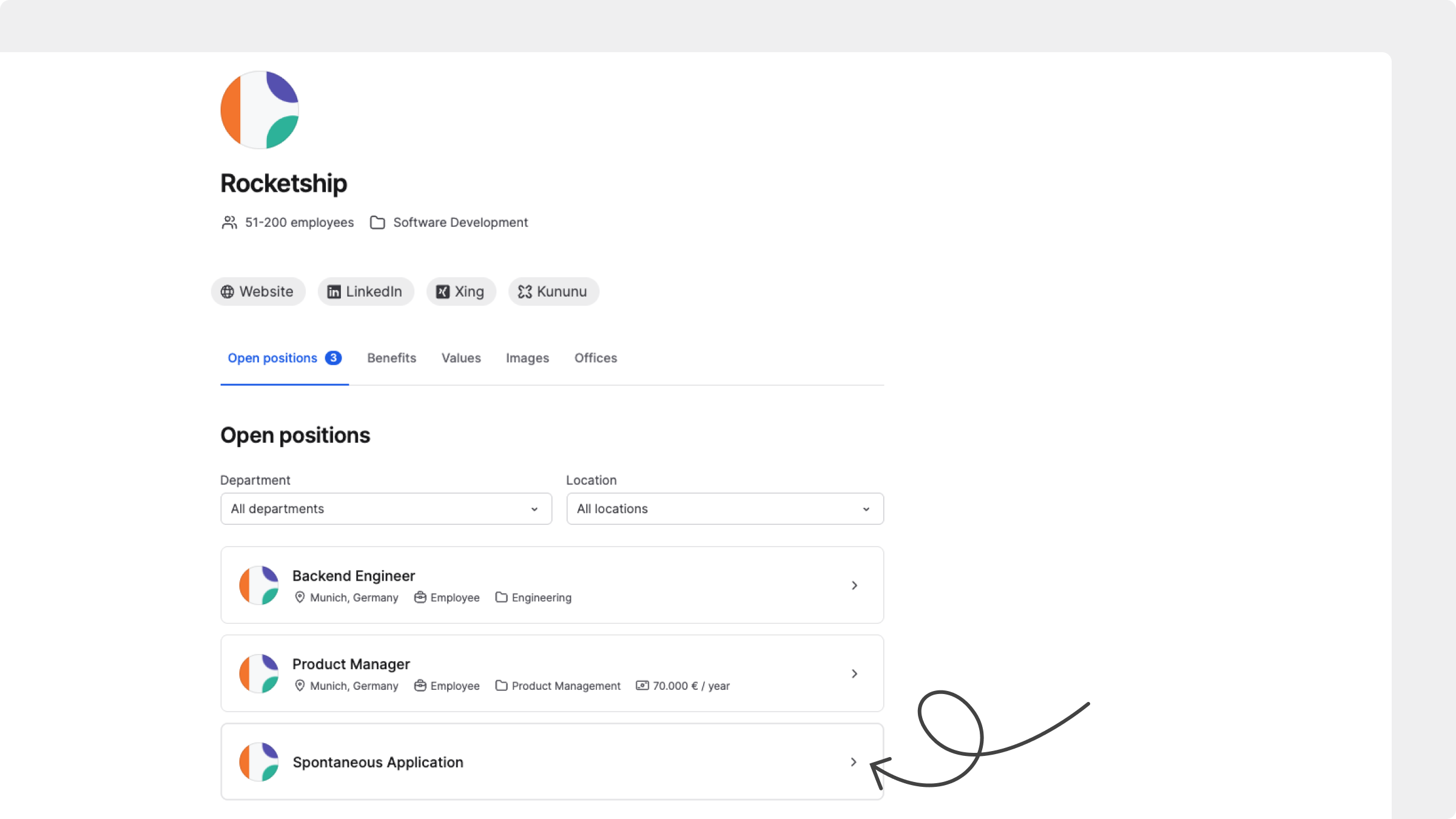
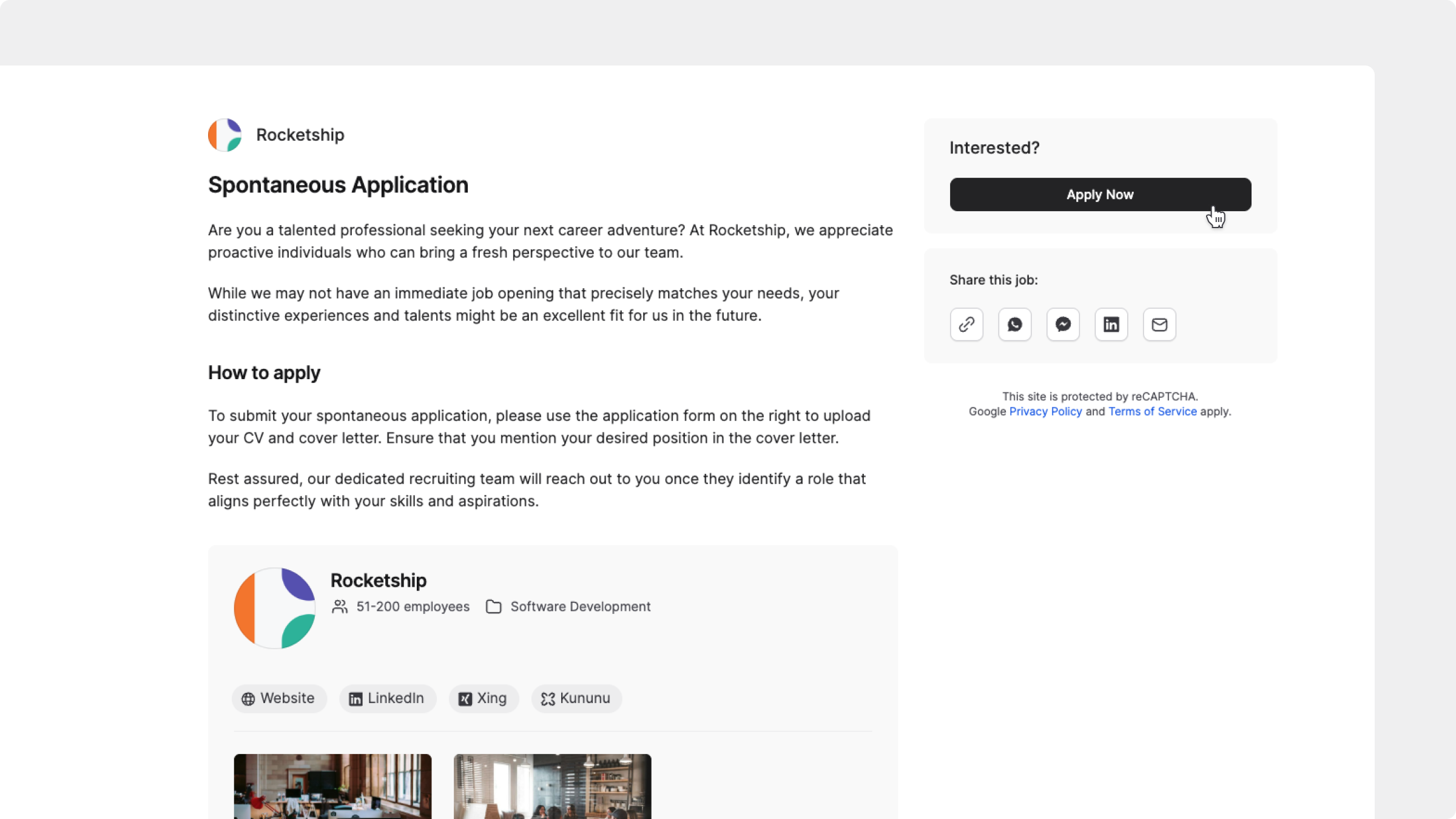
Cuando esta función está activada, JOIN añade un banner de solicitud espontánea a tu página de empleo pública y a las páginas de tus anuncios de empleo. Para ver cómo lo ven los candidatos, haz clic en tu nombre en la esquina inferior izquierda, selecciona `Configuración`, después `Página de empleo` (en `Selección de personal`) y haz clic en el botón `Ver`.
{% hint style="info" %}
**Quién puede usarlo**
* **Planes:** Advanced y Enterprise
* **Roles:** Administradores del sistema y Standard
{% endhint %}
El banner ofrece a los candidatos una invitación abierta para enviar su solicitud a tu empresa, sin necesidad de encajar en un puesto concreto.
El banner es visible para todas las personas que visiten tu página de empleo publicada y tus anuncios de empleo.
***
## Activar o desactivar las solicitudes espontáneas
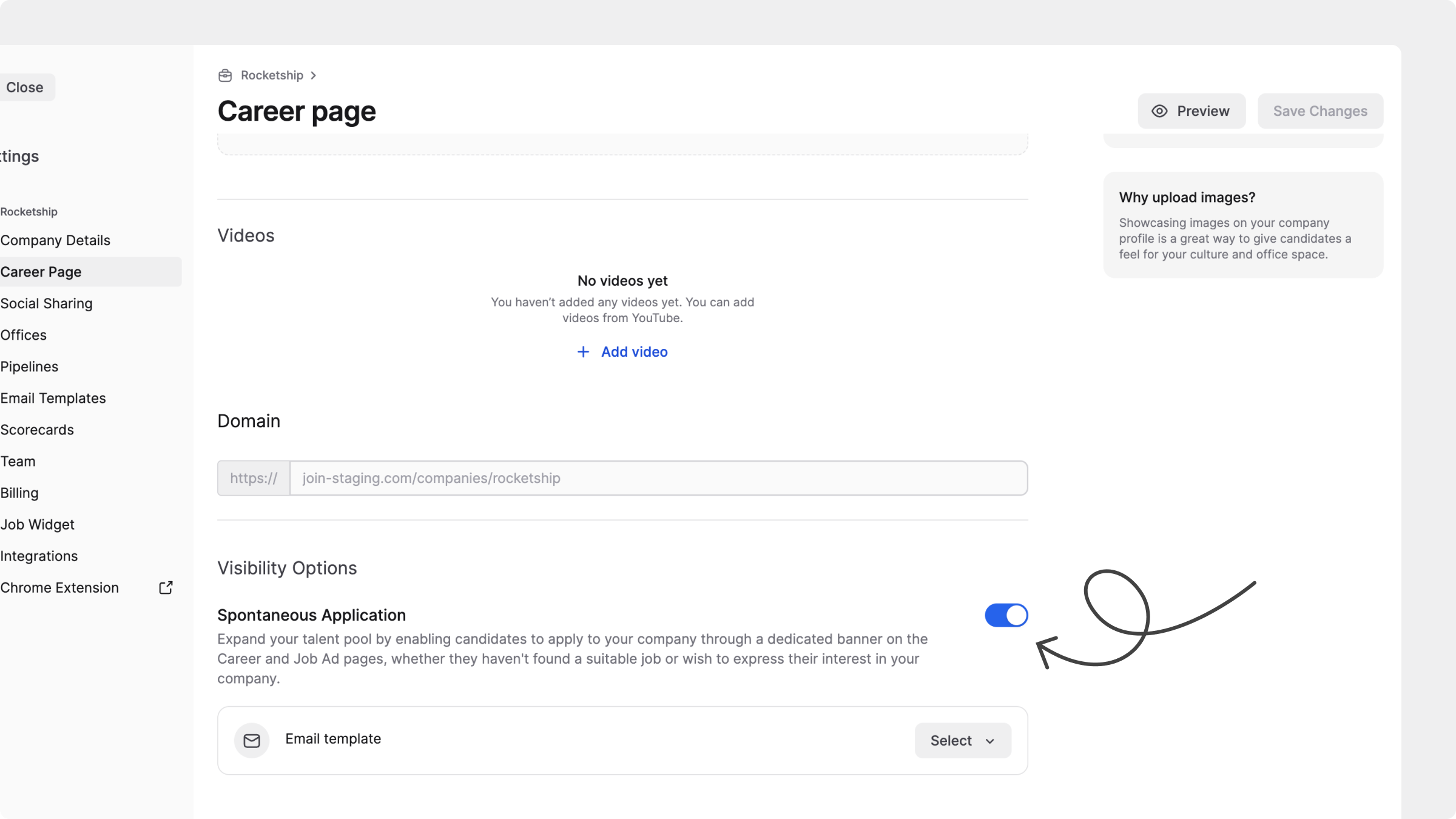
Para gestionar esta función:
1. Haz clic en tu nombre en la esquina inferior izquierda y selecciona `Configuración`
2. Selecciona `Página de empleo` en `Selección de personal`
3. Desplázate hasta la sección `Opciones de visibilidad`
4. Usa el interruptor junto a `Candidatura espontánea` para activarla o desactivarla
Esta función está activada por defecto en los planes Advanced y Enterprise.
{% hint style="warning" %}
Si desactivas las solicitudes espontáneas, se elimina el banner de solicitud espontánea de tu página de empleo y de las páginas de tus anuncios de empleo. Los candidatos ya no pueden enviar solicitudes generales que no estén asociadas a tus ofertas online.
{% endhint %}
Puedes seleccionar una `Plantilla de correo electrónico` para responder automáticamente a los candidatos que envíen solicitudes espontáneas.
Haz clic en el desplegable `Seleccionar` para elegir una plantilla de correo ya creada o crea una nueva en `Configuración` > `Correos electrónicos`. Consulta [Plantilla de confirmación de solicitud espontánea](https://help.join.com/help-center/es/message-candidates/candidate-messaging/automated-emails.md#plantilla-de-confirmacion-de-solicitud-espontanea).
***
## Gestionar las solicitudes espontáneas
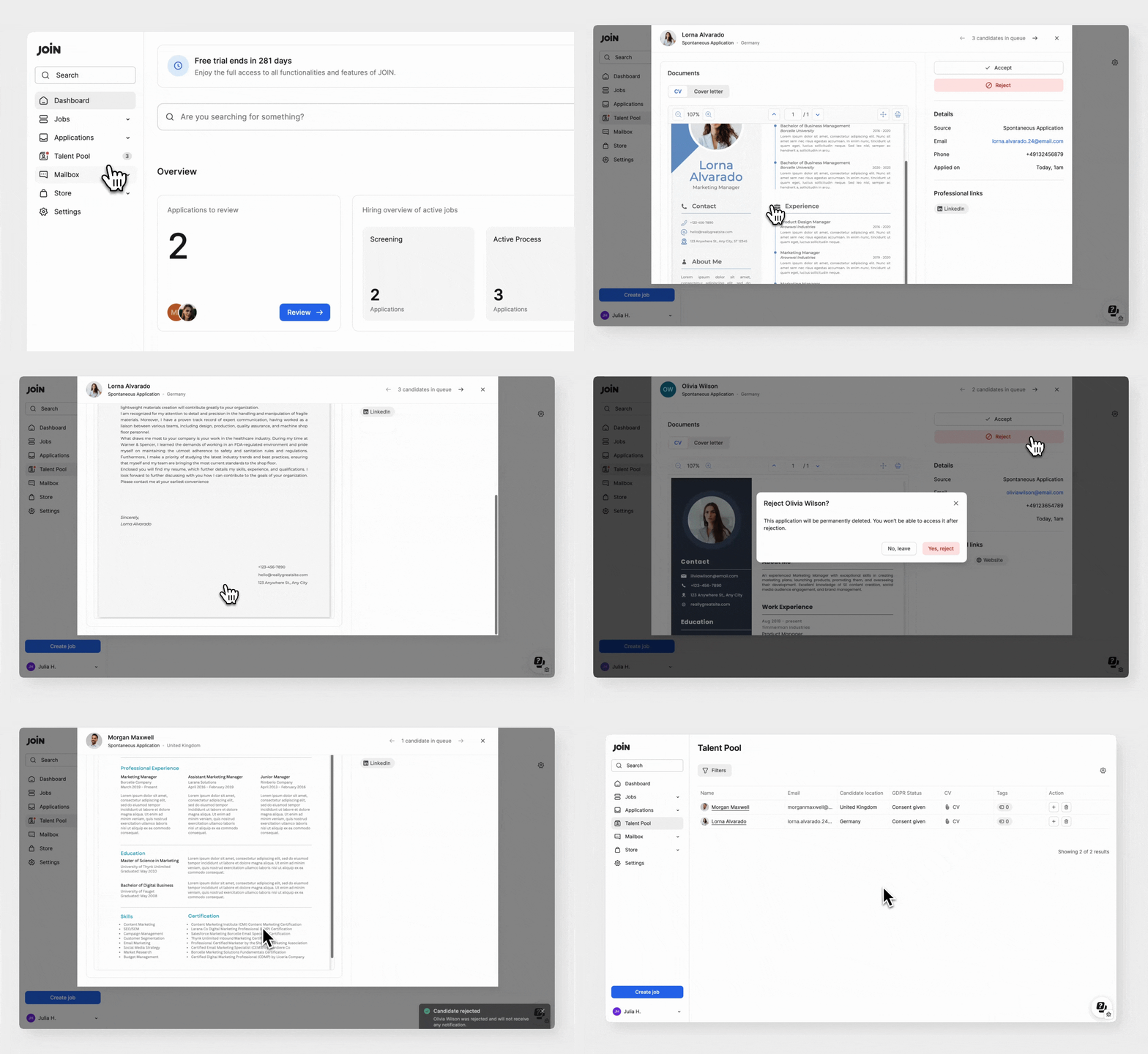
Todas las solicitudes espontáneas se añaden automáticamente a tu `Banco de talentos` en JOIN. Estas solicitudes no están vinculadas a ninguna oferta concreta, así que puedes revisar a los candidatos y tenerlos en cuenta para oportunidades futuras.
Puedes abrir el perfil del candidato desde la pestaña `Banco de talentos` de tu panel.
Cuando recibes una nueva solicitud espontánea, aparece un indicador junto a la pestaña `Banco de talentos` en la barra lateral, con el número de solicitudes que aún no has revisado.
En la pestaña `Banco de talentos` verás una barra flotante en la parte inferior de la pantalla que indica cuántas solicitudes espontáneas hay disponibles, con un botón `Revisar`. Haz clic en este botón para empezar a revisar las solicitudes.
### Revisar solicitudes en la vista de criba
Al hacer clic en `Revisar` se abre la vista de criba: una ventana emergente para revisar las solicitudes espontáneas una a una. En esta vista verás:
* El `CV` y la `Carta de presentación` del candidato (si los ha proporcionado)
* Datos de contacto, como el correo electrónico y la ubicación
* La `Fuente`, que indica `Candidatura espontánea`
* El motivo por el que quiere unirse a tu empresa (normalmente explicado en su carta de presentación)
Usa esta información para decidir si el candidato encaja en futuras oportunidades de tu empresa.
En el lado derecho de la pantalla, usa las flechas de navegación :arrow-left-long::arrow-right-long: para moverte entre los candidatos pendientes de revisión. Estas flechas te permiten ir a la solicitud anterior o siguiente sin salir de la vista de criba.
### Aceptar o rechazar un candidato
En la parte superior derecha de la vista de criba verás dos botones:
* `Aceptar`: añade al candidato de forma permanente a tu `Banco de talentos`
* `Rechazar`: descarta la solicitud. No elimina los datos del candidato: solo eliminar al candidato borra sus datos de tu cuenta.
En cuanto aceptas o rechazas, se carga automáticamente el siguiente candidato de la cola. Si no quedan más solicitudes espontáneas, vuelves a la vista principal del `Banco de talentos`.
---
# Agent Instructions
This documentation is published with GitBook. GitBook is the documentation platform designed so that both humans and AI agents can read, navigate, and reason over technical content effectively. Learn more at gitbook.com.
## Querying This Documentation
If you need additional information that is not directly available in this page, you can query the documentation by asking a question.
Perform an HTTP GET request on the following URL with the `ask` and `goal` query parameters:
```
GET https://help.join.com/help-center/es/review-candidates/spontaneous-applications.md?ask=&goal=
```
`ask` is the immediate question: it should be specific, self-contained, and written in natural language.
`goal` is what the user is ultimately trying to achieve, the reason they need the answer. Sharing it helps GitBook give you a better, more relevant answer. A goal is most helpful when it describes the outcome the user wants rather than restating the question. For example, with `ask=how do I create an API token`, a goal like `automate deployments from our CI pipeline` lets GitBook tailor the answer to that use case.
The response will contain a direct answer to the question and relevant excerpts and sources from the documentation.
Use this mechanism when the answer is not explicitly present in the current page, you need clarification or additional context, or you want to retrieve related documentation sections.