> For the complete documentation index, see [llms.txt](https://help.join.com/llms.txt). Markdown versions of documentation pages are available by appending `.md` to page URLs; this page is available as [Markdown](https://help.join.com/help-center/fr/create-and-manage-jobs/job-statuses.md).
# Statuts des jobs
Découvrez ce que les statuts En ligne, Hors ligne, Archivé et Brouillon impliquent pour la visibilité d’un job, ses candidats et votre limite de jobs, et changez le statut d’un job.
Dans la section `Jobs` du menu latéral, vous voyez trois catégories : `Actifs`, `Brouillons` et `Archivés`. Elles correspondent à l’état actuel de vos jobs :
* `Actifs` regroupe les jobs `En ligne` et `Hors ligne`
* `Brouillons` contient les jobs non publiés en cours de création
* `Archivés` regroupe les offres d’emploi terminées ou en pause, qui ne sont plus gérées
{% hint style="info" %}
**Qui peut l’utiliser**
* **Rôles :** Administrateurs du job et Administrateurs système
{% endhint %}
***
## En ligne
Les jobs `En ligne` sont publiés et visibles par les candidats. Ils apparaissent sur les sites d’emploi partenaires de JOIN, sur votre page carrière JOIN et dans les widgets d’offres d’emploi que vous avez intégrés.
Ce statut vous permet de recevoir de nouvelles candidatures et de gérer les candidats directement dans JOIN.
Les jobs `En ligne` :
* Comptent dans votre limite de jobs
* Peuvent être promus avec des réservations premium
* Sont visibles par les candidats
{% hint style="warning" %}
Passer un job `En ligne` en `Hors ligne` ou `Archivé` annule immédiatement toute annonce premium active sur ce job. Pour éviter de perdre cette visibilité premium, attendez la fin de la promotion avant de changer le statut.
{% endhint %}
***
## Hors ligne
Les jobs `Hors ligne` sont masqués sur les sites d’emploi et les candidats ne peuvent plus postuler.
Utilisez ce statut si :
* Vous mettez le recrutement en pause, mais vous gérez encore les candidats existants
* Vous souhaitez arrêter temporairement de recevoir de nouvelles candidatures
* Vous menez des entretiens ou examinez les candidatures déjà reçues
Les jobs `Hors ligne` :
* Restent visibles dans l’onglet `Actifs`
* Comptent dans votre limite de jobs
* Ne peuvent pas être promus tant qu’ils ne repassent pas `En ligne`
Le retrait du job des sites d’emploi externes peut prendre jusqu’à 12 heures.
***
## Archivé
Les jobs `Archivé` correspondent à des postes clôturés. Ils ne sont plus visibles par les candidats, mais vous pouvez toujours consulter les candidatures, envoyer des messages aux candidats et refuser des candidatures.
Utilisez le statut `Archivé` pour :
* Désencombrer votre onglet `Actifs`
* Conserver l’historique de vos jobs
* Libérer de la place dans votre limite de jobs
Les jobs archivés :
* Ne comptent pas dans votre limite de jobs
* Peuvent toujours être modifiés, mais pas promus
* Conservent les candidatures associées : vous pouvez toujours les consulter, envoyer des messages aux candidats et refuser des candidatures
{% hint style="warning" %}
Pour faire passer des candidats d’une étape à l’autre ou utiliser les autres fonctions de gestion des candidats d’un job archivé, repassez-le en `Hors ligne` ou `En ligne`.
{% endhint %}
***
## Limite de jobs
Les abonnements JOIN incluent une limite de jobs, qui s’applique uniquement aux jobs `En ligne` ou `Hors ligne`. Les jobs `Brouillon` et `Archivé` ne comptent pas dans votre limite de jobs.
Si vous atteignez votre limite de jobs :
* Vous ne pouvez plus publier de nouveaux jobs
* Une bannière d’information s’affiche dans votre vue `Actifs`
* Pour continuer, mettez à niveau votre abonnement ou archivez un job existant
***
## Changer le statut d’un job
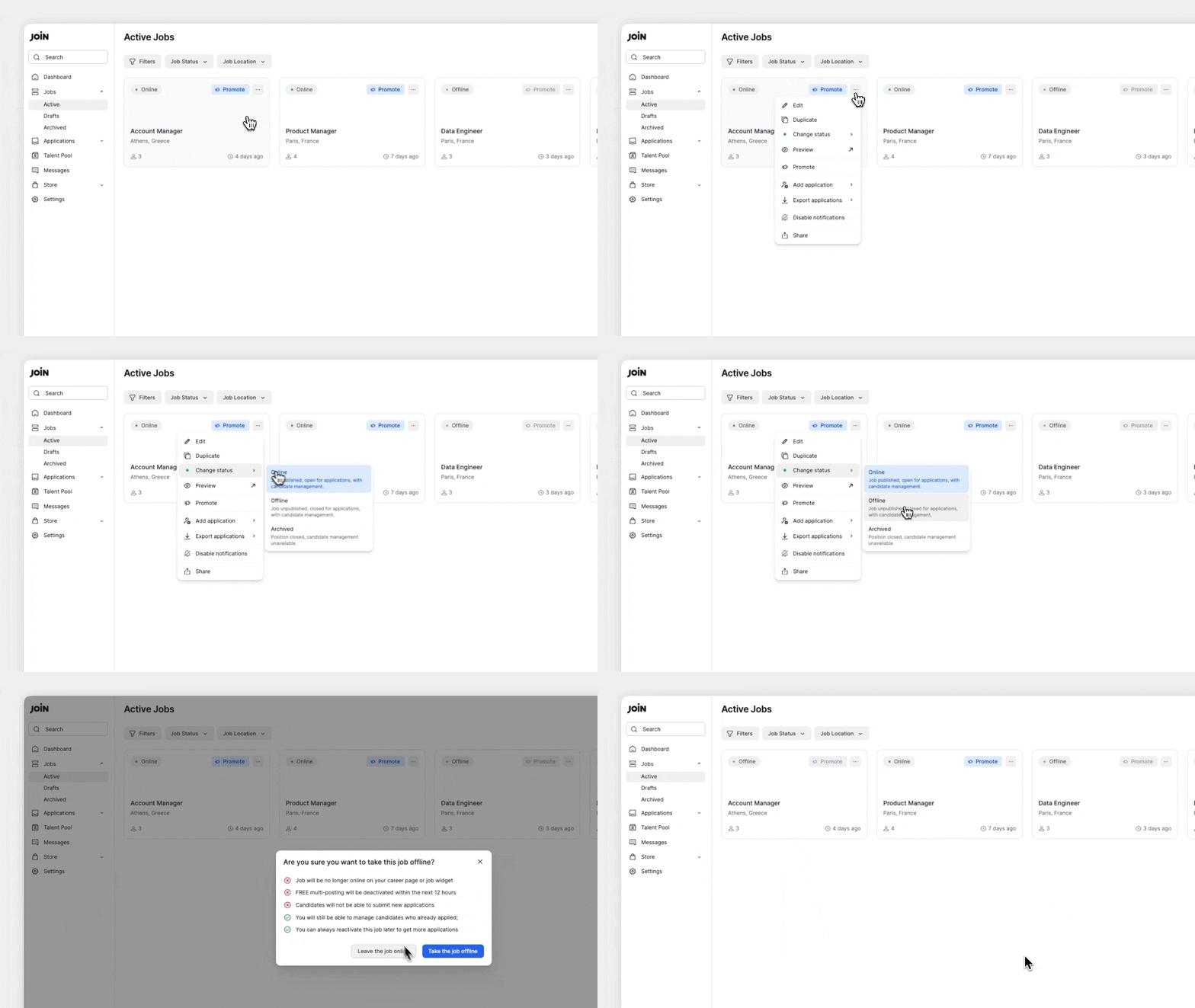
Vous pouvez changer le statut d’un job directement depuis l’onglet `Actifs` :
1. Allez dans la section `Jobs` et sélectionnez `Actifs`
2. Cliquez sur le menu à trois points (`...`) sur la carte du job
3. Survolez `Modifier le statut` et sélectionnez :
* `En ligne`
* `Hors ligne`
* `Archivé`
Le changement s’applique immédiatement dans JOIN, mais le retrait d’un job `Hors ligne` ou `Archivé` des sites d’emploi externes peut prendre jusqu’à 12 heures.
Pour en savoir plus sur [le fonctionnement des limites de jobs](/help-center/fr/plans-and-billing/subscription-plans.md) et la gestion de votre abonnement, consultez la page Abonnements.
***
## FAQ
Qu’est-ce qu’un job actif ?
Les jobs `En ligne` et `Hors ligne` sont actifs. Un job `En ligne` est visible et reçoit des candidatures ; un job `Hors ligne` est masqué, mais reste gérable. Les jobs `Archivé` sont clôturés et ne comptent pas dans votre limite.
Que se passe-t-il si j’atteins ma limite de jobs ?
Vous ne pouvez plus publier de nouveaux jobs et une bannière s’affiche dans `Actifs`. Mettez à niveau votre abonnement ou archivez un job existant.
Comment supprimer ou archiver une offre d’emploi ?
Il n’est actuellement pas possible de supprimer une offre d’emploi sur JOIN. En revanche, vous pouvez passer le job en `Hors ligne` ou en `Archivé`. Dans les deux cas, le job est retiré de tous les sites d’emploi gratuits sous 12 heures.
Archiver le job plutôt que le supprimer a un avantage : vous pouvez le réutiliser comme modèle pour de nouvelles offres d’emploi ou le republier si vous recrutez à nouveau pour le même poste. Pour archiver un job ou le passer hors ligne, allez dans l’onglet `Jobs`, ouvrez le menu à côté du job (ou ouvrez directement le job), puis changez son statut.
Puis-je gérer les candidats si le job est archivé ?
En partie. Vous pouvez toujours consulter les candidatures, envoyer des messages aux candidats et refuser des candidatures. Pour faire passer des candidats d’une étape à l’autre ou utiliser les autres fonctions de gestion des candidats, repassez le job en `Hors ligne` ou `En ligne`.
Que se passe-t-il si j’archive un job synchronisé dans JOIN ?
Archiver un job marqué `Synchronisé` avec une coche verte arrête la synchronisation jusqu’à ce que vous le restauriez depuis `Archivés`.
Puis-je mettre le recrutement en pause sans perdre la visibilité premium ?
Si vous passez un job `En ligne` en `Hors ligne` ou `Archivé`, les annonces premium sont annulées immédiatement. Pour éviter de perdre la visibilité, attendez la fin des promotions avant de changer le statut.
---
# Agent Instructions
This documentation is published with GitBook. GitBook is the documentation platform designed so that both humans and AI agents can read, navigate, and reason over technical content effectively. Learn more at gitbook.com.
## Querying This Documentation
If you need additional information that is not directly available in this page, you can query the documentation by asking a question.
Perform an HTTP GET request on the following URL with the `ask` and `goal` query parameters:
```
GET https://help.join.com/help-center/fr/create-and-manage-jobs/job-statuses.md?ask=&goal=
```
`ask` is the immediate question: it should be specific, self-contained, and written in natural language.
`goal` is what the user is ultimately trying to achieve, the reason they need the answer. Sharing it helps GitBook give you a better, more relevant answer. A goal is most helpful when it describes the outcome the user wants rather than restating the question. For example, with `ask=how do I create an API token`, a goal like `automate deployments from our CI pipeline` lets GitBook tailor the answer to that use case.
The response will contain a direct answer to the question and relevant excerpts and sources from the documentation.
Use this mechanism when the answer is not explicitly present in the current page, you need clarification or additional context, or you want to retrieve related documentation sections.