> For the complete documentation index, see [llms.txt](https://help.join.com/llms.txt). Markdown versions of documentation pages are available by appending `.md` to page URLs; this page is available as [Markdown](https://help.join.com/help-center/fr/jobs/creation-de-job.md).
# Création de job
Ce guide vous accompagne dans la création et la publication d’un job. Découvrez comment créer une offre d’emploi attractive, avec l’aide de l’IA ou en important une offre existante.
Créer un job dans JOIN est un processus simple et guidé. Vous publiez une offre d’emploi attractive et vous commencez à recevoir des candidatures en quelques étapes.
Vous pouvez créer un job depuis plusieurs endroits dans JOIN :
1. **Menu latéral** : cliquez sur le bouton bleu `Créer un job` en bas du menu de gauche.
2. **Tableau de bord** : cliquez sur l’icône `+` en haut à droite du tableau de bord JOIN.
3. **Onglet Jobs** : allez dans l’onglet `Jobs` depuis le menu latéral. Chaque sous-onglet (ex. `Actives`, `Brouillons`, `Archivées`) affiche un bouton `Créer un job` en haut à droite. Si vous n’avez encore aucun job, un bouton `Créer un job` s’affiche aussi au centre de ces écrans.
Chacun de ces boutons `Créer un job` ouvre Job Studio.
**Job Studio** est l’espace de création et de gestion des jobs de JOIN. Il prend en charge chaque détail de la création d’une offre d’emploi, des informations que vous saisissez sur le poste jusqu’à l’offre finalisée et son formulaire de candidature. Avant la publication, il vérifie que l’offre est prête : apte à être diffusée sur une sélection de sites d’emploi, et sans formulation susceptible de décourager les candidats ou d’enfreindre les règles d’un site d’emploi.
Lorsque vous créez un job de zéro, vous commencez par un parcours guidé, étape par étape : vous remplissez uniquement les champs dont votre job a besoin, et le parcours s’adapte au fur et à mesure. Par exemple, un job à distance demande une région ou un pays, tandis qu’un job hybride demande le nombre de jours au bureau et en télétravail, ainsi que l’adresse du bureau.
{% hint style="info" %}
Vous avez besoin du rôle `System Admin` ou `Standard` pour créer un job, ou du rôle `Job Admin` / `Hiring Manager` sur un job spécifique pour le modifier.
Consultez Équipe de recrutement pour connaître les permissions de chaque rôle.
{% endhint %}
La création d’une offre d’emploi comporte quatre phases :
{% stepper %}
{% step %}
**Choisir comment commencer**
De zéro, ou en important une offre que vous avez déjà.
{% endstep %}
{% step %}
**Renseigner les détails du job**
Un parcours guidé, étape par étape, collecte uniquement les champs dont votre job a besoin : titre du poste, lieu de travail, contrat, rémunération, avantages, équipe de recrutement, pipeline et formulaire de candidature.
{% endstep %}
{% step %}
**Prévisualiser et vérifier**
Consultez l’offre générée par l’IA, modifiez-la vous-même ou demandez à l’IA de le faire, et laissez JOIN détecter les éventuels problèmes. Vérifiez les détails du poste que vous souhaitez relire ou modifier. Visualisez l’offre telle que les candidats la verront.
{% endstep %}
{% step %}
**Publier**
Votre offre est mise en ligne et automatiquement diffusée sur une sélection de sites d’emploi.
{% endstep %}
{% endstepper %}
{% hint style="info" %}
Dès que vous commencez à créer un job, vous pouvez `Enregistrer en brouillon` à tout moment pour reprendre plus tard.
{% endhint %}
***
## Mode de création de l’offre
Vous commencez toujours sur l’écran `Détails du poste`, la première étape du parcours guidé. À partir de là, choisissez :
{% tabs %}
{% tab title="Partir de zéro" %}
Renseignez vous-même le `Titre du poste` et les autres champs de cet écran, puis avancez étape par étape dans le parcours, avec uniquement les champs dont votre job a besoin. Par exemple, un poste à distance demande une région ou un pays, tandis qu’un poste hybride demande un bureau et un planning de présence au bureau. Vous ne voyez donc que ce qui s’applique au job que vous créez.
Une fois toutes les étapes terminées, l’IA intégrée à Job Studio génère une offre d’emploi complète à partir de vos informations. Vous pouvez ensuite demander à l’IA d’ajuster n’importe quelle partie, modifier le texte vous-même ou revenir à une étape précédente du parcours pour changer un paramètre, avant de vérifier et de publier.
Parcours de création de job étape par étape
{% endtab %}
{% tab title="Importer une offre d’emploi" %}
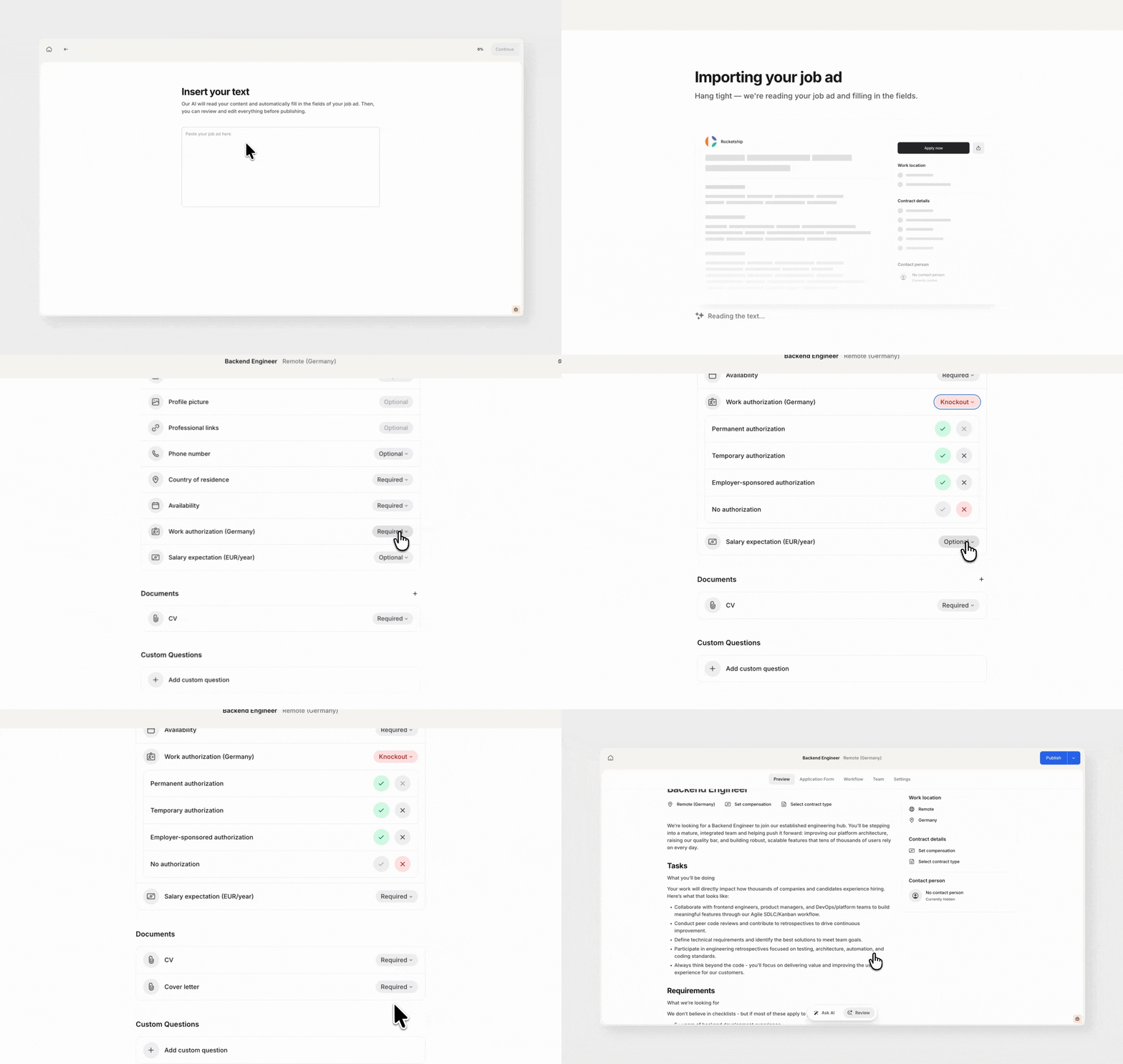
Cliquez sur `Importer` sur la carte `Importer une offre d’emploi`.
Dans l’option `Coller le texte`, collez le texte d’une offre d’emploi existante (200 caractères minimum) et cliquez sur `Continuer`.
{% hint style="info" %}
Si le contenu collé est trop court ou ne ressemble pas à une offre d’emploi, un message vous invite à en ajouter davantage.
{% endhint %}
L’IA de JOIN lit le texte, rédige la description de l’offre et remplit autant d’autres champs que possible, principalement le titre du poste et, lorsque le texte les indique clairement, des éléments comme le lieu et le type de contrat.
Elle vous amène ensuite directement à l’étape `Formulaire de candidature`, sans passer par les étapes de détail. Vous pouvez y ajouter dès maintenant les questions de présélection, les questions éliminatoires et les documents que vous souhaitez demander aux candidats. Consultez la section Formulaire de candidature ci-dessous pour en savoir plus.
{% hint style="warning" %}
Rien n’est publié tant que **tous les champs obligatoires** du job ne sont pas remplis. Repassez par les étapes du parcours et vérifiez ce que l’import n’a pas pu remplir avant de passer à la publication.
{% endhint %}
{% endtab %}
{% endtabs %}
***
## Détails du poste
### Titre du poste
Saisissez le titre du poste.
Il s’agit d’un champ de texte libre. C’est le seul champ obligatoire de cet écran. C’est aussi lui qui crée votre job en tant que brouillon : à partir de là, votre progression est enregistrée automatiquement après chaque étape.
### Langue
Choisissez la langue dans laquelle votre offre d’emploi est rédigée et affichée.
Les informations sur le lieu de travail, le contrat et la rémunération affichées sur l’offre publique et en mode aperçu suivent ce paramètre. Votre interface JOIN reste dans la langue de votre compte, quelle que soit la langue choisie ici.
{% hint style="info" %}
Job Studio prend actuellement en charge une seule langue par job. Si vous devez publier le même poste dans plusieurs langues, créez une offre d’emploi distincte pour chacune.
{% endhint %}
### Priorité
Définissez une priorité interne : `Faible`, `Moyenne`, `Élevée` ou `Urgente`, pour aider votre équipe à organiser ses recrutements. Par défaut, la priorité est `Moyenne`.
Cela ne change rien sur l’offre publique, c’est pour votre usage interne : une colonne `Priorité` est ajoutée à votre liste de jobs `Actives`, que vous pouvez filtrer et trier pour voir d’un coup d’œil quels postes demandent votre attention en premier.
### Nombre de postes
Indiquez combien de postes identiques vous pourvoyez avec cette offre d’emploi.
C’est utile lorsque vous recrutez plusieurs personnes pour exactement le même poste, par exemple cinq saisonniers avec une seule offre « Aide en restauration pour l’été », plutôt que de créer cinq offres distinctes.
***
## Mode de travail et lieu
Définissez le mode de travail et le lieu de ce poste. Ces paramètres déterminent où les employés travaillent et quelles conditions d’emploi sont disponibles.
{% hint style="info" %}
Le lieu choisi ici compte au-delà de l’offre d’emploi : il définit la devise et les références salariales utilisées plus tard à l’étape `Rémunération`, et détermine quels `Types de contrat` sont disponibles à l’étape suivante.
{% endhint %}
Choisissez l’option qui correspond le mieux au poste :
### Sur site
Choisissez cette option si le poste exige de travailler sur site, dans un bureau précis de l’entreprise. Vous pouvez [choisir parmi les bureaux](https://join.com/settings/locations) déjà ajoutés à votre compte. Si ce bureau n’a pas encore été ajouté, vous pouvez en ajouter un nouveau via l’option disponible.
### Hybride
Choisissez cette option si le poste suit un modèle flexible, où les employés partagent leur temps entre un bureau physique et le télétravail, depuis chez eux ou un autre lieu.
Lorsque vous cliquez sur `Continuer`, vous pouvez :
1. Choisir le bureau principal ou ajouter un nouveau bureau.
2. Définir une politique de présence au bureau : un nombre de jours flexible chaque semaine ou des jours fixes. Pour des jours fixes, sélectionnez les jours de la semaine où les employés travaillent au bureau.
### À distance
Choisissez cette option si les employés travaillent à distance et n’ont pas de bureau fixe dans l’entreprise.
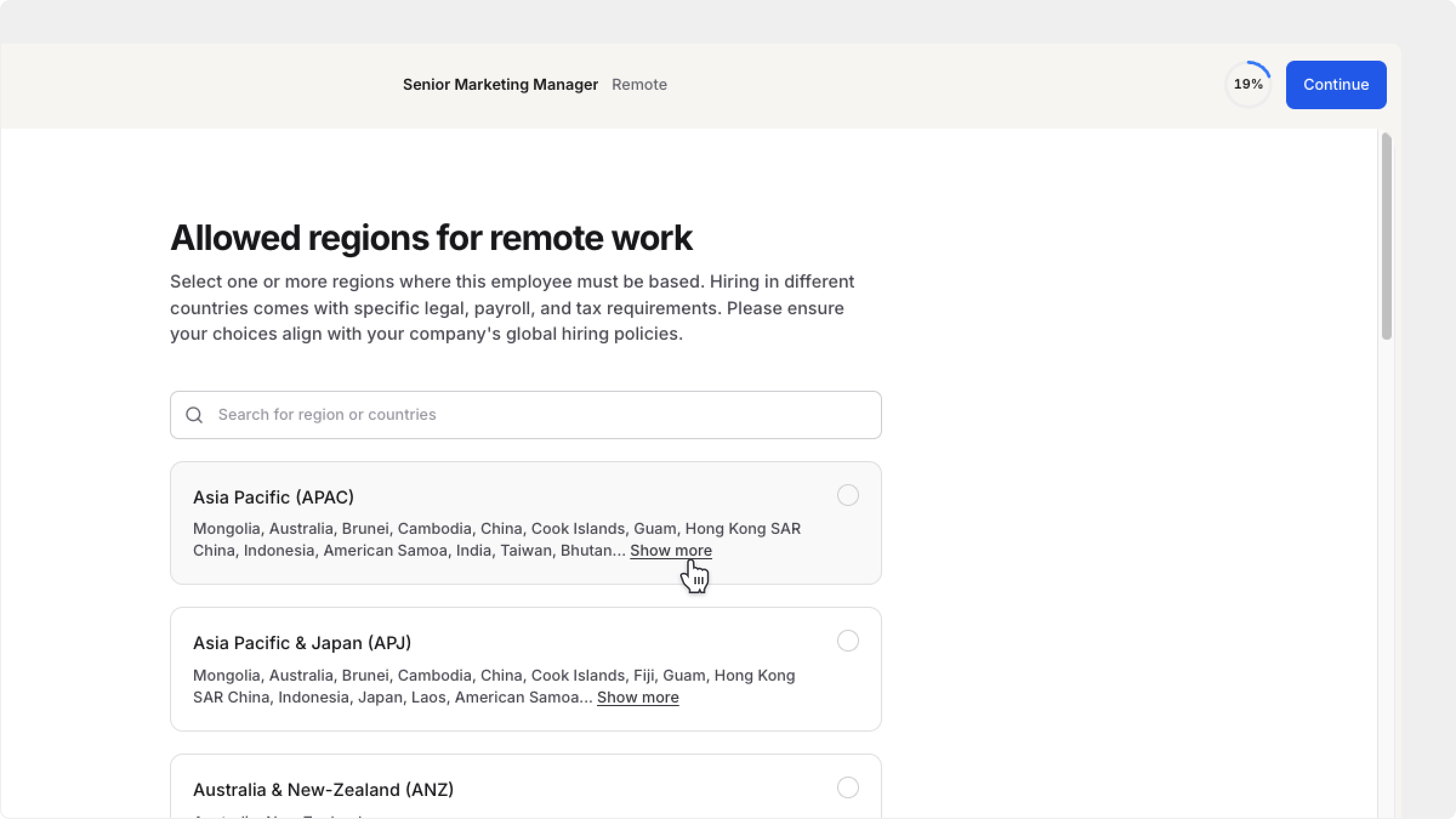
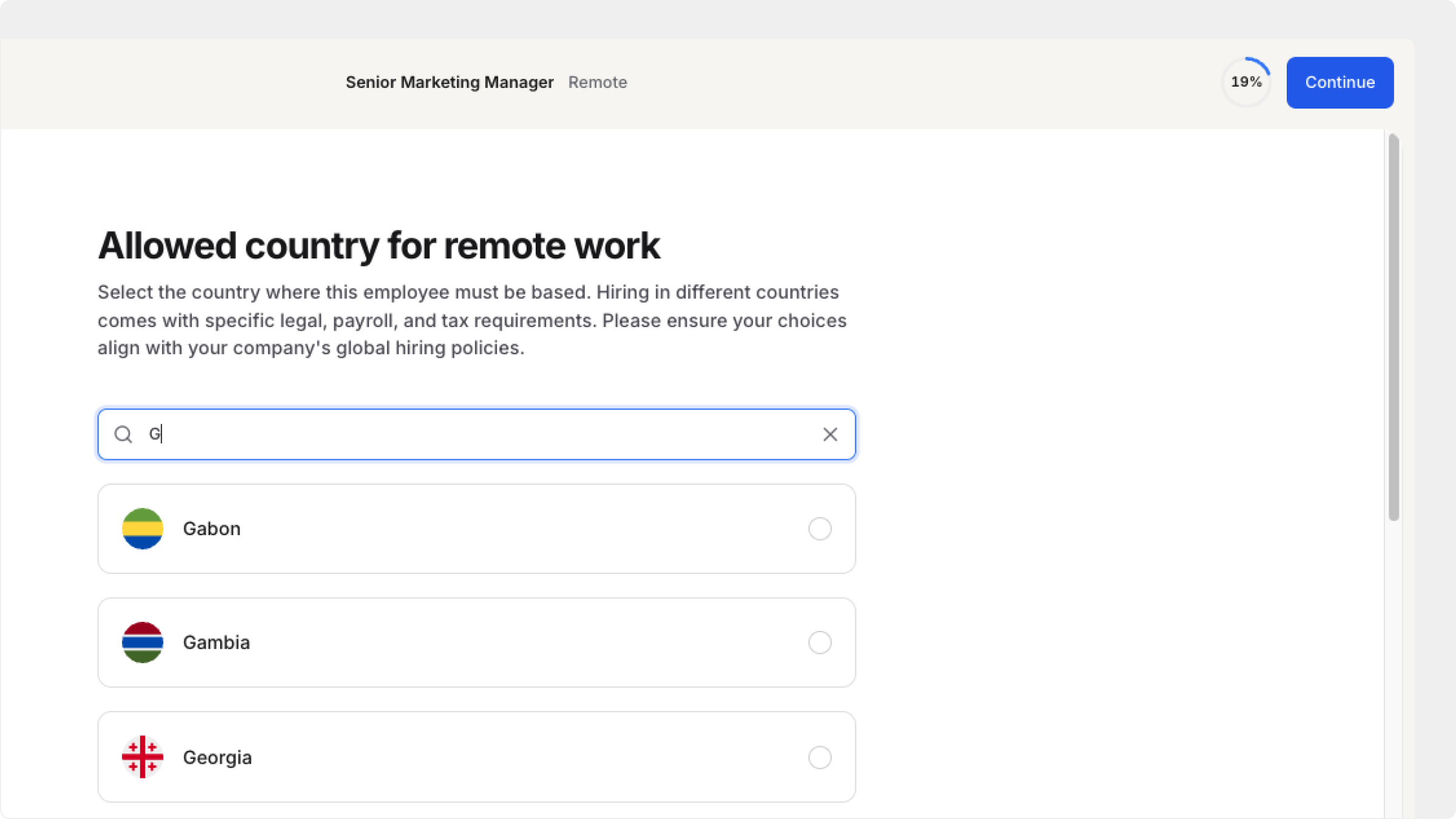
Lorsque vous cliquez sur `Continuer`, choisissez d’où les employés peuvent travailler :
1. Sélectionnez `Monde entier` si les employés peuvent travailler depuis n’importe quel pays.
2. Sélectionnez `Région` pour choisir un groupe de pays, comme EMEA, APAC, DACH, etc.
3. Sélectionnez `Pays` pour limiter le poste à un seul pays.
***
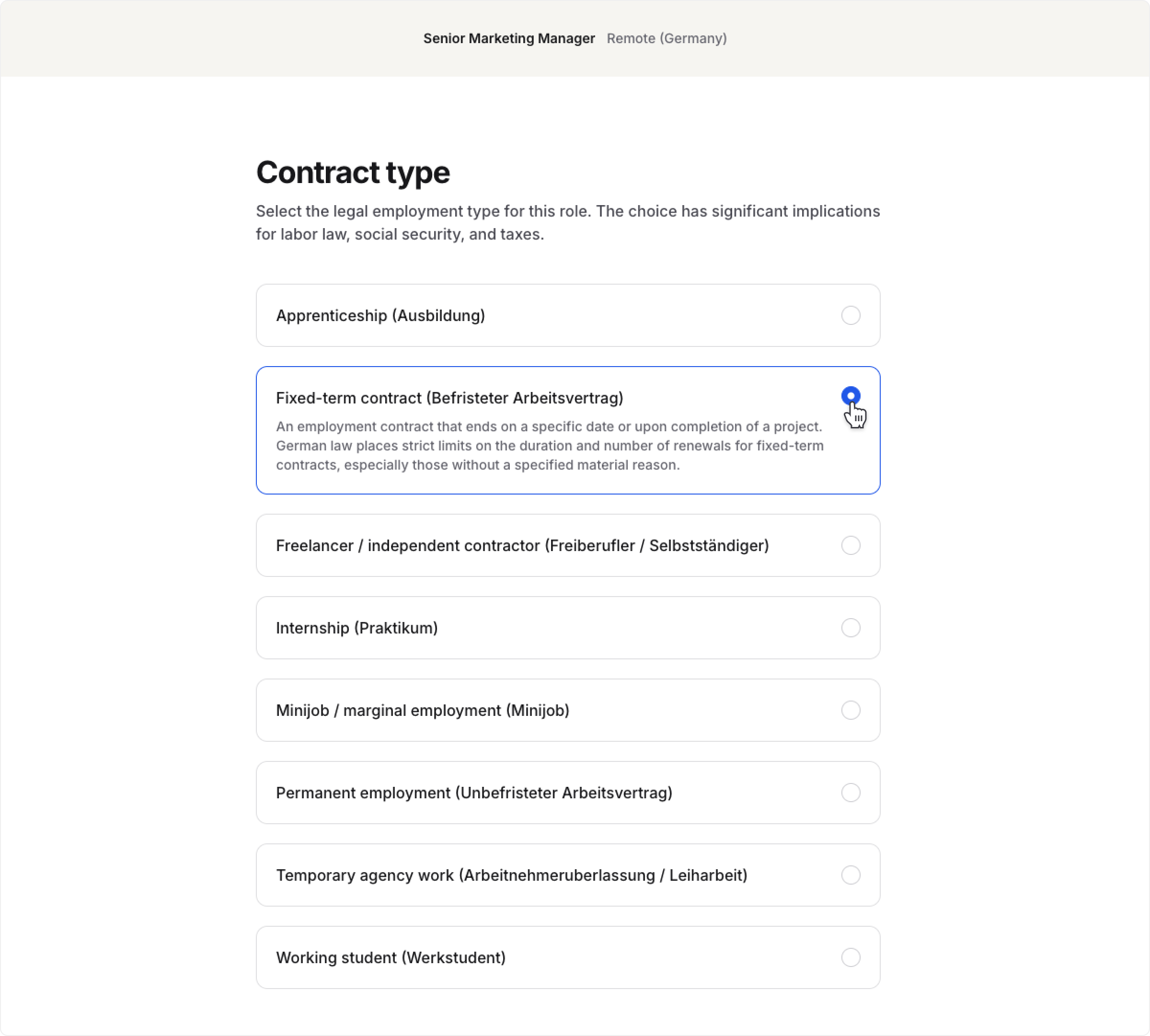
## Type de contrat et conditions d’emploi
Choisissez un `Type de contrat` dans la liste disponible pour le pays sélectionné (ou une option générique pour les jobs à distance dans le monde entier ou dans une région).
Job Studio préremplit les conditions d’emploi ci-dessous avec les valeurs habituelles de votre pays pour le type de contrat sélectionné.
Finalisez les informations suivantes pour préciser les conditions d’emploi :
* `Date de début` : laissez « Dès que possible » ou choisissez une date dans le calendrier
* `Durée du contrat` : indiquez la durée totale de l’emploi en mois si le contrat n’est pas à durée indéterminée
* `Période d’essai` : indiquez la durée de la période d’essai (en mois) du nouvel employé
* `Heures de travail hebdomadaires` : définissez le nombre d’heures de travail standard par semaine pour ce poste
* `Jours de congés annuels` : saisissez le nombre de jours de congés payés accordés par an
***
## Rémunération
Dans `Rémunération de base`, l’IA de Job Studio préremplit automatiquement une `Fourchette salariale`, à partir des données du marché pour le titre du poste, le lieu et le niveau. Pendant le calcul, un court indicateur `Chargement des données du marché` s’affiche. Une fois le calcul terminé, modifiez directement les montants `Minimum` et `Maximum` si vous souhaitez les ajuster.
Vous pouvez aussi :
* Basculer l’option `Fourchette salariale` pour indiquer un montant fixe
* Modifier la période de rémunération (ex. `Annuel`) et la `Devise`
Dans `Visibilité sur l’offre d’emploi`, choisissez :
* `Public` : les candidats voient la fourchette salariale et les primes sur l’offre d’emploi
* `Masqué` : la rémunération n’apparaît pas sur l’offre et reste visible uniquement en interne
{% hint style="warning" %}
Dans les pays où la loi impose d’indiquer le salaire (Autriche, Slovaquie, Lettonie, Lituanie), l’option `Masqué` n’est pas disponible et une fourchette salariale est obligatoire. Dans les autres pays de l’UE, choisir `Masqué` affiche un rappel : les règles européennes sur la transparence salariale peuvent tout de même exiger de communiquer le salaire aux candidats plus tard dans le processus.
{% endhint %}
***
## Avantages
Sélectionnez les avantages de votre entreprise qui s’appliquent à ce poste, regroupés par catégorie (par exemple `Santé et bien-être`, `Finances et retraite`). Les avantages sont gérés de manière centralisée pour votre entreprise. Si celui dont vous avez besoin ne figure pas dans la liste, ajoutez-le d’abord dans les paramètres de votre entreprise.
***
## Équipe de recrutement
Assignez les membres de l’équipe qui vous aideront à gérer le job et ses candidats.
### Membres de l’équipe
Utilisez le menu `Membres de l’équipe` pour ajouter les collègues qui doivent avoir accès à ce job et à ses candidats. Chaque personne sélectionnée s’affiche dans la section `Équipe de recrutement`.
Vous pouvez assigner un rôle différent à chaque membre, `Job Admin`, `Reviewer` ou `Hiring Manager`, selon le niveau d’accès souhaité. Consultez l’article sur la gestion des membres pour connaître les permissions de chaque rôle.
Seuls les utilisateurs déjà ajoutés à votre compte JOIN sont disponibles ici. Vous ne pouvez pas inviter de nouveaux utilisateurs à cette étape. Pour cela, allez d’abord dans vos [Paramètres](https://join.com/settings/company/users).
{% hint style="info" %}
Cliquez sur `Comparer les rôles` à côté du menu pour en savoir plus sur les permissions de chaque rôle.
{% endhint %}
### Personne de contact
Choisissez une personne de votre équipe de recrutement pour apparaître comme contact sur l’offre d’emploi publiée. Cette personne :
* Est affichée publiquement sur l’offre d’emploi
* Reçoit des notifications lors des nouvelles candidatures
* Peut recevoir des questions des candidats (par e-mail, sans affichage de son adresse)
Sélectionnez-la via le menu `Personne de contact`.
***
## Workflow
Dans cette section, vous définissez comment gérer les candidatures de ce job une fois que vous recevez des candidats.
Choisissez un [modèle de pipeline](#user-content-fn-1)[^1] de recrutement dans le menu déroulant. Si vous n’en sélectionnez aucun, JOIN utilise le pipeline par défaut de votre compte. Survolez un modèle pour afficher ses étapes. Une icône d’éclair indique les étapes avec automatisation.
Choisir un modèle l’assigne uniquement à ce job. Pour créer ou modifier un modèle, allez dans `Paramètres` → `Pipelines`.
### Modèle de pipeline
Vous pouvez sélectionner un modèle de pipeline dans le menu déroulant. Tous les modèles créés et enregistrés dans `Paramètres` > `Pipelines` apparaissent ici.
Si vous souhaitez créer un modèle de pipeline spécifique à votre poste, allez dans [Pipelines](https://join.com/settings/company/pipelines) et cliquez sur `Ajouter un pipeline` en haut à droite.
[En savoir plus sur la configuration des pipelines et des automatisations](/help-center/fr/candidats-et-candidatures/gestion-du-pipeline.md)
***
## Formulaire de candidature
Cette étape de la création du job vous permet de personnaliser le formulaire de candidature pour collecter les bonnes informations auprès des candidats. Ces paramètres vous aident à clarifier les attentes dès le départ et à obtenir le niveau de détail nécessaire pour évaluer chaque candidat.
Vous pouvez définir le comportement de chaque champ du formulaire en choisissant l’un des types suivants :
* `Optionnel` : le candidat peut ignorer la question
* `Obligatoire` : le candidat doit répondre à la question
* `Éliminatoire` : la candidature est automatiquement rejetée si la réponse ne correspond pas à vos critères
### Informations personnelles
`Nom complet` et `Adresse e-mail` sont toujours obligatoires. Pour les autres champs, vous choisissez s’ils sont `Obligatoire`, `Optionnel` ou (pour certains) une question `Éliminatoire` qui peut rejeter automatiquement les candidats qui ne remplissent pas le critère :
* Photo de profil, liens professionnels (toujours optionnels)
* Numéro de téléphone, pays de résidence
* Disponibilité
* Autorisation de travail pour le pays du job (masquée pour les jobs à distance dans le monde entier ou dans une région)
* Prétentions salariales
### **Documents**
Définissez les documents que les candidats doivent fournir pour postuler :
* `CV` : choisissez `Obligatoire` ou `Optionnel`. Le CV est obligatoire par défaut
* Cliquez sur `+` pour ajouter une `Lettre de motivation` si vous souhaitez que les candidats en joignent une. Choisissez `Obligatoire` ou `Optionnel`
### Questions personnalisées
Les questions personnalisées sont des questions de présélection ajoutées au formulaire de candidature. Elles vous permettent de collecter des informations précises qui ne figurent pas dans les autres champs du formulaire. Elles peuvent porter sur la disponibilité, les compétences, l’expérience ou les qualifications, pour repérer plus facilement les profils pertinents dès le départ. En écartant tôt les candidatures inadaptées, elles simplifient votre processus de recrutement et vous permettent de vous concentrer sur les candidats les plus pertinents. Vous contrôlez entièrement la formulation, le sujet et le format de réponse, pour adapter précisément le processus de candidature à vos besoins.
{% hint style="warning" %}
Les questions personnalisées sont disponibles uniquement avec les plans **Advanced** et **Enterprise**. Si vous êtes sur le plan Standard, vous pouvez mettre à niveau votre abonnement pour créer librement vos propres questions.
Voir les offres
{% endhint %}
Ajoutez vos propres questions avec le bouton `+ Ajouter une question personnalisée`. Choisissez le type de réponse : texte court, oui/non, choix multiple, date, nombre ou téléversement de fichier. Faites glisser les questions pour les réorganiser.
#### Pour créer une question personnalisée :
1. Allez dans la section `Questions personnalisées`
2. Cliquez sur le bouton `+ Ajouter une question personnalisée`
3. Une nouvelle carte de question s’affiche. Vous pouvez :
1. Saisir votre question (ex. *Avez-vous un visa de travail valide ?*)
2. Choisir un `Type de réponse` dans le menu déroulant :
* `Texte court` *(ne peut pas être utilisé avec `Éliminatoire`)*
* `Oui / Non`
* `Choix unique`
* `Choix multiple`
* `Date`
* `Nombre`
* `Fichier` *(ne peut pas être utilisé avec `Éliminatoire`)*
3. Définir le type de question :
* `Optionnel` : le candidat peut ignorer la question
* `Obligatoire` : le candidat doit répondre à la question
* `Éliminatoire` : la candidature est automatiquement rejetée en cas de réponse disqualifiante (ex. « Non » à l’éligibilité au visa)
{% hint style="info" %}
Voici ce qui se passe si un candidat déclenche une question `Éliminatoire` :
* Vous ne recevez pas de notification sur cette candidature.
* Le candidat apparaît dans votre compte JOIN, avec le statut rejeté.
* Vous pouvez examiner la candidature et annuler le rejet avant l’envoi de l’e-mail.
* Sans annulation, le candidat reçoit automatiquement le lendemain un e-mail lui indiquant que sa candidature n’a pas été retenue.
{% endhint %}
Vous trouvez les réponses aux questions de présélection directement dans le profil du candidat, via l’aperçu candidat.
{% hint style="warning" %}
Pour les questions à choix unique ou multiple, une question éliminatoire doit toujours comporter au moins une option acceptée et une option rejetée. Vous ne pouvez pas marquer toutes les options de la même façon.
{% endhint %}
Pour supprimer une question personnalisée, ouvrez le menu déroulant du type de question et sélectionnez :trash-can: `Supprimer la question`.
***
## Vérifier et publier votre offre d’emploi
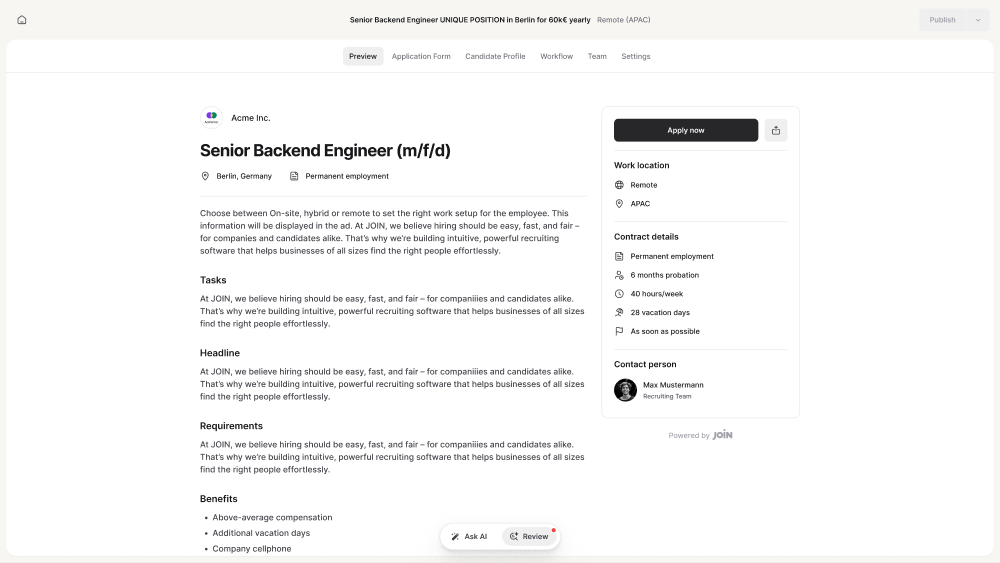
À la fin du parcours guidé, vous arrivez en mode aperçu, sur l’onglet `Aperçu`. Si vous êtes parti de zéro, JOIN génère ici une offre d’emploi complète à partir de toutes vos informations et de votre profil entreprise, et l’affiche dans l’éditeur au fur et à mesure de sa rédaction.
L’onglet `Aperçu` montre l’offre telle qu’un candidat la verra. Sélectionnez n’importe quelle partie du texte pour afficher `Demander à l’IA` et réécrire ou ajuster uniquement cette section. Vous pouvez aussi revenir à une étape précédente, ou ouvrir un autre onglet comme `Formulaire de candidature`, pour modifier quelque chose vous-même.
Cliquez sur `Vérifier` (ou sur `Publier`, qui lance la même vérification) pour que JOIN analyse votre offre et détecte :
* **Les problèmes bloquants** : des problèmes liés aux règles des sites d’emploi, comme un titre entièrement en majuscules, un titre contenant un salaire ou le nom de votre entreprise, une formulation discriminatoire ou excluante, ou une description trop courte. Vous devez les résoudre avant de pouvoir publier.
* **Les améliorations** : des suggestions sur le ton, la clarté, la structure ou la longueur.
* **Les incohérences** : les endroits où le texte de l’offre ne correspond pas à vos paramètres (ex. il mentionne un autre mode de travail ou un autre salaire que celui sélectionné).
Passez en revue les éléments signalés avec `Accepter`, `Tout accepter`, `Ignorer` ou `Annuler`. Les problèmes bloquants ignorés réapparaissent pour une dernière vérification lorsque vous cliquez sur `Publier`.
Une fois votre offre prête, le bouton en haut à droite change selon le statut actuel du job :
| Statut | Action principale | Autres options |
| ------------ | ------------------------------------------------------------------------- | ------------------------------------------------------------------------------------------------------------------------------ |
| `Brouillon` | `Publier` : met le job `En ligne` et commence à accepter des candidatures | `Utiliser en interne` (met le job `Hors ligne`, pour le sourcing direct uniquement) · `Enregistrer` (le conserve en brouillon) |
| `En ligne` | `Enregistrer les modifications` | `Passer hors ligne` · `Archiver` |
| `Hors ligne` | `Enregistrer les modifications` | `Publier` · `Archiver` |
| `Archivé` | `Enregistrer les modifications` | `Publier` · `Restaurer hors ligne` |
Consultez Statuts des jobs pour savoir ce que chaque statut implique pour la visibilité et la gestion des candidats.
La publication met aussi votre offre en ligne pour les candidats : JOIN la diffuse automatiquement sur une sélection de sites d’emploi gratuits, en fonction de votre abonnement, du pays de votre entreprise et du lieu du job. Consultez Multidiffusion gratuite pour savoir quels sites s’appliquent à vous.
{% hint style="info" %}
Si votre entreprise a atteint la limite de jobs actifs de son abonnement, la publication ou la réactivation d’un job vous invite à mettre à niveau votre abonnement avant que le job puisse passer `En ligne`.
{% endhint %}
***
## Modifier un job après sa publication
Lorsque vous ouvrez un job, vous retrouvez les mêmes informations organisées en onglets : `Aperçu`, `Formulaire de candidature`, `Profil candidat`, `Workflow`, `Équipe` et `Paramètres`. Chaque onglet vous permet de modifier ce que vous avez configuré dans le parcours. Les champs individuels, comme le lieu de travail, le contrat ou la rémunération, ouvrent une version réduite de l’étape d’origine, pour que vous modifiiez uniquement ce dont vous avez besoin.
L’onglet `Paramètres` contient quelques champs qui se trouvent ici plutôt que dans le parcours :
* `Langue`, `Priorité` et `Nombre de postes`, si vous souhaitez modifier ce que vous avez défini lors de la création du job
* `ID interne du job`, un numéro de référence facultatif pour synchroniser ce job avec votre SIRH ou vos propres outils de suivi
{% hint style="info" %}
Un job ne peut être lié qu’à un seul lieu à la fois. Pour publier un job dans plusieurs lieux, créez une offre d’emploi distincte pour chaque lieu.
{% endhint %}
{% hint style="success" %}
Afficher une vraie personne de contact sur l’offre d’emploi peut augmenter le nombre de candidatures jusqu’à 15 %.
{% endhint %}
***
## Migration vers Job Studio
Si votre compte utilisait l’ancien éditeur de jobs, vos jobs ont été migrés automatiquement vers Job Studio.
Nous avons veillé à ce que :
* les jobs en ligne restent en ligne
* les candidats puissent continuer à postuler
* le texte de vos offres, votre formulaire de candidature, vos questions de présélection, votre pipeline et votre équipe de recrutement restent tels que vous les aviez configurés
Vous n’avez aucune action à effectuer après la migration.
### Modifier un ancien job
Job Studio peut signaler des informations manquantes ou obligatoires au fil du parcours. Suivez simplement les indications et complétez ce qui est nécessaire avant d’enregistrer vos modifications.
* **Type de contrat** : un `Type de contrat` a été attribué automatiquement à partir du type d’emploi et du pays du job. Nous vous recommandons de le vérifier la prochaine fois que vous ouvrez un job migré. Les jobs dont le type d’emploi est `Non spécifié` doivent avoir un type de contrat avant que vous puissiez enregistrer des modifications.
* **Formulaire de candidature** :
* Les documents ne peuvent plus être définis sur `Masqué` dans Job Studio. Les documents qui étaient masqués sur un job migré sont désormais `Optionnel`. Vous pouvez les passer en `Obligatoire` si besoin.
* Job Studio introduit trois nouvelles questions : `Disponibilité`, `Autorisation de travail` et `Prétentions salariales`. Sur les jobs migrés, les trois sont d’abord `Masqué`, les candidats ne les voient donc pas en postulant, sauf si vous choisissez de les activer.
### Éviter les questions en double
Le formulaire de candidature de certains jobs migrés peut déjà contenir une question qui recueille la même information que l’une des nouvelles questions : `Disponibilité`, `Autorisation de travail` et `Prétentions salariales`.
Par exemple, vous avez peut-être déjà une question sur :
* la date de début ou la disponibilité
* le permis de travail ou l’autorisation de travail
* les prétentions salariales
Job Studio peut détecter et remplacer automatiquement les questions correspondantes lorsque vous activez la nouvelle version par défaut, mais ce n’est pas toujours possible.
Avant d’enregistrer vos modifications, vérifiez vos `Questions personnalisées` et supprimez les doublons pour que les candidats ne répondent pas deux fois à la même question.
### Questions de présélection migrées
Les questions de présélection déjà utilisées sur vos jobs migrés ont été reprises dans `Questions personnalisées` pour que vos jobs continuent de fonctionner sans interruption.
Certaines questions peuvent ne pas être modifiables. Cela signifie généralement qu’elles viennent de l’ancien éditeur et que votre [abonnement actuel](/help-center/fr/parametres-du-compte-et-facturation/abonnements.md) n’inclut pas les questions personnalisées modifiables.
Vous pouvez toujours choisir si ces questions sont `Optionnel`, `Obligatoire` ou `Éliminatoire`, ou les supprimer du formulaire de candidature.
{% hint style="info" %}
La création ou la modification de questions personnalisées est disponible avec les plans `Advanced` et supérieurs. [Mettre à niveau l’abonnement](https://join.com/settings/company/billing)
{% endhint %}
***
## FAQ
Puis-je revenir aux étapes précédentes avant de terminer le parcours ?
Oui. Utilisez la flèche de retour en haut du parcours pour revenir à n’importe quelle étape précédente. Vos modifications sont enregistrées au fur et à mesure. Si vous êtes arrivé à l’étape `Aperçu`, vous pouvez toujours modifier l’offre et revenir à n’importe quelle étape précédente grâce aux onglets du haut.
Que se passe-t-il si je ferme le parcours avant de le terminer ?
Votre progression est enregistrée en tant que brouillon. Vous la retrouvez dans vos brouillons de jobs, et vous reprenez exactement là où vous vous étiez arrêté.
Puis-je importer une offre d’emploi depuis un PDF ou une URL ?
Pas encore. Pour l’instant, seul le collage du texte de votre offre est pris en charge. Copiez le texte de votre offre ou annonce existante et collez-le dans la zone d’import.
La fourchette salariale suggérée par l’IA est-elle fiable ?
Il s’agit d’une estimation du marché basée sur le titre du poste, le lieu, le niveau et le profil de votre entreprise, pas d’une garantie. Vous pouvez toujours l’ajuster ou saisir votre propre fourchette.
Puis-je créer un job sans utiliser les fonctionnalités IA ?
Oui. Les suggestions IA pour la description et la fourchette salariale sont facultatives à chaque étape. Vous pouvez tout rédiger ou définir manuellement, et ignorer la vérification par l’IA si vous préférez.
Pourquoi je ne peux pas choisir plusieurs lieux ou langues pour un job ?
JOIN prend actuellement en charge un seul lieu et une seule langue par offre d’emploi. Pour publier un job dans plusieurs lieux ou langues, créez un job distinct pour chaque variante.
Dois-je ajouter un salaire à mon offre ?
Ajouter un salaire est optionnel, mais vivement recommandé. Même si ce n’est pas (encore) une obligation légale dans la plupart des pays, afficher une fourchette salariale peut augmenter nettement le nombre de candidatures. Cela permet aussi d’afficher le bon salaire sur les sites d’emploi, plutôt que des estimations générées automatiquement.
Pourquoi un message indique que la limite de jobs est atteinte lorsque je crée un job ?
Chaque abonnement inclut un nombre précis de jobs actifs simultanés. Si vous voyez ce message, vous avez atteint votre limite de jobs actifs. Pour créer un nouveau job, archivez un job existant ou mettez à niveau votre abonnement pour obtenir plus de jobs actifs.
Pendant l’essai gratuit, vous disposez de 5 jobs actifs. Vous pouvez facilement vous abonner pendant l’essai et passer à un abonnement supérieur pour obtenir plus de jobs.
[^1]: Un pipeline regroupe les étapes du recrutement que les candidats traversent, de l’envoi de la candidature jusqu’à la décision finale. Chaque étape du pipeline (ex. présélection, entretien, offre) aide votre équipe à rester organisée et garantit que chaque candidature est examinée de façon cohérente et efficace.
---
# Agent Instructions
This documentation is published with GitBook. GitBook is the documentation platform designed so that both humans and AI agents can read, navigate, and reason over technical content effectively. Learn more at gitbook.com.
## Querying This Documentation
If you need additional information that is not directly available in this page, you can query the documentation by asking a question.
Perform an HTTP GET request on the following URL with the `ask` and `goal` query parameters:
```
GET https://help.join.com/help-center/fr/jobs/creation-de-job.md?ask=&goal=
```
`ask` is the immediate question: it should be specific, self-contained, and written in natural language.
`goal` is what the user is ultimately trying to achieve, the reason they need the answer. Sharing it helps GitBook give you a better, more relevant answer. A goal is most helpful when it describes the outcome the user wants rather than restating the question. For example, with `ask=how do I create an API token`, a goal like `automate deployments from our CI pipeline` lets GitBook tailor the answer to that use case.
The response will contain a direct answer to the question and relevant excerpts and sources from the documentation.
Use this mechanism when the answer is not explicitly present in the current page, you need clarification or additional context, or you want to retrieve related documentation sections.