

Gestion des membres
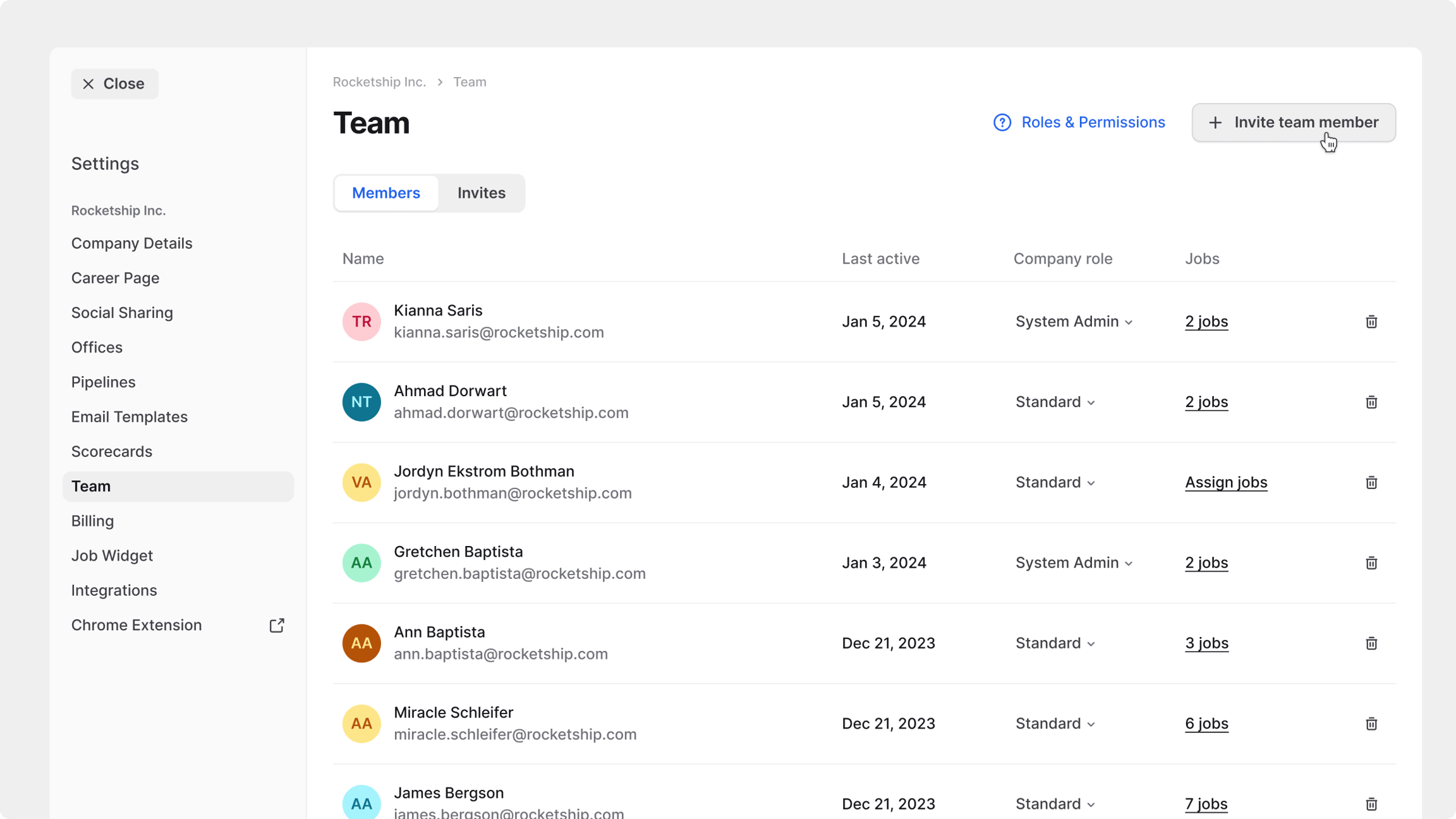
Invitez des membres d’équipe dans JOIN, attribuez des rôles dans l’entreprise et sur les jobs, gérez les invitations en attente, supprimez des utilisateurs ou identifiez le propriétaire du compte.
Dans JOIN, vous pouvez inviter un nombre illimité de membres d’équipe, attribuer les bonnes autorisations et organiser les responsabilités par job. Cette page explique comment gérer votre équipe de recrutement depuis la page Équipe dans les Paramètres.
Rôles dans l’entreprise
Lorsque vous invitez ou modifiez un utilisateur, vous devez lui attribuer un Rôle dans l’entreprise. Ce rôle définit son niveau d’accès global :
Administrateur système : accès complet à toutes les fonctionnalités, aux paramètres et à la visibilité des jobs
Standard : peut créer des jobs, accéder à la Boutique et gérer certains paramètres
Limité : accès en lecture seule à certaines données
Jobs
Voir tous les jobs
Créer des jobs
Candidats
Supprimer des candidats
Exporter des candidatures
Vivier de talents
Voir le vivier de talents
Ajouter des candidats
Retirer des candidats
Gestion de l’équipe
Gérer les membres de l’équipe
Paramètres
Mettre à jour les informations de l’entreprise
Supprimer l’entreprise
Gérer les sites
Gérer les modèles de pipeline
Gérer les modèles de grilles d’évaluation
Gérer la facturation et l’abonnement
Gérer les intégrations
Gérer le widget offres d’emploi
Accéder à l’API JOIN
Boutique
Acheter des produits
Gérer l’inventaire
Voir les réservations
Extension Chrome
Accéder à l’extension
Rôles sur le job
Examinateur : peut consulter le job et les candidats, soumettre des grilles d’évaluation et examiner les candidatures.
Responsable du recrutement : peut faire tout ce qu’un Examinateur peut faire, et en plus modifier l’annonce, affecter des candidats et prendre des décisions de recrutement.
Administrateur du job : dispose d’un accès complet au job, aux candidats et à l’équipe de recrutement. Cela inclut la suppression de candidatures et la gestion de la visibilité du job.
Voir le job
Modifier le job
Modifier le statut du job
Voir les candidats
Affecter des candidats à des jobs
Importer manuellement des candidats sur le job
Mettre à jour l’étape du pipeline des candidatures
Voir les grilles d’évaluation des candidats
Soumettre des grilles d’évaluation pour les candidats
Rejeter des candidatures
Supprimer des candidatures
Gérer les membres de l’équipe de recrutement
Pour en savoir plus sur les autorisations, cliquez sur Rôles et permissions en haut à droite de la page Équipe.
Inviter de nouveaux membres d’équipe
Les Administrateurs système peuvent inviter de nouveaux collègues dans JOIN à tout moment, sans limite du nombre d’utilisateurs.
Pour inviter un membre de l’équipe :
Cliquez sur votre nom en bas à gauche et sélectionnez
Paramètres.Sélectionnez
Équipe. Vous y trouverez deux onglets :Membres: liste tous les membres actifs de l’équipeInvitations: affiche les invitations en attente qui n’ont pas encore été acceptées
Cliquez sur
Inviter.Dans la fenêtre
Inviter les membres de votre équipe, saisissez une ou plusieurs adresses e-mail professionnelles, séparées par des virgulesLes domaines d’e-mail privés, par exemple Gmail ou Hotmail, ne sont pas acceptés
Si une adresse e-mail devient rouge, survolez-la pour voir la raison : elle est peut-être déjà utilisée ou liée à un compte candidat
Sélectionnez un
Rôle dans l’entreprisedans la liste déroulante :Standard,LimitéouAdministrateur systèmeCliquez sur
ContinuerSi vous avez sélectionné
StandardouLimité, attribuez des jobs et des rôles sur le job, ou cliquez surSélectionner tous les jobsCliquez sur
Envoyer l’invitation
Une fois invité, l’utilisateur reçoit un e-mail d’invitation lui demandant de créer un compte recruteur. Après vérification, son nom passe de l’onglet Invitations à l’onglet Membres.
Vous pouvez inviter des utilisateurs à partir de domaines qui ne sont pas actuellement associés à votre entreprise. Un avertissement de domaine sous l’e-mail ne bloque pas l’invitation, sauf si l’e-mail devient rouge.
Gérer les invitations
Dans l’onglet Invitations, vous pouvez gérer toutes les invitations en attente.
Pour gérer une invitation :
Cliquez sur le menu d’options (trois points) à côté du nom de la personne invitée
Sélectionnez
Annuler l’invitationpour la révoquerSélectionnez
Renvoyer l’invitationsi l’e-mail n’a pas été reçu
Si l’option de renvoi est grisée ou ne répond pas, essayez d’actualiser la page. Si le problème persiste, contactez le support.
Vous pouvez aussi :
Modifier le
Rôle dans l’entreprisede la personne invitéeAttribuer ou mettre à jour l’accès aux jobs et les rôles sur le job avant que l’utilisateur n’accepte l’invitation
Attribuer des jobs et des rôles sur le job
Attribuer un membre de l’équipe à un job lui permet de participer au processus de recrutement. Le fonctionnement dépend de son rôle dans l’entreprise :
Les utilisateurs
StandardetLimitédoivent être explicitement affectés à des jobs spécifiquesLes
Administrateurs systèmepeuvent accéder à tous les jobs par défaut, même sans affectation
Cependant, seuls les utilisateurs affectés à un job reçoivent les notifications e-mail liées aux candidatures.
Pour attribuer ou gérer des jobs :
Cliquez sur le nombre de jobs dans la colonne
Jobs(par exemple2 jobsouAssigner un job)Pour attribuer plus de jobs, cliquez sur
+ Assigneret sélectionnez des jobs dans la liste déroulanteAttribuez un rôle sur le job pour chaque job :
Examinateur: peut examiner et évaluer les candidatsResponsable du recrutement: peut modifier les informations du job et prendre des décisions de recrutementAdministrateur du job: contrôle complet de l’annonce, des candidats et de l’équipe de recrutement
Cliquez sur
Assignerpour enregistrer les modifications
Les administrateurs système doivent être explicitement affectés à un job pour recevoir les notifications e-mail associées.
Retirer des utilisateurs d’un job
Il existe deux façons de retirer un membre de l’équipe d’un job :
Depuis
Paramètres→Équipe:Cliquez sur le nombre de jobs à côté de son nom
Cliquez sur le rôle attribué sur le job, puis sélectionnez
Supprimer
Depuis l’onglet
Jobs:Ouvrez le menu d’options de la carte du job, puis cliquez sur
ModifierFaites défiler jusqu’à l’équipe de recrutement et retirez l’utilisateur
Si l’utilisateur est actuellement la personne de contact d’un job, un avertissement s’affiche avant la suppression. Vous pouvez attribuer un remplaçant immédiatement, ou mettre à jour ce point plus tard en modifiant l’annonce.
Supprimer des membres d’équipe
Pour supprimer un membre de l’équipe :
Cliquez sur votre nom en bas à gauche et sélectionnez
Paramètres.Sélectionnez
Équipe.Cliquez sur l’icône de suppression à côté du nom de l’utilisateur.
Confirmez la suppression. Vous serez invité à attribuer un remplaçant si l’utilisateur est indiqué comme personne de contact pour un ou plusieurs jobs.
Vous ne pouvez pas :
Vous retirer vous-même de l’équipe
Supprimer le propriétaire du compte (dans les deux cas, l’icône de corbeille est grisée)
Les utilisateurs supprimés peuvent être réinvités à tout moment.
Comprendre les informations utilisateur
Dans l’onglet Membres, vous voyez les informations clés de chaque utilisateur :
Nom et adresse e-mail
Dernière activité (par exemple « il y a 2 jours »)
Rôle dans l’entreprise (modifiable via un menu déroulant)
Jobs attribués et rôles sur le job
Les noms affichés ici dépendent des informations de chaque utilisateur dans Paramètres → Profil.
Personne de contact et notifications du job
Pour attribuer une personne de contact à un job :
Allez dans l’onglet
JobsCliquez sur le menu d’options d’une carte de job, puis sélectionnez
ModifierFaites défiler jusqu’à la section
Personne de contact, puis sélectionnez un membre de l’équipe
La personne de contact sélectionnée :
Apparaît sur l’annonce comme point de contact
Reçoit des notifications e-mail lors de la réception de nouvelles candidatures
Gérer la propriété du compte
Vous pouvez reconnaître le propriétaire du compte à l’icône de suppression grisée dans Paramètres → Équipe. Cela signifie que vous ne pouvez pas supprimer le propriétaire du compte.
Seul le support JOIN peut transférer la propriété à un autre utilisateur. Pour le demander :
Assurez-vous qu’un autre utilisateur est déjà ajouté à votre compte
Contactez le support JOIN via votre compte ou par e-mail : contact@join.com
FAQ
Mis à jour
Ce contenu vous a-t-il été utile ?
Comment fonctionne la collaboration d’équipe dans JOIN ?
Utilisez les tags, les commentaires et les grilles d’évaluation pour partager les profils et les évaluations des candidats avec votre équipe.