> For the complete documentation index, see [llms.txt](https://help.join.com/llms.txt). Markdown versions of documentation pages are available by appending `.md` to page URLs; this page is available as [Markdown](https://help.join.com/help-center/fr/message-candidates/candidate-messaging/email-templates.md).
# Modèles d’e-mails
Créez, modifiez et définissez par défaut des modèles d’e-mails pour les candidats, ajoutez des variables et insérez des modèles lorsque vous rédigez, refusez ou programmez.
Les modèles d’e-mails dans JOIN sont des messages pré-rédigés que vous pouvez préparer une seule fois et réutiliser dès que nécessaire. Ils facilitent l’envoi d’une communication cohérente et professionnelle aux candidats et vous évitent de retaper les mêmes messages à répétition. Par exemple, vous pouvez créer des modèles pour les confirmations de candidature, les invitations à un entretien, les refus ou les lettres d’offre. Cela garantit que votre équipe de recrutement conserve un ton cohérent, réduit les erreurs et accélère le processus.
Avec JOIN, vous pouvez créer, modifier et gérer des modèles d’e-mails, puis les utiliser sur toute la plateforme pour une communication individuelle ou automatisée. Les modèles vous aident à gagner du temps, à fluidifier les workflows, à garder une communication claire avec les candidats et à rester aligné sur le ton de votre entreprise.
## En bref
Pour créer un modèle d’e-mail :
1. Cliquez sur votre nom en bas à gauche et sélectionnez `Paramètres`.
2. Sous `Modèles`, sélectionnez `E-mails` et cliquez sur `+Ajouter un modèle`.
3. Renseignez le nom, le type d’e-mail, l’expéditeur, la langue, l’objet et le corps du modèle, puis cliquez sur `Enregistrer`.
***
## Où utiliser les modèles d’e-mails
Les modèles peuvent être utilisés dans JOIN dans différents scénarios :
* Envoyer des e-mails individuels depuis le profil d’un candidat ou depuis la `Messagerie`
* Répondre, transférer ou répondre à tous dans des fils d’e-mails existants
* Envoyer des messages groupés, par exemple des refus en masse
* Envoyer des e-mails système automatisés, par exemple des confirmations de candidature ou des refus
{% hint style="info" %}
Les modèles sont entièrement modifiables lorsqu’ils sont insérés dans des e-mails individuels. Pour les refus groupés, les e-mails de refus automatiques et les confirmations de candidature, les modèles doivent être utilisés tels quels. Mettez-les à jour à l’avance : allez dans `Paramètres`, puis sous `Modèles`, sélectionnez `E-mails`.
Voir les modèles d’e-mails
{% endhint %}
***
## Créer un modèle d’e-mail
Vous pouvez créer des modèles pour différents types de communication, notamment les confirmations de candidature, les refus, les offres d’embauche ou les mises à jour générales. Les modèles peuvent être créés dans plusieurs langues.
{% hint style="warning" %}
Les utilisateurs `Administrateur système` et `Standard` peuvent créer, modifier, dupliquer, supprimer et définir des modèles par défaut. Les utilisateurs `Limité` peuvent uniquement voir et insérer des modèles existants lorsqu’ils rédigent des e-mails. Consultez [Gestion des membres](https://help.join.com/help-center/fr/manage-your-team/member-management.md) pour savoir ce que chaque rôle peut faire.
{% endhint %}
**Créer un nouveau modèle**
1. Cliquez sur votre nom en bas à gauche et sélectionnez `Paramètres`.
2. Sous `Modèles`, sélectionnez `E-mails`.
3. Cliquez sur `+Ajouter un modèle` en haut à droite
4. Remplissez les champs obligatoires :
* `Nom` : un nom interne pour vous aider, vous et votre équipe, à identifier le modèle
* `Type d’e-mail` : choisissez parmi Confirmation de candidature, Refus, Offre d’embauche, Demande de consentement, Confirmation de candidature spontanée ou Général
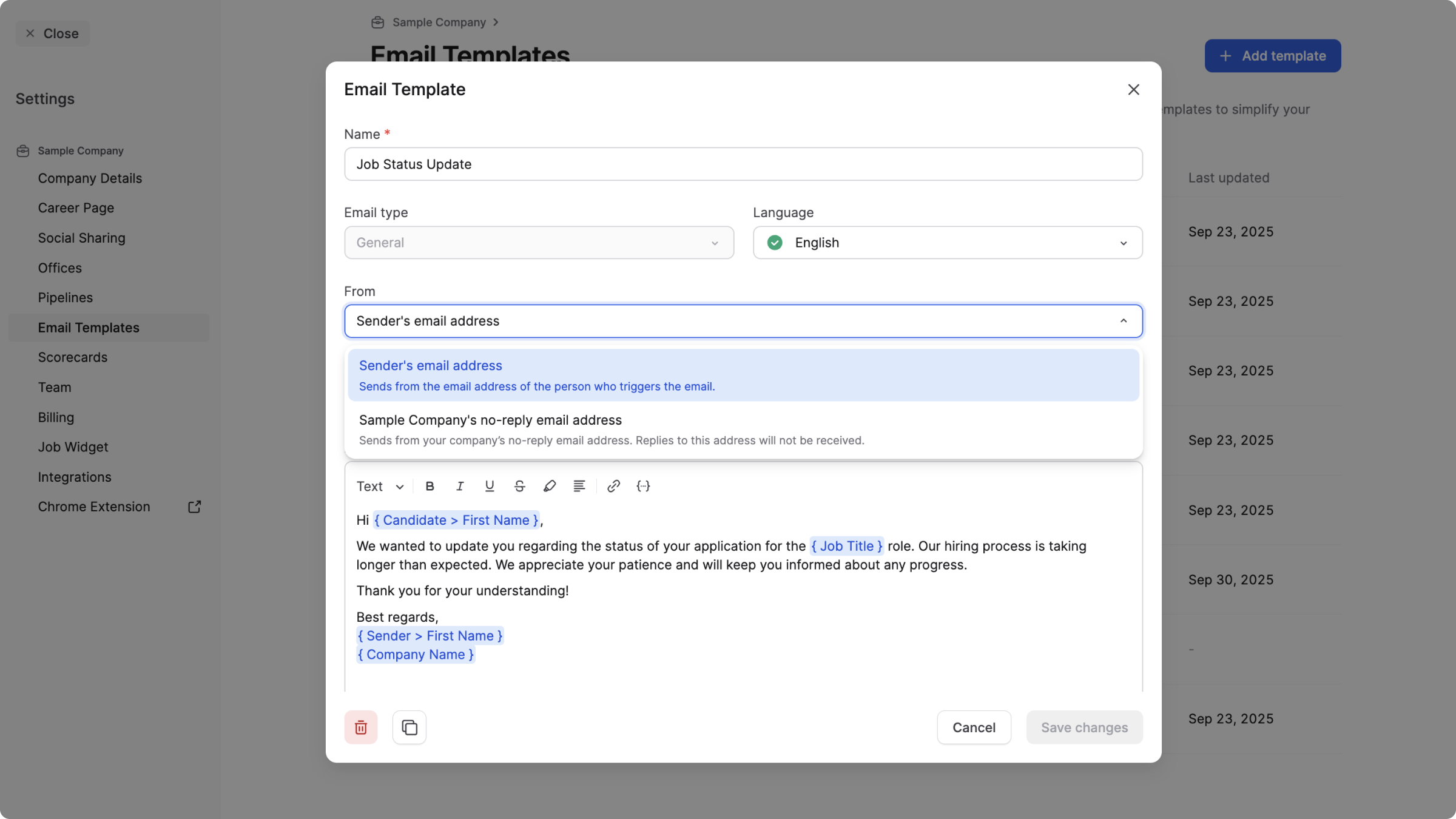
* `De` : choisissez entre votre [adresse recruteur JOIN](#user-content-fn-1)[^1] et votre [adresse no-reply de l’entreprise](#user-content-fn-2)[^2]
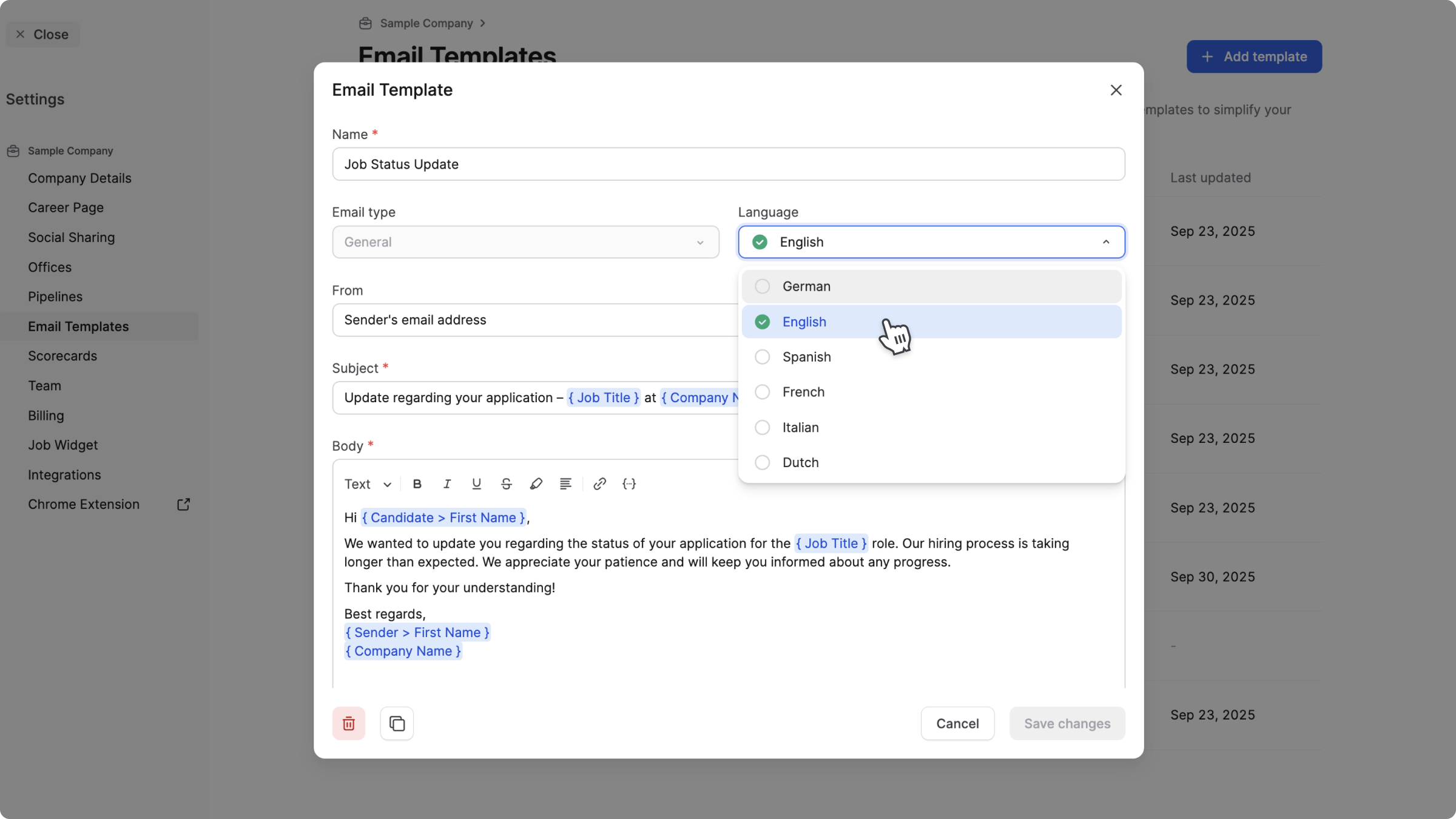
* `Langue` : choisissez la version linguistique que vous ajoutez
* `Objet` : l’objet de ce modèle d’e-mail
* `Corps` : le contenu du message
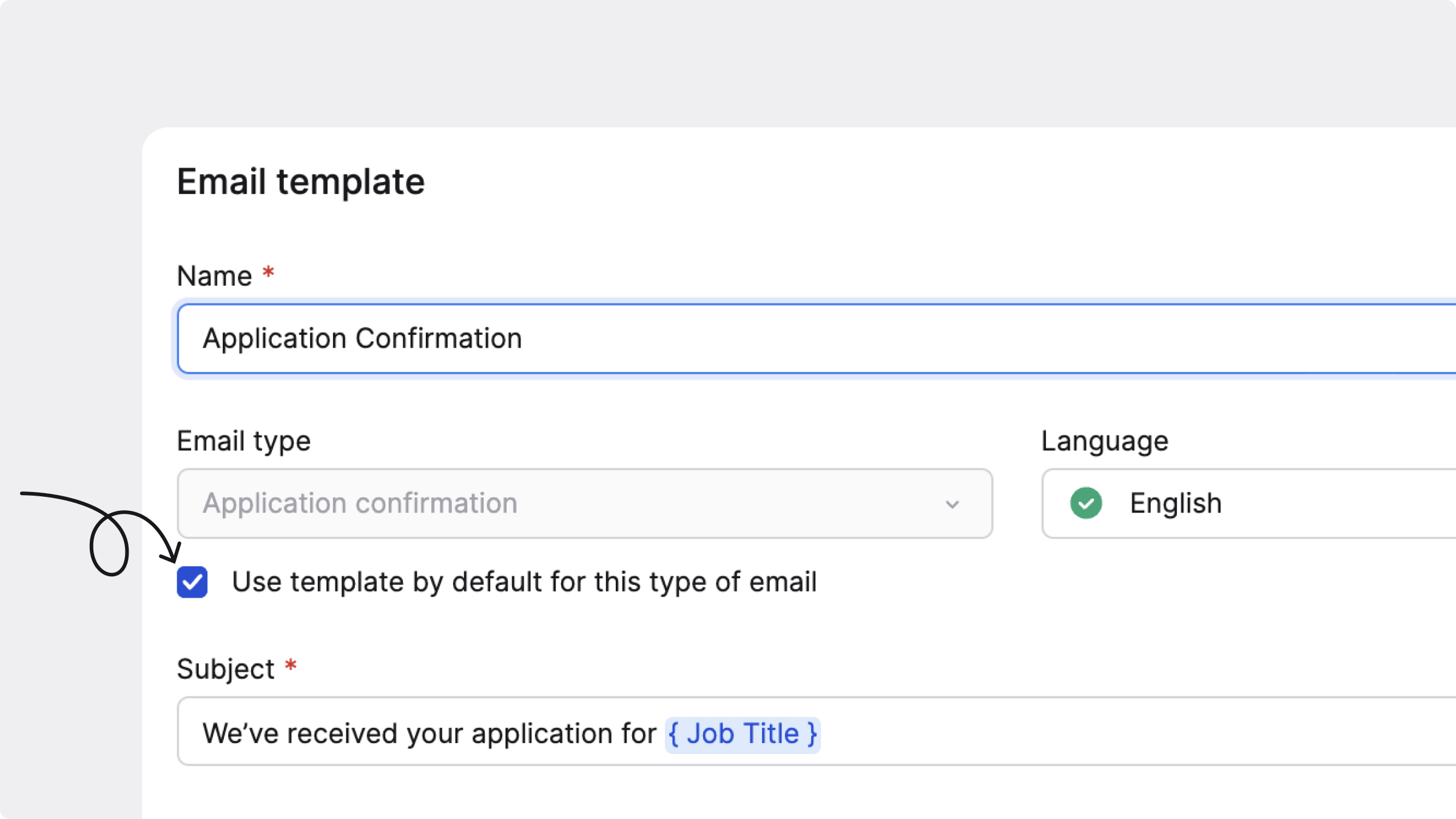
5. Facultatif : cochez la case `Utiliser ce modèle par défaut pour ce type d'e-mail`
6. Cliquez sur `Enregistrer`
Vous pouvez ajouter plusieurs versions linguistiques à un seul modèle. Les champs objet et corps sont obligatoires pour chaque langue ajoutée. Si l’un des deux champs est vide lors de l’enregistrement, un message d’erreur indique les langues qu’il vous reste à compléter.
{% hint style="warning" %}
Vous ne pouvez pas supprimer une version linguistique une fois qu’elle a été ajoutée à un modèle. En revanche, vous pouvez toujours mettre à jour l’objet et le texte du corps pour cette langue à tout moment.
{% endhint %}
Pour certains types d’e-mails, comme les confirmations de candidature ou les confirmations de refus, lorsqu’aucune réponse du candidat n’est attendue, le champ `De` est automatiquement défini sur l’adresse no-reply de votre entreprise. Dans ces cas, l’adresse d’expéditeur est fixe et ne peut pas être modifiée.
Lorsque vous créez ou modifiez des modèles de planification d’entretien, veillez à inclure les variables requises pour ce type de modèle (par exemple, le lien de réservation ou les détails de l’entretien). Ces variables garantissent que l’e-mail contient toutes les informations nécessaires sur l’entretien. Utilisez le menu des variables dans l’éditeur pour insérer les champs d’entretien pris en charge.
***
## Modifier un modèle
1. Cliquez sur votre nom en bas à gauche et sélectionnez `Paramètres`.
2. Sous `Modèles`, sélectionnez `E-mails`.
3. Sélectionnez le modèle que vous souhaitez modifier.
4. Mettez à jour l’objet, le corps ou ajoutez de nouvelles versions linguistiques.
5. Cliquez sur `Enregistrer les modifications`.
Vous ne pouvez pas modifier le type d’e-mail du modèle une fois qu’il a été créé. Si vous avez besoin d’un autre type, dupliquez le modèle et sélectionnez un nouveau type.
***
## Dupliquer un modèle
La duplication est utile pour créer des variantes d’un message de base, par exemple différents types de messages de refus ou des confirmations distinctes pour différents services de votre entreprise.
1. Cliquez sur votre nom en bas à gauche et sélectionnez `Paramètres`.
2. Sous `Modèles`, sélectionnez `E-mails`.
3. Ouvrez le modèle que vous souhaitez copier.
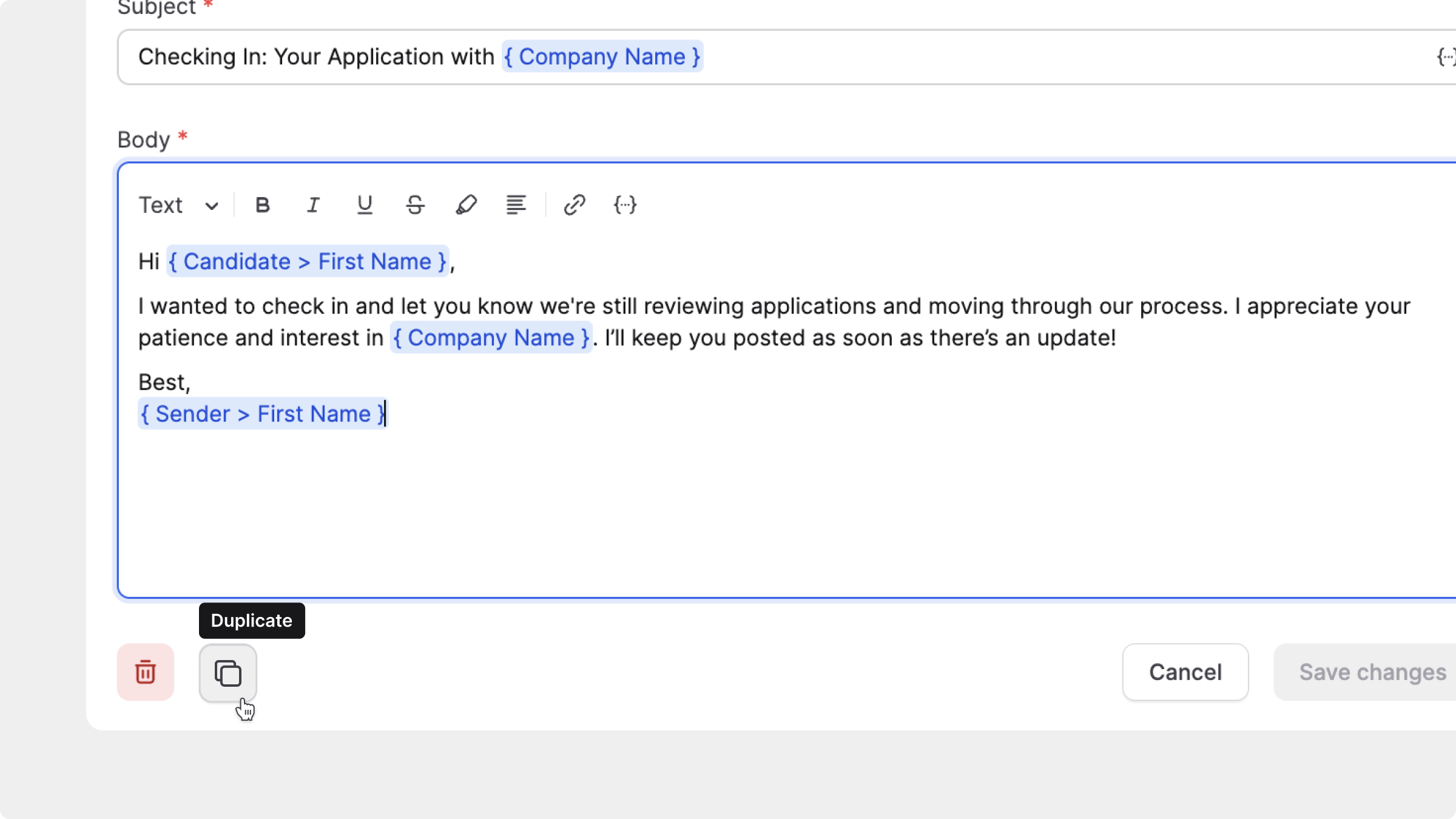
4. Cliquez sur l’icône de copie :copy: en bas de la fenêtre du modèle. Cela duplique immédiatement le modèle et ouvre la copie.
5. Dans le modèle dupliqué, renommez-le ou ajustez son contenu selon vos besoins.
6. Cliquez sur `Enregistrer les modifications` pour créer le modèle ou sur `Annuler` pour annuler la création du modèle.
***
## Supprimer un modèle
1. Cliquez sur votre nom en bas à gauche et sélectionnez `Paramètres`.
2. Sous `Modèles`, sélectionnez `E-mails`.
3. Ouvrez le modèle que vous souhaitez supprimer.
4. Cliquez sur l’icône de suppression :trash-can: en bas de la fenêtre du modèle, puis cliquez sur `Supprimer` dans la fenêtre qui s’ouvre pour confirmer la suppression.
Les modèles définis comme « par défaut » ne peuvent pas être supprimés. Pour supprimer un modèle actuellement défini par défaut, attribuez d’abord un autre modèle comme modèle par défaut.
Si vous supprimez un modèle utilisé dans une automatisation de pipeline, les automatisations de confirmation de candidature et Refuser en cas de stagnation passent au modèle par défaut de ce type d’e-mail. Toute autre automatisation `Envoyer un e-mail` qui utilisait ce modèle est supprimée.
***
## Utiliser les variables
Les variables sont des champs dynamiques qui personnalisent automatiquement certaines parties de vos e-mails, par exemple en insérant le nom du candidat, l’intitulé du job ou le nom de votre entreprise. Vous pouvez ajouter des variables à la fois dans l’objet et dans le corps de votre modèle d’e-mail.
**Pour ajouter une variable :**
1. Dans l’éditeur de modèle, placez votre curseur à l’endroit où vous souhaitez insérer la variable
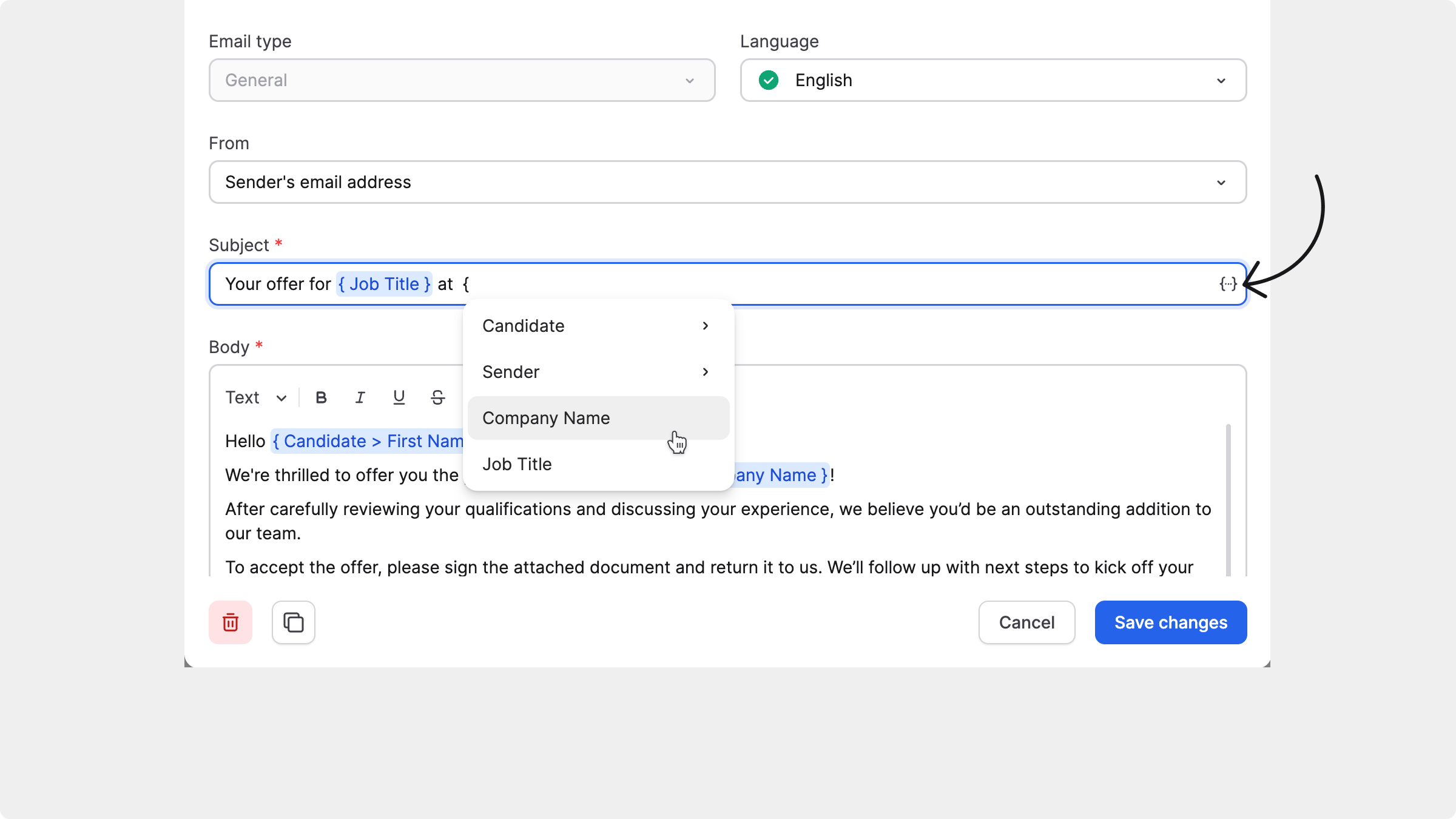
2. Cliquez sur l’icône {...} dans la barre de mise en forme ou saisissez `{`
3. Cela ouvre le menu avec les variables disponibles que vous pouvez insérer dans cet e-mail. Choisissez la variable que vous souhaitez insérer. Parmi les variables courantes, vous trouverez notamment : les informations du candidat, les informations de l’expéditeur, le nom de l’entreprise, etc.
Si vous insérez une variable invalide ou une variable qui n’est pas disponible pour le type d’e-mail sélectionné, un message d’erreur s’affiche lors de l’enregistrement.
***
## Modèles d’e-mails par défaut
JOIN fournit un ensemble de modèles par défaut préconfigurés pour couvrir les scénarios de communication les plus courants pendant votre processus de recrutement.
Les modèles par défaut sont prêts à l’emploi, mais vous pouvez les modifier pour les adapter à votre ton ou créer de nouveaux modèles et les définir à la place comme modèles par défaut.
Les types de modèles par défaut disponibles comprennent :
* **Confirmation de candidature** : envoyée automatiquement lorsqu’un candidat postule à votre job en ligne. Il s’agit de l’automatisation `Envoyer un e-mail` par défaut à l’étape `Postulé` du pipeline utilisé par ce job : pour changer le modèle utilisé, modifiez cette automatisation ; pour ne plus envoyer de confirmation, supprimez-la. Consultez [Automatisations](https://help.join.com/help-center/fr/review-candidates/automations.md).
* **Demande de consentement** : envoyée automatiquement lorsque vous [demandez le consentement](https://help.join.com/help-center/fr/privacy-and-security/candidate-consent.md) pour traiter les données d’un candidat.
* **Offre d’embauche** : envoyée lorsque vous [partagez une offre](https://help.join.com/help-center/fr/interview-and-hire/offer-management.md) avec un candidat. Ce modèle peut inclure la variable du lien de l’offre, pour que les candidats puissent consulter les détails de l’offre.
* **Général** : pour les modèles qui ne sont pas liés à un déclencheur automatique. Utilisez-les pour une communication personnalisée, comme partager des informations complémentaires sur le poste avec un candidat. Les modèles généraux n’ont pas de modèle par défaut préconfiguré, et aucun ne peut être défini par défaut.
* **Invitation à un entretien** : envoyée lorsqu’un [entretien est planifié](https://help.join.com/help-center/fr/interview-and-hire/interview-scheduling.md#planifier-des-entretiens) ou lorsqu’un candidat est invité à réserver un créneau. Ce modèle doit inclure la variable du lien de réservation[^3], pour que les candidats puissent planifier leur entretien.
* **Confirmation d’entretien** : envoyée une fois que le candidat a réservé un créneau d’entretien. Ce modèle doit inclure la variable des détails de l’entretien, qui insère la date, l’heure et le lieu confirmés.
* **Annulation d’entretien** : envoyée lorsqu’un entretien est annulé. Ce modèle doit inclure la variable des détails de l’entretien, pour que les candidats voient clairement quel entretien a été annulé.
* **Confirmation de refus** : envoyée lorsqu’un candidat est refusé, manuellement ou automatiquement par une automatisation `Refuser en cas de stagnation` sur une étape du pipeline. Consultez [Automatisations](https://help.join.com/help-center/fr/review-candidates/automations.md#refuser-en-cas-de-stagnation) pour savoir comment en configurer une.
* **Confirmation de candidature spontanée** : envoyée automatiquement après qu’un candidat envoie une [candidature spontanée](https://help.join.com/help-center/fr/review-candidates/spontaneous-applications.md) via votre page carrière.
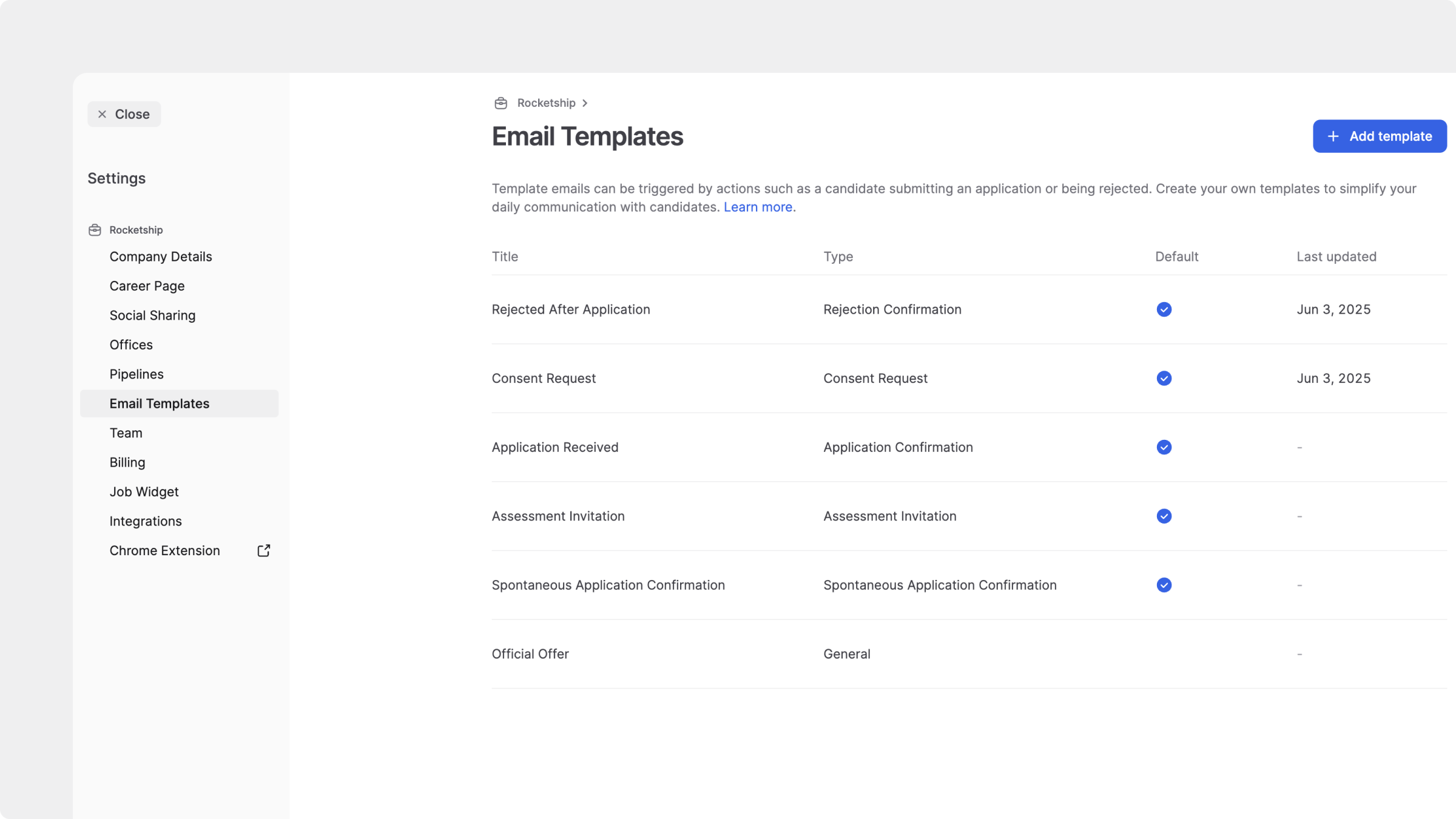
La page `Paramètres` > `E-mails` affiche un tableau qui répertorie tous les modèles configurés dans votre compte. Vous pouvez modifier ou créer des modèles pour chacun de ces types. Chaque ligne affiche :
* Titre : le nom interne donné au modèle, par exemple « Invitation à l’appel de pré-sélection »
* Type : le déclencheur ou le cas d’usage, par exemple Confirmation de candidature, Confirmation de refus, Offre d’embauche, Demande de consentement, Confirmation de candidature spontanée, Général
* `Par défaut` : une coche bleue indique le modèle par défaut pour ce type
* `Dernière mise à jour` : indique la date de la dernière modification de votre modèle
***
## Définir un modèle par défaut
1. Cliquez sur votre nom en bas à gauche et sélectionnez `Paramètres`.
2. Sous `Modèles`, sélectionnez `E-mails`.
3. Ouvrez le modèle que vous souhaitez définir par défaut
4. Cochez la case :square-check: à côté de `Utiliser ce modèle par défaut pour ce type d'e-mail`
5. Cliquez sur `Enregistrer les modifications`
***
## Insérer un modèle d’e-mail
Chaque fois que vous rédigez un e-mail dans JOIN, qu’il s’agisse d’un nouvel e-mail, d’une réponse ou d’un transfert, vous pouvez rapidement insérer un modèle.
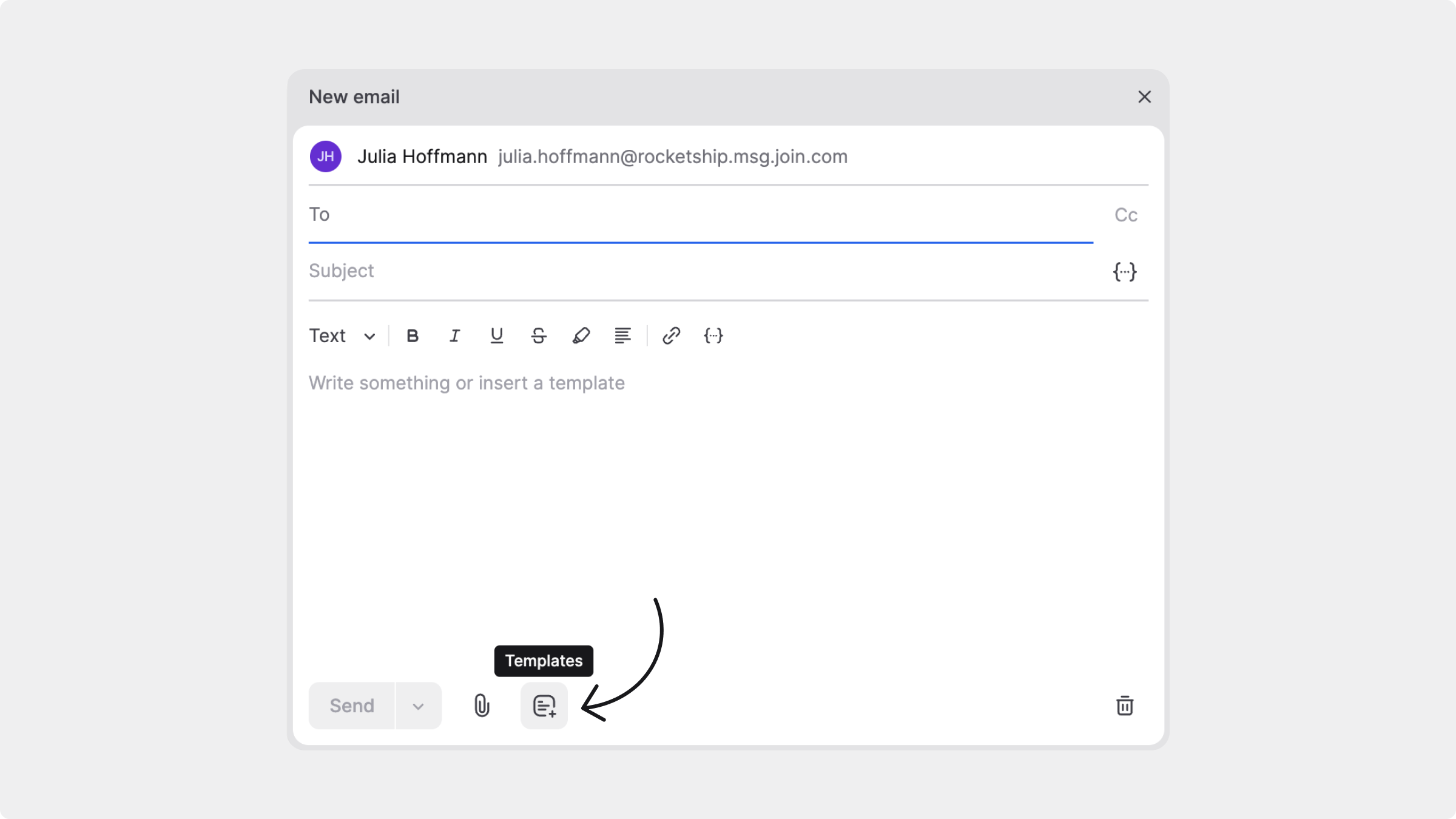
1. Cliquez sur `Rédiger un e-mail` puis, dans la fenêtre de rédaction, cliquez sur l’icône `Modèles` en bas.
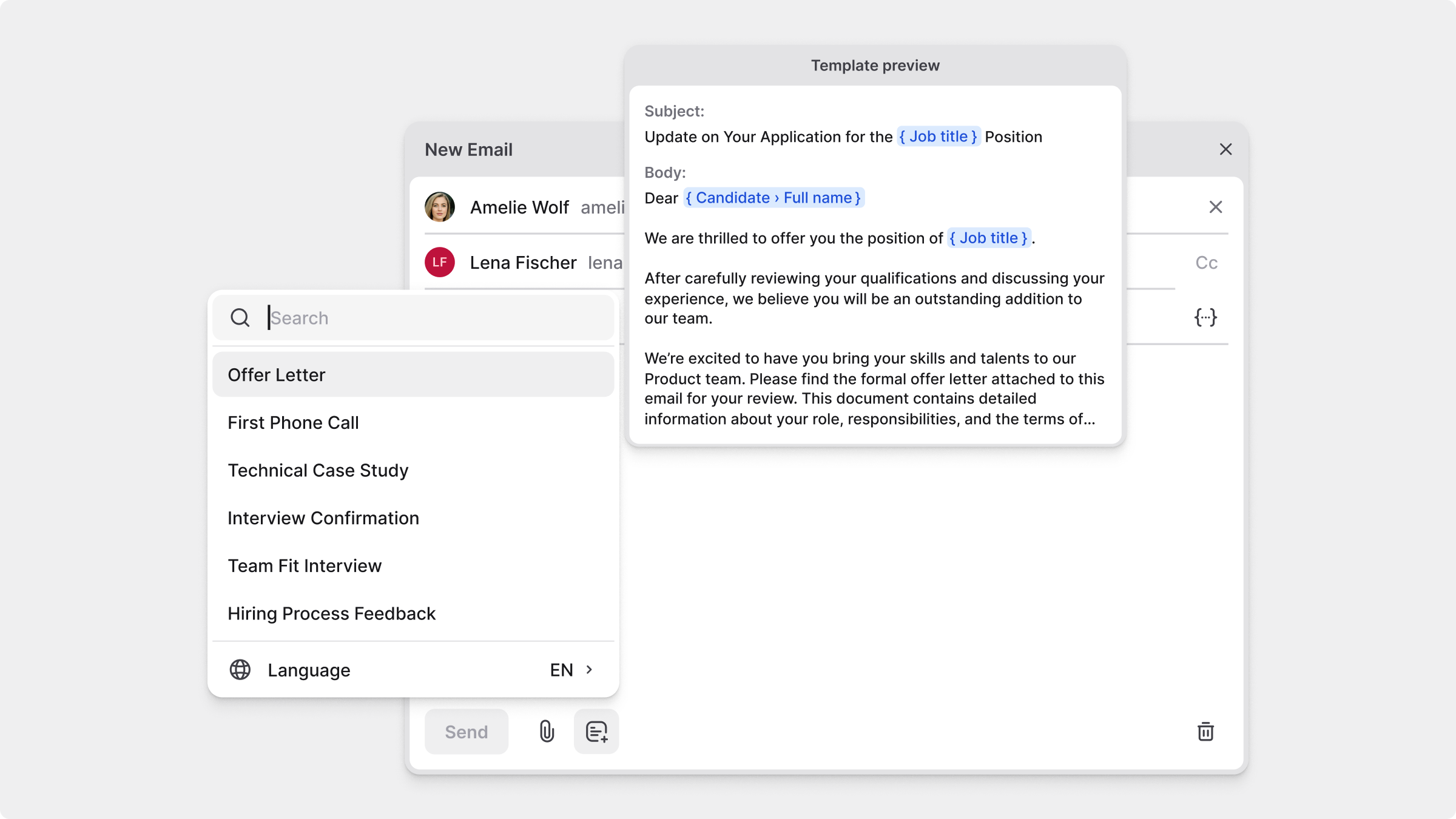
2. Un menu déroulant s’ouvre et affiche tous les modèles disponibles pour ce type d’e-mail.
> Exemple : si vous rédigez un e-mail de refus, seuls les modèles du type `Rejection confirmation` sont affichés lorsque vous cliquez sur l’icône `Modèles`. Si vous envoyez un e-mail à l’étape « Offre d’embauche », seuls les modèles `Offer` sont affichés.
3. Survolez le nom d’un modèle pour prévisualiser son objet et son corps.
4. Cliquez sur le modèle souhaité pour l’insérer dans votre brouillon.
5. Apportez les modifications souhaitées : dans les e-mails individuels, les modèles sont entièrement modifiables.
6. Cliquez sur `Envoyer` lorsque vous êtes prêt.
Les modèles peuvent être modifiés uniquement lorsqu’ils sont insérés dans des e-mails individuels. Pour les actions groupées, comme un refus groupé, ou pour les e-mails automatisés, comme les confirmations de candidature, les modèles sont utilisés tels quels.
***
## Insérer un modèle lors du refus d’un candidat
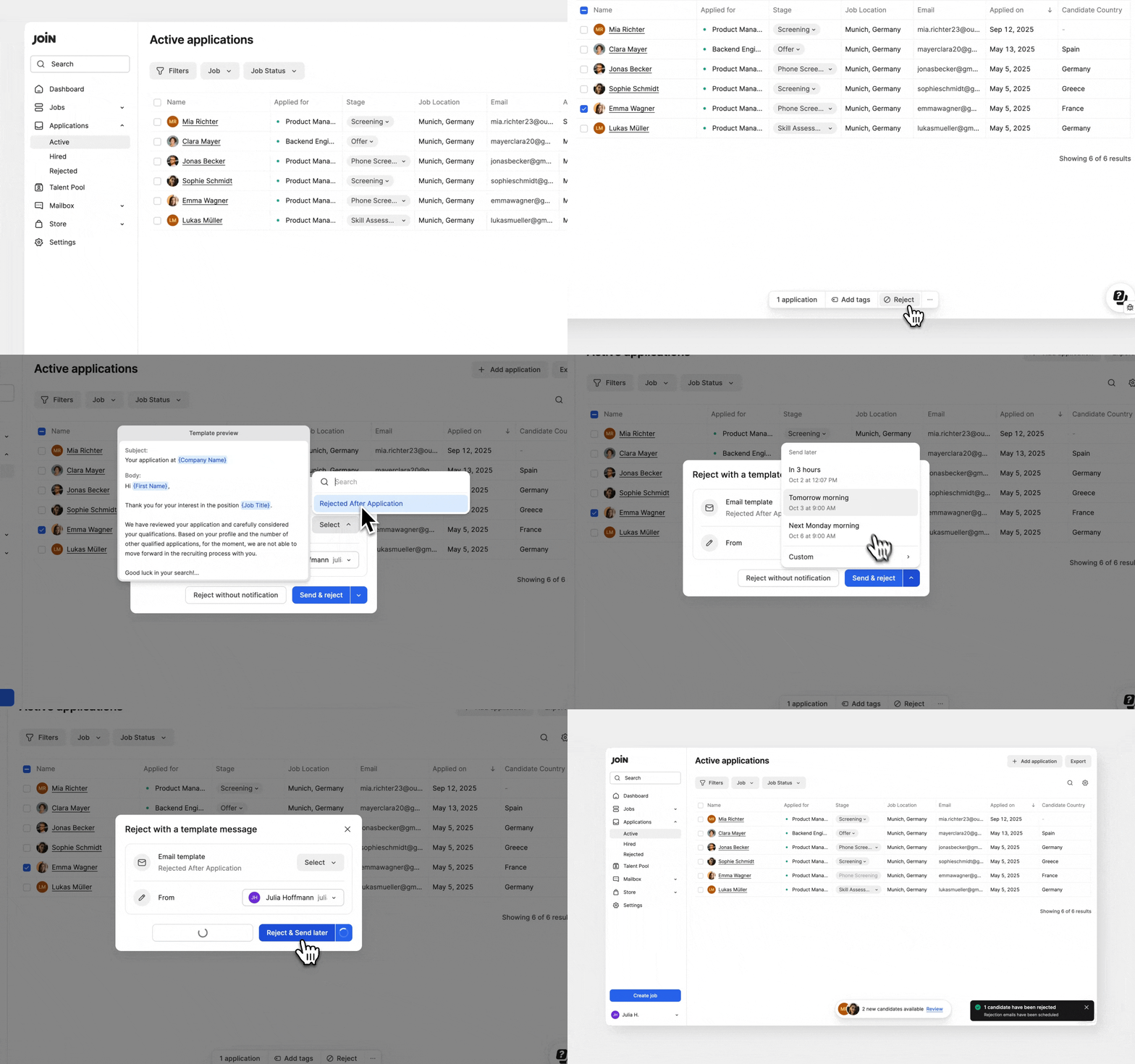
Vous pouvez également utiliser des modèles lorsque vous refusez des candidats. Cela fonctionne à la fois pour les refus individuels et pour les refus groupés :
* **Refus individuels** : ouvrez la candidature du candidat et choisissez un modèle de refus. Vous pouvez modifier le contenu avant l’envoi.
* **Refus groupés** : sélectionnez plusieurs candidats et appliquez un modèle de refus. Dans ce cas, le modèle est envoyé tel quel et ne peut pas être modifié à l’étape d’envoi.
* **Programmer les e-mails de refus** : au lieu d’envoyer immédiatement, vous pouvez programmer les messages de refus pour un envoi ultérieur. Cela permet de gérer la communication avec les candidats de manière plus réfléchie.
Si vous préférez ne pas informer les candidats, cliquez sur `Refuser sans notification` dans la fenêtre pop-up.
Pour tous les détails, consultez [Rejeter, supprimer ou bloquer](https://help.join.com/help-center/fr/review-candidates/reject-delete-or-block.md).
Les e-mails de refus groupés ne peuvent pas être modifiés à l’étape d’envoi. Si vous devez ajuster la formulation, modifiez le modèle dans `Paramètres` > `E-mails` avant l’envoi.
***
## Insérer un modèle lors de la planification d’un entretien
Les modèles d’e-mails sont aussi utilisés automatiquement pendant le processus d’entretien. JOIN envoie différents e-mails liés aux entretiens à des moments clés, et vous pouvez sélectionner, prévisualiser ou remplacer les modèles utilisés avant l’envoi.
Lors de la planification et de la gestion des entretiens depuis la [fenêtre d’entretien](https://help.join.com/help-center/fr/interview-and-hire/interview-scheduling.md#add-interview-details), JOIN utilise les types de modèles suivants :
* **Invitation à un entretien** : envoyée lorsque vous invitez un candidat à réserver un entretien
* **Confirmation d’entretien** : envoyée une fois que le candidat a confirmé un horaire
* **Reprogrammation d’entretien** : envoyée lorsqu’un entretien est reprogrammé
* **Annulation d’entretien** : envoyée lorsqu’un entretien est annulé
Pour modifier ou remplacer les modèles d’entretien :
1. Cliquez sur votre nom en bas à gauche et sélectionnez `Paramètres`.
2. Sous `Modèles`, sélectionnez `E-mails`.
3. Recherchez les modèles du type :
* `Interview Invitation`
* `Interview Confirmation`
* `Interview Reschedule Confirmation`
* `Interview Cancellation Confirmation`
4. Ouvrez un modèle pour le modifier, ou créez-en un nouveau et définissez-le par défaut pour ce type.
{% hint style="danger" %}
Les modèles d’e-mails d’entretien doivent inclure les variables d’entretien requises, comme le titre, la date, l’heure, le lieu de l’entretien et le lien de réservation. S’il manque une variable requise, le modèle ne peut pas être utilisé.
{% endhint %}
[^1]: Il s’agit de votre adresse spécifique de recruteur générée par JOIN. Elle est utile pour les communications personnalisées, comme les invitations à un entretien, les relances ou les lettres d’offre.
Format : `first.lastname@company.msg.join.com`
[^2]: Format : `no-reply@msg.join.com`
Il s’agit de l’adresse e-mail no-reply fournie par JOIN pour votre entreprise. Elle convient particulièrement aux communications à sens unique ou automatisées, comme les confirmations de candidature ou les notifications de refus automatiques.
[^3]: Les variables sont des champs dynamiques qui personnalisent automatiquement certaines parties de vos e-mails, par exemple en insérant le nom du candidat, l’intitulé du job ou les détails de l’entretien.\
Cliquez sur l’icône {...} dans la barre de mise en forme ou saisissez `{` pour voir les variables disponibles.
---
# Agent Instructions
This documentation is published with GitBook. GitBook is the documentation platform designed so that both humans and AI agents can read, navigate, and reason over technical content effectively. Learn more at gitbook.com.
## Querying This Documentation
If you need additional information that is not directly available in this page, you can query the documentation by asking a question.
Perform an HTTP GET request on the following URL with the `ask` and `goal` query parameters:
```
GET https://help.join.com/help-center/fr/message-candidates/candidate-messaging/email-templates.md?ask=&goal=
```
`ask` is the immediate question: it should be specific, self-contained, and written in natural language.
`goal` is what the user is ultimately trying to achieve, the reason they need the answer. Sharing it helps GitBook give you a better, more relevant answer. A goal is most helpful when it describes the outcome the user wants rather than restating the question. For example, with `ask=how do I create an API token`, a goal like `automate deployments from our CI pipeline` lets GitBook tailor the answer to that use case.
The response will contain a direct answer to the question and relevant excerpts and sources from the documentation.
Use this mechanism when the answer is not explicitly present in the current page, you need clarification or additional context, or you want to retrieve related documentation sections.