> For the complete documentation index, see [llms.txt](https://help.join.com/llms.txt). Markdown versions of documentation pages are available by appending `.md` to page URLs; this page is available as [Markdown](https://help.join.com/help-center/fr/plans-and-billing/account-deletion.md).
# Suppression du compte
Supprimez définitivement votre compte entreprise JOIN ou masquez plutôt le profil de votre entreprise, et découvrez ce qu’il advient de vos données et à quel moment.
La suppression de votre compte JOIN est une action définitive et ne peut pas être annulée. Une fois le compte supprimé, toutes les données liées à votre entreprise sont définitivement supprimées de JOIN, notamment :
* Toutes les candidatures
* Toutes les annonces de jobs, actives et archivées
* Toutes les réservations Premium actives et les abonnements
* Tous les crédits JOIN ou l’inventaire restants
* Toutes les analyses des jobs et la progression du classement SEO
Cette action annule aussi immédiatement tout abonnement actif. Tout temps non utilisé dans votre cycle de facturation en cours est perdu et n’est pas remboursable.
{% hint style="info" %}
**Qui peut l’utiliser**
* **Abonnements :** Tous les abonnements
* **Rôles :** Administrateurs système
{% endhint %}
Si vous pensez revenir sur JOIN ou souhaitez conserver vos données, envisagez de mettre votre compte en pause plutôt que de le supprimer. Voir [Masquer temporairement le profil de votre entreprise](#masquer-temporairement-le-profil-de-votre-entreprise).
***
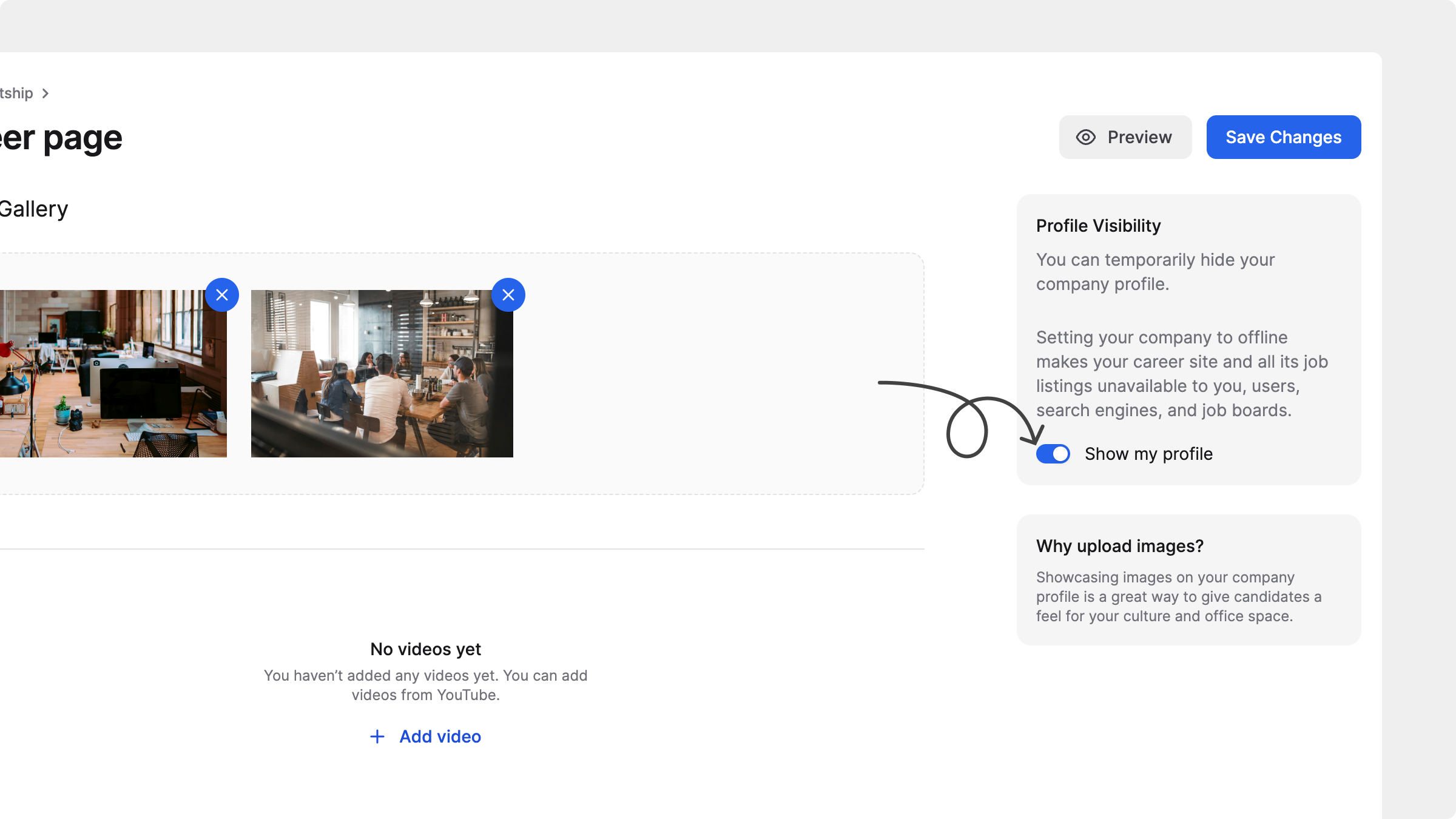
## Masquer temporairement le profil de votre entreprise
Si vous hésitez à supprimer votre compte, vous pouvez plutôt le mettre en pause temporairement. Cela vous permet de masquer le profil de votre entreprise et de passer hors ligne, tout en conservant vos données et la configuration de votre compte.
Lorsque vous mettez votre compte en pause :
* Toutes les annonces de jobs sont archivées, et non supprimées, et peuvent être restaurées plus tard
* Les données de candidats et de candidatures restent accessibles
* Les réservations Premium actives sont perdues, mais votre inventaire reste intact
* Votre page carrière et vos annonces de jobs sont masquées pour les utilisateurs, les moteurs de recherche et les sites d’emploi
Pour mettre votre compte en pause :
1. Allez dans `Paramètres` et sélectionnez `Page carrière` dans la section `Recrutement`
2. Faites défiler jusqu’à la section `Options de visibilité` et repérez `Visibilité du profil`
3. Utilisez l’interrupteur `Visibilité du profil` pour mettre le profil de votre entreprise hors ligne
4. Cliquez sur `Enregistrer` pour appliquer la mise à jour
Vous pouvez revenir et remettre votre profil en ligne à tout moment. Cela rétablit la visibilité de vos annonces de jobs et de votre page carrière.
***
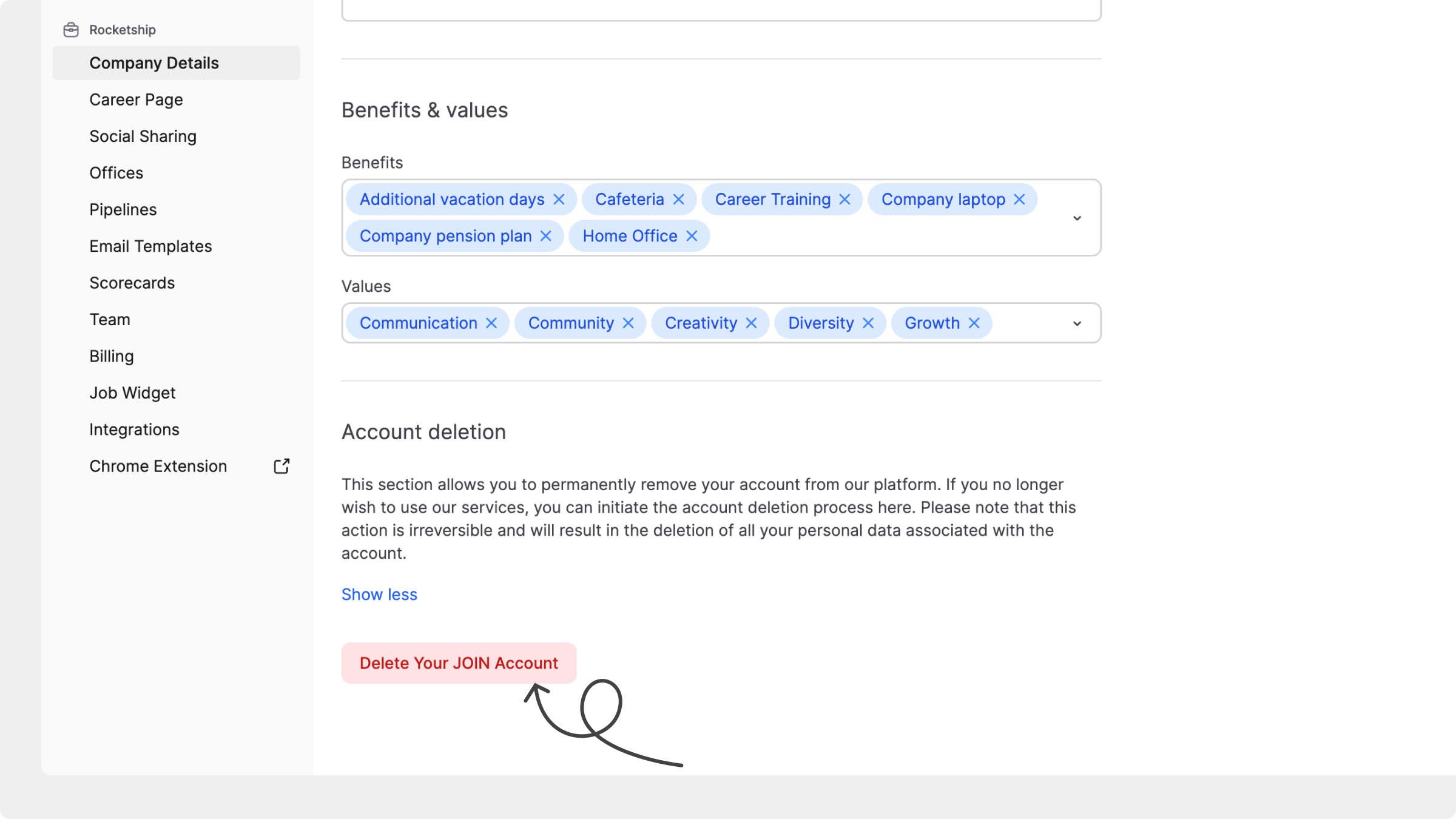
## Supprimer votre compte entreprise
Pour démarrer le processus de suppression :
1. Allez dans `Paramètres` et sélectionnez `Entreprise` dans la section `Organisation`
2. Faites défiler jusqu’à la section `Suppression du compte`
3. Cliquez sur `Afficher plus`
4. Cliquez sur `Supprimer le compte entreprise`
5. Une fenêtre de confirmation s’affiche avec :
* Le nombre de candidatures associées à vos jobs
* Une liste des jobs avec des candidatures actives
* L’annulation immédiate des abonnements actifs et des réservations payantes sur les sites d’emploi
* Un rappel indiquant que cette action est définitive et irréversible
6. Vérifiez les informations puis cliquez sur `Supprimer` pour confirmer
{% hint style="danger" %}
Cette action est définitive et ne peut plus être annulée après la période de grâce. Toutes les annonces de jobs, candidatures, crédits et abonnements seront définitivement supprimés.
{% endhint %}
Après confirmation de la demande de suppression, votre compte entre dans une période de grâce de 7 jours. Pendant cette période, vous pouvez contacter le support JOIN pour annuler la suppression si nécessaire. Après la période de grâce, votre compte et toutes les données associées sont définitivement supprimés. Les dernières données de sauvegarde sont entièrement effacées sous 60 jours.
Après la période de grâce de 7 jours, la suppression est définitive. Si vous souhaitez revenir sur JOIN plus tard, vous pouvez créer un nouveau compte. Les adresses e-mail utilisées dans le compte supprimé redeviennent disponibles et peuvent être réutilisées pour une nouvelle inscription.
***
## Suppression automatique des comptes inactifs
Nous lançons un processus de suppression automatique lorsqu’aucun utilisateur de votre compte n’a eu d’activité au cours des 12 derniers mois.
Lorsque cette suppression automatique est lancée, les administrateurs de l’entreprise reçoivent des e-mails de rappel :
1. Une première notification quatre semaines avant la suppression.
2. Un dernier rappel sept jours avant la suppression.
3. Une confirmation une fois le compte supprimé.
Si un membre de l’équipe se connecte avant la date de suppression, JOIN arrête le processus. Le compte et ses données restent disponibles.
{% hint style="warning" %}
Si personne ne se connecte, JOIN supprime définitivement le compte et toutes ses données, y compris les jobs, les candidats et la configuration du recrutement. Un compte supprimé ne peut pas être restauré.
{% endhint %}
Pour utiliser de nouveau JOIN après une suppression automatique, créez un nouveau compte et configurez-le à nouveau.
***
## FAQ
Pourquoi ne puis-je pas voir le bouton de suppression ou supprimer mon compte ?
Si vous ne voyez pas l’option de suppression, ou si rien ne se passe lorsque vous cliquez dessus, essayez ce qui suit :
* Assurez-vous d’avoir le rôle `Administrateur système` dans votre compte entreprise
* Allez dans `Paramètres`, sélectionnez `Facturation` dans `Organisation` et cliquez sur `Voir` pour vérifier s’il existe des factures impayées
Le compte entreprise ne peut être supprimé qu’une fois toutes les factures en attente entièrement réglées.
Que se passe-t-il après la suppression de mon compte ?
* Toutes les annonces de jobs sont entièrement supprimées, y compris sur les sites d’emploi. Leur disparition des plateformes d’emploi externes peut prendre jusqu’à **48 heures**
* Les candidatures sont définitivement supprimées et retirées des tableaux de bord
* Toutes les réservations Premium, les crédits JOIN et les abonnements sont annulés
* Votre compte entre dans une **période de grâce de 7 jours** pendant laquelle vous pouvez contacter le support JOIN pour annuler la suppression
* Après 7 jours, toutes les données associées sont définitivement supprimées. Les données de sauvegarde sont entièrement effacées sous **60 jours**
JOIN supprime-t-il mon compte si personne ne l’utilise ?
JOIN lance le processus de suppression après 12 mois sans activité d’aucun membre de l’équipe. Les administrateurs de l’entreprise reçoivent des notifications quatre semaines et sept jours avant la suppression. Si un membre de l’équipe se connecte, JOIN arrête le processus.
Puis-je supprimer un seul membre de l’équipe au lieu de supprimer le compte ?
Oui. Si votre objectif est de retirer une personne spécifique de l’équipe, il n’est pas nécessaire de supprimer l’ensemble du compte entreprise.
Pour supprimer un membre de l’équipe :
1. Allez dans `Paramètres` et sélectionnez `Équipe` dans `Organisation`
2. Trouvez le membre de l’équipe concerné
3. Cliquez sur l’icône de corbeille :trash-can: pour le supprimer
{% hint style="warning" %}
Si l’icône de corbeille est grisée, survolez-la pour voir pourquoi l’action n’est pas possible (par ex. vous essayez de vous supprimer vous-même ou le propriétaire du compte).
{% endhint %}
---
# Agent Instructions
This documentation is published with GitBook. GitBook is the documentation platform designed so that both humans and AI agents can read, navigate, and reason over technical content effectively. Learn more at gitbook.com.
## Querying This Documentation
If you need additional information that is not directly available in this page, you can query the documentation by asking a question.
Perform an HTTP GET request on the following URL with the `ask` and `goal` query parameters:
```
GET https://help.join.com/help-center/fr/plans-and-billing/account-deletion.md?ask=&goal=
```
`ask` is the immediate question: it should be specific, self-contained, and written in natural language.
`goal` is what the user is ultimately trying to achieve, the reason they need the answer. Sharing it helps GitBook give you a better, more relevant answer. A goal is most helpful when it describes the outcome the user wants rather than restating the question. For example, with `ask=how do I create an API token`, a goal like `automate deployments from our CI pipeline` lets GitBook tailor the answer to that use case.
The response will contain a direct answer to the question and relevant excerpts and sources from the documentation.
Use this mechanism when the answer is not explicitly present in the current page, you need clarification or additional context, or you want to retrieve related documentation sections.