> For the complete documentation index, see [llms.txt](https://help.join.com/llms.txt). Markdown versions of documentation pages are available by appending `.md` to page URLs; this page is available as [Markdown](https://help.join.com/help-center/fr/plans-and-billing/payment-and-billing.md).
# Paiement et facturation
Gérez vos moyens de paiement, vos informations de facturation et vos factures dans le portail de facturation Stripe, et résolvez un échec de paiement ou un compte bloqué.
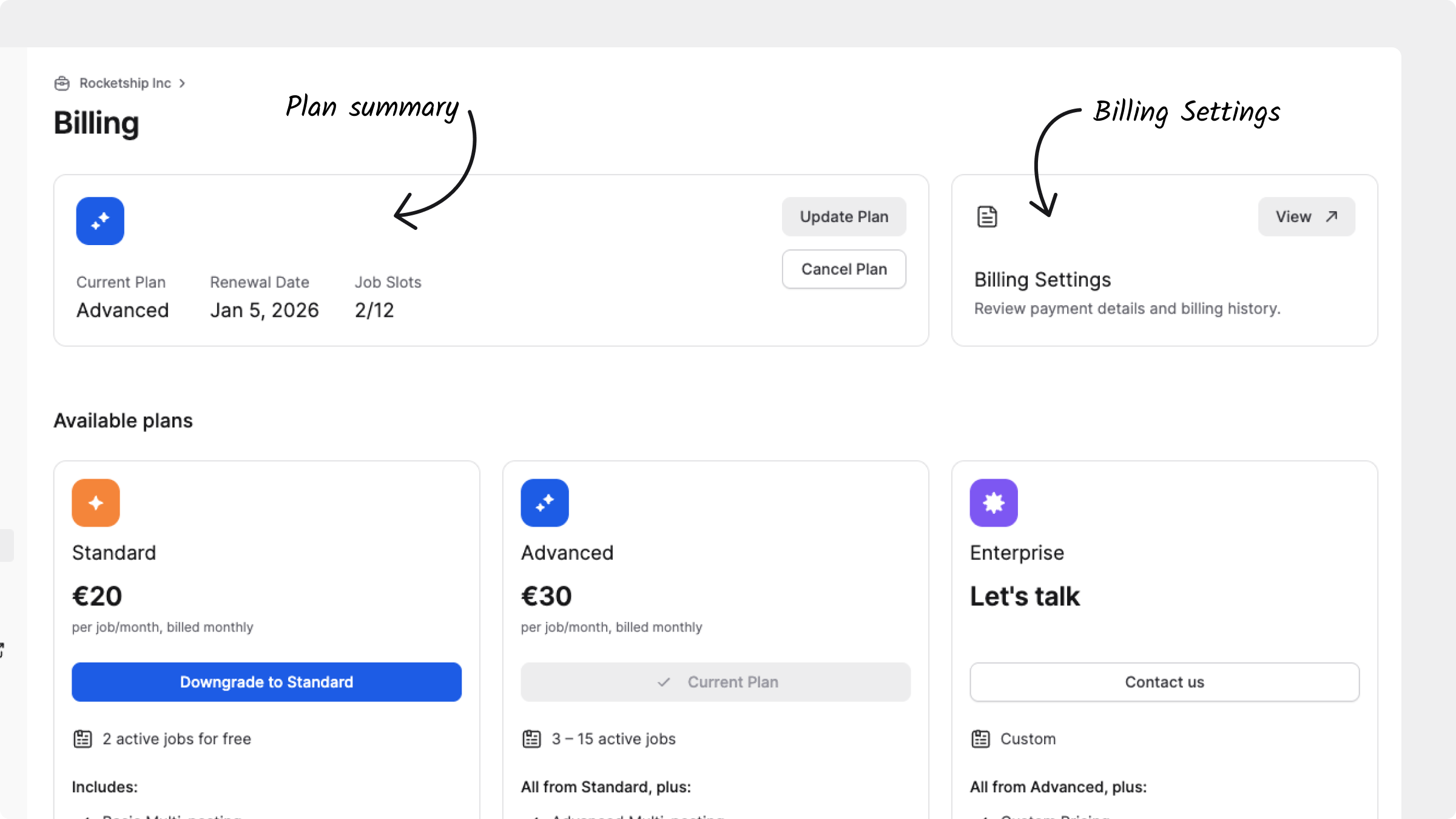
La page `Facturation`, sous `Organisation` dans les `Paramètres`, affiche votre abonnement actuel et vous permet de gérer votre abonnement à tout moment.
En haut de la page, vous voyez deux sections : le résumé de l’abonnement et les `Paramètres de facturation`.
{% hint style="info" %}
**Qui peut l’utiliser**
* **Abonnements :** Tous les abonnements
* **Rôles :** Administrateurs système
{% endhint %}
## En bref
1. Allez dans `Paramètres` > `Facturation`.
2. Cliquez sur `Voir` dans la section `Paramètres de facturation` pour ouvrir votre portail de facturation Stripe.
3. Dans le portail, mettez à jour vos informations de facturation, ajoutez ou modifiez des moyens de paiement, ou téléchargez des factures depuis `Historique des factures`.
## Résumé de l’abonnement
Cette section, en haut à gauche de votre page de facturation, affiche toujours votre abonnement actuel, la date de renouvellement, le nombre de job slots utilisés, ainsi que le nombre total de job slots inclus dans votre abonnement.
Chaque modification que vous effectuez, par exemple une mise à niveau de l’abonnement, l’ajustement des job slots ou la planification d’une résiliation, apparaît immédiatement dans cette section. Si des changements sont à venir ou planifiés pour votre abonnement, cette section affiche une note avec un lien `En savoir plus`.
Selon votre abonnement et votre moyen de paiement, ce bloc affiche aussi des boutons d’action :
Si vous avez un abonnement payant Standard ou Advanced, vous pouvez cliquer sur `Modifier le forfait` ou `Résilier l’abonnement`.
{% hint style="warning" %}
Les modifications d’abonnement sont disponibles uniquement pour les paiements par carte ou SEPA. Si vous payez sur facture, le bouton `Modifier le forfait` est désactivé.
{% endhint %}
Si vous avez un abonnement Enterprise, vous pouvez cliquer sur `Ajouter des jobs` ou `Résilier l’abonnement` dans cette section.
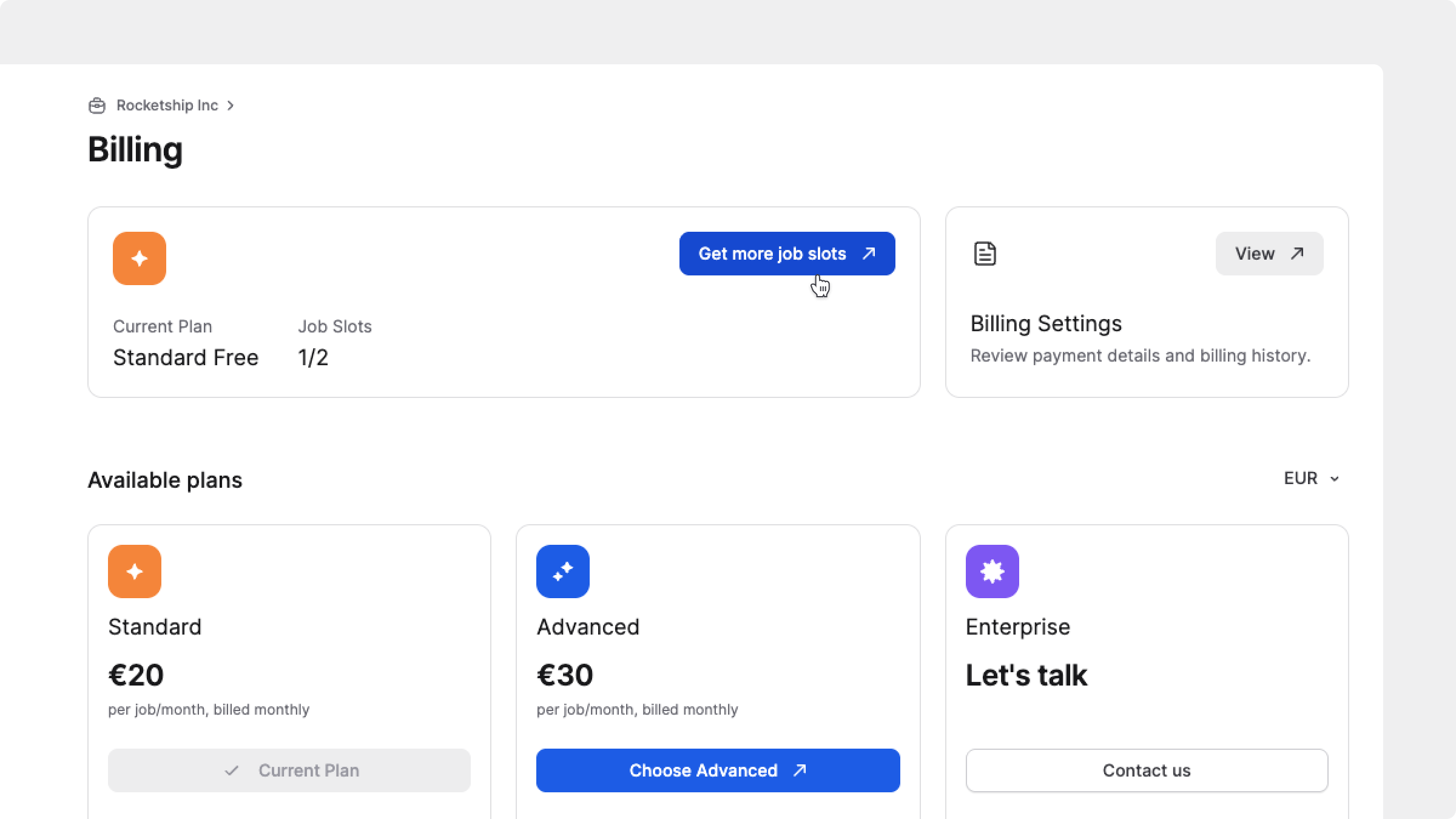
Si votre entreprise n’a pas d’abonnement, par exemple après la fin de votre période d’essai ou la résiliation de votre abonnement, un bouton `Ajouter des jobs` apparaît. Il vous amène vers une mise à niveau ou l’ajout de job slots.
***
## Paramètres de facturation
Cette section de votre page de facturation vous redirige vers votre portail Stripe. Toutes les informations liées à la facturation y sont enregistrées et gérées.
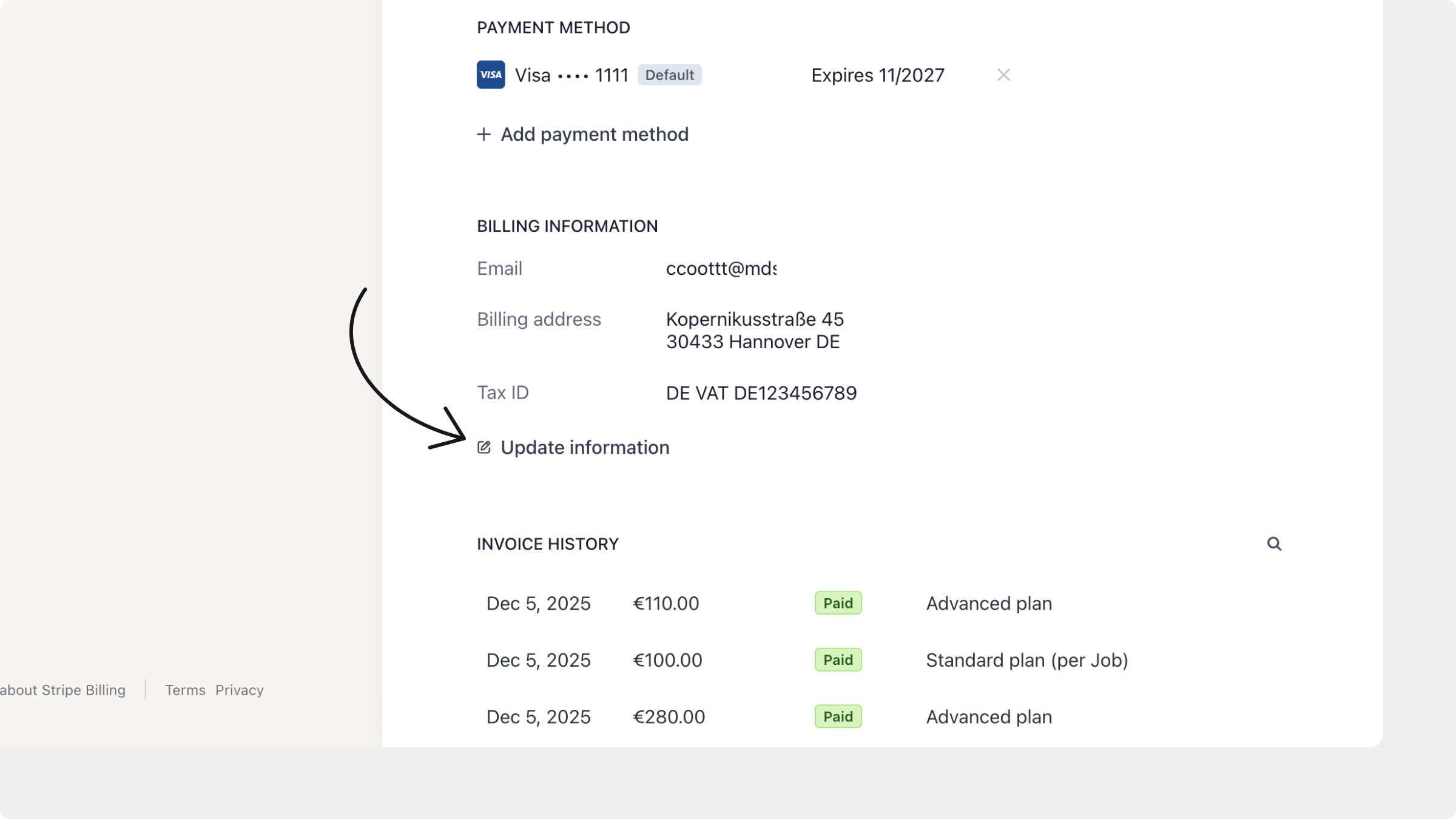
En haut à droite de cette section, cliquez sur `Voir` pour ouvrir votre portail de facturation Stripe. Vous pouvez y :
* consulter votre abonnement actuel
* mettre à jour vos informations de facturation
* ajouter ou supprimer des moyens de paiement
* consulter votre historique de facturation
Accéder à la page Facturation
***
## Moyens de paiement pris en charge
JOIN utilise Stripe pour traiter tous les paiements et toutes les factures. Cela signifie que nous prenons en charge les moyens de paiement proposés par Stripe, selon votre pays et votre région.
Les moyens de paiement disponibles peuvent inclure :
* cartes de crédit et de débit
* prélèvement SEPA
* paiement sur facture (pour les comptes éligibles)
Les moyens de paiement qui vous sont proposés s’affichent dans **Stripe Checkout** et peuvent varier selon :
* votre pays de facturation
* votre devise
* la réglementation locale
Tous les paiements, factures et mises à jour de paiement sont traités de manière sécurisée via Stripe.
Les paiements par carte de crédit ou de débit sont traités immédiatement.
Pour le prélèvement SEPA, les délais de traitement peuvent varier.
Pour les paiements sur facture, il peut falloir 5 à 7 jours ouvrés pour qu’un virement soit comptabilisé sur notre compte.
***
## Modifier les informations de facturation
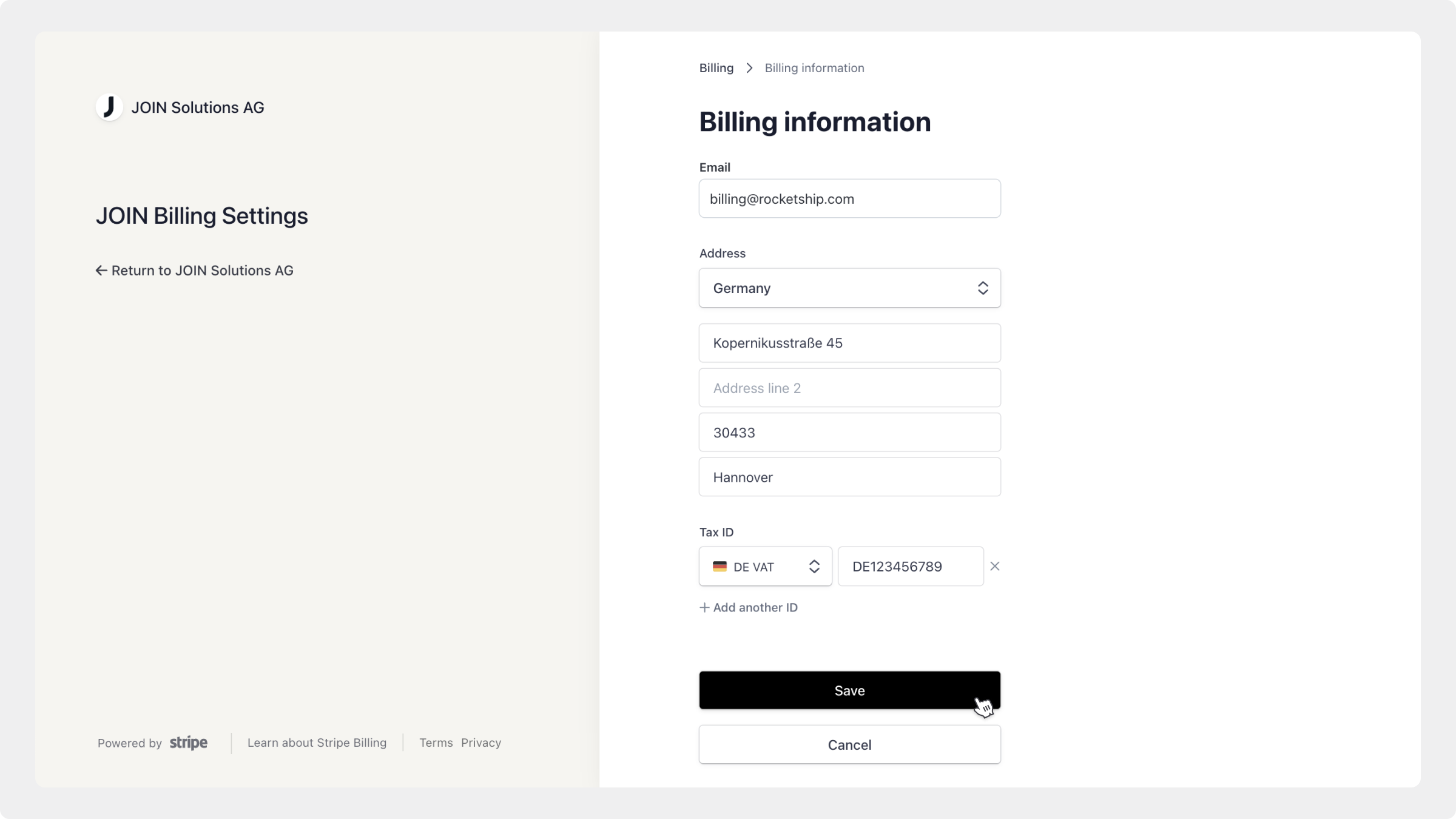
Les informations de facturation incluent le nom de l’entreprise, le numéro de TVA, l’adresse de facturation et l’adresse e-mail de réception des factures. Vous pouvez les mettre à jour dans votre portail de facturation Stripe.
Pour mettre à jour vos informations de facturation :
1. Allez dans `Paramètres` > `Facturation`
2. Dans la section `Paramètres de facturation`, cliquez sur `Voir`
3. Dans le portail client Stripe, sélectionnez `Mettre à jour les informations`
4. Vous pouvez alors :
* mettre à jour votre adresse e-mail de facturation
* modifier votre adresse de facturation (pays, rue, code postal, ville)
* ajouter ou mettre à jour votre `Numéro fiscal / Numéro de TVA`
* ajouter des numéros fiscaux supplémentaires, le cas échéant
5. Cliquez sur `Enregistrer` pour enregistrer vos modifications
Les modifications s’appliquent aux factures futures.
{% hint style="warning" %}
Vous ne pouvez pas modifier vous-même une facture déjà émise dans le portail Stripe.
{% endhint %}
Si une facture émise comporte une entité juridique ou un nom d’entreprise incorrect, une adresse de facturation erronée ou un traitement de TVA incorrect, [contactez notre support](mailto:contact@join.com) pour demander un examen par l’équipe Finance. La Finance examine chaque demande individuellement. Une correction, une annulation, un remboursement, un avoir ou une réémission n’est pas garanti.
Joignez à votre demande les informations suivantes :
* le numéro de la facture
* le nom de votre compte JOIN ou de votre entreprise
* une brève explication de l’erreur
* vos informations juridiques et de facturation correctes et complètes, y compris votre numéro de TVA le cas échéant
Mettez d’abord à jour ces mêmes informations dans le portail de facturation pour les factures futures. Si votre demande concerne la TVA, mettez d’abord à jour votre numéro de TVA dans le portail.
***
## Mettre à jour les moyens de paiement
JOIN utilise Stripe pour un traitement sécurisé des paiements. Vous pouvez mettre à jour votre moyen de paiement à tout moment :
1. Allez dans `Paramètres` > `Facturation`
2. Dans la carte `Paramètres de facturation`, cliquez sur `Voir`. Cela ouvre votre portail Stripe, où vous pouvez ajouter, supprimer ou mettre à jour vos moyens de paiement.
### Ajouter un nouveau moyen de paiement
Vous pouvez ajouter des moyens de paiement supplémentaires à tout moment.
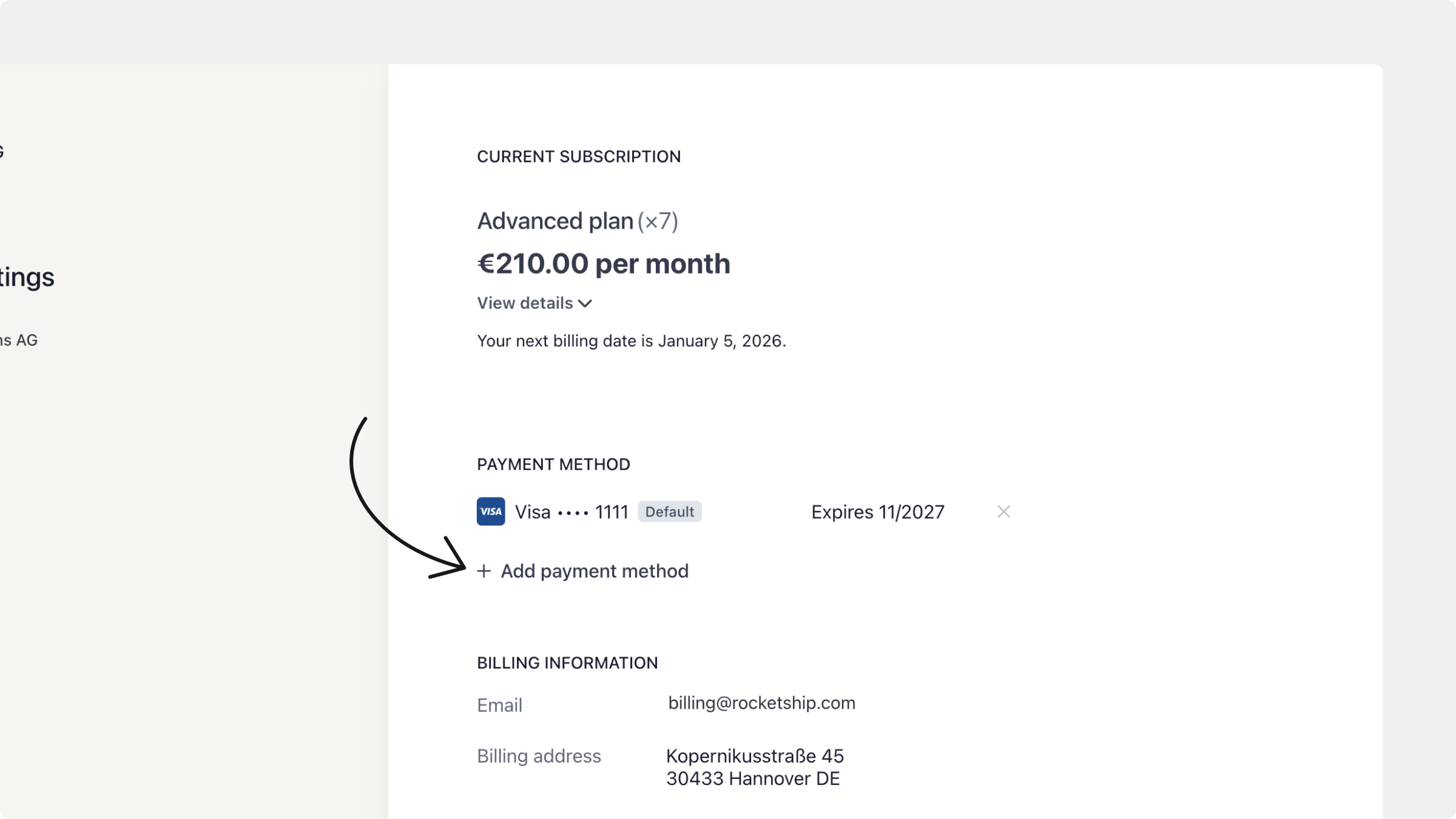
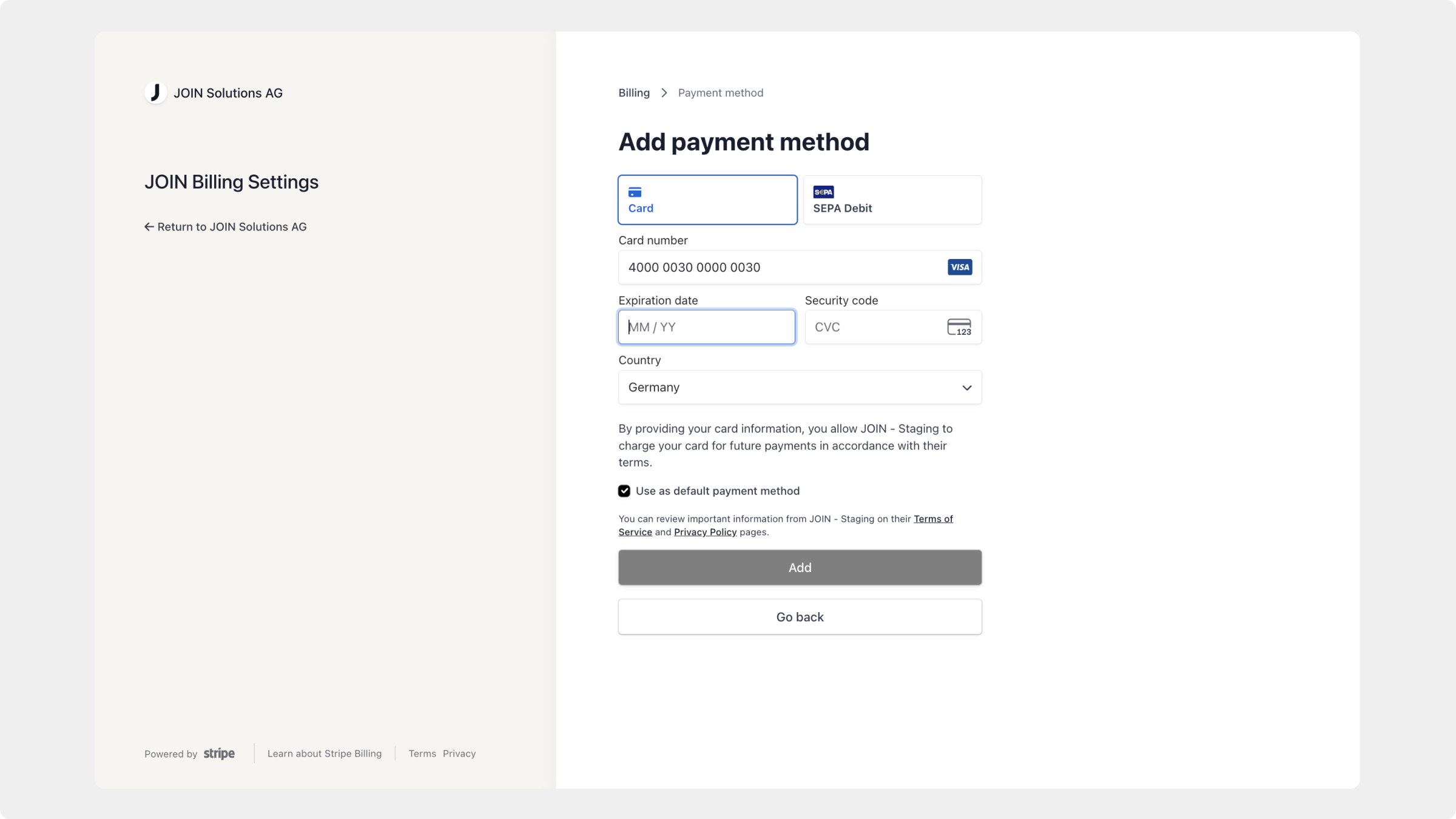
Pour ajouter un moyen de paiement :
1. Dans le portail Stripe, cliquez sur `Ajouter un moyen de paiement`
2. Sélectionnez le type de paiement (par exemple, carte ou prélèvement SEPA)
3. Saisissez les informations requises
4. Pour définir ce moyen comme moyen par défaut, cochez `Utiliser comme moyen de paiement par défaut`
5. Cliquez sur `Ajouter` pour enregistrer
S’il est défini par défaut, ce moyen de paiement sera utilisé pour tous les prélèvements futurs.
### Définir le moyen de paiement par défaut
Votre moyen de paiement par défaut est utilisé automatiquement pour les renouvellements et les prélèvements futurs.
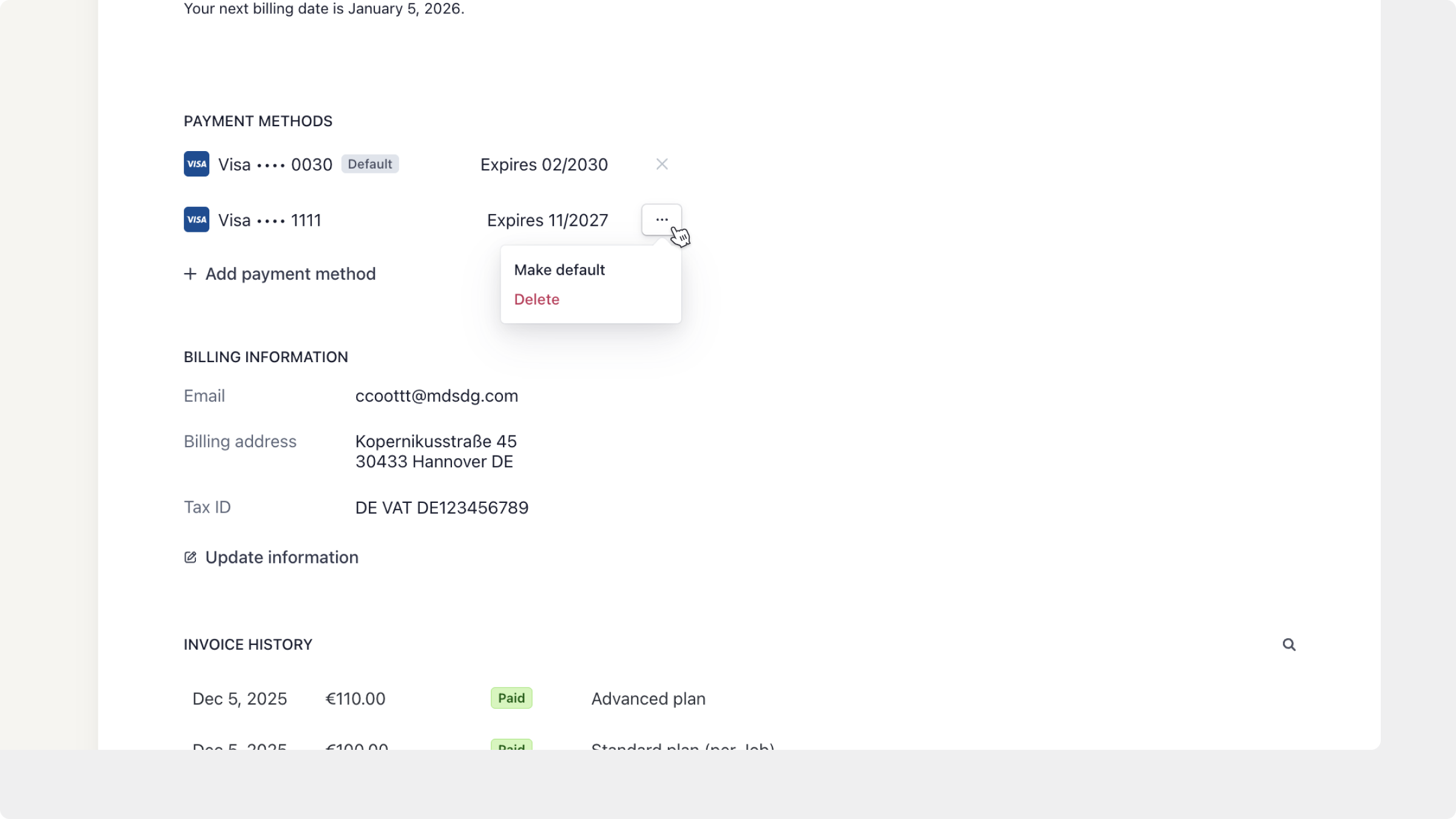
Pour définir un moyen de paiement comme moyen par défaut :
1. Dans le portail Stripe, allez dans la section `Moyens de paiement`
2. Repérez le moyen de paiement que vous souhaitez définir par défaut
3. Cliquez sur le menu `⋯` (trois points) à côté
4. Sélectionnez `Définir par défaut`
Votre moyen de paiement par défaut actuel ne peut pas être supprimé tant que vous avez un abonnement actif.
### Supprimer un moyen de paiement
Vous pouvez supprimer les moyens de paiement dont vous n’avez plus besoin, à condition qu’ils ne soient pas définis par défaut pour un abonnement actif.
Pour supprimer un moyen de paiement :
1. Dans le portail Stripe, repérez le moyen de paiement que vous souhaitez supprimer
2. Cliquez sur le menu `⋯` (trois points) à côté
3. Sélectionnez `Supprimer`
Si ce moyen de paiement est actuellement votre moyen par défaut et que vous avez un abonnement actif, vous devrez d’abord définir un autre moyen par défaut avant de pouvoir le supprimer.
La modification du moyen de paiement par défaut s’applique à votre prochain renouvellement d’abonnement. Elle ne modifie pas rétroactivement une facture déjà émise. Si une facture émise comporte une entité juridique ou un nom d’entreprise incorrect, une adresse de facturation erronée ou un traitement de TVA incorrect, vous pouvez demander un examen par l’équipe Finance auprès du [support JOIN](mailto:contact@join.com). Pour en savoir plus, consultez [Modifier les informations de facturation](#modifier-les-informations-de-facturation).
***
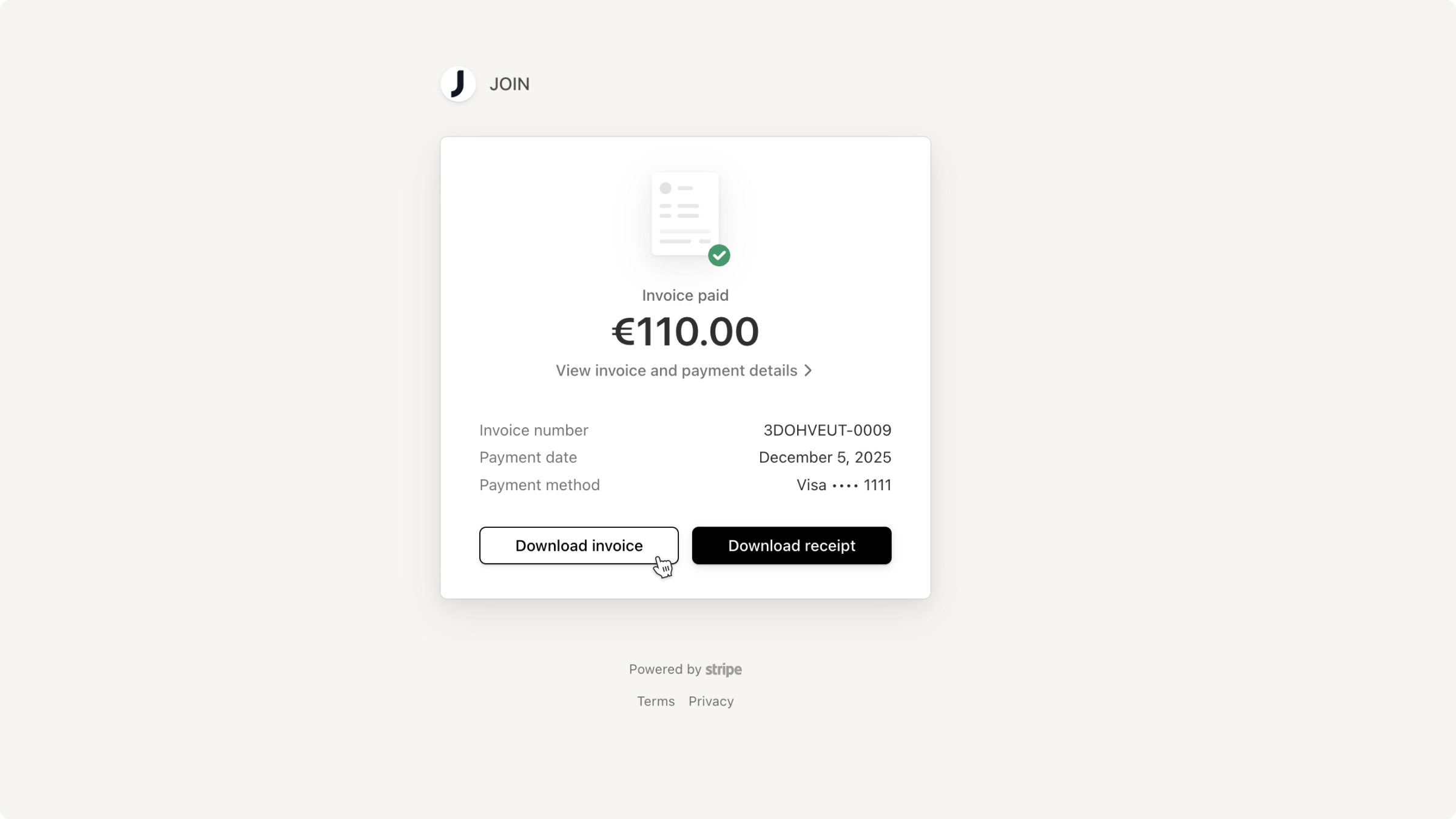
## Consulter les factures
Toutes les factures sont disponibles via le portail Stripe.
Pour consulter ou télécharger des factures :
1. Allez dans `Paramètres` > `Facturation`
2. Dans `Paramètres de facturation`, cliquez sur `Voir` pour ouvrir le portail Stripe
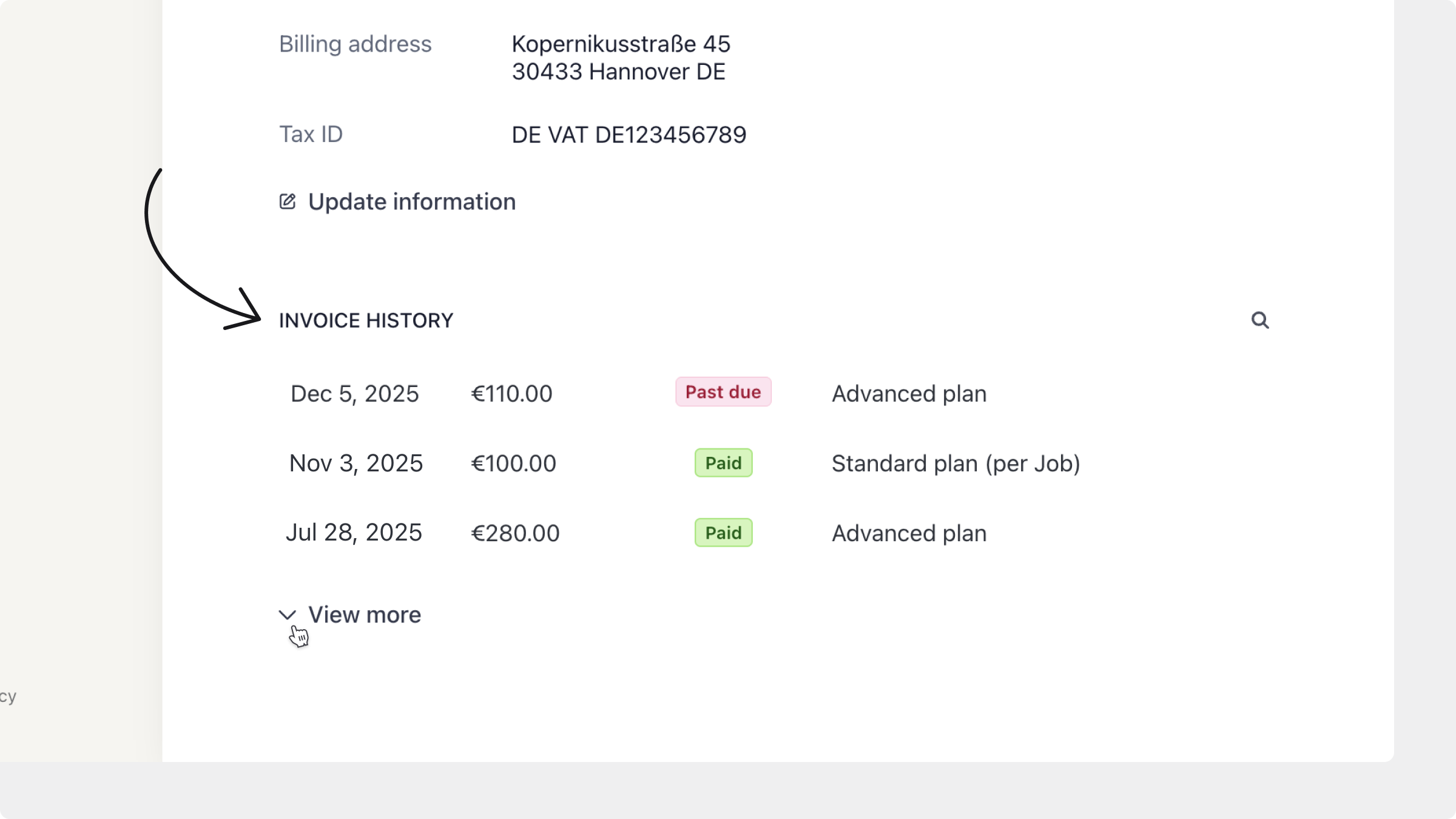
3. Faites défiler jusqu’à la section `Historique des factures`. Vous pouvez :
* consulter toutes les factures (payées, ouvertes, en retard ou irrécouvrables)
* vérifier le statut de chaque facture
* voir le montant, la date et l’abonnement associé
* utiliser l’option de recherche :magnifying-glass: pour retrouver des factures (par exemple par mois)
4. Pour afficher le détail d’une facture, cliquez dessus dans la liste. Un nouvel onglet s’ouvre, où vous pouvez :
* télécharger le PDF de la facture
* télécharger le reçu, si disponible
* vérifier les détails de la facture et le statut du paiement
Les factures restent disponibles dans le portail pour consultation ultérieure et peuvent être téléchargées à tout moment.
***
## Cycles de facturation
Les abonnements JOIN se renouvellent mensuellement ou annuellement :
* **Abonnements Standard et Advanced** : facturés mensuellement ou annuellement, selon votre choix avec le sélecteur `Mensuel` ou `Annuel` sous `Forfaits d’abonnement disponibles`. Votre abonnement se renouvelle à la même date chaque mois ou chaque année
* **Abonnements Enterprise** : facturés mensuellement ou annuellement, selon l’accord conclu avec JOIN. Vous pouvez ajouter des job slots en cours de période avec `Ajouter des jobs`
Lors du renouvellement, votre moyen de paiement actif est débité automatiquement, ou une facture est émise si le virement bancaire est activé pour votre abonnement.
Consultez [Mettre à jour les moyens de paiement](#mettre-a-jour-les-moyens-de-paiement) pour savoir comment mettre à jour votre moyen de paiement actif, y compris ce que vous pouvez gérer vous-même et ce qui nécessite l’intervention du support.
Selon le statut du paiement, vous recevez des e-mails de confirmation ou des rappels.
Si vous avez déjà payé et recevez malgré tout un rappel de paiement, veuillez l’ignorer. Notre système peut avoir besoin d’un court délai de mise à jour. Pour les clients Enterprise ou pour des besoins de facturation spécifiques, veuillez contacter notre équipe support.
***
## Frais d’abonnement
Les abonnements JOIN sont facturés par job slot et par mois, selon l’abonnement choisi et le nombre de jobs actifs inclus. Vos frais mensuels dépendent de :
* votre abonnement actuel (Standard, Advanced ou Enterprise)
* le nombre de job slots sélectionnés
* les frais se renouvellent automatiquement à votre date de renouvellement, visible sur la page `Facturation`.
**Modifications de l’abonnement et des job slots**
* Si vous ajoutez des job slots ou passez à un abonnement plus cher via `Modifier le forfait`, le changement s’applique immédiatement et vous payez la différence au prorata, affichée avant le paiement.
* Si vous retirez des job slots, passez à un abonnement moins cher ou passez de la facturation annuelle à la facturation mensuelle, le changement s’applique à la fin de votre période de facturation.
* Après confirmation, les changements immédiats apparaissent dans le résumé de l’abonnement en haut à gauche. Les changements planifiés y apparaissent comme changements à venir.
* Pour les abonnements Enterprise, certaines modifications nécessitent un traitement manuel, et les ajustements de facturation sont appliqués après validation par l’équipe JOIN.
**Taxes et TVA**
* Les taxes, TVA incluse, sont calculées à partir de votre adresse de facturation et, si vous l’avez renseigné, de votre numéro fiscal.
* Les détails de TVA apparaissent directement sur votre facture.
* Vous pouvez mettre à jour votre adresse de facturation ou ajouter des numéros fiscaux supplémentaires dans les paramètres de facturation.
* Les taxes applicables sont affichées lors du paiement et apparaissent sur la facture une fois le débit effectué.
**Différences régionales**
* Les moyens de paiement, taxes et détails de facturation peuvent varier selon votre pays ou votre région.
* Tous les détails applicables sont affichés lors du paiement et sur vos factures.
Vous pouvez vérifier et mettre à jour vos informations fiscales à tout moment en ouvrant le portail Stripe depuis la section `Paramètres de facturation`. Voir [Modifier les informations de facturation](#modifier-les-informations-de-facturation).
***
## Paiements échoués et restrictions de compte
Si un paiement ne peut pas être finalisé, JOIN vous en informe et vous laisse du temps pour régler le problème. Si une facture reste impayée pendant une période prolongée, l’accès à votre compte peut être restreint.
**Paiements par carte et SEPA**
* Stripe réessaie automatiquement le paiement sur une période donnée
* Si le paiement échoue toujours, votre compte peut être restreint
**Paiements sur facture**
* Des rappels de paiement sont envoyés avant et après la date d’échéance
* Si les factures restent impayées, votre compte est bloqué
**Compte bloqué**
Nous surveillons les factures impayées. Si des factures restent impayées pendant une période prolongée, l’accès à votre compte est bloqué.
* Sur un abonnement Standard ou Advanced, votre abonnement est résilié lorsque votre compte est bloqué : vos jobs en ligne et hors ligne sont donc archivés, sauf les jobs avec un produit réservé
* Les candidats ne peuvent pas postuler aux jobs archivés
* L’accès aux données des candidats est temporairement bloqué
* Les factures peuvent être payées, consultées et téléchargées directement depuis l’écran de blocage du compte.
{% hint style="danger" %}
Les paiements peuvent nécessiter 5 à 7 jours ouvrés avant d’être comptabilisés. Si vous avez payé et que votre compte est toujours bloqué, envoyez une preuve de paiement et les détails de la facture à .
{% endhint %}
***
## Remboursements
JOIN ne rembourse pas automatiquement en cas de modification d’abonnement, de passage à un abonnement inférieur ou de résiliation.
Si vous pensez qu’un remboursement est possible dans votre cas, veuillez contacter notre équipe support. Les demandes de remboursement sont examinées individuellement et traitées au cas par cas.
***
## Problèmes de facturation
Cette section présente les problèmes de paiement courants et leurs solutions.
Pourquoi mon paiement par carte échoue-t-il ?
Vérifiez d’abord que votre carte par défaut est active, qu’elle n’a pas expiré et que le solde est suffisant. Si le paiement échoue toujours, vérifiez ces causes courantes.
**Erreur d’authentification**
La plupart des banques exigent une authentification à deux facteurs pour les paiements en ligne. Stripe utilise pour cela 3D Secure lorsque vous ajoutez une carte. Vous pouvez être redirigé vers le site de votre banque, ou invité à confirmer dans votre application bancaire ou par téléphone.
* Effectuez l’étape d’authentification bancaire lorsque vous ajoutez la carte.
* Vérifiez que le numéro de carte, le CVV et les autres informations sont corrects.
* Si l’authentification échoue, un message d’erreur s’affiche. Contactez la banque émettrice de votre carte si vous ne parvenez pas à authentifier le paiement.
En savoir plus sur [3D Secure chez Stripe](https://docs.stripe.com/payments/3d-secure).
**Solde insuffisant**
Si votre carte a atteint son plafond de dépenses ou son solde, le paiement est refusé. Vérifiez le solde de votre carte ou augmentez votre plafond.
**Carte refusée**
* JOIN accepte Visa, Mastercard et American Express. Les cartes virtuelles peuvent ne pas être prises en charge.
* Une carte signalée comme volée ou bloquée est refusée par notre prestataire de paiement.
Si aucune de ces étapes ne résout le problème, essayez une autre carte ou contactez l’émetteur de votre carte. Le problème persiste ? Écrivez à pour obtenir de l’aide afin de finaliser votre paiement.
Mon compte est bloqué. Comment rétablir l’accès ?
Si une ou plusieurs factures restent impayées après plusieurs rappels, JOIN bloque automatiquement votre compte. Tant qu’il est bloqué :
* Sur un abonnement Standard ou Advanced, votre abonnement est résilié : vos jobs en ligne et hors ligne sont donc archivés, sauf les jobs avec un produit réservé
* Les candidats ne peuvent pas postuler aux jobs archivés
* L’accès aux données des candidats est bloqué jusqu’au paiement des factures
* Vous pouvez toujours consulter, télécharger et payer vos factures
Pour rétablir l’accès :
1. Connectez-vous à JOIN. Un message explique la restriction.
2. Utilisez le lien du message pour consulter et télécharger vos factures impayées.
3. Payez les factures avec les coordonnées qui y figurent. Vous pouvez aussi ouvrir une facture et la payer avec un autre moyen disponible, par exemple le prélèvement SEPA au lieu d’une carte.
4. Une fois votre paiement traité et s’il ne reste rien en retard, l’accès à votre compte est rétabli. Un abonnement résilié n’est pas rétabli : pour publier de nouveau des jobs, choisissez un abonnement dans `Paramètres` > `Facturation`.
{% hint style="info" %}
Les virements bancaires peuvent mettre 5 à 7 jours ouvrés à nous parvenir. Si vous avez payé et que votre compte est toujours bloqué, envoyez votre preuve de paiement et le numéro de facture à . Cela nous aide à retrouver et confirmer votre paiement plus rapidement.
{% endhint %}
Puis-je payer mon abonnement sur facture (virement bancaire) ?
Pour les nouveaux abonnements et les changements d’abonnement, le paiement sur facture n’est disponible qu’avec l’abonnement `Enterprise`. Pour le demander, allez dans `Paramètres` > `Facturation` et cliquez sur `Nous contacter` sous l’abonnement Enterprise.
Les paiements sur facture ne sont possibles qu’en EUR. Pour payer dans une autre devise, définissez une carte de crédit comme moyen de paiement par défaut, puis [contactez notre équipe support](mailto:contact@join.com) avant l’émission de votre prochaine facture.
**Abonnements Standard ou Advanced encore payés sur facture**
Certains anciens abonnements Standard et Advanced sont encore payés sur facture. Tant que le paiement sur facture est actif, vous ne pouvez pas modifier votre abonnement ni votre limite de jobs. Pour débloquer les modifications :
1. Allez dans `Paramètres` > `Facturation` et cliquez sur `Voir` dans `Paramètres de facturation`.
2. Ajoutez une carte ou un prélèvement SEPA et définissez-le comme moyen de paiement par défaut.
Votre moyen de paiement par défaut est ensuite utilisé pour l’abonnement. Si vous avez déjà ajouté un autre moyen et que les modifications sont toujours bloquées, supprimez ce moyen et ajoutez-le de nouveau.
Puis-je payer mes réservations dans la Boutique sur facture ?
Le paiement sur facture pour les réservations dans la `Boutique` n’est pas disponible par défaut. Il nécessite l’accord de JOIN. Pour le demander, écrivez à en indiquant :
* le montant total que vous prévoyez de dépenser pour les réservations prévues
* les produits que vous souhaitez réserver (site d’emploi ou type de réservation premium) et leur valeur
Une fois votre demande approuvée, vous pouvez sélectionner le virement bancaire comme moyen de paiement lors du paiement dans la `Boutique`.
Si le paiement sur facture n’est pas approuvé, payez par carte de crédit. Le prélèvement SEPA n’est pas encore disponible pour les réservations dans la `Boutique`.
Les paiements sur facture ne sont possibles qu’en EUR.
Combien de temps prend un prélèvement SEPA ?
Les prélèvements SEPA prennent généralement jusqu’à 5 jours ouvrés. Dans de rares cas, ils peuvent prendre jusqu’à 14 jours.
Pendant le traitement du paiement :
* Votre abonnement est déjà actif. Vous n’avez rien à faire.
* Vous pouvez déjà consulter et télécharger la facture dans le portail Stripe (`Paramètres` > `Facturation` > `Voir`).
* Vous recevez l’e-mail de confirmation de paiement une fois le traitement terminé.
Dans le portail Stripe, survolez le statut du paiement pour afficher la note de traitement.
Ma facture a été transmise à Debtist. Qui dois-je contacter ?
JOIN travaille avec Debtist, un partenaire de recouvrement, pour les factures en retard. Une fois une facture transmise à Debtist, JOIN ne peut plus vous donner d’informations à son sujet. Contactez directement Debtist pour toute question sur le montant ou la procédure :
* En allemand : +49 (0) 69 / 9675 5401 ou
* En anglais :
Si vous avez d’autres factures impayées que le courrier de Debtist ne mentionne pas, payez-les directement à JOIN pour éviter une nouvelle escalade :
* Si la facture indique les coordonnées bancaires de JOIN en bas à gauche, payez par virement sur ce compte. Les coordonnées figurent aussi dans le portail Stripe (`Paramètres` > `Facturation` > `Voir`).
* Si la facture n’indique aucune coordonnée bancaire, elle ne se paie pas par virement. Ajoutez ou mettez à jour une carte ou un prélèvement SEPA dans le portail Stripe, puis informez-en notre [équipe support](mailto:contact@join.com).
Pourquoi ai-je reçu un remboursement qui n’est lié à aucune facture ?
Votre compte présentait un solde positif, car des virements antérieurs dépassaient les montants dus. JOIN vous rembourse directement cet excédent.
Aucun reçu de remboursement distinct n’est émis pour ce type de remboursement. Si vous avez besoin d’une confirmation, [contactez notre équipe support](mailto:contact@join.com) : nous pouvons vous envoyer une capture d’écran du portail Stripe.
Pourquoi ma facture comporte-t-elle de la TVA ?
JOIN est basé en Suisse. Notre numéro de TVA suisse, CHE-280.732.424 TVA, figure en haut à gauche de chaque facture.
Pour les factures dans une autre devise que le CHF, la TVA est affichée lorsqu’aucun numéro de TVA n’est enregistré dans votre compte. Pour que l’autoliquidation s’applique à la place, ajoutez votre numéro de TVA dans le portail Stripe (`Paramètres` > `Facturation` > `Voir`) avant la génération de la facture.
Pour le fonctionnement de la TVA sur les factures en CHF et dans d’autres devises, consultez la question sur la TVA et l’autoliquidation dans la FAQ ci-dessous.
Comment saisir une nouvelle adresse de facturation ?
Lorsque vous modifiez votre adresse dans le portail Stripe, sélectionnez-la dans la liste déroulante pour que les champs d’adresse se remplissent automatiquement. Si votre adresse n’apparaît pas dans la liste, [contactez notre équipe support](mailto:contact@join.com).
***
## FAQ
Comment modifier mes informations de facturation ?
Allez dans `Paramètres` > `Facturation`, ouvrez les `Paramètres de facturation` et sélectionnez `Mettre à jour les informations`.\
Vous pouvez mettre à jour à tout moment l’e-mail de facturation, l’adresse et les informations fiscales.
Comment définir un moyen de paiement comme moyen par défaut ?
Allez dans `Paramètres` > `Facturation`, ouvrez les `Paramètres de facturation`, puis dans `Moyens de paiement`, cliquez sur le menu à trois points à côté du moyen de paiement et sélectionnez *Utiliser comme moyen de paiement par défaut.* Le moyen de paiement par défaut est utilisé pour les prélèvements futurs.
Puis-je supprimer un moyen de paiement ?
Oui. Allez dans `Paramètres` > `Facturation` > `Paramètres de facturation` > `Voir`. Dans `Moyens de paiement`, cliquez sur le menu à trois points et sélectionnez `Supprimer`.
Vous ne pouvez pas supprimer le moyen de paiement par défaut tant que vous avez un abonnement payant actif.
Puis-je payer une facture ouverte avec un autre moyen de paiement ?
Oui. Ouvrez la facture dans Stripe et sélectionnez un moyen de paiement disponible.
La modification du moyen de paiement a-t-elle un impact sur les factures impayées ?
Non. En règle générale, les modifications s’appliquent uniquement aux factures futures (avec les exceptions mentionnées ci-dessus). Pour payer une facture ouverte avec un autre moyen, ouvrez la facture et choisissez l’une des options de paiement disponibles.
Que se passe-t-il si un paiement échoue ?
JOIN applique des processus différents selon le type de paiement :
Par carte / SEPA :
* Stripe réessaie le paiement plusieurs fois sur environ 30 jours
* Si le paiement n’aboutit toujours pas, votre compte peut être bloqué et l’abonnement résilié
Par virement bancaire :
* Des rappels par e-mail sont envoyés avant et après la date d’échéance
* Si aucun paiement n’est reçu, la facture passe en retard, ce qui peut entraîner le blocage de votre compte et la résiliation de votre abonnement
{% hint style="danger" %}
Un compte bloqué ne peut pas publier de jobs ni profiter des avantages d’un abonnement. Contactez notre équipe support pour résoudre le problème rapidement.
{% endhint %}
Où puis-je consulter mes factures ?
Allez dans `Paramètres` > `Facturation` et ouvrez le portail Stripe depuis les `Paramètres de facturation`. Dans `Historique des factures`, vous pouvez :
* consulter les factures précédentes
* vérifier le statut des factures
* télécharger les factures et les reçus
* rechercher des factures par date ou par mois
Puis-je demander des factures si je ne peux pas payer par carte ?
Si vous devez payer sur facture ou si vous ne pouvez pas utiliser le paiement par carte, [contactez le support JOIN](mailto:contact@join.com) pour discuter des options disponibles.
Combien de temps mon inventaire reste-t-il valable après un achat dans la Boutique ?
Pour en savoir plus sur la durée de validité de votre inventaire, consultez nos [Conditions générales d’utilisation](https://help.join.com/help-center/fr/privacy-and-security/terms-and-conditions.md).
Combien de temps mes crédits restent-ils valables ?
Pour en savoir plus sur la durée de validité de vos crédits, consultez nos [Conditions générales d’utilisation](https://help.join.com/help-center/fr/privacy-and-security/terms-and-conditions.md).
Comment la TVA et l’autoliquidation s’appliquent-elles aux factures en CHF et dans d’autres devises, avec ou sans numéro de TVA ?
Le traitement de la TVA dépend de la devise de la facture et de l’ajout d’un numéro de TVA valide à votre compte avant la génération de la facture :
**Pour les factures émises en CHF (franc suisse) :**
* La TVA figure toujours sur la facture
* Si un numéro de TVA valide a été ajouté avant la génération de la facture (nous recommandons au moins quelques jours à l’avance), la TVA peut être récupérable
* Sinon, la TVA ne peut pas être récupérée
**Pour les factures émises dans une autre devise que le CHF :**
* Si un numéro de TVA valide a été ajouté avant la génération de la facture (nous recommandons au moins quelques jours à l’avance), l’autoliquidation s’applique et figure sur la facture
* Sinon, l’autoliquidation ne s’applique pas et ne figure pas sur la facture
Ajoutez un numéro de TVA valide avant la génération d’une facture. Nous recommandons de le faire plusieurs jours à l’avance.
Si une facture émise comporte un traitement de TVA incorrect, [contactez le support JOIN](mailto:contact@join.com) pour demander un examen par l’équipe Finance. La Finance examine chaque demande individuellement. Une correction, une annulation, un remboursement, un avoir ou une réémission n’est pas garanti. Indiquez le numéro de la facture, le nom de votre compte JOIN ou de votre entreprise et une brève explication. Indiquez vos informations juridiques et de facturation correctes et complètes, y compris votre numéro de TVA. Mettez d’abord à jour ces mêmes informations dans le portail de facturation pour les factures futures.
---
# Agent Instructions
This documentation is published with GitBook. GitBook is the documentation platform designed so that both humans and AI agents can read, navigate, and reason over technical content effectively. Learn more at gitbook.com.
## Querying This Documentation
If you need additional information that is not directly available in this page, you can query the documentation by asking a question.
Perform an HTTP GET request on the following URL with the `ask` and `goal` query parameters:
```
GET https://help.join.com/help-center/fr/plans-and-billing/payment-and-billing.md?ask=&goal=
```
`ask` is the immediate question: it should be specific, self-contained, and written in natural language.
`goal` is what the user is ultimately trying to achieve, the reason they need the answer. Sharing it helps GitBook give you a better, more relevant answer. A goal is most helpful when it describes the outcome the user wants rather than restating the question. For example, with `ask=how do I create an API token`, a goal like `automate deployments from our CI pipeline` lets GitBook tailor the answer to that use case.
The response will contain a direct answer to the question and relevant excerpts and sources from the documentation.
Use this mechanism when the answer is not explicitly present in the current page, you need clarification or additional context, or you want to retrieve related documentation sections.