> For the complete documentation index, see [llms.txt](https://help.join.com/llms.txt). Markdown versions of documentation pages are available by appending `.md` to page URLs; this page is available as [Markdown](https://help.join.com/help-center/fr/plans-and-billing/subscription-plans.md).

# Abonnements

Comparez les abonnements Standard, Advanced et Enterprise, comprenez les job slots et l’essai gratuit, et mettez à niveau, réduisez ou résiliez votre abonnement.

Cette page explique comment fonctionnent les abonnements JOIN, les types d’abonnements disponibles et comment gérer votre limite de jobs, les mises à niveau ou les résiliations.

{% hint style="info" %}
**Qui peut l’utiliser**

* **Abonnements :** Tous les abonnements
* **Rôles :** Administrateurs système
  {% endhint %}

Toute la gestion des abonnements se fait dans la section `Facturation` de votre compte. Pour y accéder, allez dans `Paramètres` et sélectionnez `Facturation` sous `Organisation`.

La section `Facturation` n’est visible qu’après l’approbation de votre compte. Si vous débutez sur JOIN, veuillez patienter un court instant après la création du compte.

Chaque abonnement JOIN comporte deux éléments principaux :

* **Niveau :** choisissez entre `Standard`, `Advanced` ou `Enterprise`
* **Limite de jobs :** décidez combien de jobs actifs (en ligne + hors ligne) vous voulez gérer en même temps

Vous ne pouvez pas mélanger des niveaux ni répartir des limites de jobs sur plusieurs abonnements. Par exemple, vous ne pouvez pas avoir 2 jobs en Standard et 3 en Advanced. Vous sélectionnez un niveau, puis vous choisissez votre limite de jobs dans ce niveau.

## En bref

1. Allez dans `Paramètres` et sélectionnez `Facturation` sous `Organisation`.
2. Pour souscrire un abonnement ou ajouter des job slots, cliquez sur `Ajouter des jobs` (pas encore d’abonnement) ou `Modifier le forfait` (Standard ou Advanced).
3. Pour passer à un autre niveau, cliquez sur `Changer de forfait` sur la carte de cet abonnement.
4. Pour résilier, cliquez sur `Résilier l’abonnement` dans le récapitulatif de l’abonnement.

***

## Job slots, limites de jobs et jobs actifs

JOIN compte vos jobs en **job slots**. Voici comment cela fonctionne :

<table><thead><tr><th width="146.0616455078125">Terme</th><th>Ce que cela signifie</th></tr></thead><tbody><tr><td><strong>Job slot</strong></td><td>Un slot unique qui vous permet d’avoir un job actif à la fois.</td></tr><tr><td><strong>Limite de jobs</strong></td><td>Le nombre total de job slots que vous achetez.</td></tr><tr><td><strong>Jobs actifs</strong></td><td>La somme de tous les jobs qui sont soit <code>En ligne</code> (publiés et visibles par les candidats), soit <code>Hors ligne</code> (non publiés mais toujours accessibles dans votre compte).</td></tr></tbody></table>

Les jobs ayant le statut `Archivé` ne sont pas comptabilisés dans votre limite de jobs actifs.

> Voici un exemple pour mieux comprendre :
>
> Supposons que vous ayez un abonnement avec une limite de 5 jobs. Cela signifie que vous pouvez avoir un total de 5 jobs actifs à la fois, en ligne ou hors ligne. Par exemple : 2 En ligne, 2 Hors ligne, 1 Archivé signifie qu’il vous reste encore 1 job slot pour publier un autre job.
>
> Sur la page `Facturation`, votre utilisation actuelle s’affiche sous la forme « X/Y », où :
>
> * le premier nombre indique combien de job slots sont actuellement utilisés
> * le second nombre indique votre nombre total de slots autorisés\
>   Par ex., `2/5` signifie que vous utilisez 2 job slots sur les 5 disponibles.

***

## Abonnements disponibles

Les abonnements JOIN incluent :

* **Standard** – Pour les besoins essentiels de recrutement
* **Advanced** – Pour les équipes en croissance qui ont besoin de fonctionnalités et d’intégrations étendues
* **Enterprise** – Pour les workflows personnalisés, les intégrations avancées et un support adapté

Chaque abonnement inclut un nombre défini de [job slots](#user-content-fn-1)[^1], qui déterminent combien de jobs actifs vous pouvez avoir en même temps.

<table><thead><tr><th width="222.9765625">Fonctionnalité</th><th>Standard</th><th>Advanced</th><th>Enterprise</th></tr></thead><tbody><tr><td><strong>Jobs actifs</strong></td><td>Jusqu’à 15</td><td>Jusqu’à 15</td><td>Personnalisé</td></tr><tr><td><strong>Utilisateurs</strong></td><td>Illimité</td><td>Illimité</td><td>Illimité</td></tr><tr><td><a data-footnote-ref href="#user-content-fn-2"><strong>Multidiffusion</strong></a></td><td>✓</td><td>✓</td><td>✓</td></tr><tr><td><strong>Messages automatisés</strong></td><td>✓</td><td>✓</td><td>✓</td></tr><tr><td><strong>Planification des entretiens</strong></td><td>✓</td><td>✓</td><td>✓</td></tr><tr><td><strong>Gestion du pipeline</strong></td><td>✓</td><td>✓</td><td>✓</td></tr><tr><td><strong>Grilles d’évaluation</strong></td><td>✓</td><td>✓</td><td>✓</td></tr><tr><td><strong>Page carrière</strong></td><td>✓</td><td>✓</td><td>✓</td></tr><tr><td><strong>Widget d’offres</strong></td><td>✓</td><td>✓</td><td>✓</td></tr><tr><td><strong>Extension Chrome</strong></td><td>✓</td><td>✓</td><td>✓</td></tr><tr><td><strong>Générateur d’offres d’emploi IA</strong></td><td>✓</td><td>✓</td><td>✓</td></tr><tr><td><strong>Rôles et autorisations</strong></td><td>✓</td><td>✓</td><td>✓</td></tr><tr><td><strong>Vivier de talents</strong></td><td>✓</td><td>✓</td><td>✓</td></tr><tr><td><strong>Questions de présélection</strong></td><td>Prédéfinies</td><td>Personnalisées</td><td>Personnalisées</td></tr><tr><td><strong>Support</strong></td><td>E-mail</td><td>Chat</td><td>Chat</td></tr><tr><td><strong>Candidatures spontanées</strong></td><td></td><td>✓</td><td>✓</td></tr><tr><td><strong>Groupes d’intervieweurs</strong></td><td></td><td>✓</td><td>✓</td></tr><tr><td><strong>API JOIN</strong></td><td></td><td>✓</td><td>✓</td></tr><tr><td><strong>Export des candidats</strong></td><td></td><td>✓</td><td>✓</td></tr><tr><td><strong>Intégrations ATS</strong></td><td></td><td>✓</td><td>✓</td></tr><tr><td><strong>Intégrations personnalisées</strong></td><td></td><td></td><td>✓</td></tr><tr><td><strong>Tarification personnalisée</strong></td><td></td><td></td><td>✓</td></tr></tbody></table>

***

## Essai gratuit

Lorsque vous inscrivez une nouvelle entreprise, vous commencez avec une <mark style="color:blue;">période d’essai gratuite de 14 jours</mark>. Si vous vous êtes inscrit avec un code de parrainage d’un partenaire reconnu, vous bénéficiez à la place de la période d’essai plus longue de ce programme.

Pendant la période d’essai, vous pouvez :

* Publier jusqu’à 5 jobs actifs
* Gérer les candidats dans JOIN
* Utiliser votre compte sans abonnement payant

**Tirez le meilleur parti de votre essai :** rejoignez la JOIN Academy, une session en direct et gratuite avec notre équipe. Posez vos questions et découvrez JOIN en action avant de choisir un abonnement. [Inscrivez-vous à la JOIN Academy](https://calendly.com/join-ande/join-academy-en) (session en anglais).

À la fin de la période d’essai :

* Tous les jobs actifs passent au statut `Archivé`, sauf les jobs avec un produit réservé
* Vous conservez l’accès à votre compte
* Sur les jobs archivés, vous pouvez toujours consulter les candidatures, envoyer des messages aux candidats et rejeter des candidatures
* Pour déplacer des candidats d’une étape à l’autre, le job doit être de nouveau actif, ce qui nécessite un abonnement payant

{% hint style="warning" %}
Pour que vos jobs restent en ligne et continuer à gérer les candidats après la période d’essai, [passez à un abonnement payant](https://join.com/settings/billing) avant la fin de celle-ci.
{% endhint %}

Vous avez besoin d’un abonnement payant pour garder un job actif après la fin de la période d’essai. Pendant la période d’essai, vous ne devez vous abonner ou fournir des informations de paiement que si vous souhaitez :

* Publier plus de jobs que ce qui est autorisé pendant la période d’essai.
* Accéder à des fonctionnalités supplémentaires en passant à un autre niveau.

***

## Mettre à niveau votre abonnement

Vous pouvez mettre à niveau votre abonnement à tout moment, sauf si vous êtes sur un abonnement legacy. Les mises à niveau prennent effet immédiatement.

### Mettre à niveau pour acheter plus de job slots

Si votre entreprise n’a pas d’abonnement :

1. Allez dans `Paramètres` > `Facturation`.
2. Cliquez sur `Ajouter des jobs`.
3. Dans la fenêtre qui s’affiche, sélectionnez le nombre de job slots souhaité.
4. Cliquez sur `Procéder au paiement`.
5. Votre nouvelle limite de job slots s’applique immédiatement après le paiement réussi, sauf restriction liée à votre moyen de paiement.

Si vous avez déjà un abonnement Standard ou Advanced, cliquez plutôt sur `Modifier le forfait` dans le récapitulatif de l’abonnement. Le portail de facturation de Stripe s’ouvre : modifiez le nombre de job slots et confirmez. Les job slots supplémentaires s’appliquent immédiatement et vous payez la différence au prorata ; une réduction du nombre de job slots s’applique à la fin de votre période de facturation. Avec un abonnement Enterprise, cliquez sur `Ajouter des jobs`.

### Passer à Advanced

1. Allez dans `Paramètres` > `Facturation`.
2. Sous `Forfaits d’abonnement disponibles`, cliquez sur `Changer de forfait` sur la carte de l’abonnement `Advanced`.
3. Une fenêtre intitulée « Sélectionner le nombre de jobs » s’ouvre. Utilisez le menu déroulant pour choisir le nombre total de job slots souhaité.
4. Cliquez sur `Procéder au paiement` pour finaliser la mise à niveau dans Stripe Checkout.

Si votre entreprise a déjà un abonnement, y compris un essai gratuit, `Changer de forfait` ouvre plutôt le portail de facturation de Stripe : sélectionnez-y le nouvel abonnement et le nombre de job slots, puis confirmez le changement.

Si vous êtes sur notre ancienne grille tarifaire (legacy), vous devez sélectionner au moins 3 jobs actifs pour passer à l’abonnement `Advanced`.

### Passer à Enterprise

Pour demander un abonnement Enterprise :

1. Allez dans `Paramètres` > `Facturation`.
2. Cliquez sur `Nous contacter` sous l’abonnement `Enterprise`.
3. Remplissez le formulaire :
   * nombre de jobs souhaité
   * cycle de facturation souhaité (mensuel ou annuel)
   * exigences particulières (par ex. intégrations ATS, utilisation de l’API)
4. Envoyez votre demande. Notre équipe vous contactera pour discuter de vos besoins.

***

## Réduire votre abonnement

Passer à un abonnement inférieur signifie perdre l’accès à certaines fonctionnalités incluses dans les abonnements de niveau supérieur. Tous les passages à un abonnement inférieur sont planifiés pour la **fin de votre cycle de facturation actuel**.

Vous pouvez aller dans `Paramètres` > `Facturation` et réduire votre abonnement en :

* réduisant votre limite de jobs
* passant à un niveau inférieur
* résiliant votre abonnement payant

Vous pouvez annuler ou ajuster un passage à un abonnement inférieur planifié à tout moment avant la fin de votre période de facturation via l’option `En savoir plus` sur la page `Facturation`.

### Passer de Advanced à Standard

Sur la page `Facturation`, sous `Forfaits d’abonnement disponibles` :

1. Trouvez la carte de l’abonnement `Standard`.
2. Cliquez sur `Changer de forfait`. Le portail de facturation de Stripe s’ouvre sur la modification de l’abonnement.
3. Sélectionnez l’abonnement Standard et le nombre total de job slots souhaité.
4. Confirmez le changement dans le portail de facturation.

Vous resterez sur votre abonnement actuel jusqu’à la fin de la période de facturation. Toutes les modifications à venir apparaîtront dans le récapitulatif de l’abonnement en haut à gauche.

### Quitter l’abonnement Enterprise

Passer d’un abonnement Enterprise à un abonnement inférieur nécessite l’intervention du support JOIN, car cet abonnement est basé sur un contrat.

Vous ne pouvez passer de Enterprise à un abonnement inférieur que si vous avez besoin de 15 jobs au maximum, car les abonnements Standard et Advanced prennent en charge jusqu’à 15 jobs seulement.

Si vous souhaitez **passer à Standard** :

* [Contactez le support JOIN](mailto:contact@join.com) ou votre account manager, et indiquez-nous combien de job slots vous souhaitez en Standard.

Si vous souhaitez **passer à Advanced** :

* [Contactez le support JOIN](mailto:contact@join.com) ou votre account manager, et indiquez-nous combien de job slots vous souhaitez en Advanced.

Pour les abonnements Enterprise mensuels, les passages à un abonnement inférieur s’appliquent à la fin du cycle de facturation actuel.

Les abonnements Enterprise annuels ne peuvent passer à un abonnement inférieur qu’après la fin de la période complète.

{% hint style="danger" %}
Si votre limite actuelle de jobs Enterprise est, par exemple, de 150, et que vous passez à 15 job slots en Standard, tous les jobs actifs au-delà de cette limite seront archivés automatiquement lors de l’activation du nouvel abonnement.
{% endhint %}

***

## Résilier votre abonnement

Si vous avez un abonnement payant, vous pouvez le résilier à tout moment depuis la page `Facturation`. Le parcours de résiliation dépend du type de client et de l’abonnement que vous avez.

1. Allez dans `Paramètres` > `Facturation`.
2. Allez dans le récapitulatif de l’abonnement en haut à gauche et cliquez sur `Résilier l’abonnement`.
3. Le portail de facturation de Stripe s’ouvre sur la résiliation. Confirmez-y la résiliation et sélectionnez un motif.

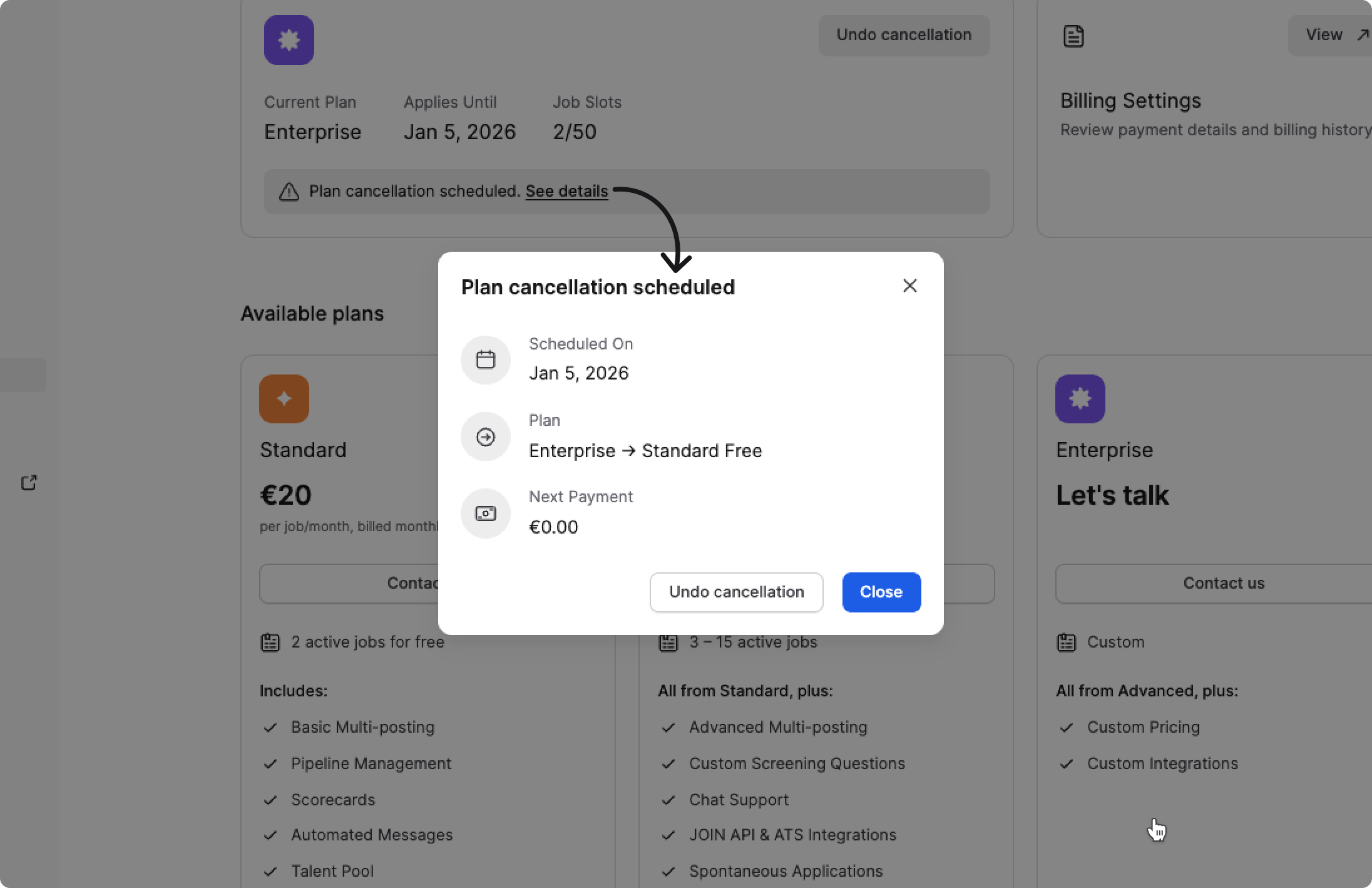
Après l’envoi de votre résiliation, le bloc `Plan summary` en haut à gauche affiche une bannière d’information indiquant :

> Résiliation planifiée de l’abonnement. **En savoir plus**

Vous pouvez consulter les détails de votre résiliation à venir à tout moment en cliquant sur `En savoir plus` dans la bannière de résiliation. Cela ouvre une fenêtre qui affiche :

* `Planifiée pour le` – la date exacte à laquelle votre abonnement prendra fin
* `Forfait` – votre abonnement actuel et ce qui se passe après la résiliation
* `Prochain paiement` – le montant de votre prochain paiement, généralement de 0,00 € une fois la résiliation planifiée

Depuis cette fenêtre, vous pouvez aussi :

* cliquer sur `Annuler la résiliation` pour conserver votre abonnement actuel actif, ou
* cliquer sur `Fermer` pour laisser la résiliation planifiée

<figure><img src="https://content.gitbook.com/content/yaMsUPcJTTSHQfbHbiTu/blobs/auwidGgjmINwa4ffrN4u/upcoming-cancellation-details.png" alt=""><figcaption></figcaption></figure>

* Votre abonnement restera actif jusqu’à la date de fin affichée.
* Votre bloc `Plan summary` sera mis à jour pour afficher le statut de la résiliation.
* Vous pouvez toujours annuler la résiliation jusqu’à la date de fin de l’abonnement en cliquant sur `Annuler la résiliation` dans le bloc `Plan summary`.

Si vous décidez de résilier votre abonnement :

* tous les jobs actifs, sauf les jobs avec un produit réservé, seront archivés à la fin de la période de facturation.
* vous conserverez l’accès à votre compte.
* pour publier de nouveau des jobs, souscrivez un nouvel abonnement.

***

## Annuler un passage à un abonnement inférieur planifié

Après avoir planifié un passage à un abonnement inférieur, la page `Facturation` affiche une bannière grise avec l’option permettant de voir plus de détails sur les changements planifiés pour votre abonnement. Cliquez sur `En savoir plus` pour afficher un aperçu :

* du nouvel abonnement et du nouveau niveau,
* du changement du nombre de job slots,
* du nouveau prix,
* de la date de prise d’effet du passage à un abonnement inférieur.

Vous pouvez cliquer sur `Annuler les modifications` pour annuler le passage à un abonnement inférieur avant qu’il ne soit appliqué.

Toutes les résiliations sont planifiées pour prendre effet à la fin de votre cycle de facturation. Vous resterez sur votre abonnement actuel et conserverez l’accès à vos job slots et fonctionnalités jusqu’à ce moment-là.

{% hint style="warning" %}
Vous devez résilier au moins 1 jour avant le renouvellement pour empêcher le renouvellement automatique de votre abonnement en cours.
{% endhint %}

Tant qu’une résiliation est planifiée, vous ne pouvez effectuer aucune autre modification de votre abonnement. Pour mettre à jour votre abonnement ou vos job slots, vous devez d’abord attendre que la résiliation prenne effet ou annuler la résiliation.

***

## FAQ

<details>

<summary>Qu’est-ce qu’un « job actif » ?</summary>

Les jobs ayant le statut `En ligne` ou `Hors ligne` sont considérés comme actifs.

* En ligne : visible par les candidats et publié sur les sites d’emploi partenaires
* Hors ligne : masqué pour les candidats mais toujours ouvert pour gérer les candidats existants
* Archivé : postes clôturés qui ne comptent pas dans votre limite de jobs actifs

En savoir plus : [Statuts des jobs](https://help.join.com/help-center/fr/create-and-manage-jobs/job-statuses.md)

</details>

<details>

<summary>Mon abonnement JOIN continue-t-il si je ne l’utilise pas activement ?</summary>

Oui. Votre abonnement JOIN reste actif et continue d’être facturé, quelle que soit votre utilisation. Votre abonnement est basé sur votre limite de job slots et votre niveau, et non sur l’activité réelle des jobs. Cela inclut :

* le fait de n’avoir aucun job publié
* le fait de mettre tous les jobs en `Hors ligne`
* l’absence de candidats ou de candidatures actifs

Exemple : si vous avez souscrit à 5 job slots mais que tous les jobs sont `Hors ligne`, votre abonnement continue de courir, sauf si vous le réduisez ou le résiliez.

</details>

<details>

<summary>Puis-je suspendre mon abonnement si je ne recrute pas ?</summary>

Non. Les abonnements JOIN continuent de courir tant qu’ils ne sont pas résiliés. Vous pouvez réduire ou résilier votre abonnement à tout moment via `Paramètres` > `Facturation`.

</details>

<details>

<summary>Puis-je passer à un abonnement inférieur et modifier ma limite de jobs en même temps ?</summary>

Oui.

* Sur les abonnements `Standard` et `Advanced`, vous pouvez modifier votre limite de jobs pendant le passage à un abonnement inférieur en utilisant le bouton `Modifier le forfait`. Dans le même parcours, vous pouvez augmenter ou diminuer le nombre de job slots de votre nouvel abonnement.
* Si vous êtes sur un abonnement `Enterprise` et souhaitez passer à `Standard` ou `Advanced`, vous devez contacter le support JOIN ou votre account manager et nous indiquer combien de job slots vous souhaitez avoir après le changement.
* Si vous voulez seulement modifier le nombre de job slots sur `Enterprise`, cliquez sur `Ajouter des jobs` dans le récapitulatif de l’abonnement pour augmenter votre limite. Pour réduire votre nombre de job slots sur `Enterprise`, vous devez contacter le support JOIN.

</details>

<details>

<summary>Puis-je souscrire à différentes limites de jobs dans différents niveaux ?</summary>

Non. Vous ne pouvez choisir qu’un seul abonnement et une seule limite de jobs à la fois. Le mélange (par ex. 2 jobs actifs sur Standard + 2 jobs actifs sur Advanced) n’est pas possible.

</details>

<details>

<summary>Qu’arrive-t-il à mon offre d’emploi premium si je réduis ou résilie mon abonnement ?</summary>

Un job avec une offre d’emploi premium réservée n’est pas archivé lorsque votre essai ou votre abonnement prend fin, ni lorsque vous réduisez votre limite de jobs. Les autres jobs au-delà de votre nouvelle limite sont archivés.

</details>

<details>

<summary>Puis-je modifier mon abonnement Enterprise pendant la période d’engagement ?</summary>

Pour ajouter des job slots : oui, à tout moment, en facturation mensuelle ou annuelle. Cliquez sur `Ajouter des jobs` ; la nouvelle limite s’applique immédiatement et la différence au prorata vous est facturée.\
Pour les autres modifications en facturation mensuelle : oui, vous pouvez modifier l’abonnement à tout moment et les changements prendront effet à la fin du cycle de facturation.\
Pour les autres modifications en facturation annuelle : les changements ne sont possibles qu’après 12 mois.\
Pour réduire la limite de jobs : contactez le support JOIN ou votre account manager.

</details>

<details>

<summary>Comment mon abonnement est-il facturé et où puis-je trouver les règles de paiement ?</summary>

Les abonnements JOIN sont facturés mensuellement ou annuellement, selon l’abonnement choisi. Pour les détails complets sur les moyens de paiement, les factures et les règles relatives aux retards de paiement, consultez [Paiement et facturation](https://help.join.com/help-center/fr/plans-and-billing/payment-and-billing.md).

</details>

<details>

<summary>La tarification JOIN peut-elle varier d’un compte à l’autre ?</summary>

Oui. La tarification JOIN peut varier selon :

* les promotions
* les remises de fidélité
* le type de compte ou le volume d’utilisation

Les abonnements `Enterprise` ont toujours une tarification personnalisée. Pour vérifier vos tarifs actuels, allez dans `Paramètres` > `Facturation` dans votre compte.

</details>

<details>

<summary>Que faire si je suis sur un abonnement legacy ?</summary>

Un abonnement legacy est un abonnement qui n’est plus disponible dans la tarification actuelle ou la structure actuelle des abonnements JOIN. Ces abonnements peuvent avoir été configurés selon d’anciennes conditions ou d’anciens tarifs et sont progressivement supprimés.

Si vous êtes sur un abonnement legacy (par ex. `Advanced (Legacy)` ou un abonnement Enterprise qui affiche le message *« Votre abonnement n’est plus disponible et sera résilié »*), vous verrez également une date d’expiration pour votre abonnement actuel.

Voici ce que cela signifie :

* vous pouvez toujours résilier ou gérer votre abonnement jusqu’à la fin de celui-ci
* les mises à niveau ou les modifications de job slots doivent être planifiées pour le cycle de facturation suivant, sauf coordination avec notre équipe support
* vous pouvez passer à un nouveau niveau d’abonnement à tout moment : sur la page `Facturation`, sous `Forfaits d’abonnement disponibles`, cliquez sur `Changer de forfait` sur la carte du nouvel abonnement et suivez les étapes pour mettre à jour votre abonnement

{% hint style="warning" %}
Si aucune action n’est entreprise avant la date de résiliation, votre abonnement legacy sera automatiquement résilié.
{% endhint %}

</details>

[^1]: Un job slot permet une offre d’emploi active. Lorsque vous archivez ou fermez un job, le slot redevient disponible.

[^2]: En savoir plus : [Multidiffusion organique](https://help.join.com/help-center/fr/post-and-promote-jobs/organic-multiposting.md)


---

# Agent Instructions
This documentation is published with GitBook. GitBook is the documentation platform designed so that both humans and AI agents can read, navigate, and reason over technical content effectively. Learn more at gitbook.com.

## Querying This Documentation
If you need additional information that is not directly available in this page, you can query the documentation by asking a question.

Perform an HTTP GET request on the following URL with the `ask` and `goal` query parameters:

```
GET https://help.join.com/help-center/fr/plans-and-billing/subscription-plans.md?ask=<question>&goal=<user_goal>
```

`ask` is the immediate question: it should be specific, self-contained, and written in natural language.
`goal` is what the user is ultimately trying to achieve, the reason they need the answer. Sharing it helps GitBook give you a better, more relevant answer. A goal is most helpful when it describes the outcome the user wants rather than restating the question. For example, with `ask=how do I create an API token`, a goal like `automate deployments from our CI pipeline` lets GitBook tailor the answer to that use case.

The response will contain a direct answer to the question and relevant excerpts and sources from the documentation.

Use this mechanism when the answer is not explicitly present in the current page, you need clarification or additional context, or you want to retrieve related documentation sections.