> For the complete documentation index, see [llms.txt](https://help.join.com/llms.txt). Markdown versions of documentation pages are available by appending `.md` to page URLs; this page is available as [Markdown](https://help.join.com/help-center/fr/post-and-promote-jobs/book-paid-job-ads.md).

# Réserver des annonces payantes

Réservez des annonces premium depuis l’onglet Boutique d’un job ou la Boutique, payez au moment du paiement, attribuez des produits de votre inventaire et suivez vos commandes.

La multidiffusion payante vous permet d’augmenter la visibilité de vos offres d’emploi grâce à des produits premium, pour toucher davantage de candidats ciblés et qualifiés. Chaque job publié sur JOIN est diffusé sur une sélection de [sites d’emploi organiques](https://help.join.com/help-center/fr/post-and-promote-jobs/organic-multiposting.md), et vous pouvez augmenter cette visibilité via des **sites d’emploi premium**, disponibles avec la multidiffusion payante de JOIN.

Tous les candidats, quelle que soit leur source, sont centralisés dans JOIN : vous gérez vos candidatures depuis une interface unique.

## En bref

1. Allez dans `Jobs` > `Actifs` et cliquez sur `Sponsoriser` pour le job que vous souhaitez booster.
2. Dans l’onglet `Boutique` du job, ajoutez Smart Spend, un pack ou un produit individuel à votre panier.
3. Ouvrez `Votre panier` en haut à droite et cliquez sur `Passer au paiement`.
4. Choisissez votre moyen de paiement et passez votre commande.
5. Suivez la commande dans `Boutique` > `Commandes`.

***

## Sites d’emploi premium

Ce sont des canaux qui proposent des produits payants pour diffuser votre job. Vous achetez un produit ou un slot, ou un pack de produits incluant des sites d’emploi premium adaptés à votre offre d’emploi.

Les produits premium incluent des portails de niche et des plateformes sociales ainsi que des sites d’emploi généralistes. Après la publication d’un job, JOIN affiche des produits recommandés pour ce job, accessibles via son bouton `Sponsoriser`.

Vous pouvez explorer les sites d’emploi et les offres spéciales dans l’onglet `Boutique` > [`Découvrir`](https://join.com/promote/discover) de votre compte.

Pour de meilleures performances, importez sur JOIN tous les postes actuellement ouverts dans votre entreprise et laissez-les être diffusés sur les sites d’emploi organiques. Publier toutes vos offres en même temps augmente votre portée organique et soutient vos réservations premium.

***

## Avantages de la promotion des jobs

Promouvoir votre job sur des sites d’emploi premium offre plusieurs avantages pour votre recrutement :

* **Visibilité renforcée** : les publications premium bénéficient d’un placement prioritaire et de rafraîchissements récurrents, ce qui maintient votre offre en haut des résultats de recherche. Votre annonce est ainsi vue par davantage de candidats que les publications standard.
* **Portée ciblée** : de nombreux sites d’emploi premium proposent un ciblage par secteur, localisation ou fonction. Cela vous aide à toucher plus de candidats actifs et à attirer des candidats passifs qualifiés, qui ne consultent pas forcément les sites d’emploi généralistes.
* **Candidats de meilleure qualité** : les plateformes premium attirent souvent des profils qualifiés, réellement engagés dans leur recherche. La qualité des candidatures s’améliore et vos chances de trouver le bon profil augmentent.

***

## Annonces organiques ou payantes

JOIN diffuse automatiquement et gratuitement vos offres d’emploi sur un large réseau de sites d’emploi, d’agrégateurs et de moteurs de recherche (par ex. Google for Jobs) via la multidiffusion. Ces publications gratuites vous donnent une visibilité de base.

Les annonces premium vous permettent d’augmenter la visibilité en promouvant votre job avec des produits premium proposés par différents sites d’emploi. Vous pouvez ainsi attirer plus de candidats, plus vite. Considérez cela comme une campagne publicitaire pour votre job.

La principale différence concerne la visibilité et, par conséquent, l’accessibilité pour les candidats. Les annonces gratuites apparaissent en haut des résultats de recherche lors de leur publication, puis descendent progressivement avec le temps.

Les annonces premium, elles, sont régulièrement rafraîchies par les sites d’emploi et restent affichées en haut des résultats de recherche.

Cette visibilité renforcée permet aux candidats de trouver les annonces premium plus rapidement, ce qui peut se traduire par un plus grand nombre de candidatures.

***

## Façons de promouvoir un job

JOIN propose trois façons principales de promouvoir vos offres d’emploi avec des produits payants :

### 1. Sites d’emploi premium

Allez dans l’onglet `Jobs` > `Actifs`, sélectionnez votre job, puis ouvrez son onglet `Boutique`. Vous verrez deux options de promotion :

#### Smart Spend

Définissez un budget fixe et laissez les experts en recrutement de JOIN le répartir entre les sites d’emploi les plus susceptibles de fonctionner pour votre poste. Voir [Smart Spend](https://help.join.com/help-center/fr/post-and-promote-jobs/smart-spend.md).

#### Produits premium

Si vous préférez garder davantage de contrôle ou si vous savez déjà où promouvoir votre job, parcourez les types de produits disponibles et sélectionnez-les :

* **Packs** (par ex. Social Media Package, Top Seller Package)
* **Sites d’emploi individuels** (par ex. Stepstone, Indeed)
* **Slots** (packs annuels ou flexibles achetés à l’avance)

### 2. Bouton Sponsoriser

Dans l’onglet `Jobs`, sous `Actifs`, un bouton `Sponsoriser` (<i class="fa-bullhorn">:bullhorn:</i>) apparaît sur chaque job. Cliquez dessus pour accéder directement aux options de promotion de ce job. Vous arrivez dans l’onglet `Boutique` du job, où vous suivez les mêmes étapes qu’au point 1 ci-dessus.

### 3. Boutique

Allez dans l’onglet `Boutique` pour explorer toutes les options de promotion payante, même avant de créer ou de sélectionner un job. La `Boutique` est divisée en quatre sous-onglets principaux :

#### Découvrir

Le sous-onglet `Découvrir` est votre point d’entrée pour parcourir tous les produits premium, des sites d’emploi individuels aux packs. Utilisez la barre de recherche ou les filtres pour affiner les résultats par secteur, type de site d’emploi ou fonction. Chaque produit affiche son prix, les réductions, les offres de crédit et les détails.

#### Inventaire

Allez dans le sous-onglet `Inventaire` pour voir tous vos produits achetés précédemment :

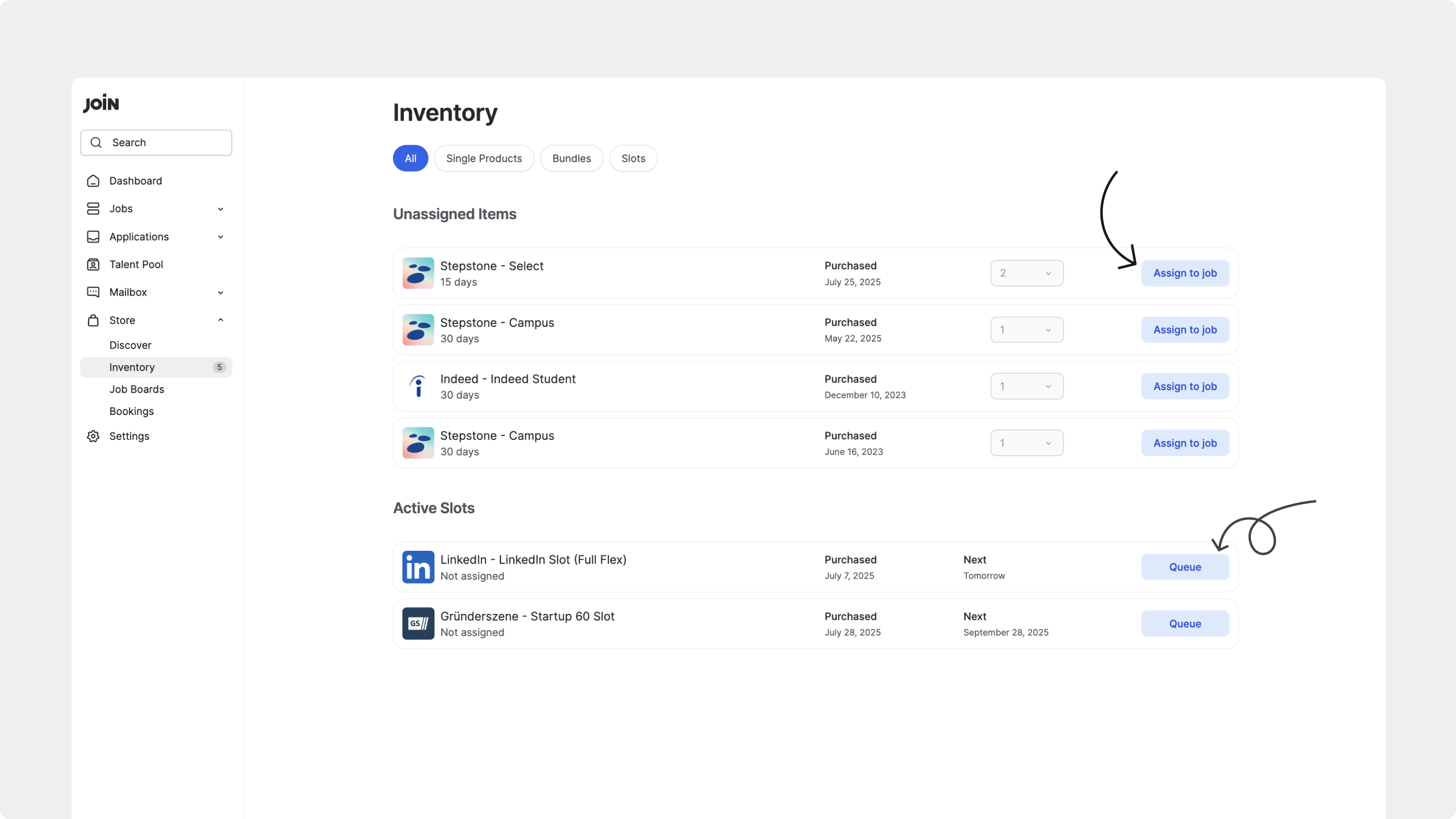
* Les articles non assignés, prêts à être utilisés sur un job. Cliquez sur `Assigner à un job` pour attribuer un produit disponible à un job actif.
* Les produits actifs, en cours ou en file d’attente

{% hint style="info" %}
Les produits peuvent être attribués dès le paiement, ce qui permet de promouvoir le job tout de suite. Vous pouvez aussi les conserver pour plus tard dans votre onglet `Inventaire` et les attribuer quand vous en avez besoin. Les produits non utilisés de votre inventaire doivent être utilisés dans l’année qui suit la date d’achat, sinon ils expirent.
{% endhint %}

#### Sites d’emploi

Allez dans le sous-onglet `Sites d'emploi` pour parcourir le catalogue complet des sites d’emploi pris en charge par JOIN. Cette section est utile pour comparer la portée et les prix des différents produits selon les plateformes.

#### Commandes

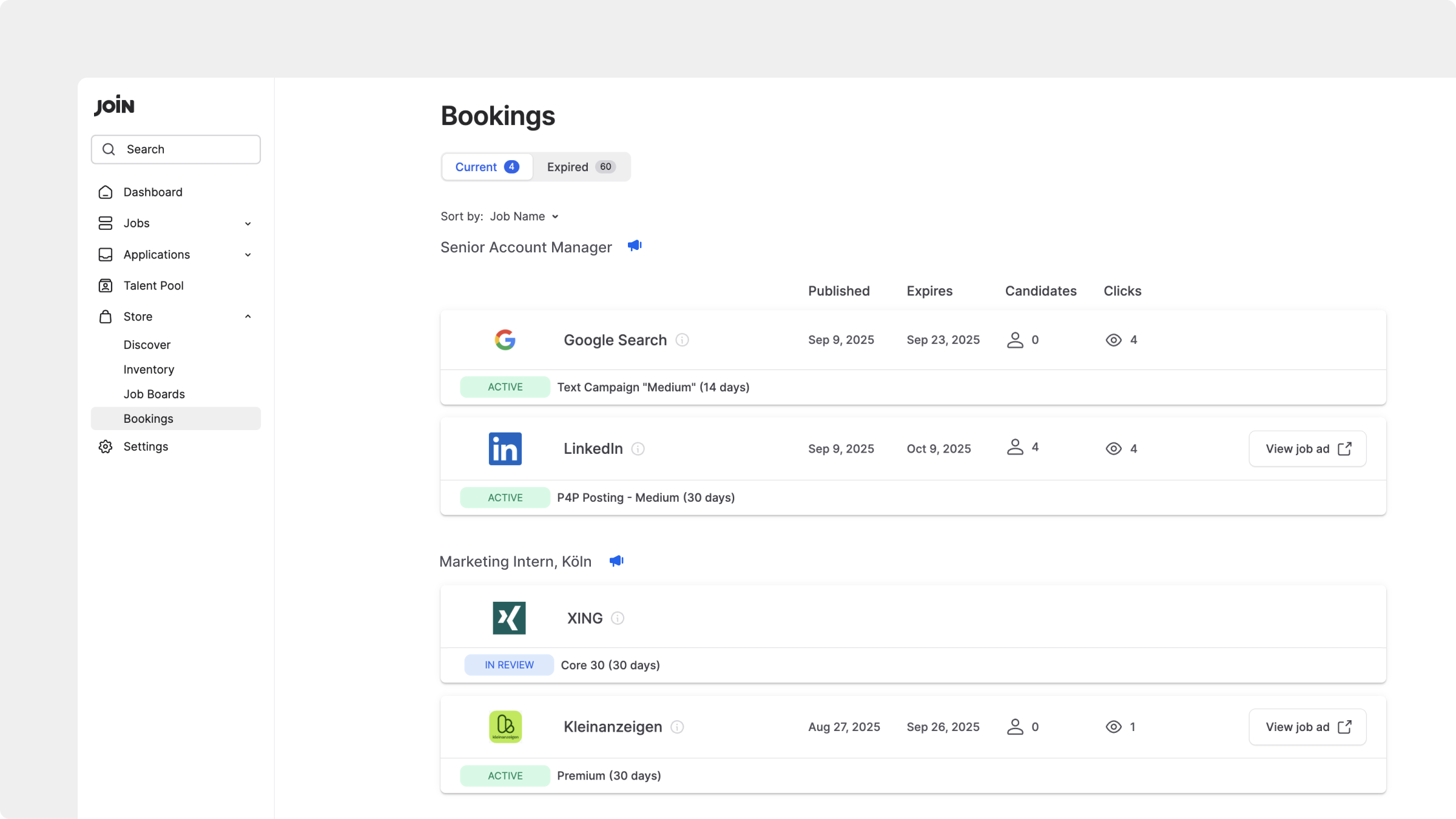
Consultez toutes vos promotions actuelles et passées au même endroit. Suivez où vos jobs ont été promus, surveillez les performances et rachetez des produits en un clic.

* Voir sur quelles plateformes votre job a été promu
* Vérifier les dates de publication et d’expiration
* Suivre des indicateurs de performance comme les vues, les clics et les candidats
* Réserver à nouveau avec le bouton `Acheter à nouveau`

***

## Réserver depuis un job

1. Allez dans l’onglet `Jobs` et sélectionnez le sous-onglet `Actifs`
2. Cliquez sur `Sponsoriser` pour le job que vous souhaitez booster, ou cliquez sur le job à promouvoir et ouvrez son onglet `Boutique`
3. Sélectionnez le ou les produits que vous souhaitez acheter. Vous pouvez choisir parmi :
   * Le curseur **Smart Spend**, qui vous permet de définir un budget fixe et de laisser l’équipe JOIN choisir les plateformes
   * Une section `Packs populaires` (par ex. LinkedIn & XING, Social-Media Bundle)
   * Une liste `Sites d'emploi populaires`, dans laquelle vous pouvez choisir des sites d’emploi premium individuellement
4. Utilisez `Ajouter un pack` ou `Ajouter un produit` pour ajouter des éléments au panier de ce job
5. Accédez au panier via l’icône `Votre panier` en haut à droite de l’écran. Lorsque vous êtes prêt, cliquez sur `Passer au paiement` pour finaliser la réservation
6. Lors du paiement, vous allez :
   * Confirmer ou modifier la quantité de chaque produit
   * Voir les réductions appliquées et l’utilisation des crédits
   * Choisir votre moyen de paiement
   * Vérifier et finaliser votre réservation

Le panier de cette vue est propre au job et ne contient que les produits pour le job sélectionné. Vos produits sont automatiquement attribués à ce job. Si vous passez à un autre job, votre panier sera vide.

***

## Réserver depuis l’onglet Boutique

1. Ouvrez l’onglet `Boutique` dans le menu latéral
2. Parcourez les onglets `Découvrir` ou `Sites d'emploi` pour trouver le produit premium souhaité
3. Cliquez sur `Ajouter un produit`, `Ajouter un pack` ou `Add slot` pour ajouter des éléments à votre panier
4. Accédez à votre panier ou gérez-le via le bouton `Votre panier` en haut à droite
5. Sur l’écran de paiement, vous pouvez au choix :
   * Utiliser `Assigner à un job` pour réserver immédiatement le produit pour un job existant
   * Ou laisser l’article non assigné pour le conserver dans votre `Inventaire` et l’utiliser plus tard

Le `Crédit` disponible est automatiquement déduit du total de votre commande lors du paiement.

***

## Utiliser votre panier

JOIN propose deux paniers, selon l’endroit où vous réservez :

* **Panier du job** (via le bouton `Sponsoriser`) : ne contient que les produits pour ce job
* **Panier de la Boutique** (via l’onglet `Boutique`) : vous permet d’ajouter plusieurs produits pour différents jobs

Dans les deux paniers, vous pouvez :

* Voir tous les produits ajoutés, regroupés par type (par ex. packs, slots, sites d’emploi individuels)
* Ajuster les quantités via les menus déroulants pour bénéficier de remises sur volume
* Retirer des produits du panier via le bouton <i class="fa-xmark">:xmark:</i> à côté de chaque élément
* Voir le sous-total, les prix d’origine, les réductions et les crédits appliqués
* Consulter un récapitulatif en direct, qui met à jour les totaux au fil de vos modifications
* Cliquer sur `Passer au paiement` pour vérifier les options de paiement et finaliser la réservation

Lors du paiement, vous verrez :

* Une option `Assigner à un job` pour chaque produit non assigné
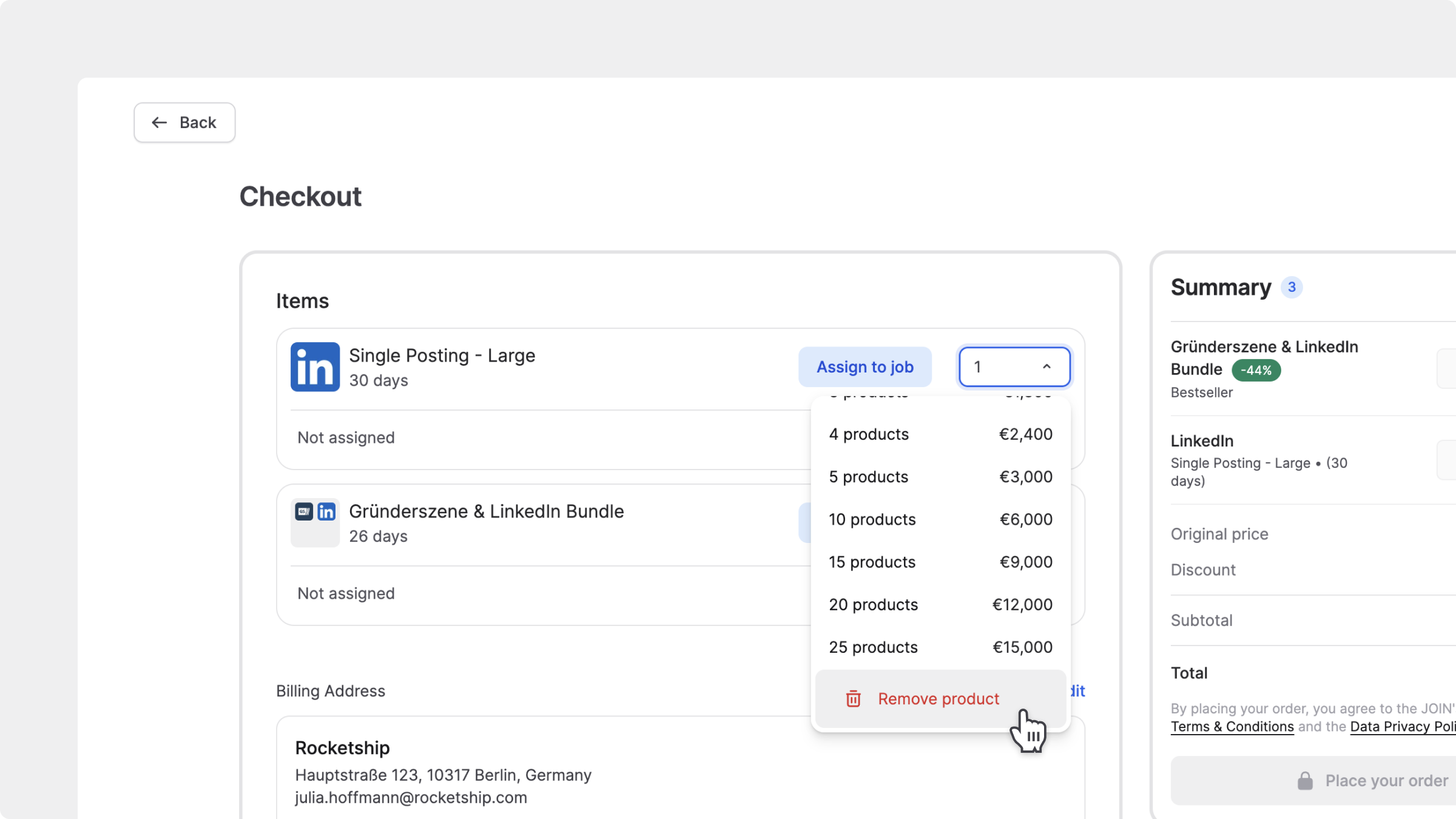
* La possibilité d’ajuster les quantités via le menu déroulant
* La possibilité de supprimer un produit en faisant défiler jusqu’à la fin du menu déroulant, puis en cliquant sur `Supprimer le produit`

<figure><img src="https://content.gitbook.com/content/yaMsUPcJTTSHQfbHbiTu/blobs/QAaq8NCNHYSTLPhTaUr2/Checkout-removing%20product.png" alt=""><figcaption></figcaption></figure>

* Votre adresse de facturation
* Une option pour choisir un moyen de paiement
* Un récapitulatif final de la commande, avec les réductions et les taxes éventuelles

Dès que vous passez commande, vous êtes redirigé vers l’écran de confirmation et vos réservations commencent à être traitées.

{% hint style="info" %}
Après la réservation, la mise en ligne de votre job peut prendre jusqu’à 48 heures ouvrées. Dans de rares cas, des retards peuvent survenir.

Vous trouverez le statut de chaque réservation dans l’onglet `Commandes` :

* `Active` signifie que la réservation est en ligne
* Si votre réservation n’est toujours pas en ligne après 48 heures, contactez-nous à <contact@join.com>
  {% endhint %}

***

## Attribuer des produits de votre inventaire

Si vous n’attribuez pas un produit acheté à un job lors du paiement, il est enregistré dans votre `Inventaire`.

1. Allez dans l’onglet `Boutique`
2. Cliquez sur `Inventaire`. Utilisez les boutons en haut (`Tout`, `Produits à l'unité`, `Packs` ou `Slots`) pour filtrer l’affichage
3. Consultez les produits non assignés
4. Utilisez `Assigner à un job` pour les attribuer quand vous êtes prêt

### Articles non assignés

Dans la section `Articles non assignés`, vous trouverez tous les produits qui ne sont pas encore liés à un job. Chaque entrée affiche les détails du produit, la date d’achat et un bouton `Assigner à un job`. Cliquez sur ce bouton pour attribuer le produit à un job ouvert.

{% hint style="warning" %}
Certains produits ne sont compatibles qu’avec certains types de jobs ou certaines régions. Si un job n’apparaît pas dans la liste d’attribution, il ne correspond peut-être pas aux critères du produit.
{% endhint %}

### Slots actifs et file d’attente

Certains produits sont vendus sous forme de slots réutilisables et apparaissent sous `Active Slots`. Si aucun job n’est actuellement attribué, cliquez sur `Queue` pour ouvrir une fenêtre et sélectionner le prochain job à publier. Vous pouvez choisir parmi vos jobs existants ou cliquer sur `Create a new job` directement depuis cette fenêtre.

Les jobs en file d’attente sont automatiquement mis en ligne à la prochaine date de publication affichée.

Un seul job peut être mis en file d’attente par slot à la fois. Vous pouvez attribuer un autre job une fois la réservation en cours terminée.

<figure><img src="https://content.gitbook.com/content/yaMsUPcJTTSHQfbHbiTu/blobs/NjkJyzKp1a1vjNmkMkss/Inventory-page.png" alt=""><figcaption></figcaption></figure>

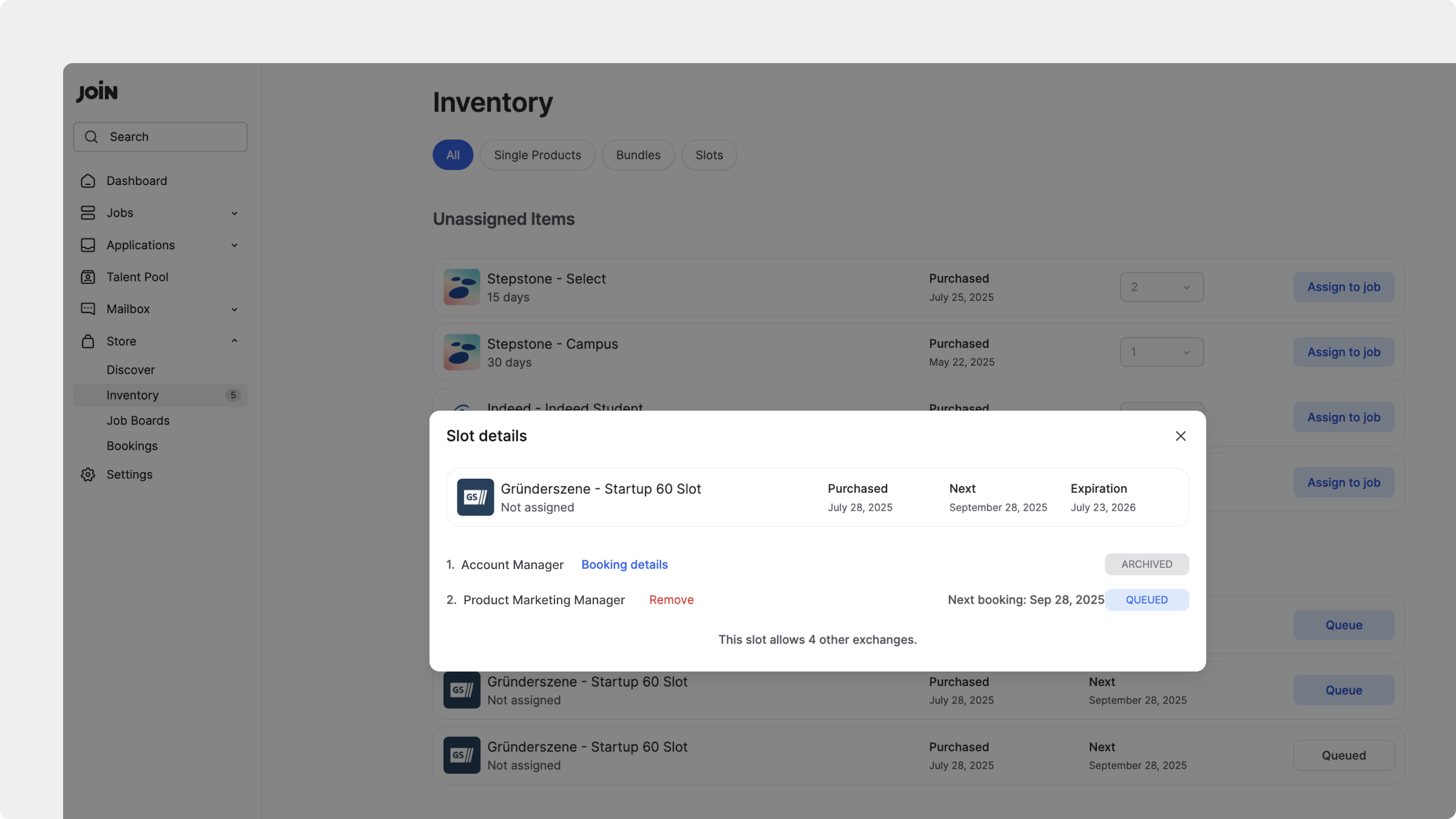
Une fois un job mis en file d’attente, cliquez sur le bouton `Queued` pour ouvrir la fenêtre `Slot details`, dans laquelle vous pouvez :

* Voir les attributions de jobs actuelles et à venir
* Voir la date d’achat du slot, la prochaine date de réservation et la date d’expiration
* Vérifier le nombre d’échanges encore disponibles
* Cliquer sur `Booking details` pour voir les détails de l’annonce
* Cliquer sur `Remove` pour annuler le prochain job en file d’attente

<figure><img src="https://content.gitbook.com/content/yaMsUPcJTTSHQfbHbiTu/blobs/KMoTQxSkBLqQUFoAg12y/Slots-queued.png" alt=""><figcaption></figcaption></figure>

***

## Retrouver vos achats

Vous pouvez retrouver vos achats à trois endroits, selon leur statut :

* `Commandes` > `En cours` : si l’achat est déjà attribué à un job. Le statut s’affiche comme `En cours de vérification` et passe à `Active` une fois la réservation publiée.

<figure><img src="https://content.gitbook.com/content/yaMsUPcJTTSHQfbHbiTu/blobs/IGZN9ps0g74n66Uf6B2y/Bookings-page.png" alt=""><figcaption></figcaption></figure>

* `Boutique` > `Inventaire` : si le produit a été acheté, mais n’a pas été attribué à un job.
* `Paramètres` > `Facturation` (sous `Organisation`) > `Paramètres de facturation` : ouvre le portail Stripe. Vous pouvez y consulter toutes vos factures passées dans la section Historique des factures, voir le détail des achats ou télécharger les factures.

***

## Types de produits pour les annonces payantes

### 1. Produits premium individuels

Il s’agit de publications à prix fixe ou basées sur la performance sur des plateformes d’emploi (par ex. Stepstone, Indeed, LinkedIn, etc.). Ces produits peuvent inclure différentes réductions sous forme de :

#### Cashback ou crédits JOIN

Certains produits proposent du cashback : vous gagnez du crédit dans la Boutique (par ex. 30 €) après l’achat. Ce crédit peut être utilisé pour de futurs achats sur JOIN. Repérez le tag `Crédit publicitaire` sur les produits éligibles.

* Appliqué automatiquement comme réduction sur vos futures commandes
* Consultez votre solde de `Crédit` en haut à droite de la `Boutique`

#### Remises sur quantité

Lorsque vous achetez plusieurs unités d’un produit (par ex. 2 publications Pro Plus ou plus), le prix unitaire est réduit. Les économies s’affichent dans le menu déroulant du produit.

### 2. Packs

Des packs qui regroupent plusieurs plateformes en un seul achat. Ils incluent souvent des réductions et du cashback (par ex. LinkedIn & XING Bundle, Social-Media Bundle, Top Seller Package, etc.).

### 3. Slots

Des abonnements annuels ou flexibles qui vous permettent de publier plusieurs jobs au fil du temps sur le même site d’emploi. Adaptés aux recrutements en volume. Les slots offrent :

* Des tarifs préférentiels
* Des échanges de jobs
* La publication planifiée (file d’attente)

***

## Modèles de facturation

JOIN prend en charge différents modèles de facturation pour les produits payants, selon le site d’emploi. Le modèle de facturation est indiqué dans les détails du produit avant l’achat.

<table><thead><tr><th width="160.86199951171875">Modèle</th><th>Description</th></tr></thead><tbody><tr><td>Prix fixe</td><td>Paiement unique pour une durée définie (par ex. 30 jours sur Stepstone)</td></tr><tr><td>CPC</td><td>Coût par clic (vous êtes facturé pour chaque clic reçu par votre annonce)</td></tr><tr><td>CPA</td><td>Coût par candidature (vous êtes facturé lorsqu’un candidat postule)</td></tr><tr><td>P4P</td><td>Paiement à la performance (peut inclure du CPA ou du CPC selon le site d’emploi)</td></tr></tbody></table>

***

## Gérer les produits après l’achat

* Après l’achat d’un produit, vous pouvez le gérer depuis l’onglet `Inventaire`. Utilisez le bouton `Assigner à un job` pour les produits non assignés
* Suivez les réservations actives et expirées depuis l’onglet `Commandes`
* Suivez les performances et planifiez une nouvelle réservation depuis la vue `Commandes`

***

## Obtenir de l’aide

> **E-mail**\
> Écrivez-nous à `contact@join.com` et nous vous répondrons rapidement

> **Chat**\
> Écrivez-nous pour une assistance rapide. Disponible uniquement pour les utilisateurs connectés

***

## FAQ

<details>

<summary>Pourquoi utiliser la multidiffusion payante ?</summary>

Envisagez la multidiffusion payante pour augmenter la visibilité et attirer davantage de candidats qualifiés via des sites d’emploi premium. Elle est particulièrement utile pour les postes difficiles à pourvoir, comme ceux qui requièrent des compétences très spécifiques, ou les postes seniors et de direction.

Voici quelques avantages de la multidiffusion payante :

* Les publications premium bénéficient d’un placement prioritaire et de rafraîchissements récurrents, et restent plus haut dans les résultats de recherche.
* De nombreux sites d’emploi proposent un ciblage par secteur, localisation ou fonction.
* Les plateformes premium génèrent généralement des candidatures de meilleure qualité et plus sérieuses.
* Tous les candidats, quelle que soit leur source, arrivent dans JOIN pour une gestion centralisée.

Pour définir un budget unique et laisser JOIN choisir les sites d’emploi, voir [Smart Spend](https://help.join.com/help-center/fr/post-and-promote-jobs/smart-spend.md).

</details>

<details>

<summary>Quelle est la différence entre une publication d’offre organique et premium ?</summary>

Chez JOIN, la principale différence entre une publication d’offre **organique (standard)** et **premium (payante)** réside dans la visibilité, la portée et la puissance de ciblage. Comprendre le fonctionnement de chaque option vous aidera à choisir la bonne stratégie pour votre poste.

### Publications d’offres organiques

Il s’agit d’annonces gratuites publiées sur des sites d’emploi standard via la multidiffusion de JOIN.

* **Coût** : généralement gratuit (selon votre abonnement JOIN)
* **Visibilité** : dépend des algorithmes des sites d’emploi et de la pertinence ; la visibilité peut diminuer avec le temps
* **Audience** : cible les candidats actifs qui consultent ou recherchent activement des offres
* **Placement** : apparaît dans un ordre chronologique ou basé sur la pertinence ; non priorisé

### Publications d’offres premium

Les publications premium sont des promotions payantes qui augmentent la visibilité et la portée sur des plateformes à fort trafic.

* **Coût** : facturé par job ou inclus dans un pack de promotion
* **Visibilité** : boostée par le site d’emploi, souvent en haut des résultats de recherche ou mise en avant
* **Audience** : touche des candidats actifs et passifs grâce à un ciblage renforcé
* **Placement** : priorisé dans les listes ; apparaît plus haut et plus souvent que les annonces organiques

<table data-header-hidden><thead><tr><th width="167.923583984375">Caractéristique</th><th>Annonce gratuite/organique</th><th>Annonce premium/payante</th></tr></thead><tbody><tr><td><strong>Coût</strong></td><td>Gratuit (inclus dans l’abonnement)</td><td>Payant par produit</td></tr><tr><td><strong>Visibilité</strong></td><td>Résultats de recherche standard ; diminue avec le temps</td><td>Exposition renforcée via un placement sponsorisé</td></tr><tr><td><strong>Audience</strong></td><td>Candidats actifs</td><td>Candidats actifs et passifs</td></tr><tr><td><strong>Placement</strong></td><td>Listé par pertinence ou par date</td><td>Mis en avant et priorisé</td></tr><tr><td><strong>Ciblage</strong></td><td>Aucun ciblage avancé</td><td>Ciblage renforcé effectué par les sites d’emploi selon le poste, la localisation et le comportement</td></tr></tbody></table>

JOIN vous permet de commencer gratuitement avec une portée organique, puis d’ajouter une promotion premium si nécessaire : pour des postes critiques, des localisations difficiles à pourvoir ou des postes seniors.

</details>

<details>

<summary>Puis-je suivre les performances de ma publication d’offre ?</summary>

Oui. JOIN fournit des informations sur :

* Les sources des candidatures : voir quels sites d’emploi génèrent le plus de candidatures
* Le nombre de candidatures : suivre le total de candidatures par job
* La localisation des candidats : consulter les zones géographiques des candidats

Utilisez ces données pour affiner le contenu de l’offre, vous concentrer sur les sources efficaces et prendre des décisions éclairées. Accédez aux analyses et aux exports dans l’onglet `Candidatures`.

</details>

<details>

<summary>Les candidats peuvent-ils utiliser la candidature simplifiée sur les annonces lorsque je diffuse un job via la multidiffusion ?</summary>

Oui. Les candidats peuvent utiliser la candidature simplifiée directement sur plusieurs sites d’emploi, comme Indeed et Stepstone. La candidature simplifiée réduit le temps passé à postuler, ce qui améliore le taux de conversion de vos annonces.

</details>

<details>

<summary>Que se passe-t-il pour les annonces promues après leur expiration ?</summary>

Lorsqu’une réservation premium se termine, l’annonce payante est automatiquement retirée sur la plupart des sites d’emploi. Lorsqu’un site d’emploi ne peut pas retirer une annonce, comme Berlin Startup Jobs, elle reste en ligne jusqu’à ce que le site la retire. Vous n’avez pas besoin de la retirer vous-même des différentes plateformes.

Pour continuer à diffuser l’annonce, renouvelez la réservation dans `Boutique` > `Commandes` > `Expirées`, puis sélectionnez `Renew`.

</details>

<details>

<summary>Que sont les réservations sur les réseaux sociaux ?</summary>

JOIN propose également des campagnes premium sur des plateformes sociales comme TikTok, Facebook et Instagram. Ces campagnes sont conçues pour toucher des candidats passifs grâce à de la publicité ciblée, et élargir votre portée au-delà des sites d’emploi traditionnels. Voir [Réseaux sociaux](https://help.join.com/help-center/fr/post-and-promote-jobs/job-boards/social-media.md).

**Informations clés**

* **Campagnes en ligne :** une fois une campagne mise en ligne, elle démarre immédiatement.
* **Candidatures :** toutes les candidatures sont collectées dans l’onglet `Candidatures`, comme pour les autres sources.
* **Aucune URL publique :** ces annonces n’ont pas de lien partageable ni d’option d’aperçu. Les éléments créatifs sont gérés automatiquement par JOIN.
* **Suivi des performances :** suivez les résultats de la campagne, y compris les clics, les vues et les candidatures, directement dans l’[onglet Commandes](https://join.com/promote/bookings).

Les réservations sur les réseaux sociaux vous aident à toucher une audience plus large et à attirer des candidats qui ne consultent pas forcément les sites d’emploi.

</details>

<details>

<summary>Où puis-je trouver mes factures ?</summary>

1. Allez dans `Paramètres`
2. Cliquez sur `Facturation`
3. Sur la carte `Paramètres de facturation`, cliquez sur `Voir`

Vous serez redirigé vers Stripe, où vous pourrez consulter et télécharger toutes vos factures.

</details>

<details>

<summary>Que se passe-t-il pour un job lorsqu’une réservation expire ?</summary>

Lorsqu’une réservation expire, le job lui-même reste actif dans votre onglet `Jobs`. Les jobs créés dans JOIN n’ont pas de date d’expiration automatique : vous décidez vous-même quand archiver ou clôturer un job. Seul le statut de la réservation passe à expiré : le job ne se clôture pas et n’est pas dépublié automatiquement.

Vous pouvez toujours gérer le job et consulter les candidatures reçues comme d’habitude. En revanche, le job n’apparaîtra plus sur les sites d’emploi partenaires payants associés à cette réservation, sauf si vous renouvelez la réservation ou en créez une nouvelle.

</details>


---

# Agent Instructions
This documentation is published with GitBook. GitBook is the documentation platform designed so that both humans and AI agents can read, navigate, and reason over technical content effectively. Learn more at gitbook.com.

## Querying This Documentation
If you need additional information that is not directly available in this page, you can query the documentation by asking a question.

Perform an HTTP GET request on the following URL with the `ask` and `goal` query parameters:

```
GET https://help.join.com/help-center/fr/post-and-promote-jobs/book-paid-job-ads.md?ask=<question>&goal=<user_goal>
```

`ask` is the immediate question: it should be specific, self-contained, and written in natural language.
`goal` is what the user is ultimately trying to achieve, the reason they need the answer. Sharing it helps GitBook give you a better, more relevant answer. A goal is most helpful when it describes the outcome the user wants rather than restating the question. For example, with `ask=how do I create an API token`, a goal like `automate deployments from our CI pipeline` lets GitBook tailor the answer to that use case.

The response will contain a direct answer to the question and relevant excerpts and sources from the documentation.

Use this mechanism when the answer is not explicitly present in the current page, you need clarification or additional context, or you want to retrieve related documentation sections.
