> For the complete documentation index, see [llms.txt](https://help.join.com/llms.txt). Markdown versions of documentation pages are available by appending `.md` to page URLs; this page is available as [Markdown](https://help.join.com/help-center/fr/post-and-promote-jobs/job-sharing.md).
# Partager un job
Ajoutez des collègues à l’équipe de recrutement d’un job depuis le panneau de partage, ou partagez le lien public du job par e-mail ou sur LinkedIn, Facebook ou X pour toucher des candidats.
Le partage de jobs dans JOIN vous permet de partager vos postes ouverts avec des collaborateurs internes ou un public externe. Vous pouvez faire intervenir un responsable du recrutement ou une agence, ou faire connaître le poste sur les réseaux sociaux.
Vous pouvez ouvrir l’option de partage sur chaque job, depuis plusieurs vues de la plateforme.
***
## Ouvrir le panneau de partage
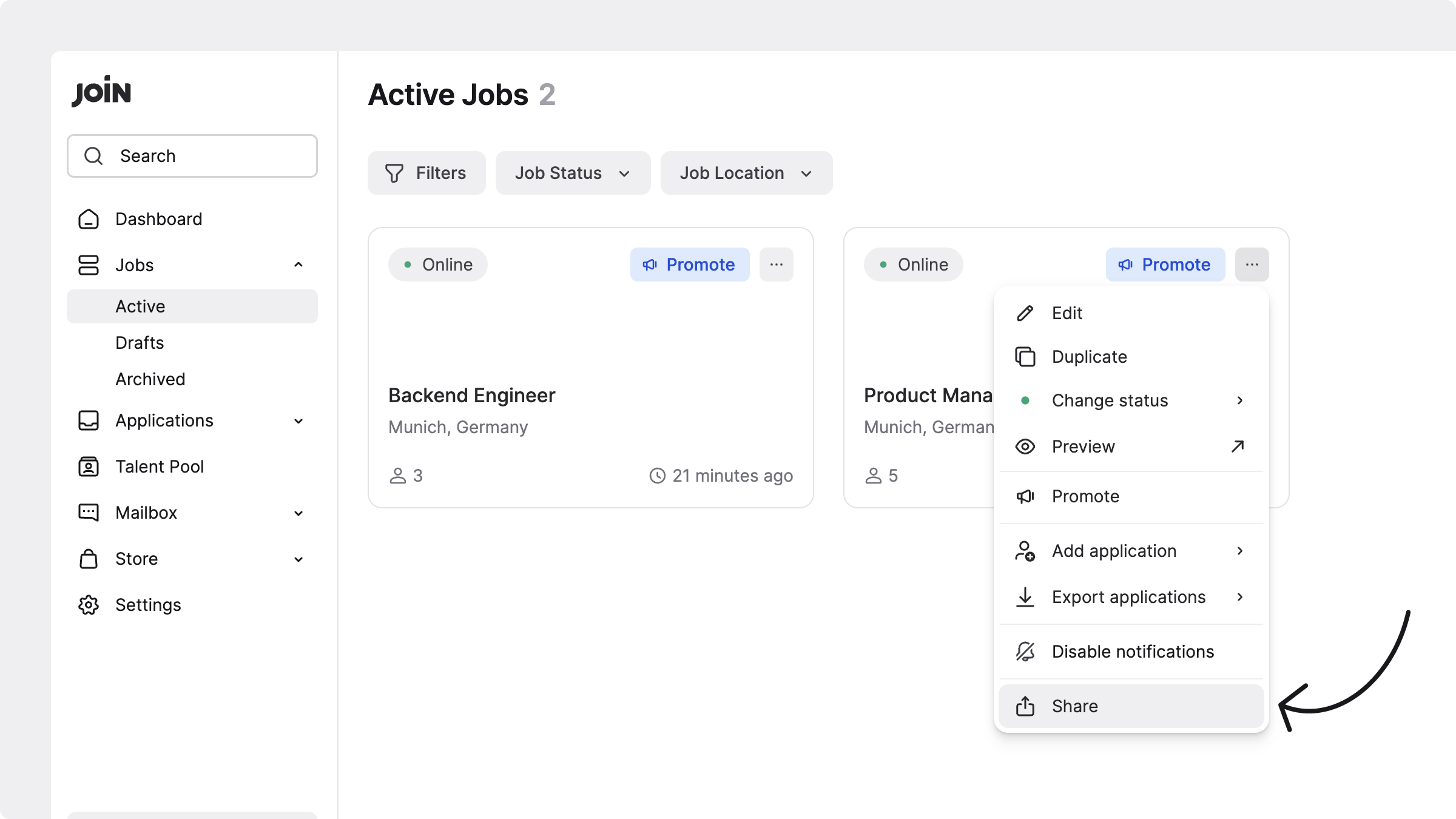
### Depuis l’onglet des jobs actifs
* Dans l’onglet `Jobs` > `Actifs`, repérez le job que vous souhaitez partager, puis cliquez sur le menu d’options (:square-ellipsis:)
* Sélectionnez `Partager`
### Depuis la vue détaillée du job
* Accédez à un job via `Jobs` > `Actifs`, puis cliquez sur le titre du job
* Cliquez sur le bouton `Partager` en haut à droite, ou ouvrez le menu d’options (:square-ellipsis:) puis sélectionnez `Partager`
***
## Partager un job avec votre équipe
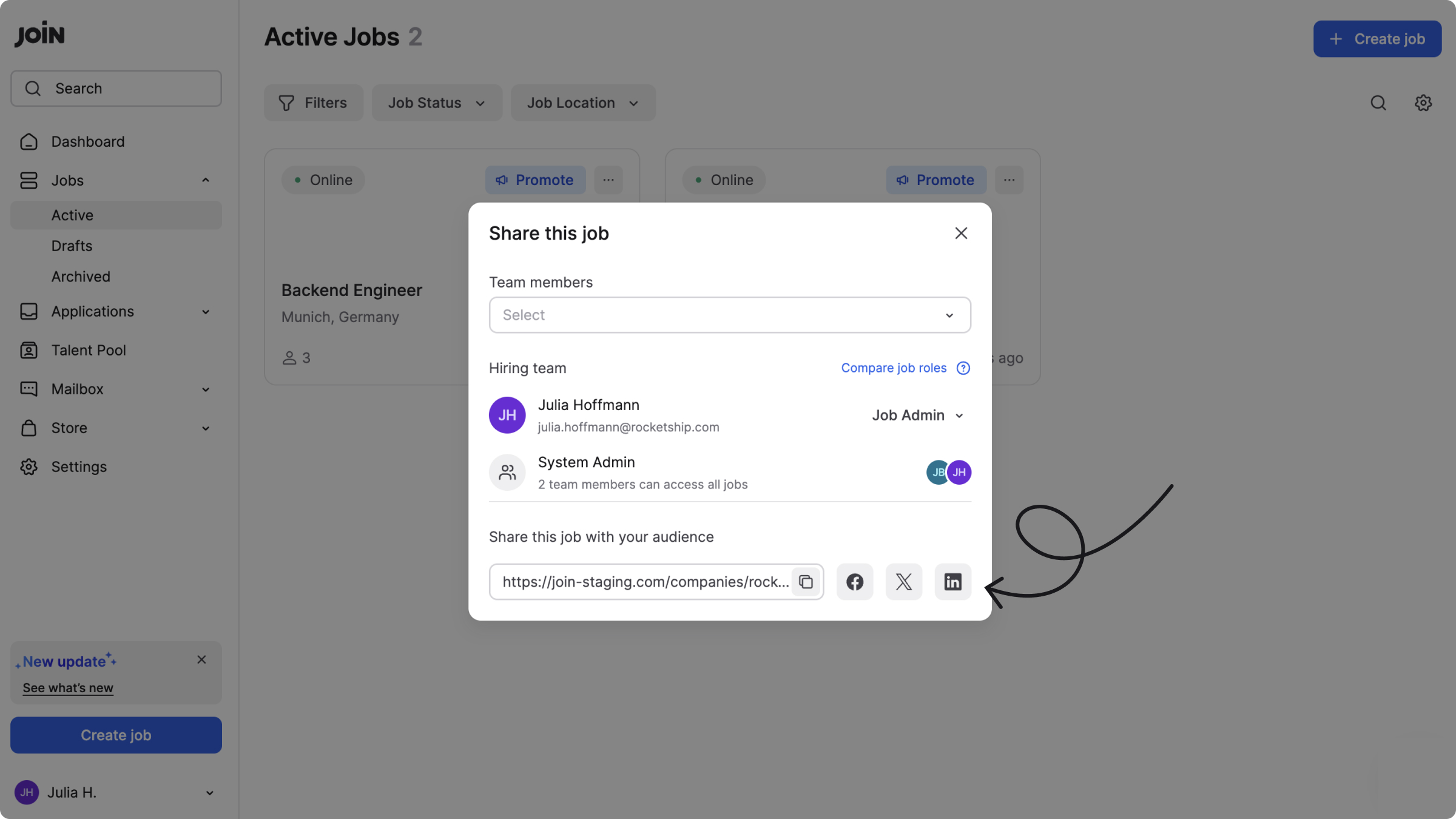
Dans le panneau de partage, vous pouvez inviter des membres de votre équipe à collaborer sur un job.
1. Ouvrez le panneau `Partager` comme décrit ci-dessus
2. Utilisez la liste déroulante `Membres de l'équipe` pour sélectionner les collègues à inviter
3. Chaque utilisateur invité est ajouté à la liste `Équipe de recrutement` de ce job. Vous pouvez aussi attribuer des rôles propres au job (par ex. `Administrateur du job`) pour gérer les accès et autorisations au niveau du job
{% hint style="warning" %}
Seuls les utilisateurs disposant des rôles appropriés au niveau **de l’entreprise** ou **du job** peuvent gérer les équipes de recrutement. Pour en savoir plus, cliquez sur `Comparer les rôles` dans le panneau de partage, ou consultez [Équipe de recrutement](https://help.join.com/help-center/fr/create-and-manage-jobs/hiring-team.md).
{% endhint %}
***
## Partager un job avec votre réseau
En plus d’inviter des collaborateurs, vous pouvez utiliser le lien de partage pour toucher directement des candidats :
* Copiez le lien public du job et partagez-le par e-mail, via des plateformes de messagerie ou partout en ligne
* Publiez le job directement sur LinkedIn, Facebook ou X (anciennement Twitter) grâce aux boutons dédiés aux réseaux sociaux
Lorsqu’une personne clique sur le lien, l’offre s’ouvre directement sur JOIN, où elle peut consulter les détails et postuler.
Partager votre job au-delà des sites d’emploi peut vous aider à toucher des candidats passifs, des recommandations et des communautés de niche.
***
## FAQ
Puis-je publier des jobs uniquement en interne ?
Vous pouvez publier des jobs et partager votre page carrière JOIN en interne au sein de votre entreprise. Toutefois, selon votre abonnement, tous les jobs publiés sont automatiquement diffusés via la multidiffusion sur les sites d’emploi gratuits. Cela signifie qu’une fois publiés, vos jobs apparaissent aussi en externe sur ces plateformes.
À ce jour, il n’existe pas d’option permettant de limiter la diffusion à un usage interne uniquement.
Comment puis-je partager un job en externe ?
Copiez le lien public du job et partagez-le où vous le souhaitez, ou publiez-le directement sur LinkedIn, Facebook ou X via les boutons intégrés. Les candidats arrivent sur l’offre JOIN pour postuler.
Le partage modifie-t-il la visibilité de mon job sur les sites d’emploi ?
Non. Le partage d’un job ne change ni les sites d’emploi sur lesquels il est publié, ni la façon dont il apparaît dans le réseau de multidiffusion de JOIN.
Que sont les réservations sur les réseaux sociaux ?
JOIN propose également des campagnes premium sur des plateformes sociales comme TikTok, Facebook et Instagram. Ces campagnes sont conçues pour toucher des candidats passifs grâce à de la publicité ciblée et étendre votre portée au-delà des sites d’emploi traditionnels.
**Points clés**
* **Campagnes en ligne :** une fois une campagne mise en ligne, elle démarre immédiatement.
* **Candidatures :** toutes les candidatures sont regroupées dans l’onglet `Candidatures`, comme pour les autres sources.
* **Aucun lien public :** ces annonces ne disposent ni d’un lien partageable ni d’une option d’aperçu. Les éléments créatifs sont gérés automatiquement par JOIN.
* **Suivi des performances :** suivez les résultats de la campagne, notamment les clics, les vues et les candidatures, directement dans l’[onglet Commandes](https://join.com/promote/bookings).
Les réservations sur les réseaux sociaux vous aident à toucher une audience plus large et à attirer des candidats qui ne consultent pas forcément activement les sites d’emploi.
Puis-je partager des réservations sur les réseaux sociaux ?
Non. Les réservations sur les réseaux sociaux s’affichent sous forme de publicités dans les fils d’actualité des utilisateurs et ne génèrent ni URL publique du job, ni lien partageable. Voir [Réseaux sociaux](https://help.join.com/help-center/fr/post-and-promote-jobs/job-boards/social-media.md).
Comment fonctionne la collaboration d’équipe dans JOIN ?
En utilisant des tags, des commentaires et des grilles d’évaluation, vous pouvez partager les profils et les évaluations des candidats avec votre équipe.
---
# Agent Instructions
This documentation is published with GitBook. GitBook is the documentation platform designed so that both humans and AI agents can read, navigate, and reason over technical content effectively. Learn more at gitbook.com.
## Querying This Documentation
If you need additional information that is not directly available in this page, you can query the documentation by asking a question.
Perform an HTTP GET request on the following URL with the `ask` and `goal` query parameters:
```
GET https://help.join.com/help-center/fr/post-and-promote-jobs/job-sharing.md?ask=&goal=
```
`ask` is the immediate question: it should be specific, self-contained, and written in natural language.
`goal` is what the user is ultimately trying to achieve, the reason they need the answer. Sharing it helps GitBook give you a better, more relevant answer. A goal is most helpful when it describes the outcome the user wants rather than restating the question. For example, with `ask=how do I create an API token`, a goal like `automate deployments from our CI pipeline` lets GitBook tailor the answer to that use case.
The response will contain a direct answer to the question and relevant excerpts and sources from the documentation.
Use this mechanism when the answer is not explicitly present in the current page, you need clarification or additional context, or you want to retrieve related documentation sections.