> For the complete documentation index, see [llms.txt](https://help.join.com/llms.txt). Markdown versions of documentation pages are available by appending `.md` to page URLs; this page is available as [Markdown](https://help.join.com/help-center/fr/review-candidates/candidate-sourcing.md).
# Sourcing de candidats
Ajoutez vous-même des candidats dans JOIN, à partir d’un CV reçu ailleurs ou d’un profil LinkedIn avec l’extension Chrome JOIN Talent Sourcing.
Les candidats peuvent apparaître dans votre compte JOIN de trois façons :
1. **Sourcing automatique** – Lorsqu’un candidat postule à votre job via une plateforme de multidiffusion (par exemple des job boards), sa candidature est automatiquement ajoutée à JOIN.
2. **Sourcing manuel** – Vous ajoutez vous-même un candidat via l’onglet `Candidatures` ou directement dans le sous-onglet `Candidatures` d’un job.
3. **Sourcing via l’extension Chrome** – Vous importez directement des candidats depuis LinkedIn à l’aide de l’extension Chrome JOIN Talent Sourcing.
Cet article couvre les deux dernières options : le sourcing **manuel** et le sourcing via l’**extension Chrome**. Si vous avez reçu une candidature en dehors de JOIN (par exemple par e-mail, via une recommandation ou via LinkedIn), vous pouvez ajouter manuellement le candidat à votre job afin de garder votre pipeline complet et centralisé.
Cela se fait via l’option `Ajouter un candidat`.
Ajouter directement des candidats dans JOIN vous permet de :
* Centraliser toutes les données candidats au même endroit
* Conserver des profils prometteurs trouvés en dehors des job boards
* Suivre les canaux de sourcing (manuel, recommandation, LinkedIn, etc.)
* Gérer le consentement RGPD grâce à des demandes de consentement automatisées
* Faire avancer les candidats sourcés dans le même pipeline que les autres candidats
***
## Ajouter un candidat manuellement
Ajoutez un candidat manuellement lorsque vous avez reçu un CV en dehors de JOIN, par exemple via des recommandations, des événements ou votre réseau. Une fois ajouté, le candidat apparaît dans votre onglet `Candidatures` pour le job concerné et vous pouvez le gérer comme n’importe quel autre candidat.
### Ajouter depuis la page Candidatures
1. Allez dans l’onglet `Candidatures`
2. Cliquez sur le sous-onglet `Actifs`
3. Cliquez sur `Ajouter un candidat` en haut à droite
4. Sélectionnez `Ajouter manuellement` dans le menu déroulant
5. Dans la fenêtre pop-up `Ajouter un candidat` :
* Saisissez l’adresse e-mail du candidat, puis cliquez sur `Continuer`
* Renseignez les champs obligatoires :
* `Prénom`
* `Nom de famille`
* `Source` (comment le candidat est arrivé jusqu’à vous)
* Vous pouvez aussi ajouter :
* `Numéro de téléphone`
* `CV` (PDF, DOC, DOCX, TXT ou RTF)
* `Lettre de motivation`
6. Cliquez sur `Continuer` pour finaliser l’ajout
{% hint style="info" %}
Dès qu’il est ajouté, le candidat reçoit automatiquement un e-mail de demande de consentement. Vous pouvez personnaliser cet e-mail dans `Paramètres` > `E-mails` (sous `Modèles`).
{% endhint %}
### Ajouter depuis un job spécifique
1. Allez dans l’onglet `Jobs` et sélectionnez le job concerné
2. Cliquez sur le menu d’options :square-ellipsis: en haut à droite
3. Survolez `Ajouter un candidat`, puis sélectionnez `Ajouter manuellement`
4. Suivez les mêmes étapes que ci-dessus pour compléter le formulaire candidat
Les candidats ajoutés manuellement portent la mention `Importation manuelle` et leur statut de consentement s’affiche dans la vue de la candidature.
***
## Ajouter un candidat avec l’extension Chrome
L’extension Chrome vous permet d’importer directement des profils candidats depuis LinkedIn dans JOIN.
{% hint style="warning" %}
L’extension fonctionne uniquement sur les profils LinkedIn. Elle ne s’active pas sur d’autres sites web.
{% endhint %}
### Installer l’extension
Vous pouvez accéder à la configuration de l’extension Chrome depuis trois emplacements dans JOIN :
* L’onglet `Candidatures` > `Ajouter un candidat` > `Extension Chrome`
* Le menu d’options :square-ellipsis: de n’importe quel job > `Ajouter un candidat` > `Extension Chrome`
* `Paramètres` > `Extension Chrome` (sous `Plateforme`)
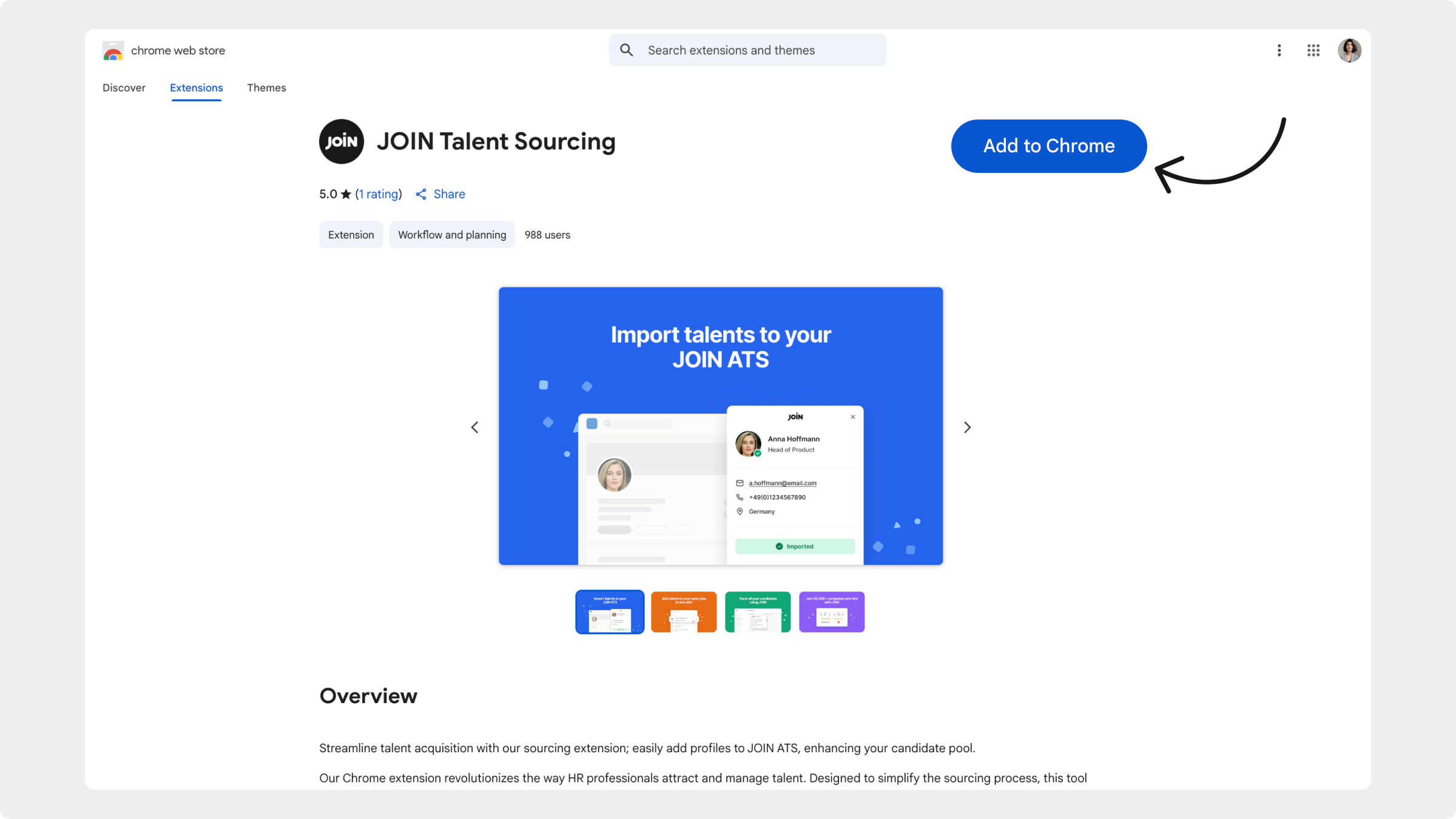
Tous ces chemins vous redirigent vers la page du Chrome Web Store. Vous pouvez aussi l’ouvrir directement : [JOIN Talent Sourcing – Chrome Web Store](https://chromewebstore.google.com/detail/join-talent-sourcing/ejhbogofejeijcndmcehmaagmpijieic) :link:
1. Sur la page du Chrome Web Store, cliquez sur `Ajouter à Chrome`.
2. Confirmez en cliquant sur `Ajouter l’extension`.
3. Connectez-vous à JOIN et ouvrez votre compte LinkedIn lorsque cela vous est demandé, pour connecter l’extension.
4. Une fois la configuration terminée, ouvrez n’importe quel profil LinkedIn : le widget JOIN apparaît sur le côté droit de la page.
### Importer un candidat depuis LinkedIn
Dès que l’extension est installée et active, vous pouvez commencer à importer :
1. Allez sur le profil LinkedIn de la personne que vous souhaitez ajouter comme candidat.
2. Cliquez sur le bouton `Add talent` qui apparaît lorsque vous survolez le widget de l’extension JOIN.
3. Si l’utilisateur LinkedIn a rendu ses informations publiques (consultez l’aide LinkedIn sur la [visibilité de votre adresse e-mail sur LinkedIn](https://www.linkedin.com/help/linkedin/answer/a523134/visibility-of-your-email-address-on-linkedin)), le widget récupère automatiquement des informations telles que : nom, e-mail, numéro de téléphone, URL LinkedIn, localisation
* Si certaines de ces informations ne sont pas publiques, les champs concernés restent vides.
* Si aucune adresse e-mail n’est disponible, il vous est demandé d’en ajouter une manuellement avant de continuer.
4. Sélectionnez le job concerné dans la liste déroulante.
* Si vous n’avez aucun job actif, le widget vous demande d’en créer un avant de continuer.
5. Cliquez sur `Import`.
6. JOIN tente d’importer le candidat :
* Si l’import réussit, vous voyez un écran de confirmation avec les informations du candidat. Cliquez sur `View candidate profile` pour ouvrir sa candidature dans JOIN.
* Si le candidat existe déjà pour ce job, un message s’affiche avec une option permettant d’accéder directement à sa candidature.
* Si l’import échoue, un message d’erreur s’affiche et vous pouvez réessayer.
7. Une fois importé, le candidat est marqué dans JOIN comme `Ajouté via l'extension Chrome`.
{% hint style="info" %}
Un e-mail de demande de consentement est automatiquement envoyé aux candidats sourcés via l’extension Chrome. Une fois que les candidats ont donné leur consentement, vous pouvez traiter et gérer leur candidature dans JOIN.
{% endhint %}
---
# Agent Instructions
This documentation is published with GitBook. GitBook is the documentation platform designed so that both humans and AI agents can read, navigate, and reason over technical content effectively. Learn more at gitbook.com.
## Querying This Documentation
If you need additional information that is not directly available in this page, you can query the documentation by asking a question.
Perform an HTTP GET request on the following URL with the `ask` and `goal` query parameters:
```
GET https://help.join.com/help-center/fr/review-candidates/candidate-sourcing.md?ask=&goal=
```
`ask` is the immediate question: it should be specific, self-contained, and written in natural language.
`goal` is what the user is ultimately trying to achieve, the reason they need the answer. Sharing it helps GitBook give you a better, more relevant answer. A goal is most helpful when it describes the outcome the user wants rather than restating the question. For example, with `ask=how do I create an API token`, a goal like `automate deployments from our CI pipeline` lets GitBook tailor the answer to that use case.
The response will contain a direct answer to the question and relevant excerpts and sources from the documentation.
Use this mechanism when the answer is not explicitly present in the current page, you need clarification or additional context, or you want to retrieve related documentation sections.