> For the complete documentation index, see [llms.txt](https://help.join.com/llms.txt). Markdown versions of documentation pages are available by appending `.md` to page URLs; this page is available as [Markdown](https://help.join.com/help-center/fr/review-candidates/candidates-overview-and-filters.md).

# Aperçu des candidats et filtres

Trouvez, triez et filtrez les candidats dans l’onglet Candidats, choisissez les colonnes affichées dans le tableau, et ajoutez des tags, rejetez, exportez ou supprimez des candidats en masse.

## Aperçu des candidats

Dans JOIN, tous vos candidats sont regroupés dans trois sous-onglets sous l’onglet `Candidats` :

* `Actifs` : candidats ayant au moins une candidature actuellement dans le statut d’embauche `Actifs` ou `Offre d’embauche`
* `Embauchés` : candidats marqués comme embauchés pour au moins une candidature
* `Tous` : tous les candidats de votre compte, y compris les candidatures actives, refusées et embauchées, ainsi que les candidats de votre vivier de talents

Vous pouvez afficher et gérer vos candidats depuis l’onglet `Candidats` du menu latéral. Chaque vue vous donne accès à des outils de recherche, des filtres, des options de tri et des colonnes personnalisables.

{% hint style="info" %}
Si un candidat a postulé à plusieurs jobs, il apparaît sur une seule ligne qui liste toutes ses candidatures, plutôt que sur plusieurs lignes. Vous voyez ainsi plus facilement tout ce à quoi un candidat a postulé, sans avoir à le rechercher plusieurs fois.
{% endhint %}

***

## Tableau des candidats

Chaque candidat est affiché dans un tableau structuré avec des colonnes triables, pour examiner les candidats et les faire avancer dans votre pipeline. Voici le détail de ce que vous verrez dans le tableau des candidats :

<table><thead><tr><th width="184.96875">Colonne</th><th>Description</th></tr></thead><tbody><tr><td><code>Nom</code></td><td>Affiche le nom du candidat et son image de profil. Cliquez sur le nom pour ouvrir le profil du candidat. Utilisez les cases à cocher pour sélectionner un ou plusieurs candidats pour des actions groupées.</td></tr><tr><td><code>Candidature pour</code></td><td>Le ou les intitulés de job associés au candidat. Si un candidat a postulé à plusieurs jobs, ils sont tous listés dans cette cellule.</td></tr><tr><td><code>Étapes</code></td><td>Affiche l’étape actuelle du pipeline pour chacune des candidatures du candidat. Vous pouvez la mettre à jour à l’aide du menu déroulant, si vos permissions le permettent.</td></tr><tr><td><code>Documents</code></td><td>Affiche le CV du candidat et tous les autres documents envoyés. Cliquez pour les prévisualiser ou les télécharger.</td></tr><tr><td><code>Liens</code></td><td>Affiche les liens professionnels ajoutés par le candidat, comme LinkedIn, Xing, GitHub, un portfolio ou un site personnel.</td></tr><tr><td><code>E-mail</code></td><td>L’adresse e-mail du candidat.</td></tr><tr><td><code>Téléphone</code></td><td>Le numéro de téléphone du candidat, s’il l’a renseigné.</td></tr><tr><td><code>Dernière candidature</code></td><td>La date de la candidature la plus récente du candidat.</td></tr><tr><td><code>Créé le</code></td><td>La date de création du profil du candidat dans JOIN.</td></tr><tr><td><code>Résidence</code></td><td>Affiche le pays du candidat s’il l’a renseigné dans le formulaire de candidature.</td></tr><tr><td><code>Source</code></td><td>Indique d’où provient le candidat (par exemple <code>Importation manuelle</code>, <code>Vivier de talents</code>, <code>Extension Chrome</code> ou <code>Candidature spontanée</code>).</td></tr><tr><td><code>Statut RGPD</code></td><td>Indique si le consentement a été demandé ou donné. Si des candidats sont ajoutés manuellement ou via l’extension Chrome, JOIN envoie automatiquement une demande de consentement. <a href="https://help.join.com/help-center/fr/privacy-and-security/candidate-consent.md">En savoir plus</a> <i class="fa-square-arrow-up-right">:square-arrow-up-right:</i></td></tr><tr><td><code>Tags</code></td><td>Les tags attribués au candidat. Cliquez sur l’icône tag <i class="fa-tag">:tag:</i> pour en afficher ou en ajouter d’autres.</td></tr></tbody></table>

Au survol d’une ligne, une icône `...` apparaît à droite. Elle ouvre `Ajouter une note` et `Ajouter un tag`.

Pour rejeter un candidat, sélectionnez-le à l’aide de la case à cocher et utilisez le bouton `Refuser` dans la barre d’outils en bas.

### Fonctionnalités supplémentaires du tableau

* Utilisez les contrôles de pagination en bas du tableau pour afficher 10, 25, 50 ou 100 entrées par page.
* Vous pouvez faire défiler le tableau des candidats horizontalement pour voir plus de colonnes ou verticalement pour voir plus de lignes.
* La colonne `Nom` est fixe et reste toujours visible pendant le défilement.

***

## Rechercher un candidat

Vous pouvez retrouver des candidats précis de deux façons principales :

### Recherche globale

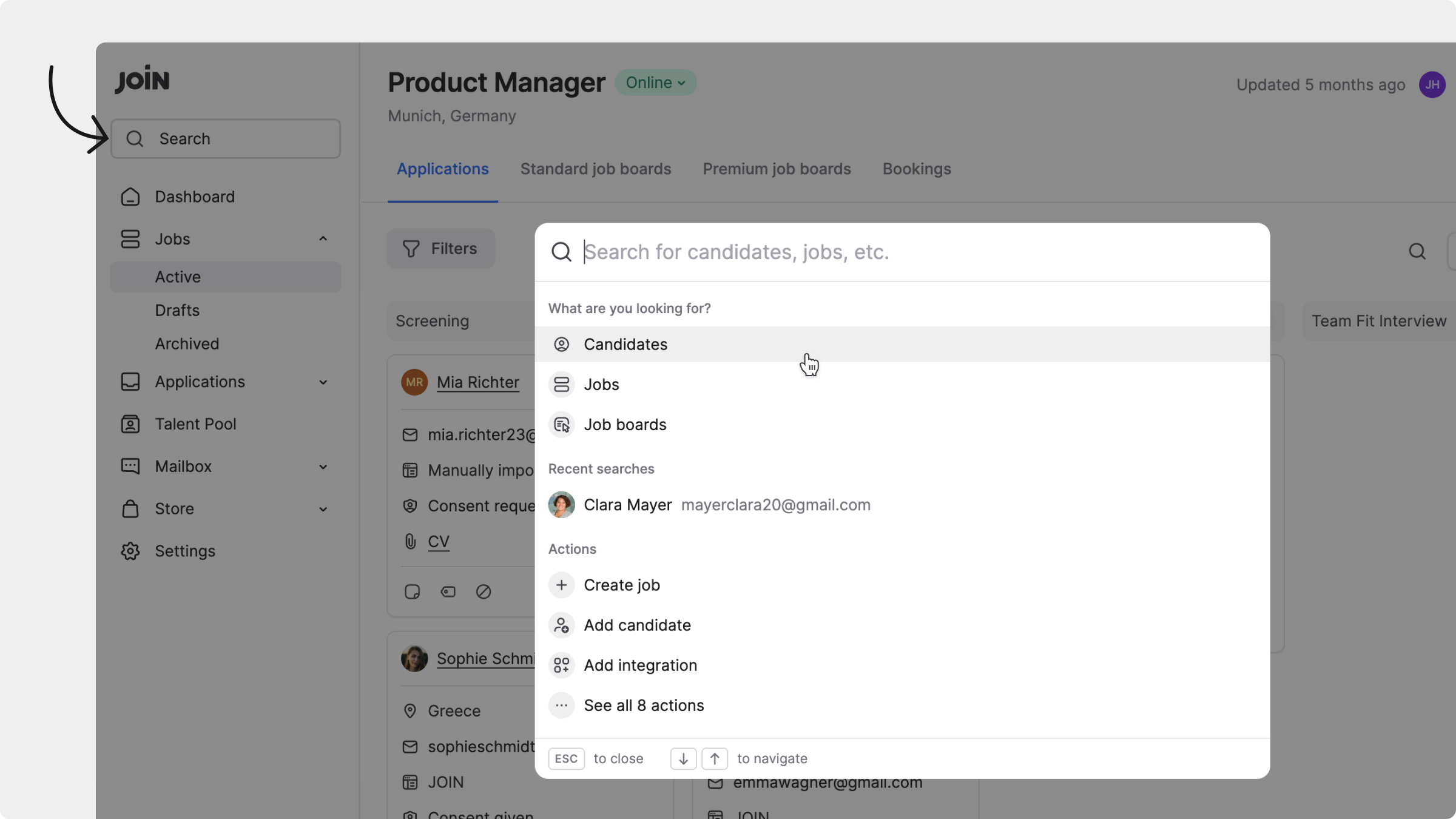
Utilisez la barre de recherche en haut du menu principal pour rechercher le nom d’un candidat depuis n’importe où. Vous pouvez aussi appuyer sur `Cmd + K` (Mac) ou `Ctrl + K` (Windows) pour ouvrir la recherche.

<figure><img src="https://content.gitbook.com/content/yaMsUPcJTTSHQfbHbiTu/blobs/cKlsvn7N8Z1zlJHtQJ5j/global-search.png" alt=""><figcaption></figcaption></figure>

### Recherche dans le tableau

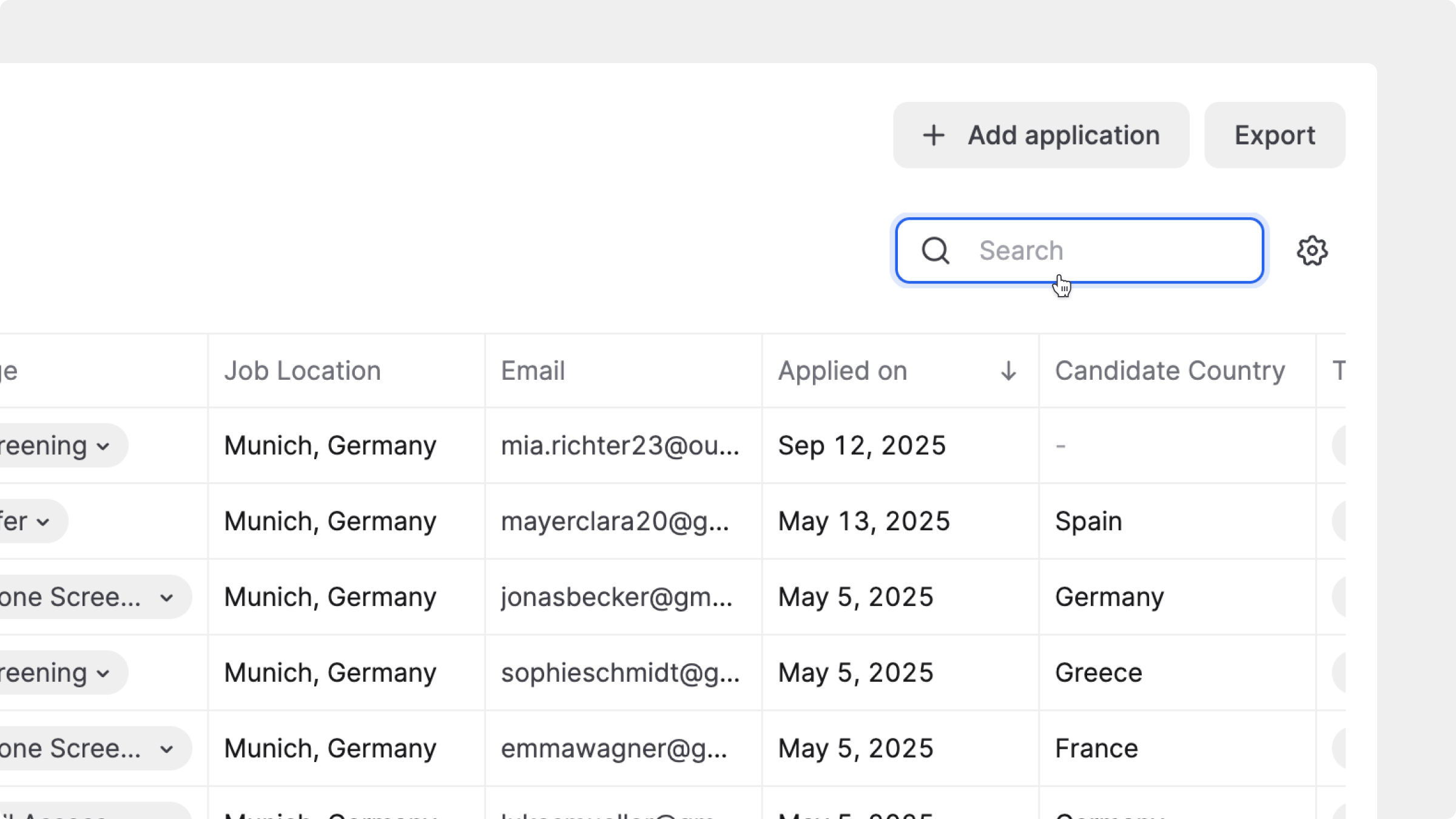
Sur la page `Candidats`, utilisez l’icône de recherche en haut à droite du tableau pour rechercher un candidat directement dans la vue actuelle.

<figure><img src="https://content.gitbook.com/content/yaMsUPcJTTSHQfbHbiTu/blobs/XMX8T8idE822dlVLBHVg/application-search.png" alt=""><figcaption></figcaption></figure>

***

## Filtrer les candidats

Utilisez les filtres pour affiner votre liste de candidats selon des critères précis.

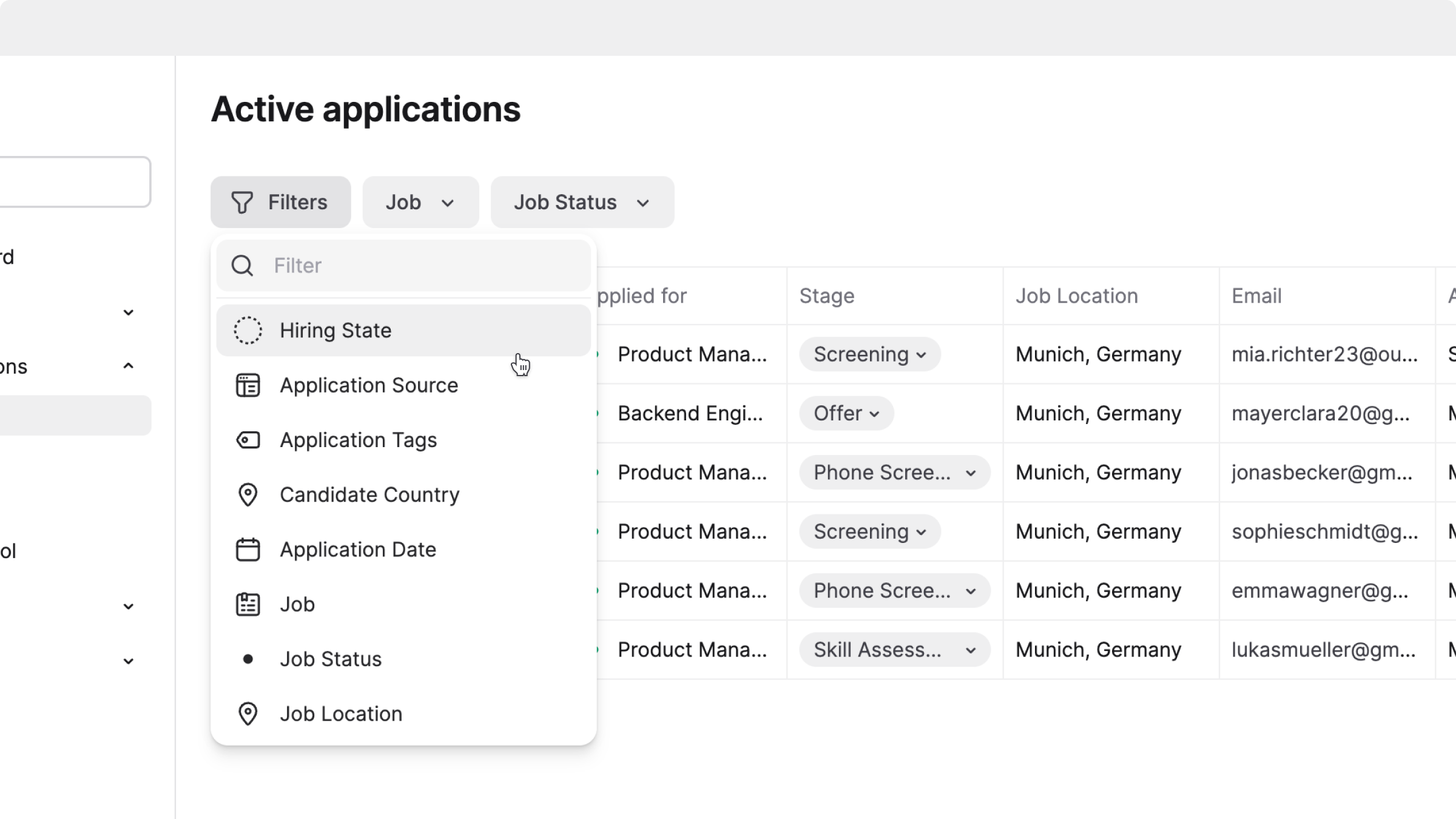
Cliquez sur le bouton `Filtres` pour ouvrir la liste complète des filtres disponibles. Vous pouvez appliquer un ou plusieurs filtres en même temps. Cliquez n’importe où sur l’écran pour fermer le menu déroulant.

<figure><img src="https://content.gitbook.com/content/yaMsUPcJTTSHQfbHbiTu/blobs/4S8oOvpX0gSObsyshPYg/application-filter.png" alt=""><figcaption></figcaption></figure>

À droite du bouton `Filtres`, vous verrez un filtre à accès rapide :

* `Job` : filtre les candidats par intitulé du job

### Filtres disponibles

Cliquez sur le bouton `Filtres` pour afficher tous les filtres standard. Vous pouvez appliquer plusieurs filtres à la fois.

Les options disponibles incluent :

* `Source du candidat` : filtre selon l’origine du candidat, comme `Importation manuelle`, `Vivier de talents`, `Extension Chrome` ou `Candidature spontanée`.
* `Pays de résidence` : filtre les candidats selon leur pays de résidence.
* `Tags` : filtre par tags ajoutés au candidat.
* `Statut RGPD` : filtre selon que le consentement a été demandé ou donné.
* `Créé le` : filtre selon la date de création du profil du candidat.
* `Dernière candidature` : filtre selon la date de la dernière candidature du candidat.
* `Statut d'embauche` : filtre par statut fixe de la candidature : `Actifs`, `Offre d’embauche`, `Embauché` ou `Refusé`.
* `Job` : filtre par tous les jobs auxquels l’utilisateur a accès.
* `Statut du job` : filtre par statut, dont `En ligne`, `Hors ligne` et `Archivé`.

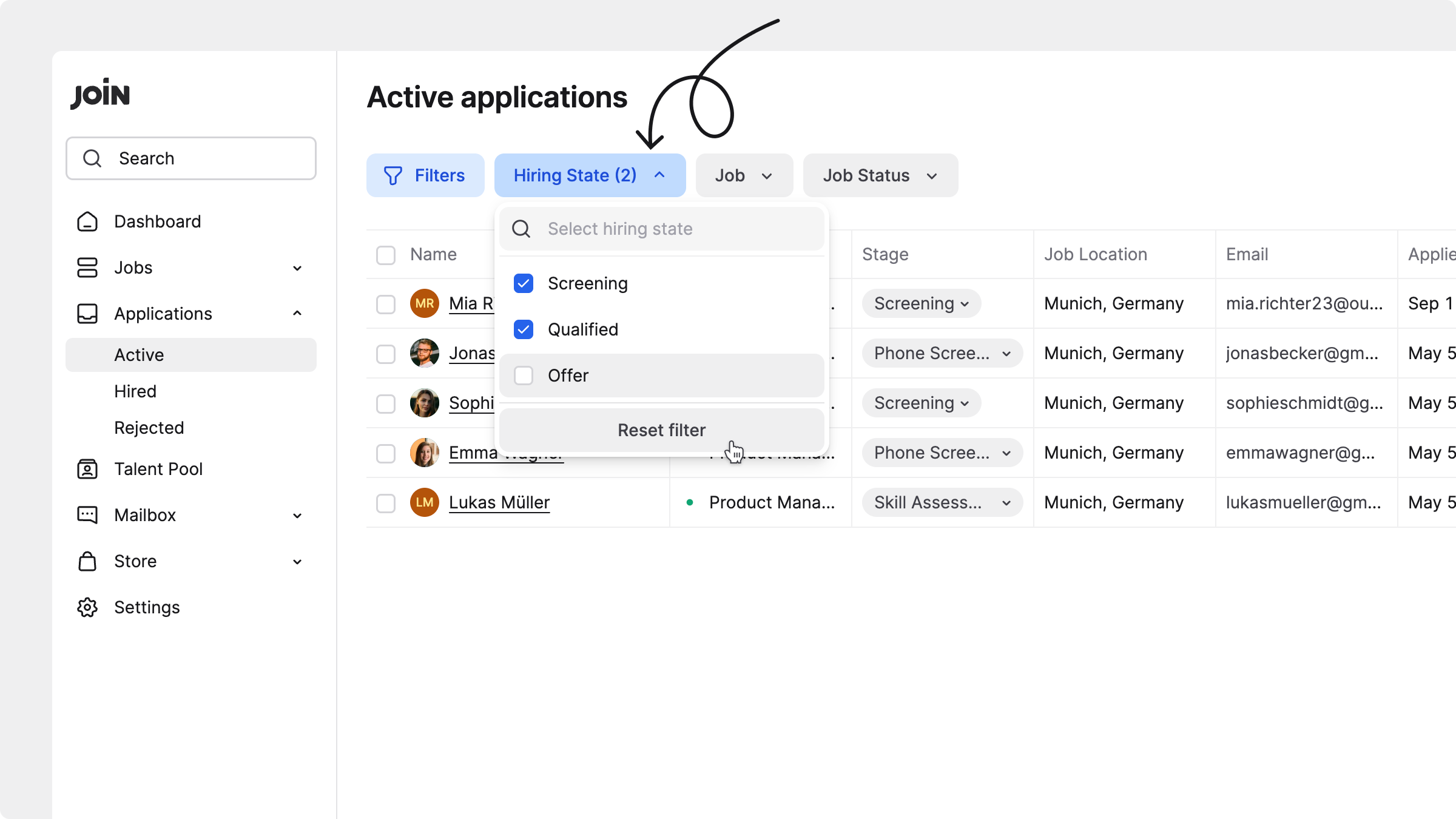
Chaque fois que vous sélectionnez un filtre, le tableau se met à jour automatiquement. Les boutons de filtre deviennent bleus une fois appliqués et affichent le nombre d’options sélectionnées.

### Réinitialiser les filtres

Il existe plusieurs façons de réinitialiser les filtres :

* Cliquez sur un filtre appliqué pour ouvrir un menu déroulant, puis cliquez sur `Réinitialiser le filtre` pour supprimer uniquement ce filtre.
* Ouvrez le menu `Filtres` et cliquez sur `Réinitialiser tous les filtres` en bas pour supprimer tous les filtres appliqués.
* Si les filtres appliqués ne donnent aucun résultat, vous verrez le message `Aucune correspondance exacte` et un bouton `Réinitialiser les filtres` pour recommencer.

Le bouton `Filtres` devient bleu lorsque des filtres sont actifs et gris lorsqu’ils sont supprimés.

<figure><img src="https://content.gitbook.com/content/yaMsUPcJTTSHQfbHbiTu/blobs/1RzQZPO9uHEt3BKDXxak/removing-filter.png" alt=""><figcaption></figcaption></figure>

***

## Personnaliser la vue du tableau

Vous pouvez personnaliser votre tableau des candidats en ajustant les colonnes visibles et les options de tri.

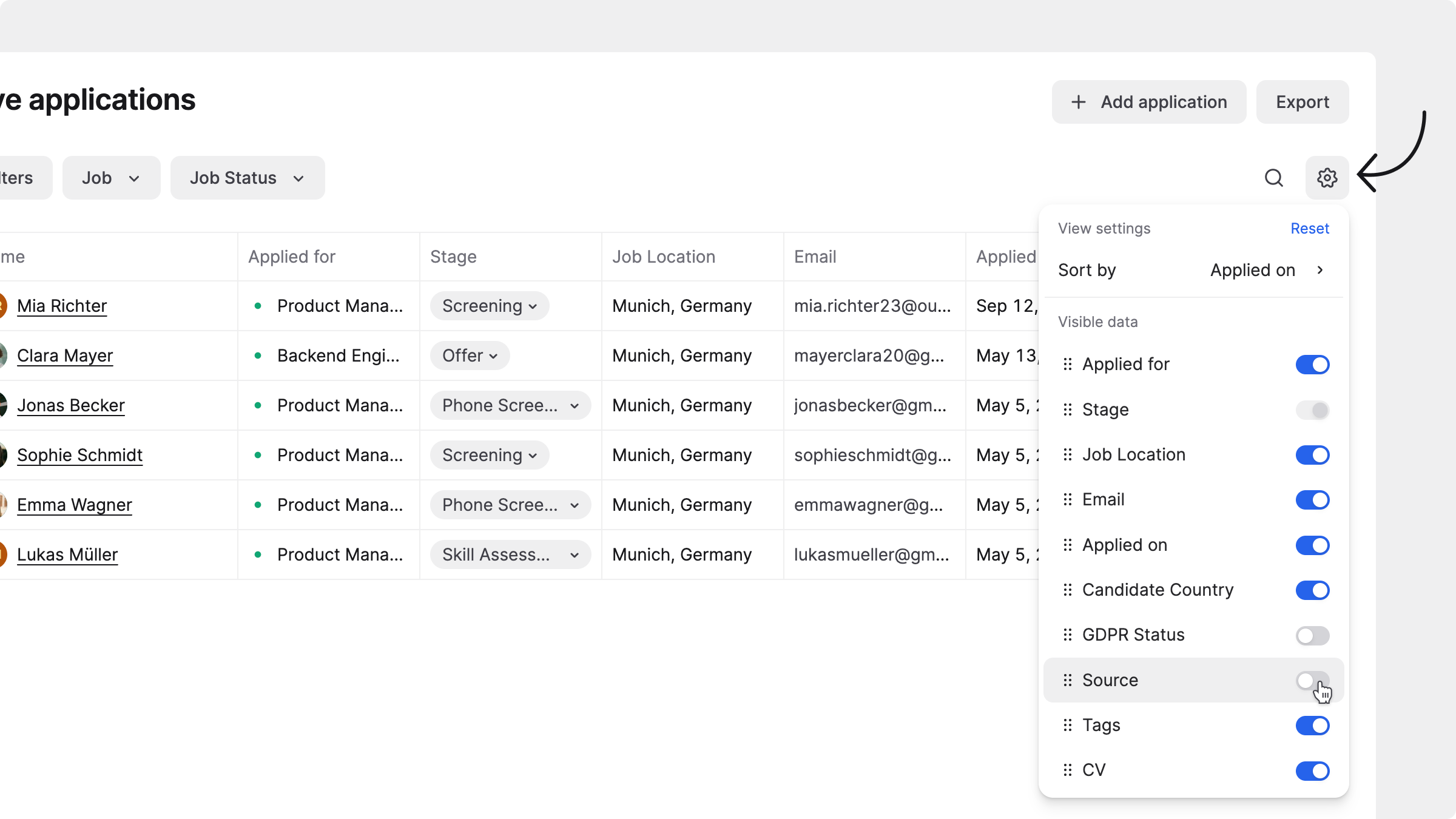
1. Cliquez sur l’icône des paramètres <i class="fa-gear">:gear:</i> (en haut à droite du tableau).
2. Sous `Données visibles`, activez ou désactivez les champs que vous souhaitez afficher

   Les colonnes disponibles incluent :

   * `Candidature pour`
   * `Étapes`
   * `Résidence`
   * `Documents`
   * `Liens`
   * `Dernière candidature`
   * `E-mail`
   * `Téléphone`
   * `Source`
   * `Tags`
   * `Créé le`
   * `Statut RGPD`
3. Activez ou désactivez les colonnes que vous souhaitez voir. La colonne `Nom` est fixe et ne peut pas être masquée.
4. Réorganisez les colonnes en faisant glisser la poignée à six points <i class="fa-grip-dots-vertical">:grip-dots-vertical:</i> à côté de chaque colonne visible.
5. Vous pouvez aussi trier les candidats selon différents champs sous `Trier par`. Choisissez l’ordre d’affichage du tableau :
   * `Nom` : `A à Z` / `Z à A`
   * `Dernière candidature` : `Du plus récent au plus ancien` / `Du plus ancien au plus récent`

<figure><img src="https://content.gitbook.com/content/yaMsUPcJTTSHQfbHbiTu/blobs/sBpysRFri7TyyDazr04Z/application-table-view-coloumns.png" alt=""><figcaption></figcaption></figure>

***

## Gérer les candidats depuis le tableau

JOIN propose plusieurs façons d’agir sur les candidats directement depuis la vue tableau.

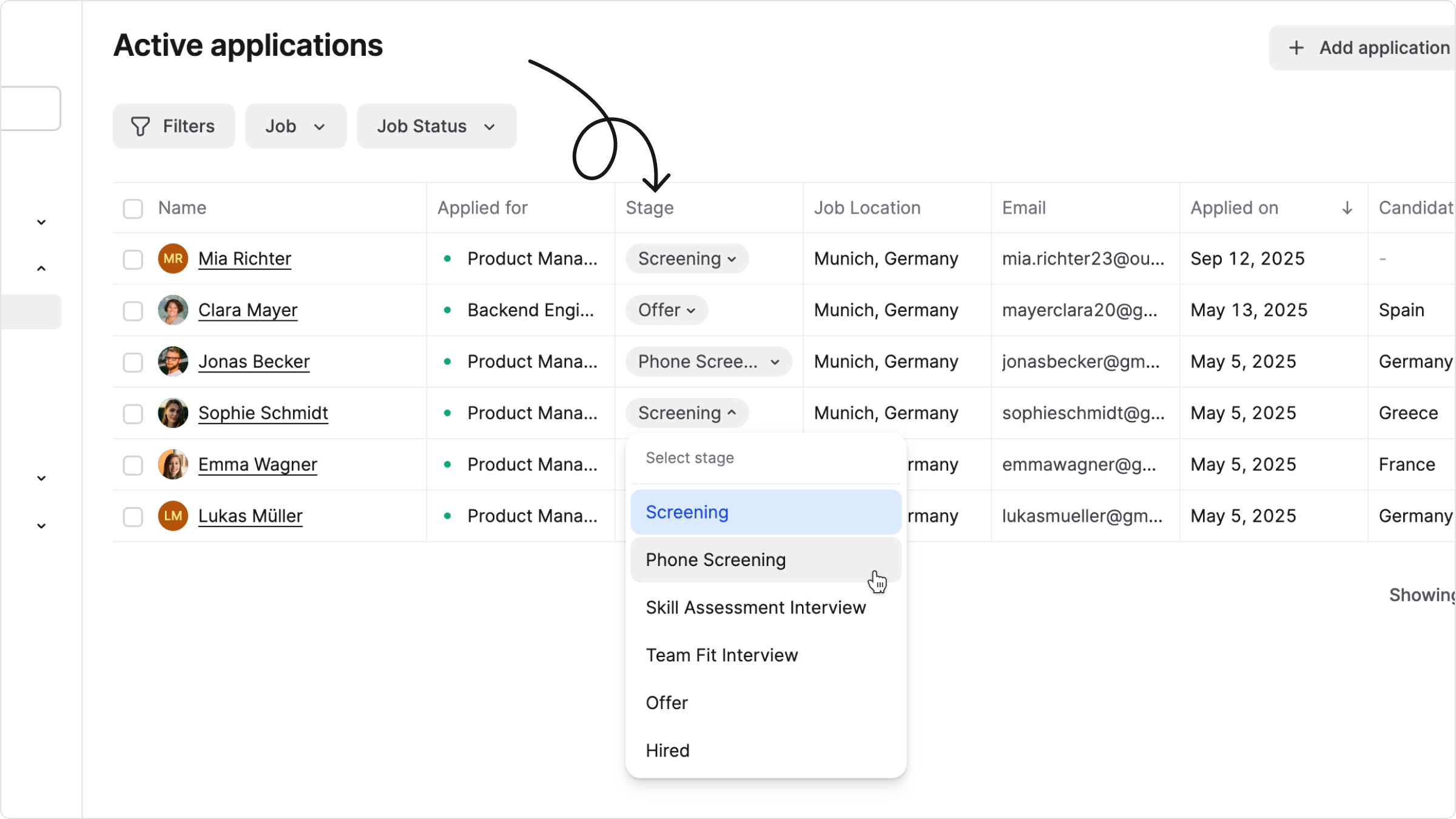
* **Mettre à jour l’étape du pipeline** : utilisez le menu déroulant dans la colonne `Étapes` pour faire avancer la candidature d’un candidat dans votre pipeline.

<figure><img src="https://content.gitbook.com/content/yaMsUPcJTTSHQfbHbiTu/blobs/GflWsk0Vb1RB1iKWA2uv/applications-table-manage-stage.png" alt=""><figcaption></figcaption></figure>

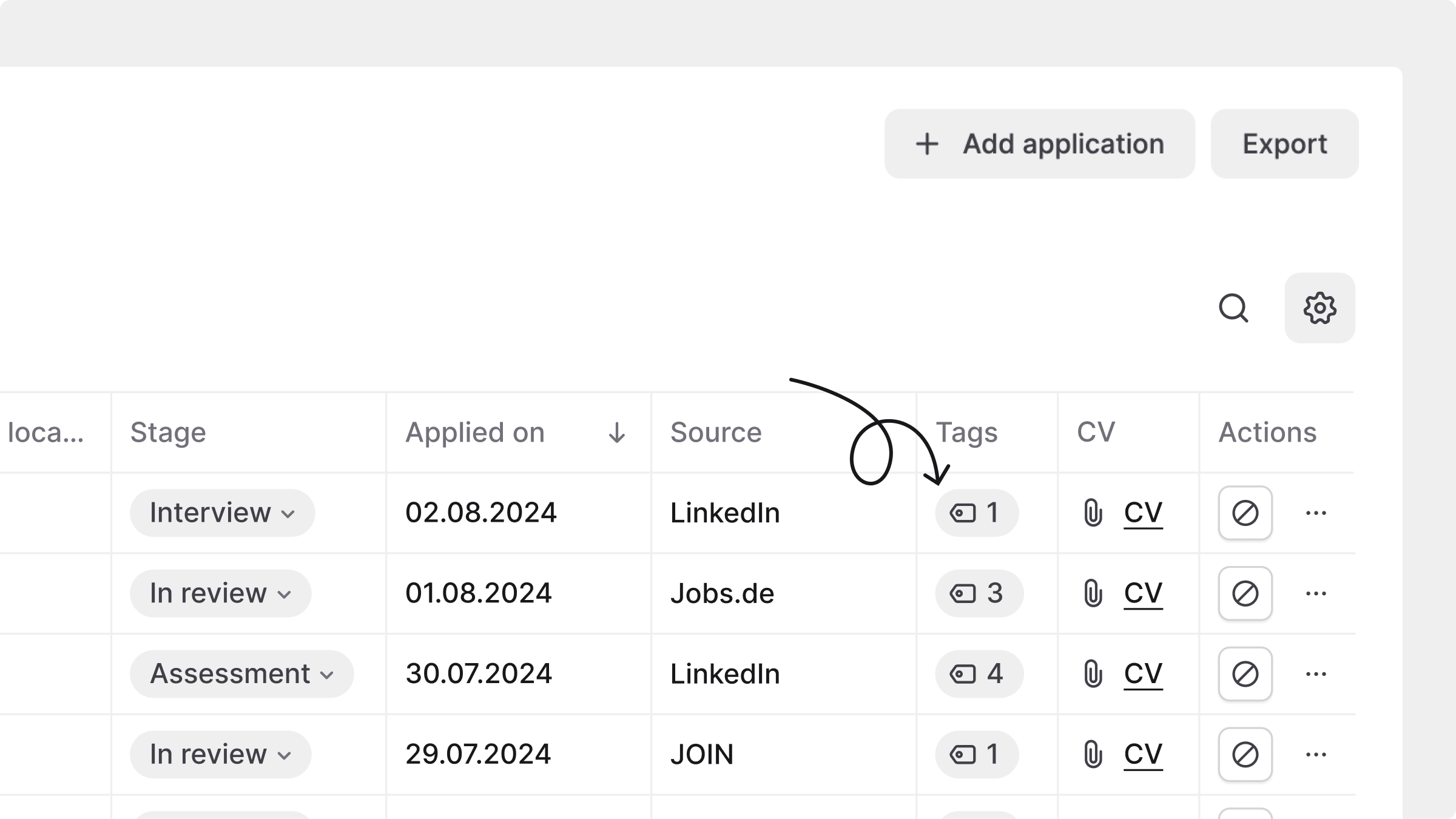
* **Ajouter ou modifier des tags** : ajoutez de nouveaux tags avec le bouton `Ajouter un tag`, ou survolez une ligne et cliquez sur l’icône `...` qui apparaît à droite pour ouvrir `Ajouter une note` et `Ajouter un tag`.

<figure><img src="https://content.gitbook.com/content/yaMsUPcJTTSHQfbHbiTu/blobs/Ugd7Qohy3asxFM57xk9X/applications-table-tags.png" alt=""><figcaption></figcaption></figure>

* **Effectuer des actions groupées** : utilisez les cases à cocher pour sélectionner un ou plusieurs candidats et effectuez des actions depuis la barre d’outils en bas. Les options incluent : `Ajouter des tags`, `Refuser`, `Exporter`, `Supprimer les candidats`.

{% hint style="info" %}
Lorsque vous rejetez depuis ce tableau un candidat qui a plusieurs candidatures, toutes ses candidatures actives sont rejetées. Les candidatures déjà à l’étape `Embauché` ne sont pas concernées. Si vous souhaitez rejeter une seule candidature, faites-le plutôt depuis le pipeline de ce job ou depuis le profil du candidat.
{% endhint %}

{% hint style="danger" %}
Supprimer un candidat est définitif. Cela supprime le profil du candidat et toutes ses candidatures, e-mails, grilles d’évaluation et documents associés, et cette action ne peut pas être annulée. Utilisez `Supprimer les candidats` dans la barre d’actions groupées, ou le menu `Plus` du profil d’un candidat.
{% endhint %}


---

# Agent Instructions
This documentation is published with GitBook. GitBook is the documentation platform designed so that both humans and AI agents can read, navigate, and reason over technical content effectively. Learn more at gitbook.com.

## Querying This Documentation
If you need additional information that is not directly available in this page, you can query the documentation by asking a question.

Perform an HTTP GET request on the following URL with the `ask` and `goal` query parameters:

```
GET https://help.join.com/help-center/fr/review-candidates/candidates-overview-and-filters.md?ask=<question>&goal=<user_goal>
```

`ask` is the immediate question: it should be specific, self-contained, and written in natural language.
`goal` is what the user is ultimately trying to achieve, the reason they need the answer. Sharing it helps GitBook give you a better, more relevant answer. A goal is most helpful when it describes the outcome the user wants rather than restating the question. For example, with `ask=how do I create an API token`, a goal like `automate deployments from our CI pipeline` lets GitBook tailor the answer to that use case.

The response will contain a direct answer to the question and relevant excerpts and sources from the documentation.

Use this mechanism when the answer is not explicitly present in the current page, you need clarification or additional context, or you want to retrieve related documentation sections.