

Notes
Ajoutez des notes sur un candidat, mentionnez des collègues, répondez dans des fils et réagissez, et rendez un fil de notes privé pour que seules les personnes choisies puissent le lire.
Les notes vous permettent de laisser des commentaires internes sur un candidat. Les notes vous aident à suivre les retours, les mises à jour internes et les discussions de recrutement, directement dans le profil du candidat. Elles prennent en charge le texte mis en forme, les réponses en fil, les mentions et les réactions emoji, afin d’aider les équipes à s’aligner rapidement tout au long du processus de recrutement.
Vous pouvez utiliser les notes pour :
Consigner des retours après des entretiens ou des évaluations
Identifier des collègues avec des mentions pour demander un avis ou relancer un suivi
Vous laisser un rappel (par exemple : « Envoyer l’offre après validation finale du responsable du recrutement »)
Partager du contexte provenant d’échanges effectués en dehors de JOIN
Démarrer des fils de discussion sur une note en y répondant
Indiquer votre avis sur les notes d’autres collègues via des réactions emoji
Les notes sont liées au profil du candidat et ne sont visibles qu’à cet endroit, quels que soient les jobs auxquels le candidat est rattaché et même si le job est archivé.
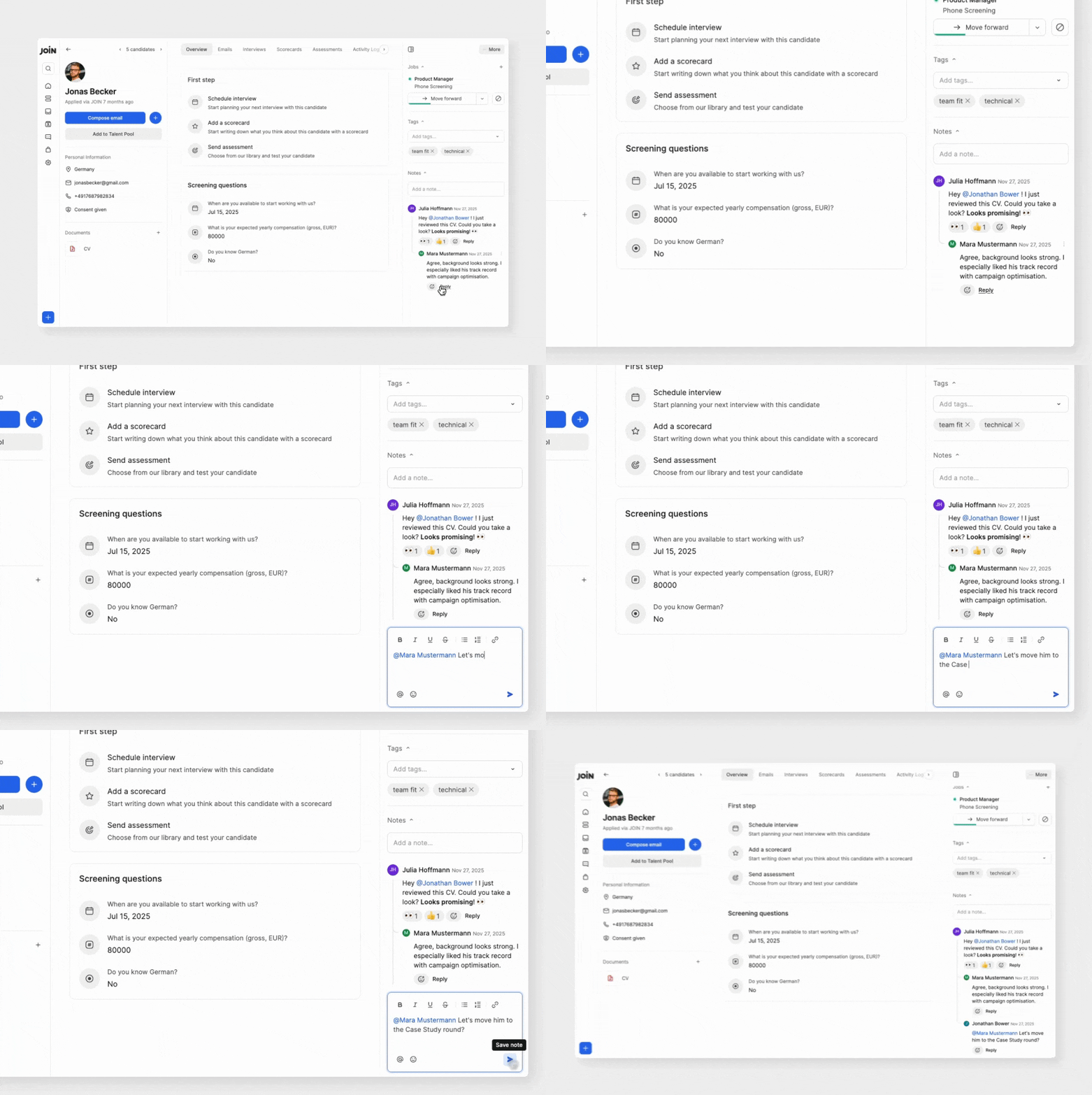
En bref
Ouvrez le profil du candidat.
Dans la section
Notesdu panneau de droite, cliquez dans le champ de saisie et rédigez votre note.Facultatif : cliquez sur l’icône de cadenas pour rendre la note privée.
Cliquez sur l’icône pour
Enregistrer la note.
Ajouter une note
Vous pouvez ajouter et consulter des notes depuis plusieurs endroits dans JOIN :
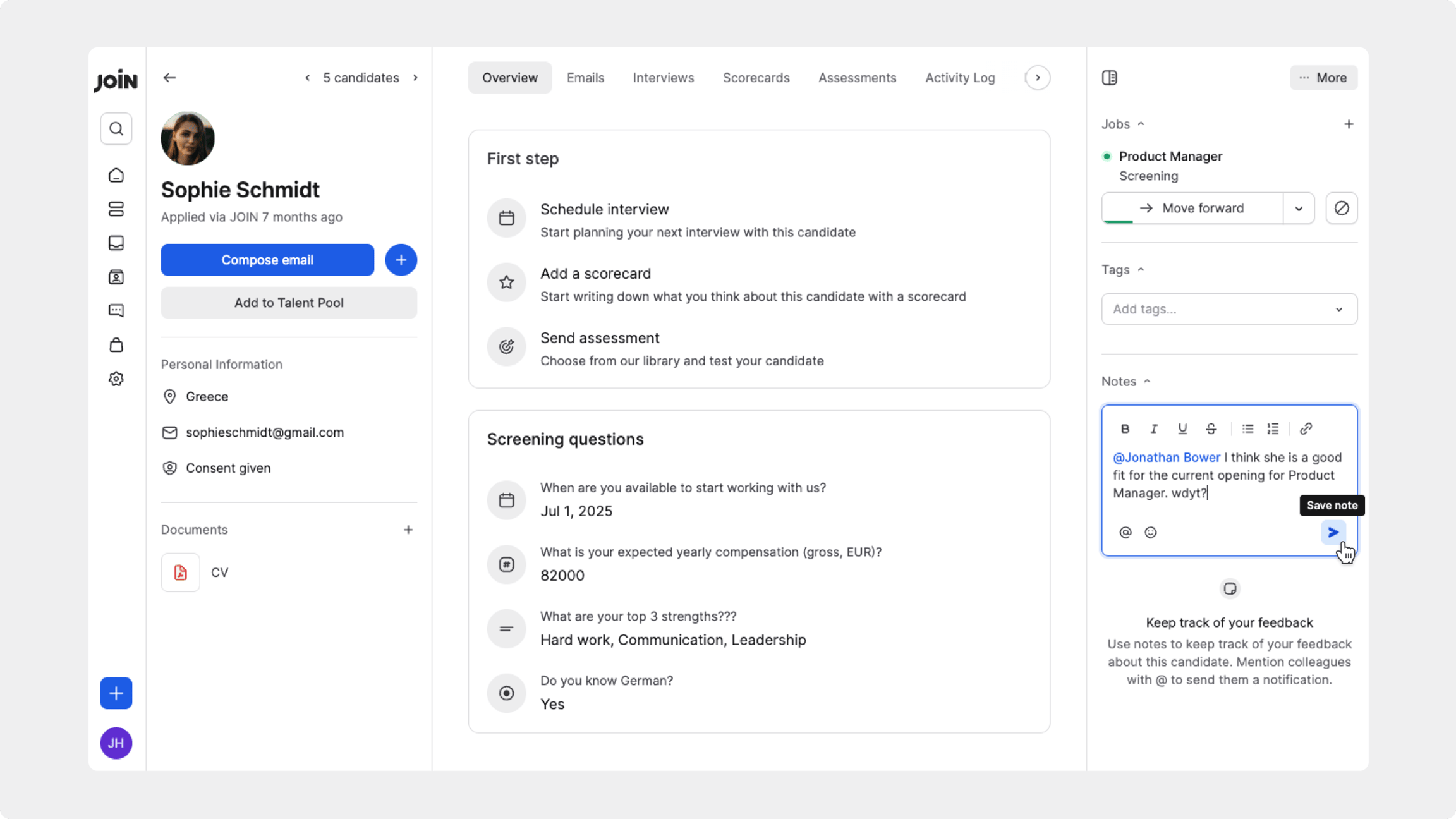
Depuis le profil du candidat
Accédez à n’importe quel onglet sous
JobsouCandidaturesCliquez sur le nom d’un candidat pour ouvrir son profil
Faites défiler jusqu’à la section
Notes, à la fin du panneau de droiteCliquez dans le champ de saisie pour ouvrir l’éditeur de notes, saisissez votre note, puis cliquez sur l’icône pour
Enregistrer la note
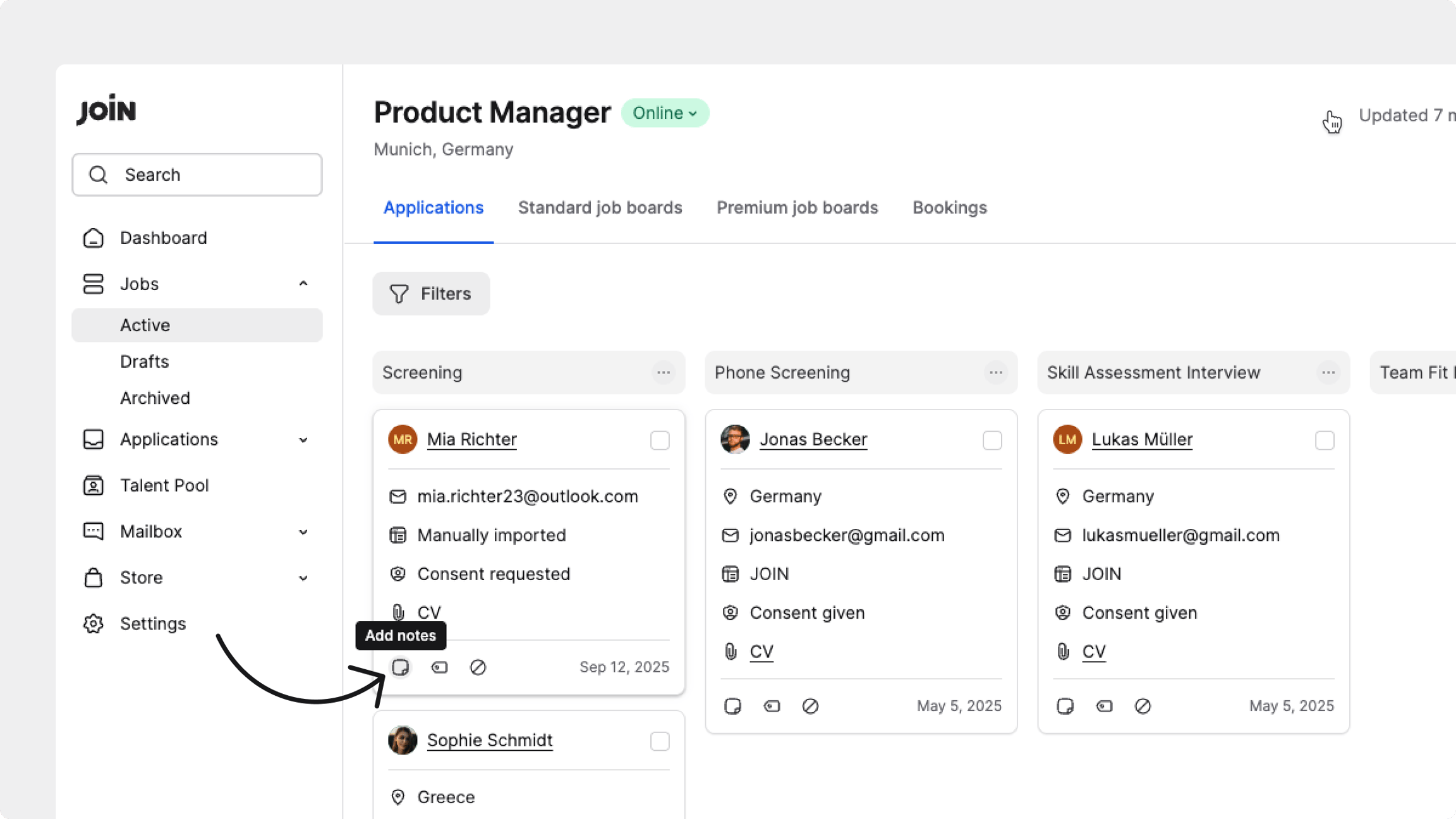
Depuis l’onglet Candidatures d’un job
Allez dans
Jobs>ActifsouArchivés> sélectionnez un job >CandidaturesRecherchez l’entrée du candidat dans la vue pipeline
Selon le réglage d’affichage du pipeline :
Vue Cartes : cliquez sur l’icône en bas de la carte du candidat
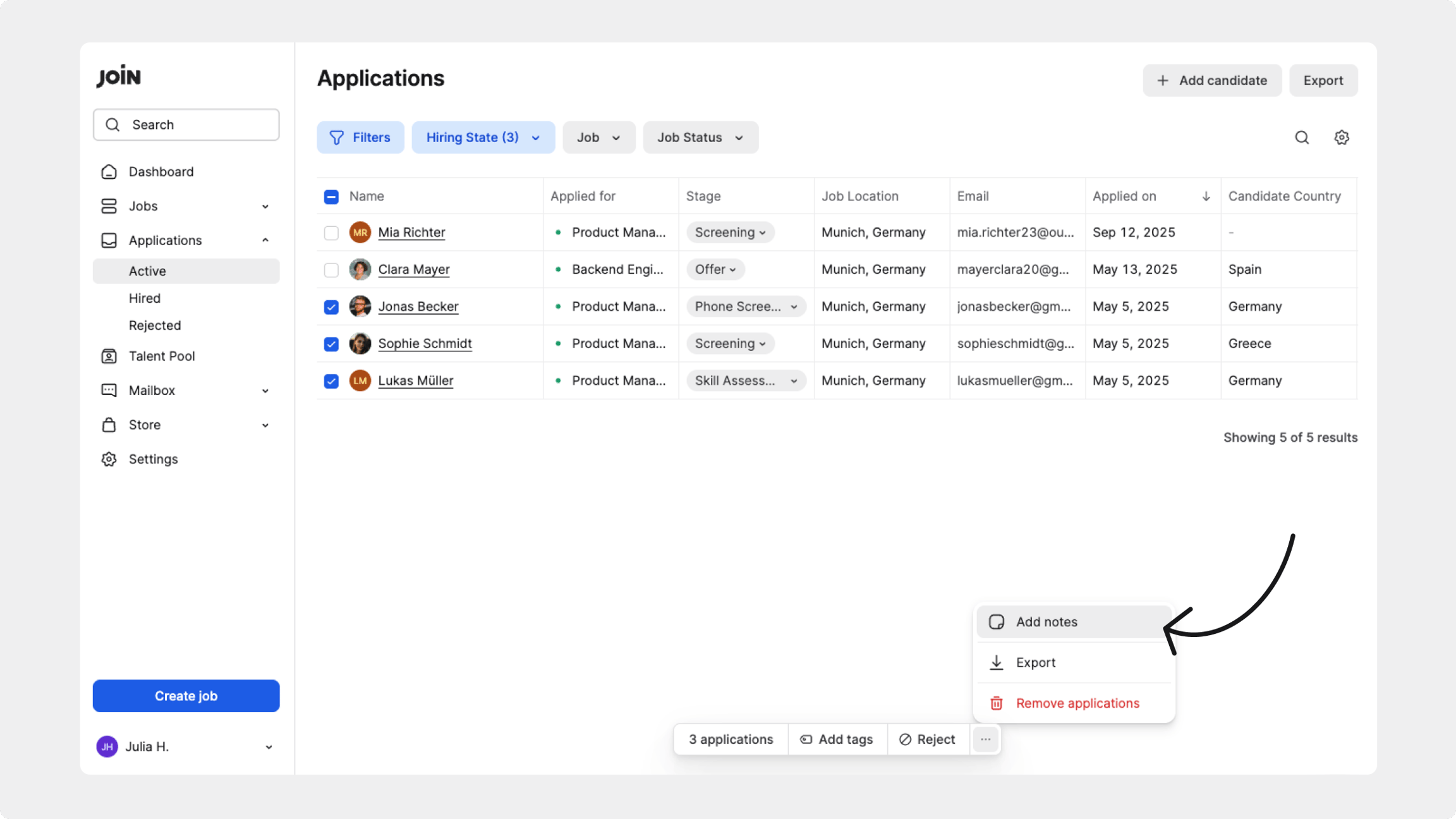
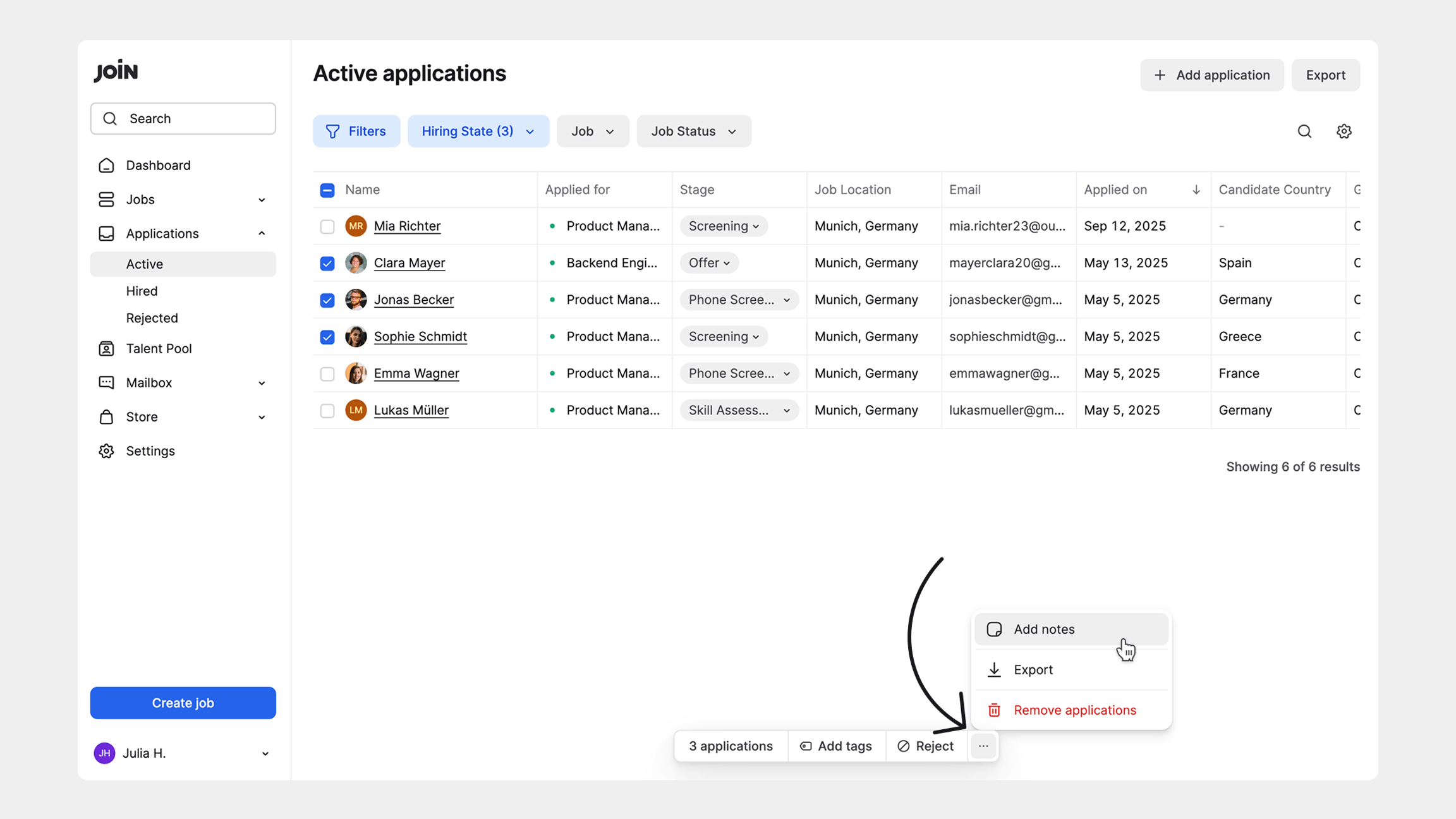
Vue Tableau : sélectionnez le ou les candidats. Utilisez la barre d’outils en bas, puis cliquez sur le menu d’options >
Ajouter des notes
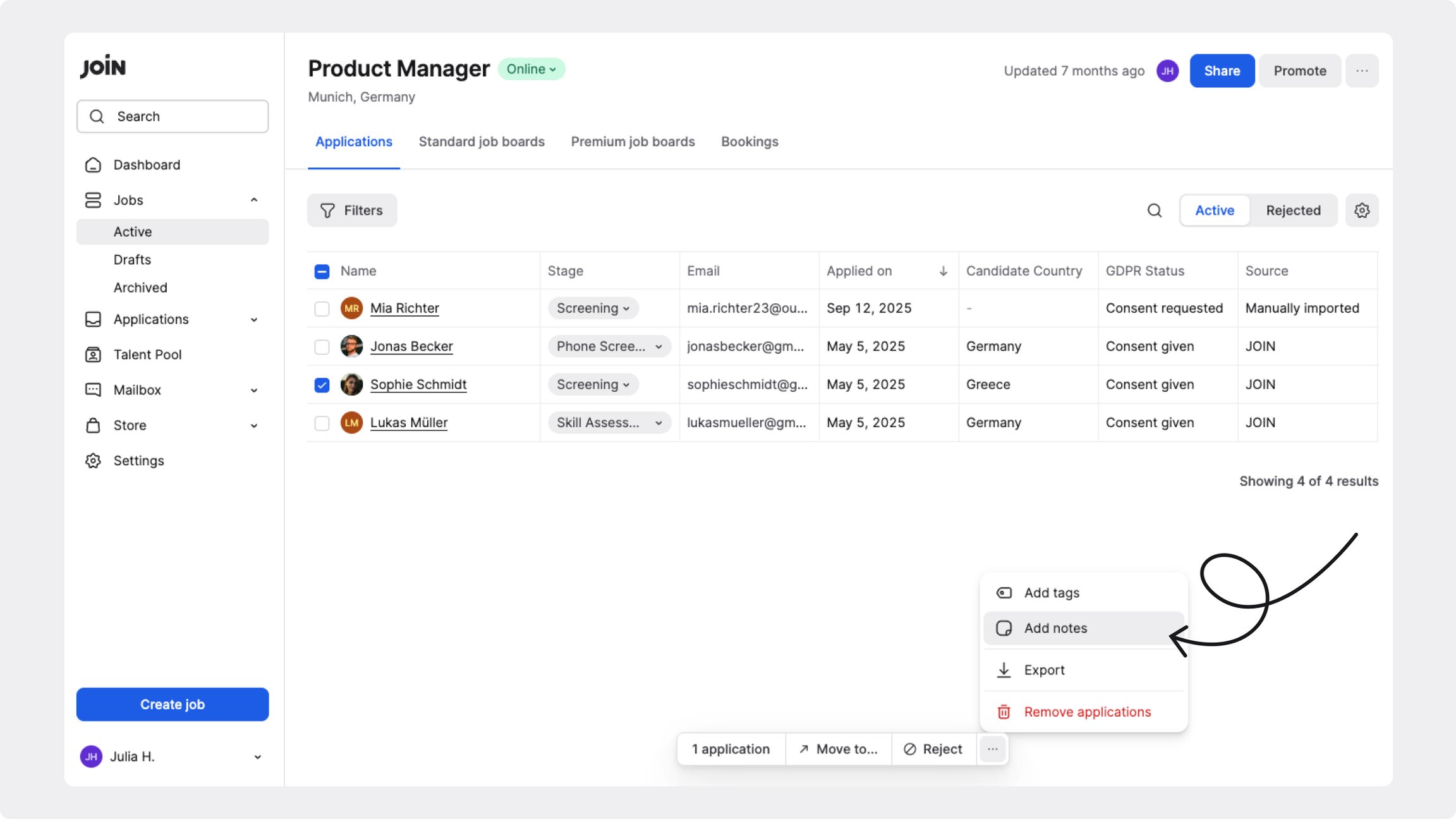
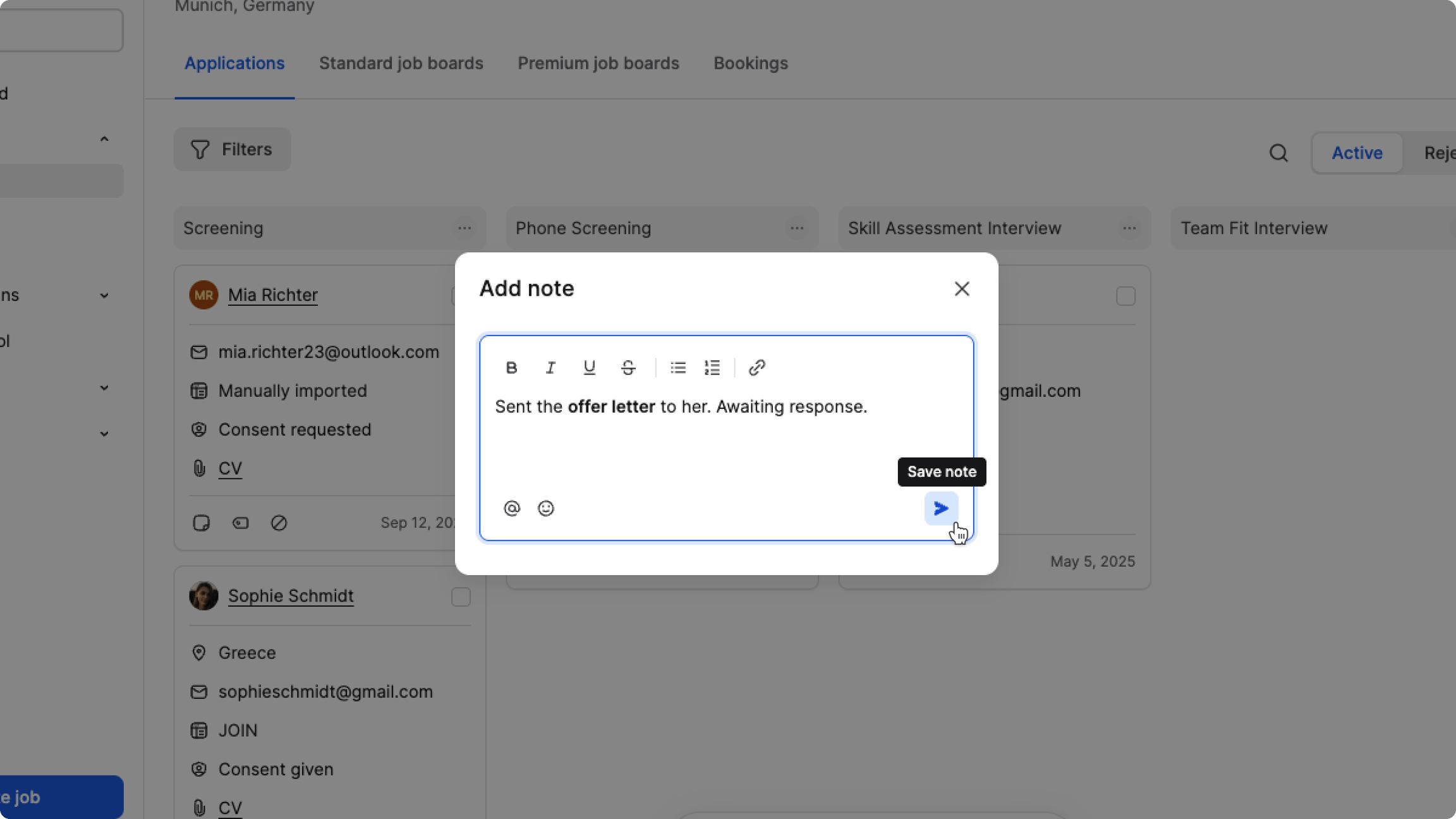
Saisissez votre note dans la fenêtre pop-up, puis cliquez sur
EnregistrerSi nécessaire, basculez vers l’onglet
Refuséet ajoutez aussi des notes aux candidats dans cette vue
Depuis la fenêtre de pré-sélection
Vous pouvez aussi ajouter des notes lorsque vous examinez des candidats dans la fenêtre de pré-sélection.
À l’extrémité droite de la fenêtre de pré-sélection, vous voyez la section
NotesCliquez sur
Ajouter une note...pour ouvrir l’éditeur de notesRédigez votre note, puis cliquez sur l’icône pour
Enregistrer la noteavant de passer au candidat suivant
Depuis les onglets Candidatures
Allez dans
Candidatures, puis ouvrez le sous-onglet concerné :Actifs,EmbauchésouTousSélectionnez un ou plusieurs candidats via les cases à cocher
Utilisez la barre d’outils en bas, puis cliquez sur le menu d’options >
Ajouter des notes
Rédiger et mettre en forme une note
L’éditeur de notes prend en charge une mise en forme avancée pour vous aider à structurer clairement vos retours. Vous pouvez utiliser :
Gras, italique, souligné et barré
Listes numérotées et listes à puces
Liens
Emojis insérés dans le champ de texte
Paragraphes
Mentions
Mentionner des membres de l’équipe
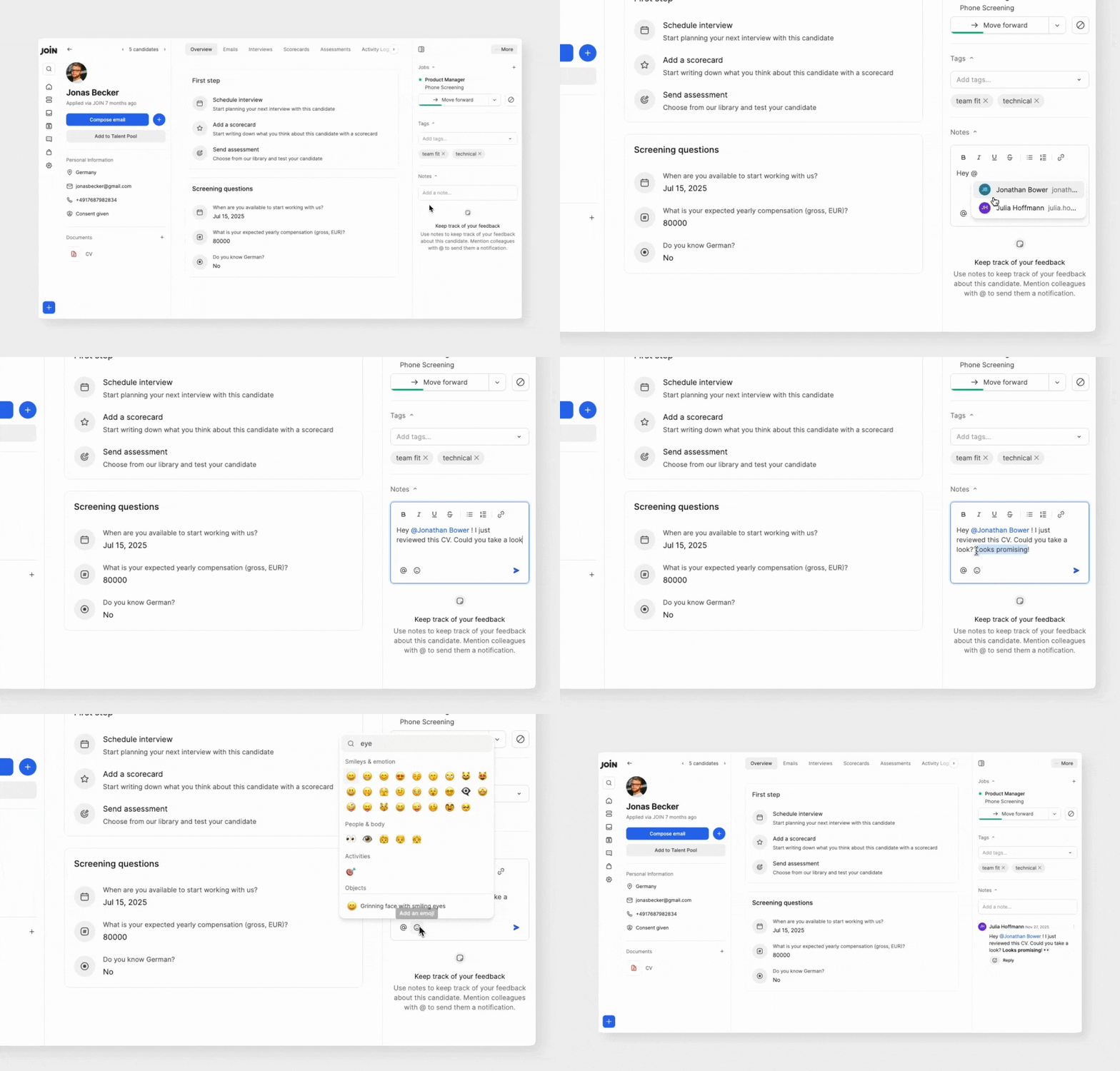
Vous pouvez mentionner des membres de l’équipe dans une note pour attirer leur attention sur un candidat ou demander un retour. Vous pouvez ajouter des mentions de deux façons :
Tapez @ suivi du nom de la personne
Ou cliquez sur l’icône dans la ligne inférieure de l’éditeur de notes pour ouvrir la liste des membres d’équipe disponibles
Lorsque la liste apparaît, sélectionnez le membre de l’équipe que vous souhaitez mentionner.
Vous ne pouvez mentionner que les collègues qui font partie du compte de votre entreprise sur JOIN et qui ont accès au candidat via un job ou le vivier de talents.
Les membres de l’équipe se gèrent dans Paramètres > Équipe (sous Organisation). Consultez Gestion des membres.
Lorsque vous identifiez un collègue, il est notifié dans JOIN, et par e-mail s’il a activé les e-mails pour les mentions dans ses paramètres de notification, afin de pouvoir consulter votre note ou y répondre.
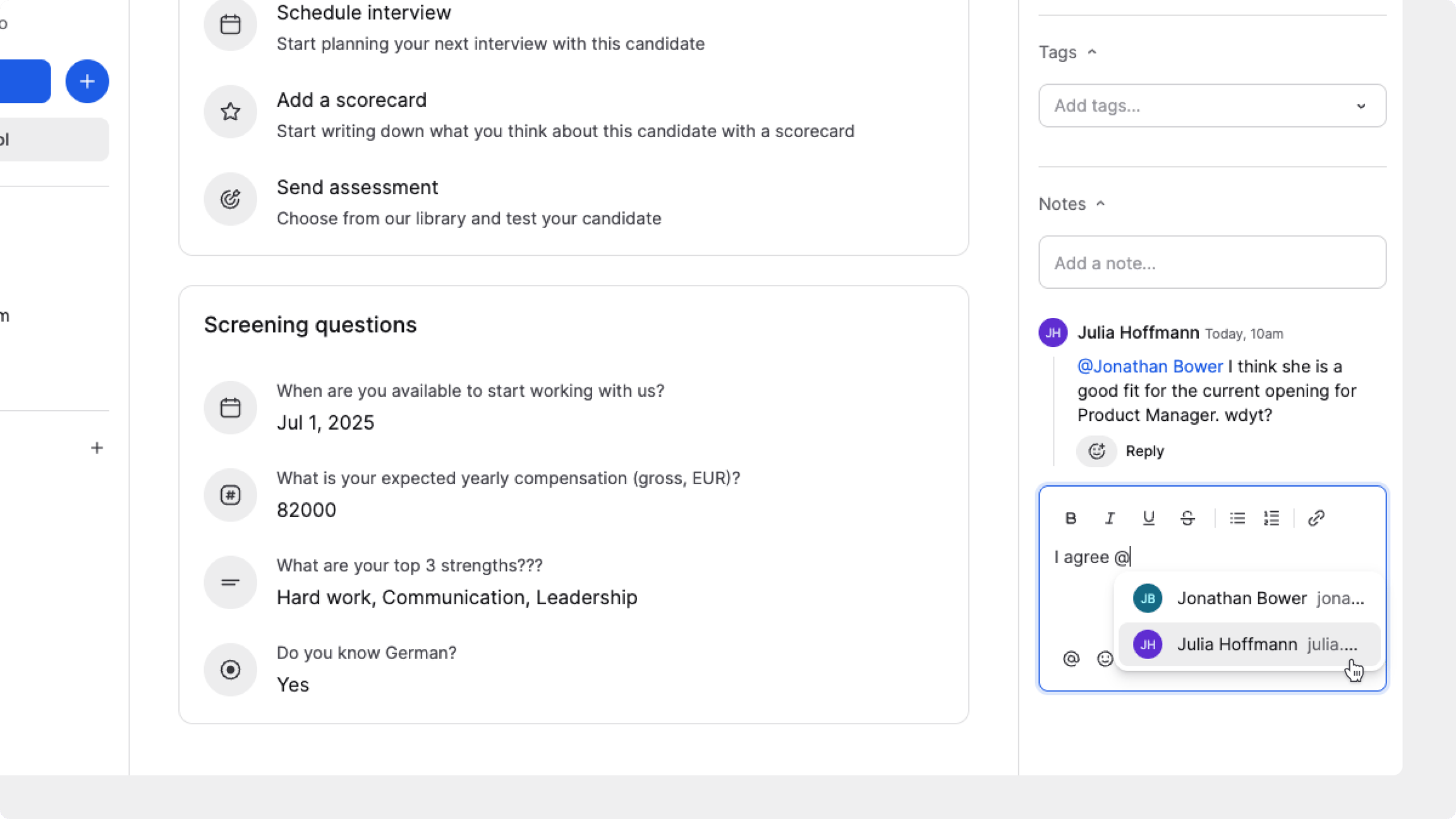
Vous ne pouvez pas mentionner des membres de l’équipe dans des notes en masse. Les mentions sont disponibles uniquement lorsque vous rédigez une note sur le profil d’un seul candidat ou au sein d’un fil de notes individuel.
Réagir à une note
Les réactions vous permettent d’indiquer votre accord, votre prise en compte ou votre ressenti sans écrire un nouveau commentaire. Chaque note affiche une icône en dessous, à côté de Répondre.
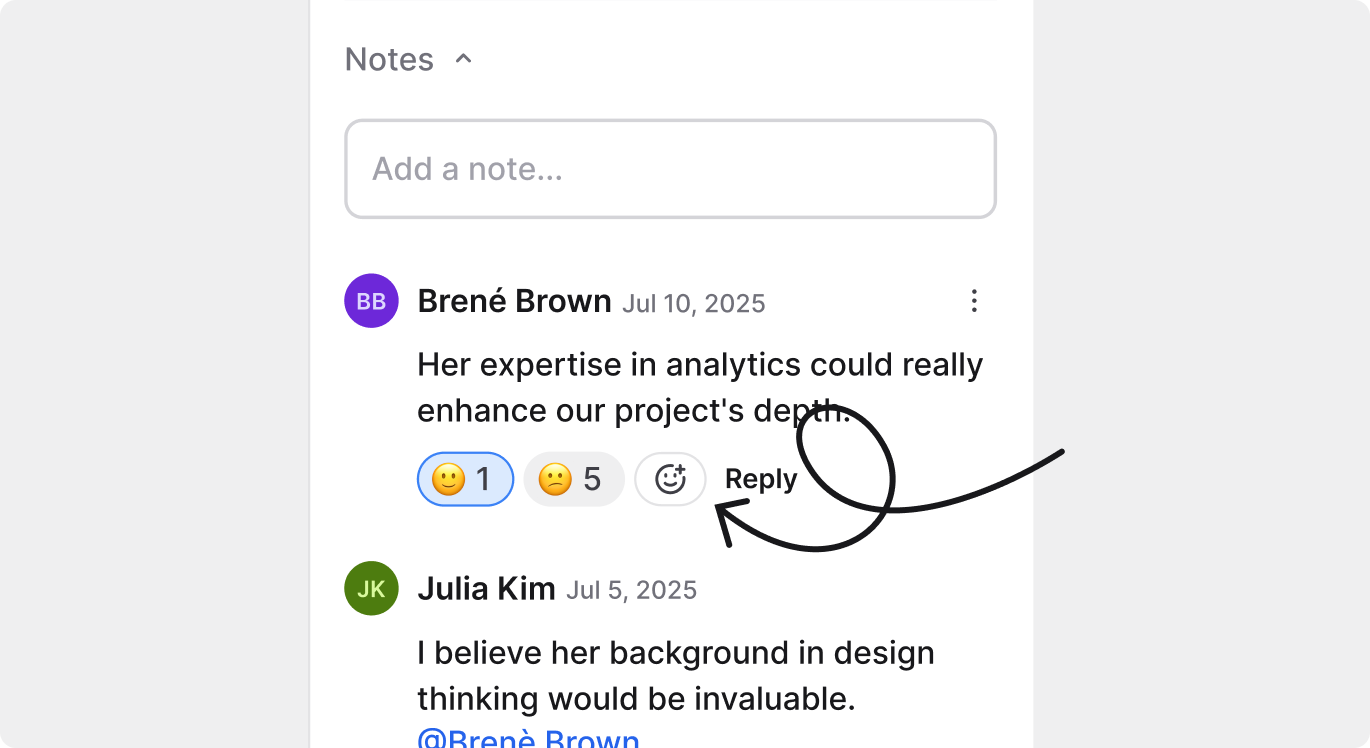
Ajouter une réaction
Accédez à la note à laquelle vous souhaitez réagir
Cliquez sur l’icône pour ajouter un emoji sous la note
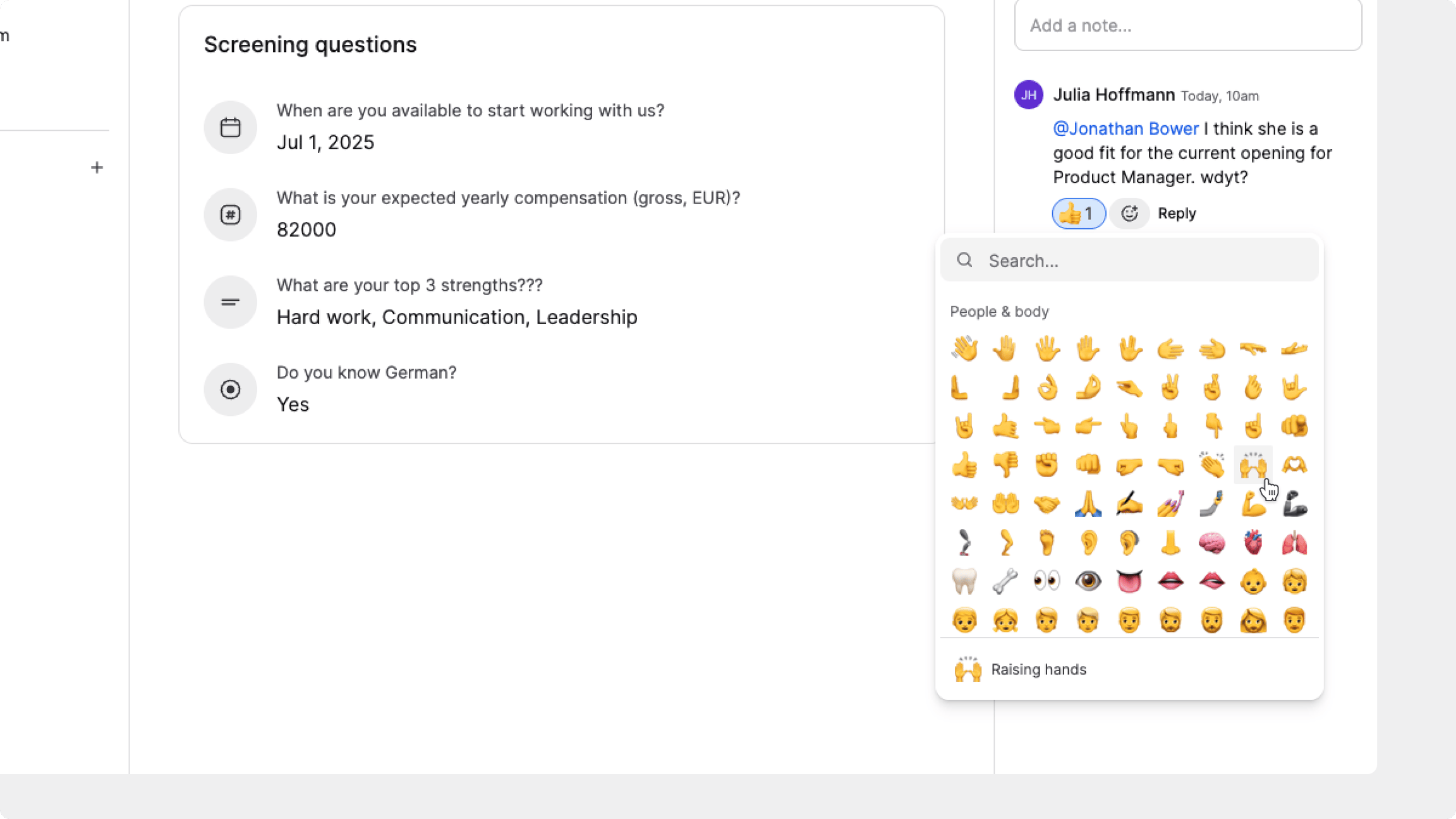
Le sélecteur d’emojis s’ouvre. Vous pouvez :
Faire défiler pour parcourir les emojis disponibles, ou
Utiliser la barre de recherche en haut pour trouver un emoji spécifique
Cliquez sur un emoji pour l’ajouter comme réaction à la note
Vous pouvez répéter ce processus pour ajouter d’autres réactions. Chaque réaction ajoutée apparaît sous la note.
Ajouter une réaction déjà existante
Si une réaction a déjà été ajoutée par vous ou par quelqu’un d’autre, cliquez sur l’emoji existant pour ajouter la même réaction. Cela augmente le compteur affiché sur cet emoji.
Voir qui a réagi
Survolez n’importe quelle réaction emoji pour voir la liste des membres de l’équipe qui ont réagi avec cet emoji
Si la liste est longue, JOIN affiche les 20 premiers noms, puis « +X de plus » pour les utilisateurs supplémentaires
Limites des réactions
Vous ne pouvez ajouter qu’une seule réaction par type d’emoji
Chaque note ne peut contenir qu’un nombre limité (jusqu’à 8) de types d’emojis uniques. Si cette limite est atteinte, l’icône est grisée et, au survol, une infobulle affiche « Chaque note peut recevoir jusqu’à 8 réactions emoji différentes. »
Au sein d’un type d’emoji existant, n’importe quel nombre d’utilisateurs peut réagir
Supprimer votre réaction
Pour retirer votre propre réaction, cliquez de nouveau sur l’emoji. Cela supprime votre contribution du compteur de réactions. Vous ne pouvez pas supprimer les réactions ajoutées par d’autres personnes.
Répondre à une note
Les notes prennent en charge des conversations en fil, ce qui permet à votre équipe et à vous de discuter d’un candidat dans son contexte. Les fils aident à regrouper les messages liés, afin que les retours et les décisions restent faciles à suivre au fur et à mesure de l’avancement du processus de recrutement.
Notes et réponses associées
Vous pouvez créer une nouvelle note via le champ Ajouter une note....
Tous les commentaires ajoutés via le bouton Répondre sous une note deviennent des réponses à cette note. Une note et ses réponses associées forment un fil de notes. Cela permet de regrouper au même endroit toutes les discussions sur le même sujet.
Les nouvelles notes apparaissent toujours en haut de la section Notes. Chaque nouvelle note que vous ajoutez démarre un nouveau fil, placé au-dessus de tous les fils plus anciens.
Les réponses suivent toutefois un ordre différent. Une réponse est toujours ajoutée en bas du fil existant, directement sous la note et les réponses précédentes. Elles apparaissent dans l’ordre chronologique, de la plus ancienne à la plus récente. Chaque réponse reste regroupée sous la note à laquelle elle se rapporte, afin que les conversations restent clairement structurées.
Ce comportement garantit que :
Les fils de notes sont faciles à lire de haut en bas
Les notes les plus récentes restent les plus visibles dans la section
NotesLes discussions restent organisées et faciles à suivre pour les équipes
Mentions automatiques lors d’une réponse
Lorsque vous cliquez sur Répondre pour une note rédigée par quelqu’un d’autre, JOIN ajoute automatiquement une mention de ce collègue dans l’éditeur de réponse.
Vous pouvez supprimer la mention avant d’enregistrer si vous préférez ne pas le notifier.
Si vous répondez à votre propre note, aucune mention automatique n’est ajoutée.
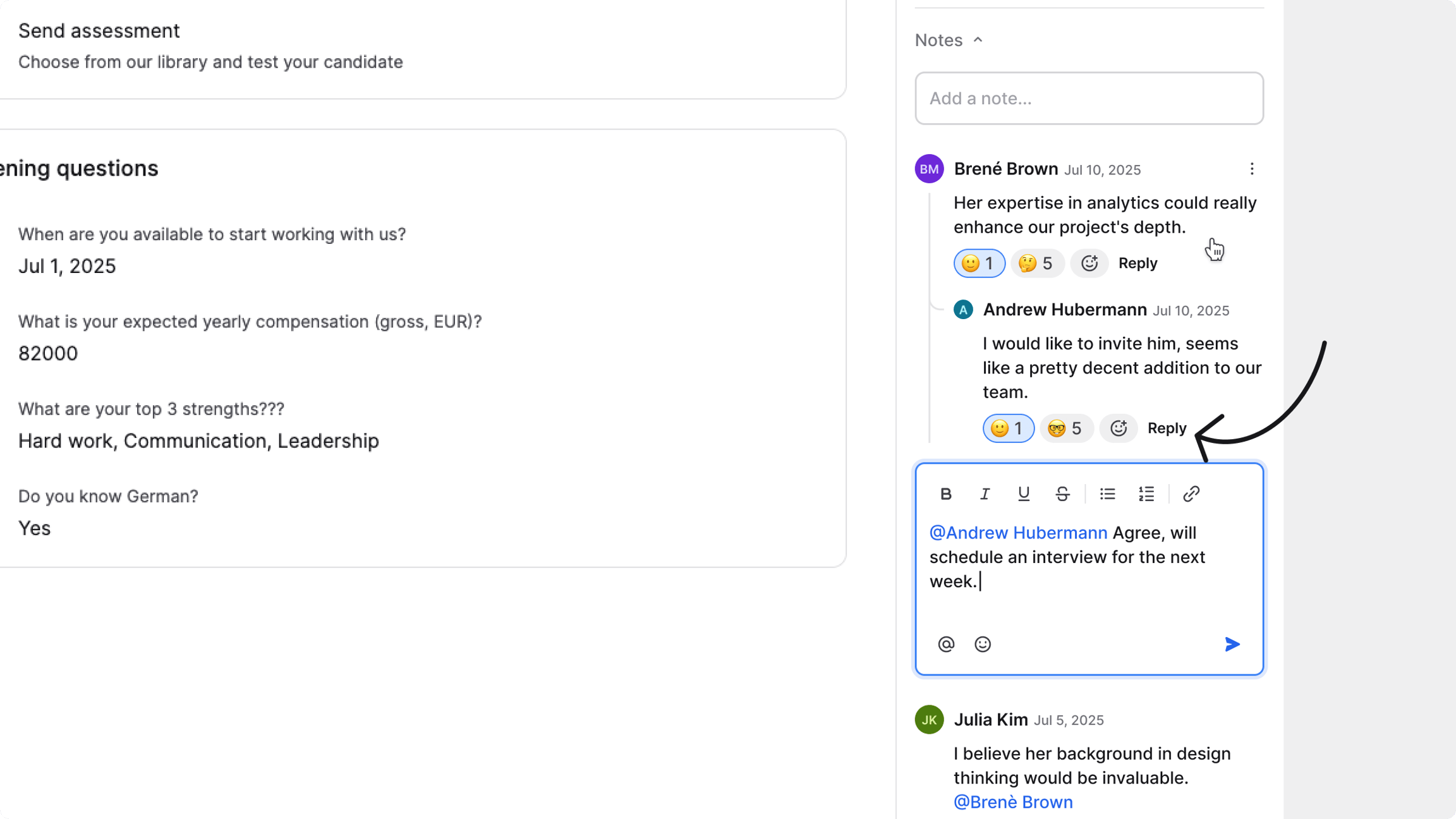
Ajouter une réponse
Pour répondre au sein d’un fil existant :
Survolez la zone sous la note à laquelle vous souhaitez répondre.
Cliquez sur le bouton
Répondresous la note.Saisissez votre message dans l’éditeur de notes. Utilisez les outils de mise en forme ou @mentionnez des collègues si nécessaire.
Cliquez sur l’icône pour
Enregistrer la note.
Votre réponse fait désormais partie du fil de cette note et apparaît en bas des réponses existantes.
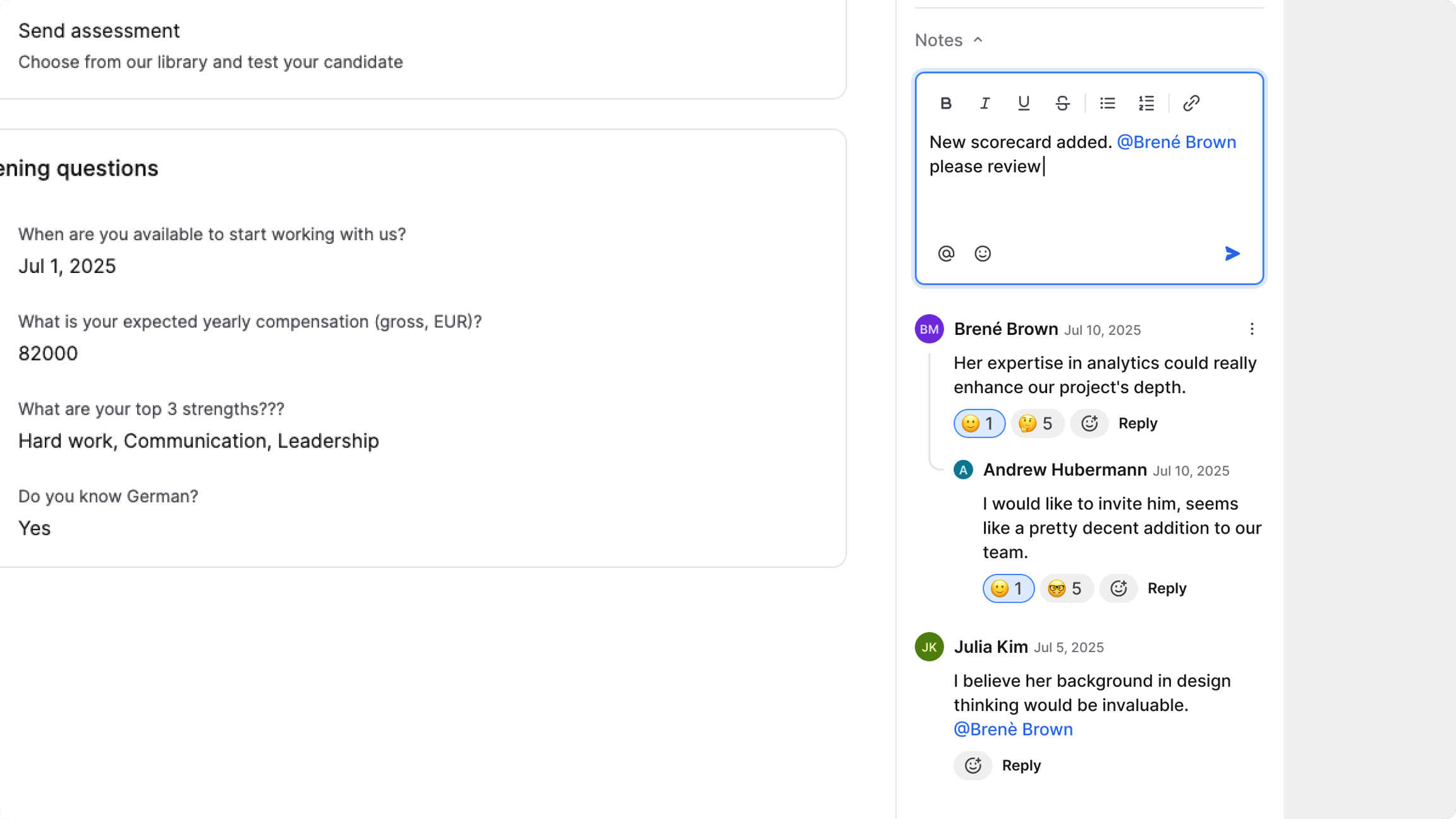
Démarrer un nouveau fil
Si vous souhaitez rédiger une nouvelle note qui n’est pas une réponse, utilisez le champ Ajouter une note... en haut de la section Notes.
Une nouvelle note :
S’affiche au-dessus de toutes les notes existantes et de leurs fils,
Démarre son propre fil (même si elle n’a pas encore de réponses), et
Repousse vers le bas les notes parentes et fils plus anciens.
Chaque nouvelle note d’origine forme une discussion autonome et n’affecte pas les autres fils.
Notes privées et publiques
Cette section explique comment gérer la visibilité d’une note en la rendant publique ou privée. Vous pouvez restreindre l’accès aux discussions sensibles tout en restant transparent pour les retours généraux.
Avec les notes privées et publiques, vous pouvez :
Rendre des notes privées lorsque vous évoquez la rémunération, des décisions internes ou des retours confidentiels
Garder la plupart des notes publiques pour que tous les membres de l’équipe restent alignés
Gérer la visibilité d’une note à tout moment, même après sa publication
Ajouter ou retirer des membres de l’équipe des fils de notes privés selon les besoins
Chaque fil de notes peut avoir l’un de ces deux niveaux de visibilité :
Note publique : visible par tous les membres de l’équipe qui ont accès au candidat
Note privée : visible uniquement par :
L’auteur de la note
Les membres de l’équipe mentionnés dans le fil de notes (via les @mentions)
Les administrateurs système (qui ont toujours accès à toutes les notes)
Les membres de l’équipe ajoutés explicitement au fil de notes
Les fils de notes privés sont signalés par une icône de cadenas , pour indiquer clairement que l’accès est restreint.
Définir la visibilité d’une note
Vous pouvez choisir si un fil de notes est public ou privé lorsque vous créez une note, ou modifier sa visibilité plus tard depuis le profil du candidat.
Lors de la rédaction d’une nouvelle note
Ouvrez l’éditeur de notes depuis le profil du candidat, la vue pipeline ou la fenêtre de pré-sélection.
Saisissez votre note dans le champ
Ajouter une note....Vous pouvez :
Laisser l’icône de cadenas inactive pour garder la note publique.
Cliquer sur l’icône de cadenas dans la barre d’outils de l’éditeur pour rendre la note privée.
Cliquez sur l’icône pour
Enregistrer la note.
Si vous publiez une note sans la verrouiller, le fil de notes est public et visible par tous les membres de l’équipe qui ont accès au candidat.
Lorsque vous verrouillez une note avant de l’envoyer, elle devient un fil de notes privé. Les membres de l’équipe mentionnés y ont accès. Toutes les réponses restent privées.
Modifier la visibilité d’un fil de notes existant
Utilisez le menu d’options de la première note du fil (la note à laquelle appartiennent les réponses). Le menu affiche des options différentes selon la visibilité actuelle.
Dans le profil du candidat, trouvez le fil de notes que vous souhaitez modifier.
Sur la première note du fil, cliquez sur le menu d’options .
Sélectionnez
Rendre privéouRendre public.
Dès que vous cliquez sur :
Rendre privé, le fil de notes devient privé.Rendre public, le fil de notes devient public.
Seuls l’auteur de la note et les administrateurs système peuvent modifier la visibilité d’un fil de notes existant.
Gérer l’accès à un fil de notes privé
Les administrateurs système ont toujours accès à toutes les notes, même s’ils ne sont pas ajoutés explicitement à un fil de notes privé.
Vous pouvez modifier à tout moment qui peut consulter un fil de notes privé publié.
Cliquez sur l’icône de cadenas de la note privée publiée.
La fenêtre
Visibilité des notess’ouvre.Ajoutez ou retirez des membres de l’équipe dans la liste
Qui peut consulter.
Les modifications s’appliquent immédiatement. Vous pouvez uniquement ajouter des membres de l’équipe qui :
Font partie du compte de votre entreprise
Ont déjà accès au candidat (via l’affectation à un job ou le vivier de talents)
Réponses et visibilité
La visibilité s’applique à l’ensemble du fil de notes, et non aux réponses individuelles.
Toutes les réponses héritent de la visibilité de la note parente
Vous ne pouvez pas définir une visibilité différente pour des réponses individuelles au sein d’un fil
Si un fil de notes est privé, toutes les réponses restent privées
Si vous rendez un fil de notes public, toutes les réponses existantes deviennent également publiques
En tant qu’administrateur système ou auteur du fil de notes, vous pouvez inclure d’autres participants en les mentionnant dans votre réponse.
Qui peut gérer la visibilité d’une note
Les auteurs d’un fil de notes peuvent gérer la visibilité de leurs notes à tout moment via la fenêtre de visibilité
Les administrateurs système peuvent gérer la visibilité de n’importe quel fil de notes via la fenêtre de visibilité
Les utilisateurs Standard et Limité peuvent uniquement gérer la visibilité des notes qu’ils ont créées.
Modifier ou supprimer une note
Pour modifier ou supprimer :
Ouvrez le profil du candidat.
Trouvez votre note.
Cliquez sur
ModifierouSupprimer.
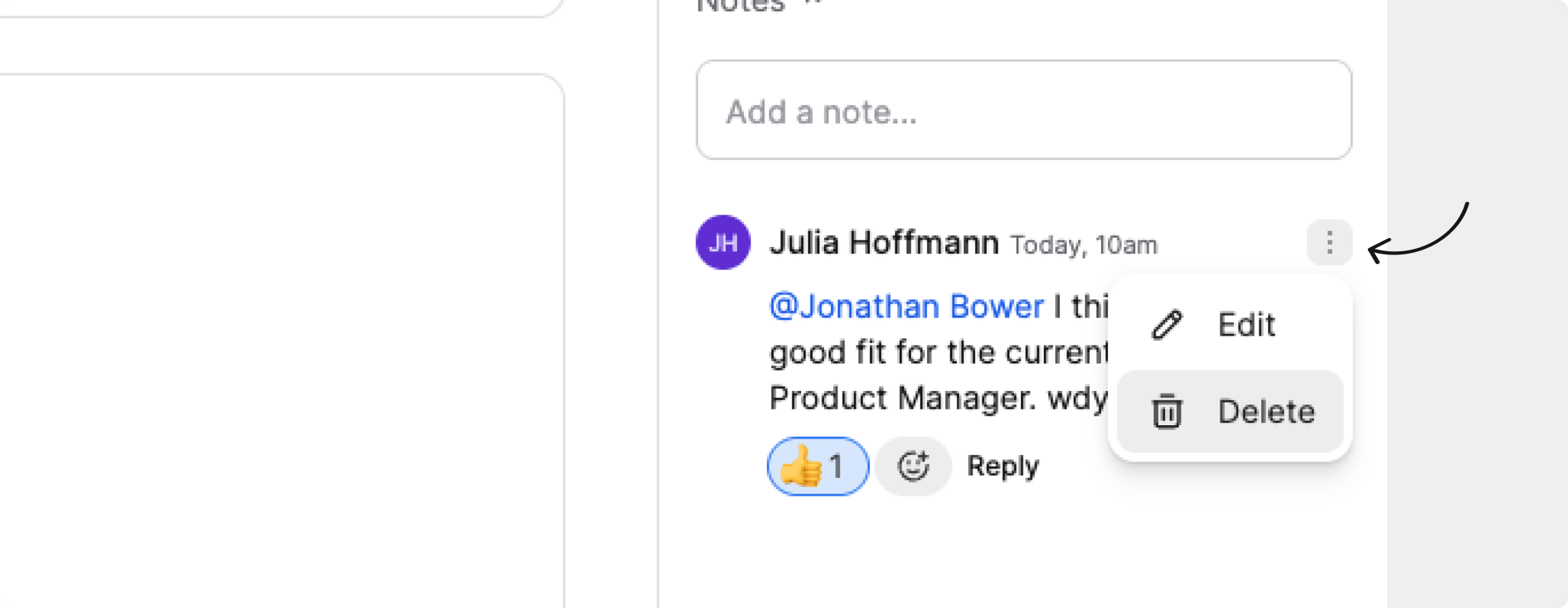
Modifier une note
Seule la personne qui a créé une note peut la modifier. Vous pouvez mettre à jour le contenu de votre propre note à tout moment. Les réponses ne peuvent être modifiées par personne d’autre que leur auteur.
Supprimer une note
Les règles de suppression fonctionnent différemment :
Les administrateurs système peuvent supprimer n’importe quelle note.
Les utilisateurs Standard et Limité peuvent supprimer uniquement les notes qu’ils ont créées.
Supprimer une note avec des réponses
Si vous supprimez une note qui contient des réponses, l’intégralité du fil de notes est supprimée. Cela inclut :
La note d’origine
Toutes les réponses associées
Toutes les réactions sous cette note ou ses réponses
Une étape de confirmation apparaît avant la suppression afin d’éviter la perte accidentelle de discussions en fil.
Permissions d’accès
L’accès dépend de votre rôle dans l’entreprise et de votre affectation au job.
Administrateurs système Peuvent consulter et ajouter des notes sur n’importe quel candidat, sur tous les jobs.
Utilisateurs Standard et Limité Peuvent consulter et ajouter des notes uniquement pour les candidats des jobs auxquels ils sont affectés, ou pour les candidats du vivier de talents si leur rôle leur permet de consulter le vivier de talents.
Pour accéder aux notes, les utilisateurs Standard et Limité doivent :
Être affectés au job, ou avoir accès au vivier de talents pour un candidat du vivier de talents
Accéder au candidat via
Jobs,CandidaturesouVivier de talents
Cela garantit que les informations sensibles restent visibles uniquement pour les membres d’équipe concernés.
Les paramètres de visibilité des notes peuvent restreindre davantage l’accès à certains fils de notes, même si un utilisateur a normalement accès au candidat.
FAQ
Puis-je ajouter des notes à plusieurs candidats en même temps ?
Oui, vous pouvez ajouter des notes en masse depuis :
Les onglets
CandidaturesLe pipeline (vue Cartes ou vue Tableau)
Cependant, les notes en masse ont des limites :
Vous ne pouvez pas @mentionner des membres de l’équipe dans des notes en masse
Mis à jour
Ce contenu vous a-t-il été utile ?
Comment savoir qui peut voir un fil de notes privé ?
Utilisez l’icône de cadenas sur la première note du fil.
Si vous êtes l’auteur de la note ou administrateur système :
Cliquez sur l’icône de cadenas à côté de la note.
La fenêtre
Visibilité des notess’ouvre : vous pouvez y consulter et gérer l’accès.Si vous n’êtes ni l’auteur de la note ni administrateur système, mais que vous avez accès au fil de notes :
Cliquez sur l’icône de cadenas à côté de la note.
Vous voyez une vue en lecture seule indiquant qui a accès au fil de notes.
Vous savez ainsi qui a accès à une discussion privée, même si vous ne pouvez pas modifier ses paramètres de visibilité.