> For the complete documentation index, see [llms.txt](https://help.join.com/llms.txt). Markdown versions of documentation pages are available by appending `.md` to page URLs; this page is available as [Markdown](https://help.join.com/help-center/fr/review-candidates/scorecards.md).
# Grilles d’évaluation
Créez des modèles de grilles d’évaluation, évaluez un candidat après un entretien et comparez les retours de votre équipe dans son profil.
Les grilles d’évaluation sont des formulaires d’évaluation internes utilisés pour évaluer les candidats pendant ou après différentes étapes du recrutement, à n’importe quelle étape du pipeline. Elles reposent sur des modèles personnalisables et incluent des critères de notation ainsi qu’un espace pour des notes. Votre équipe donne ainsi des retours structurés, plus faciles à comparer.
Utilisez les grilles d’évaluation dans JOIN pour évaluer les candidats de manière cohérente et collaborative, sur la base des réponses aux questions d’entretien, des compétences spécifiques au poste et de l’impression générale.
Choisissez parmi des modèles de grilles d’évaluation existants, ou créez le vôtre dans les [paramètres des grilles d’évaluation](https://join.com/settings/scorecard-templates).
## En bref
1. Ouvrez le profil du candidat.
2. Dans l’onglet `Vue d'ensemble`, cliquez sur `Ajouter une grille d’évaluation`, ou ouvrez l’onglet `Grilles d’évaluation`.
3. Sélectionnez le job et un modèle, puis cliquez sur `Suivant`.
4. Répondez aux questions, évaluez les compétences et donnez votre impression générale.
5. Cliquez sur `Publier`.
***
## Modèles de grilles d’évaluation
Les modèles définissent la structure de vos grilles d’évaluation. Vous pouvez les réutiliser sur plusieurs jobs et processus de recrutement.
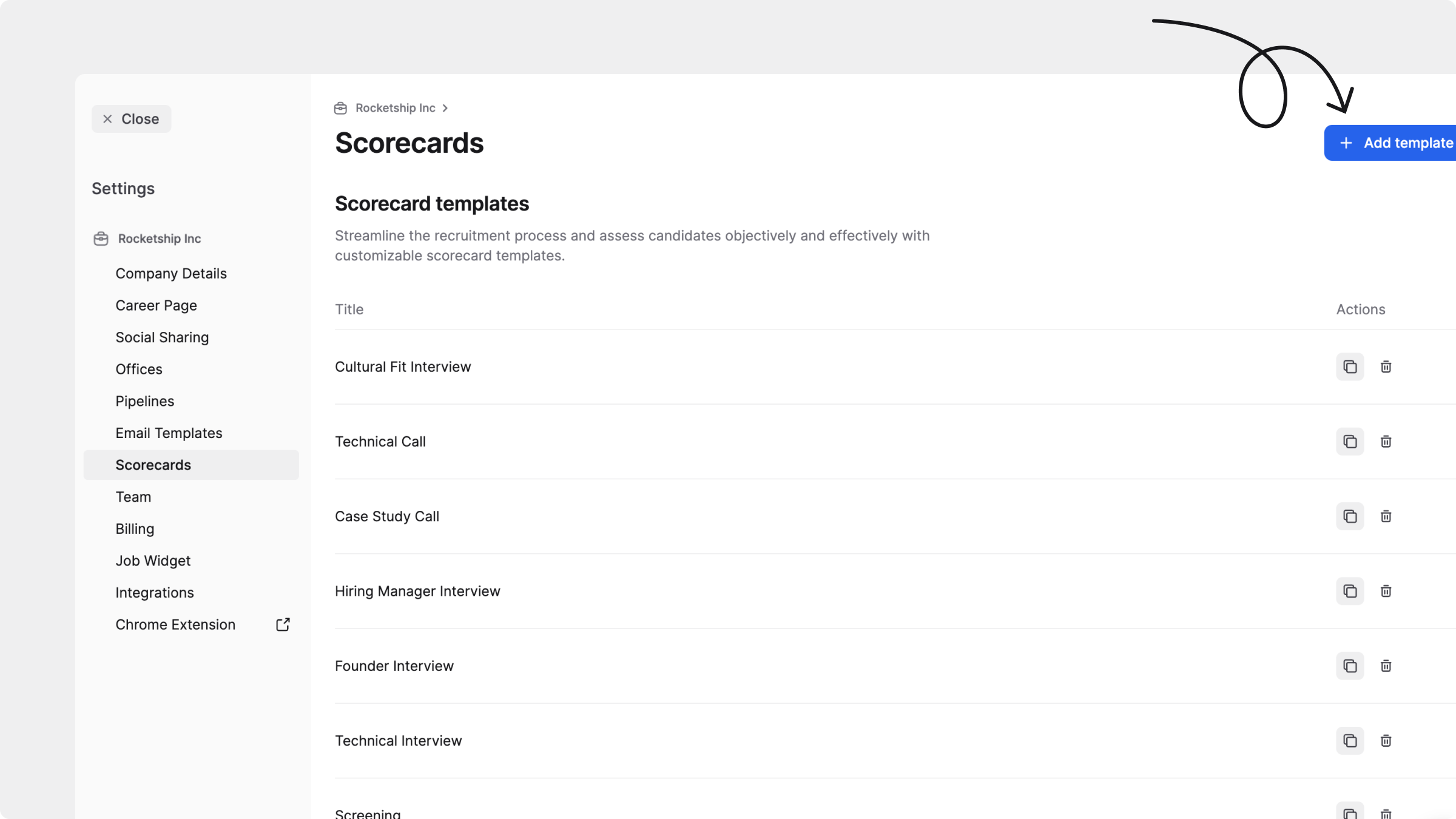
Cliquez sur votre nom en bas à gauche et sélectionnez `Paramètres`. Sous `Modèles`, sélectionnez `Grilles d’évaluation` pour créer et gérer les modèles de grilles d’évaluation.
### Créer un modèle
1. Cliquez sur `Ajouter`. La fenêtre `Ajouter un modèle de grille d’évaluation` s’ouvre.
2. Saisissez un nom clair dans `Nom du modèle`. Ce nom apparaît dans la liste des modèles.
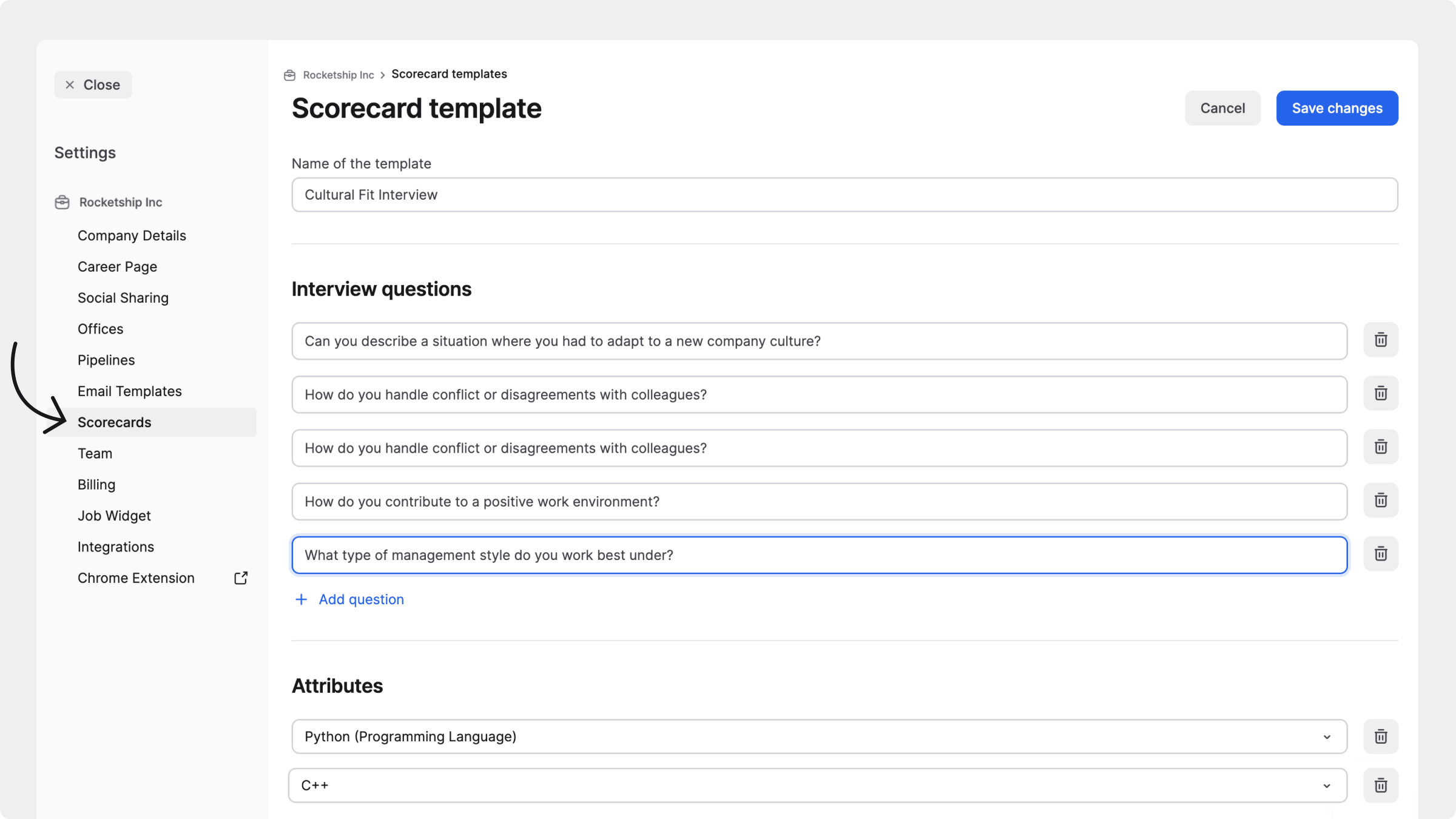
3. Ajoutez les questions d’entretien. Saisissez une question dans `Questions de l’entretien`. Cliquez sur `Ajouter une question` pour chaque question supplémentaire. Cliquez sur l’icône de suppression :trash-can: à côté d’une question pour la retirer.
4. Sélectionnez une compétence dans `Ajouter une compétence à évaluer`. Cliquez sur `Ajouter une compétence` pour en ajouter d’autres. Cliquez sur l’icône de suppression :trash-can: à côté d’une compétence pour la retirer.
5. Vérifiez la configuration finale. Vous pouvez aussi faire glisser une question d’entretien ou une compétence par sa poignée pour changer sa position.
6. Cliquez sur `Ajouter un modèle` pour enregistrer.
### Modifier un modèle
1. Cliquez sur le modèle que vous souhaitez modifier. La fenêtre `Modifier le modèle de grille d’évaluation` s’ouvre.
2. Modifiez le contenu selon vos besoins : nom du modèle, questions d’entretien ou compétences. Utilisez `Ajouter une question` ou `Ajouter une compétence` pour ajouter des éléments.
3. Cliquez sur l’icône de suppression :trash-can: pour retirer un élément. Faites glisser une question d’entretien ou une compétence par sa poignée pour changer sa position.
4. Cliquez sur `Enregistrer`.
### Gérer les modèles
Dans la colonne `Actions`, utilisez `Dupliquer` :copy: pour copier et personnaliser un modèle existant, et `Supprimer` :trash-can: pour supprimer un modèle.
{% hint style="warning" %}
Les modifications apportées aux modèles ne s’appliquent qu’aux grilles d’évaluation créées *après* la mise à jour. Les grilles d’évaluation existantes, créées auparavant, restent inchangées.
{% endhint %}
***
## Ajouter une grille d’évaluation
Toutes les grilles d’évaluation publiées pour les jobs auxquels vous avez accès sont visibles dans le profil du candidat. Si un ou plusieurs membres de l’équipe publient plusieurs grilles d’évaluation, une vue récapitulative s’affiche dans l’onglet des grilles d’évaluation du candidat.
Vous pouvez ajouter une grille d’évaluation à tout candidat ayant une candidature active, directement depuis son profil. Cela vous permet de structurer vos retours et de contribuer à une évaluation collective.
{% stepper %}
{% step %}
**Accéder au profil d’un candidat**
Vous pouvez accéder au profil du candidat que vous évaluez en cliquant sur son nom dans JOIN, depuis `Candidats`, `Jobs` ou `Vivier de talents`. Vous pouvez aussi rechercher un candidat depuis la barre de recherche ( :command: + K) et ouvrir directement son profil.
{% endstep %}
{% step %}
**Commencer une grille d’évaluation**
Sélectionnez l’onglet `Grilles d’évaluation` dans le panneau central, ou cliquez sur `Ajouter une grille d’évaluation` dans l’onglet `Vue d'ensemble` pour commencer à rédiger votre évaluation.
{% endstep %}
{% step %}
**Remplir la grille d’évaluation**
Dans la fenêtre `Ajouter une grille d’évaluation` qui s’affiche :
1. Si le candidat est assigné à plusieurs jobs, sélectionnez le job associé à cette grille d’évaluation dans le menu déroulant `Job`. Ce champ n’est disponible que si un candidat a des candidatures actives pour plusieurs jobs.
2. Sélectionnez un modèle dans le menu déroulant `Grille d’évaluation`.\
(Optionnel) Cliquez sur `Configurer` pour créer ou mettre à jour le modèle dans les paramètres `Grilles d’évaluation` avant utilisation.
3. Cliquez sur `Suivant`.
4. Remplissez la grille d’évaluation en évaluant les compétences et en ajoutant des commentaires.
5. Quand vous êtes prêt, cliquez sur `Publier`. Vous pouvez aussi choisir `Fermer le brouillon` pour reprendre plus tard.
{% endstep %}
{% endstepper %}
{% hint style="info" %}
Les grilles d’évaluation s’enregistrent automatiquement pendant que vous travaillez. Après publication, seule la personne qui a créé la grille d’évaluation peut la modifier ou la supprimer.
{% endhint %}
***
## Interface et fonctionnalités
Quand vous créez ou remplissez une grille d’évaluation, vous voyez une interface structurée, conçue pour guider les retours d’entretien et assurer la cohérence de votre processus de recrutement. Voici ce que vous trouvez dans cette vue :
### Questions d’entretien
En haut de la grille d’évaluation, vous trouvez la liste des questions assignées au modèle. Chaque question inclut un champ de saisie `Réponse et notes`, où vous pouvez saisir les points clés et les retours collectés pendant l’entretien. Vous pouvez :
* Répondre aux questions en texte libre
* Utiliser les options de mise en forme de texte riche (formats de texte, gras, italique, souligné, barré, liens, etc.)
* Ajouter des questions en cliquant sur `Ajouter une question` à la fin de la liste
* Supprimer une question en cliquant sur l’icône de suppression :trash-can:
### Compétences
Sous les questions, vous trouvez une liste de compétences, par exemple `Communication skills`, `Organisational fit` et `Reliability`. Chaque compétence peut être évaluée `Faible`, `Satisfaisant`, `Fort` ou `Exceptionnel`, ou rester `Non évalué`. Les compétences proviennent du modèle : vous ne pouvez pas en ajouter, en retirer ni les réorganiser pendant que vous remplissez une grille d’évaluation. Vous pouvez :
* Utiliser les évaluations pour résumer rapidement les points forts et les points faibles
### Impression générale
En bas de la grille d’évaluation, vous voyez une section d’évaluation finale intitulée `Impression générale`. Elle vous permet de choisir parmi 4 évaluations globales : `Certainement pas`, `Non`, `Oui`, `Assurément`
Vous devez aussi fournir un résumé dans le champ `Bilan général, points forts et points faibles`. Utilisez cet espace pour donner votre avis général sur le candidat : principaux avantages, points de vigilance et tout autre élément utile pour une décision de recrutement éclairée.
### Options de brouillon et de publication
JOIN enregistre automatiquement votre saisie au fil de l’eau. Quand vous êtes prêt, vous pouvez :
* Cliquer sur `Publier` pour partager la grille d’évaluation avec votre équipe
* Cliquer sur `Fermer le brouillon` pour enregistrer votre progression et y revenir plus tard
* Utiliser `Supprimer` si la grille d’évaluation doit être supprimée (uniquement disponible pour la personne qui l’a créée)
Seul le membre de l’équipe qui a créé une grille d’évaluation peut la modifier ou la supprimer. Les autres utilisateurs ont un accès en lecture seule.
Une fois publiée, votre grille d’évaluation fait partie de l’évaluation globale du candidat. Elle est visible dans les onglets `Vue d'ensemble` et `Grilles d’évaluation` du profil du candidat.
***
## Personnaliser les grilles d’évaluation
Quand vous remplissez une grille d’évaluation, vous pouvez :
* Ajouter, supprimer ou modifier des questions
* Cliquer sur `Configurer` pour mettre à jour le modèle sous-jacent
Les compétences et l’échelle d’évaluation proviennent du modèle et ne peuvent pas être modifiées pendant que vous remplissez une grille d’évaluation.
Vous pouvez ainsi adapter l’évaluation à chaque candidat, sans modifier les données historiques.
{% hint style="info" %}
Seuls les utilisateurs `Administrateur système` et `Standard` peuvent personnaliser les grilles d’évaluation.
{% endhint %}
***
## Consulter les retours des grilles d’évaluation
Toutes les grilles d’évaluation publiées pour un candidat sur les jobs auxquels vous avez accès sont affichées dans son onglet `Grilles d’évaluation`.
Si plusieurs membres de l’équipe publient des retours, JOIN affiche :
* Chaque grille d’évaluation individuelle, avec le nom de la personne qui l’a rédigée
* Un `Récapitulatif`, dès que vous pouvez voir au moins deux grilles d’évaluation publiées : la façon dont chaque compétence a été évaluée, de `Faible` à `Exceptionnel`, ainsi que les compétences `Point fort` et `Plus grande divergence`. Aucune note moyenne n’est calculée.
Cela facilite la comparaison des avis et la prise de décision de recrutement en équipe.
Seules les grilles d’évaluation publiées apparaissent dans la vue du profil du candidat. Les brouillons restent privés pour leur créateur jusqu’à publication.
***
## Conseils d’utilisation des grilles d’évaluation
Les grilles d’évaluation alignent votre équipe sur des critères d’évaluation cohérents et capturent des retours structurés. Voici quelques façons d’en tirer le meilleur parti :
* Standardisez des modèles par type de poste pour améliorer la cohérence
* Utilisez les mêmes critères pour tous les candidats afin de comparer équitablement
* Encouragez tous les intervieweurs à publier des grilles d’évaluation pour recueillir des points de vue variés
* Consultez les récapitulatifs dans l’onglet `Grilles d’évaluation` pour soutenir les échanges de recrutement
***
## FAQ Qu’est-ce qu’une grille d’évaluation ?
Une grille d’évaluation est un outil utilisé pour évaluer les candidats de manière cohérente, sur la base de questions d’entretien et de compétences prédéfinies. Elle aide les équipes de recrutement à structurer les retours et à prendre des décisions plus objectives.
Puis-je modifier ou supprimer la grille d’évaluation d’une autre personne ?
Seule la personne qui a créé la grille d’évaluation peut la modifier ou la supprimer. Les autres membres de l’équipe peuvent consulter les grilles d’évaluation publiées, mais ne peuvent pas y apporter de modifications.
Que se passe-t-il si je modifie un modèle de grille d’évaluation ?
Les modifications du modèle ne s’appliquent qu’aux grilles d’évaluation futures. Les grilles d’évaluation existantes ne seront pas mises à jour.
Puis-je personnaliser les modèles de grille d’évaluation ?
Oui, vous pouvez personnaliser entièrement les modèles dans `Paramètres`, sous `Modèles` > `Grilles d’évaluation`. Vous pouvez créer de nouveaux modèles, modifier des modèles existants, ou dupliquer et supprimer des modèles selon vos besoins. Les modifications n’affectent que les grilles d’évaluation futures.
Puis-je modifier les questions ou les compétences lors de la soumission d’une grille d’évaluation ?
Vous pouvez ajouter, supprimer ou modifier des questions lors de la création d’une nouvelle grille d’évaluation ou de l’édition d’un brouillon. Les compétences proviennent du modèle et ne peuvent pas y être modifiées. Ces modifications n’affectent pas le modèle d’origine, sauf si vous choisissez de le mettre à jour.
Comment les résultats des grilles d’évaluation sont-ils affichés ?
Une fois les grilles d’évaluation publiées, elles apparaissent dans l’onglet `Grilles d’évaluation` du candidat. Si plusieurs membres de l’équipe publient des grilles d’évaluation, JOIN affiche une vue récapitulative de la façon dont chaque compétence a été évaluée (sans moyenne) et la liste de toutes les évaluations publiées.
Puis-je consulter les résultats des grilles d’évaluation des autres membres de l’équipe ?
Oui. Toutes les grilles d’évaluation publiées pour les jobs auxquels vous avez accès sont visibles dans l’onglet `Grilles d’évaluation` du profil du candidat. Vous pouvez les consulter individuellement, ou afficher une vue récapitulative qui montre comment chaque compétence a été évaluée.
Puis-je imprimer ou exporter une grille d’évaluation ?
Actuellement, les grilles d’évaluation sont conçues uniquement pour une utilisation dans l’application. Il n’existe pas de fonctionnalité d’impression ou d’export directe. Vous pouvez toutefois faire une capture d’écran ou copier le contenu si nécessaire.
---
# Agent Instructions
This documentation is published with GitBook. GitBook is the documentation platform designed so that both humans and AI agents can read, navigate, and reason over technical content effectively. Learn more at gitbook.com.
## Querying This Documentation
If you need additional information that is not directly available in this page, you can query the documentation by asking a question.
Perform an HTTP GET request on the following URL with the `ask` and `goal` query parameters:
```
GET https://help.join.com/help-center/fr/review-candidates/scorecards.md?ask=&goal=
```
`ask` is the immediate question: it should be specific, self-contained, and written in natural language.
`goal` is what the user is ultimately trying to achieve, the reason they need the answer. Sharing it helps GitBook give you a better, more relevant answer. A goal is most helpful when it describes the outcome the user wants rather than restating the question. For example, with `ask=how do I create an API token`, a goal like `automate deployments from our CI pipeline` lets GitBook tailor the answer to that use case.
The response will contain a direct answer to the question and relevant excerpts and sources from the documentation.
Use this mechanism when the answer is not explicitly present in the current page, you need clarification or additional context, or you want to retrieve related documentation sections.