> For the complete documentation index, see [llms.txt](https://help.join.com/llms.txt). Markdown versions of documentation pages are available by appending `.md` to page URLs; this page is available as [Markdown](https://help.join.com/help-center/fr/review-candidates/spontaneous-applications.md).
# Candidatures spontanées
Permettez aux candidats de postuler à votre entreprise sans job spécifique, choisissez leur e-mail de réponse automatique, et acceptez ou refusez les candidatures spontanées dans votre vivier de talen
La fonctionnalité de candidature spontanée dans JOIN permet aux candidats de manifester leur intérêt pour votre entreprise, même lorsque vous n’avez pas de job pertinent ouvert. Elle vous aide à constituer un [vivier de talents](https://help.join.com/help-center/fr/review-candidates/talent-pool.md) de futurs talents potentiels, en permettant aux candidats d’envoyer leur candidature de manière proactive.
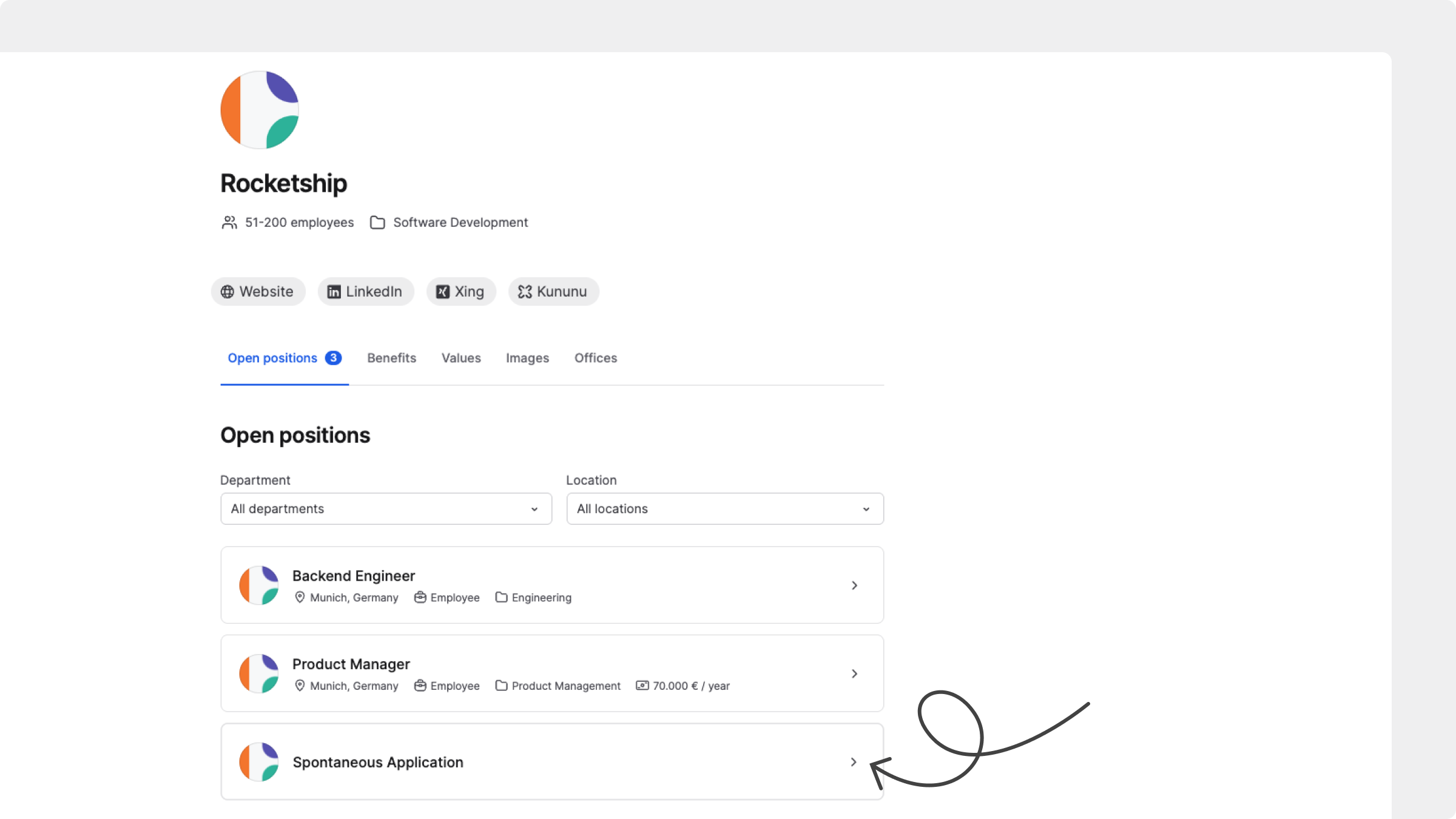
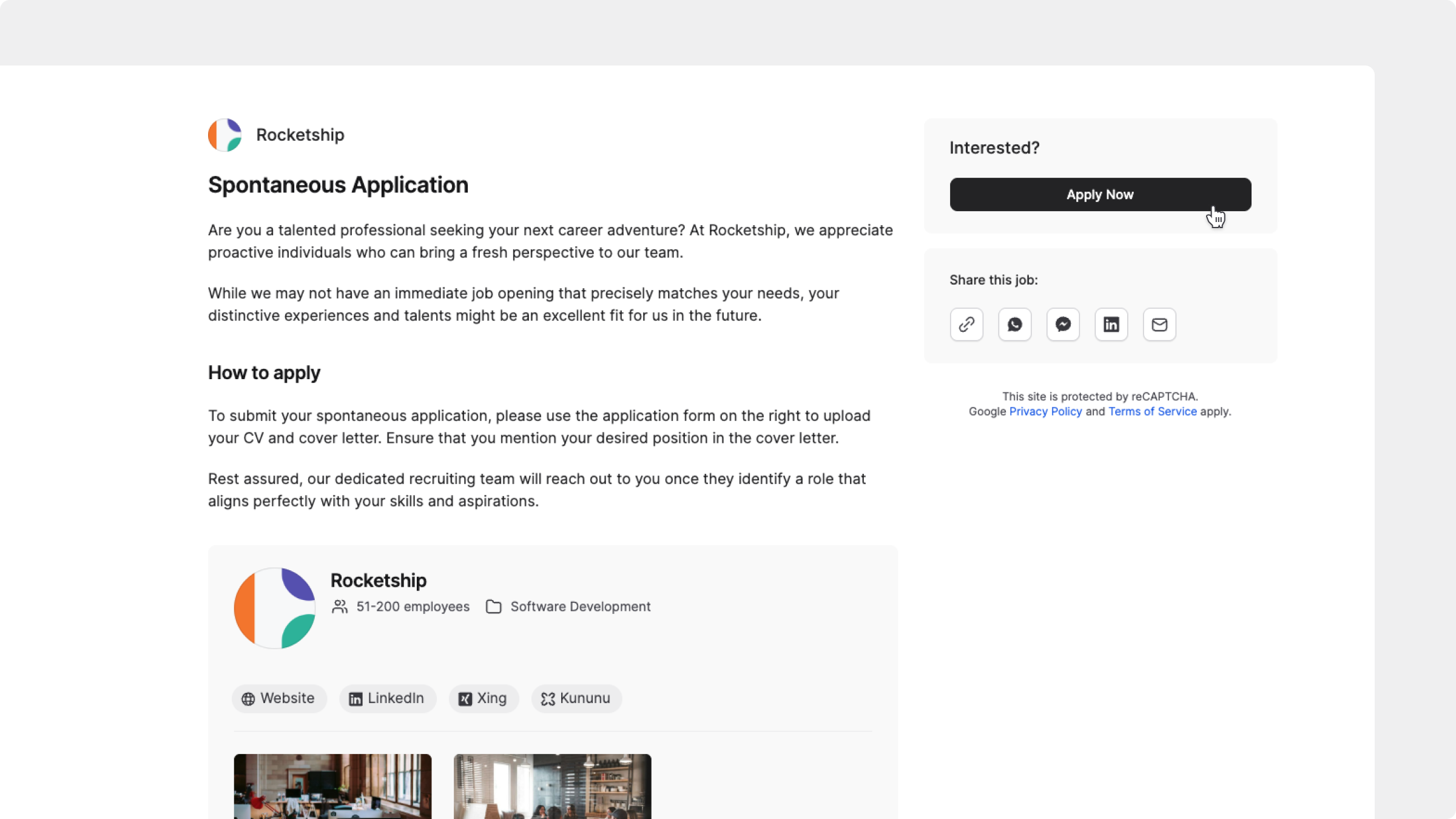
Lorsque cette fonctionnalité est activée, JOIN ajoute une bannière de candidature spontanée sur votre page carrière publique et sur les pages de vos offres d’emploi. Pour voir à quoi elle ressemble côté candidat, cliquez sur votre nom en bas à gauche, sélectionnez `Paramètres`, puis sélectionnez `Page carrière` sous `Recrutement` et cliquez sur le bouton `Voir`.
{% hint style="info" %}
**Qui peut l’utiliser**
* **Abonnements :** Advanced et Enterprise
* **Rôles :** Administrateurs système et Standard
{% endhint %}
La bannière offre aux candidats une invitation ouverte à postuler auprès de votre entreprise, sans devoir correspondre à un poste spécifique.
La bannière est visible pour toutes les personnes qui consultent votre page carrière en ligne et vos offres d’emploi.
***
## Activer ou désactiver les candidatures spontanées
Pour gérer cette fonctionnalité :
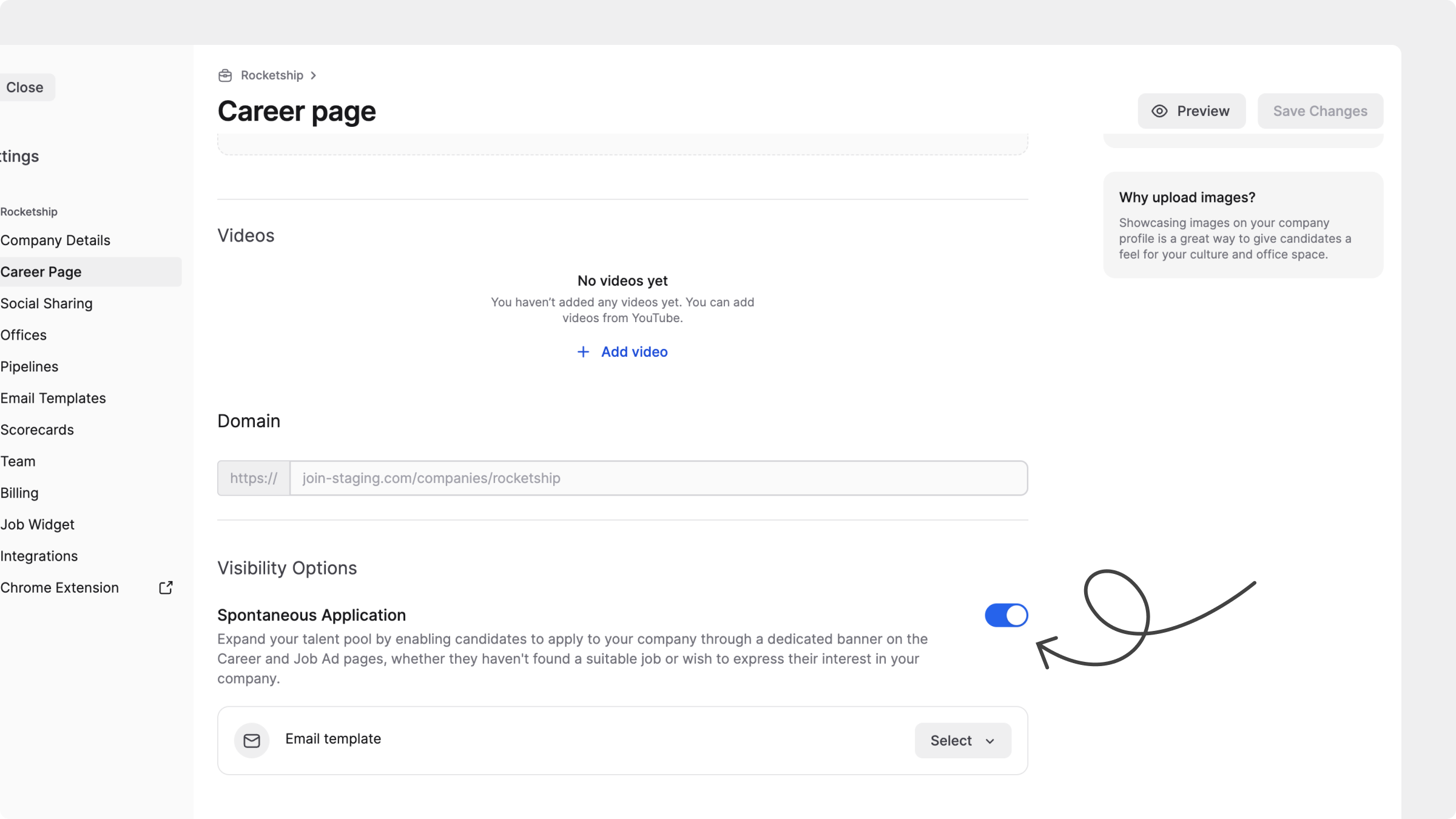
1. Cliquez sur votre nom en bas à gauche et sélectionnez `Paramètres`
2. Sous `Recrutement`, sélectionnez `Page carrière`
3. Faites défiler jusqu’à la section `Options de visibilité`
4. Utilisez l’interrupteur à côté de `Candidature spontanée` pour l’activer ou la désactiver
Cette fonctionnalité est activée par défaut avec les abonnements Advanced et Enterprise.
{% hint style="warning" %}
Désactiver la fonctionnalité de candidature spontanée retire la bannière de candidature spontanée de votre page carrière et des pages de vos offres d’emploi. Les candidats ne peuvent plus soumettre de candidatures générales qui ne sont pas associées à vos jobs en ligne.
{% endhint %}
Vous pouvez sélectionner un `Modèle d’e-mail` pour répondre automatiquement aux candidats qui soumettent une candidature spontanée.
Cliquez sur la liste déroulante `Sélectionner` pour choisir un modèle d’e-mail déjà créé, ou créez-en un nouveau dans `Paramètres` > `E-mails`. Consultez [Modèle de confirmation de candidature spontanée](https://help.join.com/help-center/fr/message-candidates/candidate-messaging/automated-emails.md#modele-de-confirmation-de-candidature-spontanee).
***
## Gérer les candidatures spontanées
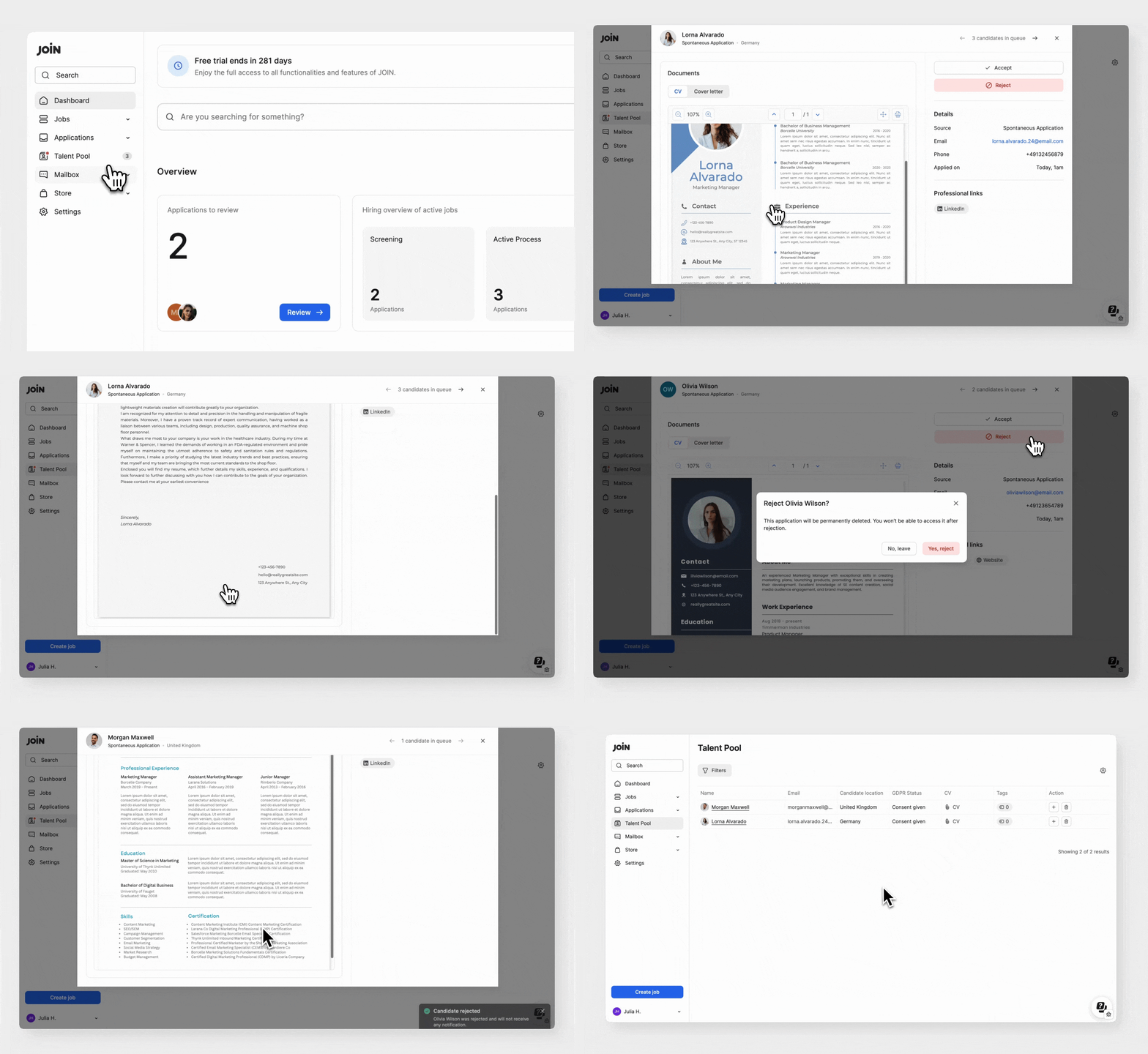
Toutes les candidatures spontanées sont automatiquement ajoutées à votre `Vivier de talents` dans JOIN. Ces candidatures ne sont liées à aucun job spécifique : vous pouvez donc examiner et envisager les candidats pour de futures opportunités.
Vous pouvez ouvrir le profil du candidat en allant dans l’onglet `Vivier de talents` de votre tableau de bord.
Lorsqu’une nouvelle candidature spontanée est reçue, un badge de notification s’affiche à côté de l’onglet `Vivier de talents` dans la barre latérale. Il indique le nombre de candidatures que vous n’avez pas encore examinées.
Dans l’onglet `Vivier de talents`, vous voyez une barre d’examen flottante en bas de l’écran. Elle indique combien de candidatures spontanées sont disponibles, avec un bouton `Examiner`. Cliquez sur ce bouton pour commencer à examiner les candidatures.
### Examiner les candidatures dans la vue de présélection
En cliquant sur `Examiner`, vous ouvrez la vue de présélection : une fenêtre pop-up dédiée à l’examen des candidatures spontanées, une par une. Dans cette vue, vous voyez :
* Le `CV` et la `Lettre de motivation` du candidat (si fournis)
* Des coordonnées comme l’adresse e-mail et la localisation
* La `Source`, qui indique `Candidature spontanée`
* La raison pour laquelle la personne souhaite rejoindre votre entreprise (généralement expliquée dans sa lettre de motivation)
Utilisez ces informations pour décider si le candidat correspond à de futures opportunités dans votre entreprise.
Sur la droite de l’écran, utilisez les flèches de navigation :arrow-left-long::arrow-right-long: pour passer d’un candidat à l’autre. Ces flèches vous permettent d’aller à la candidature précédente ou suivante sans quitter la vue de présélection.
### Accepter ou refuser un candidat
En haut à droite de la vue de présélection, vous voyez deux boutons :
* `Accepter` : cela ajoute définitivement le candidat à votre `Vivier de talents`
* `Refuser` : cela refuse la candidature. Les données du candidat ne sont pas supprimées : seule la suppression du candidat retire ses données de votre compte.
Dès que vous acceptez ou refusez, le candidat suivant dans la file s’affiche automatiquement. S’il ne reste plus d’autres candidatures spontanées, vous revenez à la vue principale du `Vivier de talents`.
---
# Agent Instructions
This documentation is published with GitBook. GitBook is the documentation platform designed so that both humans and AI agents can read, navigate, and reason over technical content effectively. Learn more at gitbook.com.
## Querying This Documentation
If you need additional information that is not directly available in this page, you can query the documentation by asking a question.
Perform an HTTP GET request on the following URL with the `ask` and `goal` query parameters:
```
GET https://help.join.com/help-center/fr/review-candidates/spontaneous-applications.md?ask=&goal=
```
`ask` is the immediate question: it should be specific, self-contained, and written in natural language.
`goal` is what the user is ultimately trying to achieve, the reason they need the answer. Sharing it helps GitBook give you a better, more relevant answer. A goal is most helpful when it describes the outcome the user wants rather than restating the question. For example, with `ask=how do I create an API token`, a goal like `automate deployments from our CI pipeline` lets GitBook tailor the answer to that use case.
The response will contain a direct answer to the question and relevant excerpts and sources from the documentation.
Use this mechanism when the answer is not explicitly present in the current page, you need clarification or additional context, or you want to retrieve related documentation sections.