> For the complete documentation index, see [llms.txt](https://help.join.com/llms.txt). Markdown versions of documentation pages are available by appending `.md` to page URLs; this page is available as [Markdown](https://help.join.com/help-center/french/candidats-et-candidatures/export-des-candidatures.md).
# Export des candidatures
Dans cet article, vous apprendrez à exporter des listes de candidats et des documents depuis l’onglet Candidatures ou directement depuis des vues spécifiques d’un Job.
Vous pouvez exporter les informations des candidats et leurs documents directement depuis JOIN dès que nécessaire. Cela peut être utile pour le reporting, le partage ou l’archivage.
{% hint style="warning" %}
L’export des candidatures est disponible uniquement avec les abonnements **Advanced** et **Enterprise**. Si vous utilisez l’abonnement Standard, vous pouvez mettre à niveau votre abonnement.
Voir les abonnements
{% endhint %}
## Formats d’export
Vous pouvez exporter les données des candidats dans trois formats :
* **CSV** – liste de candidats uniquement
* **XLSX** – liste de candidats uniquement
* **ZIP** – liste de candidats, CV des candidats et pièces jointes
***
## Exporter des candidatures
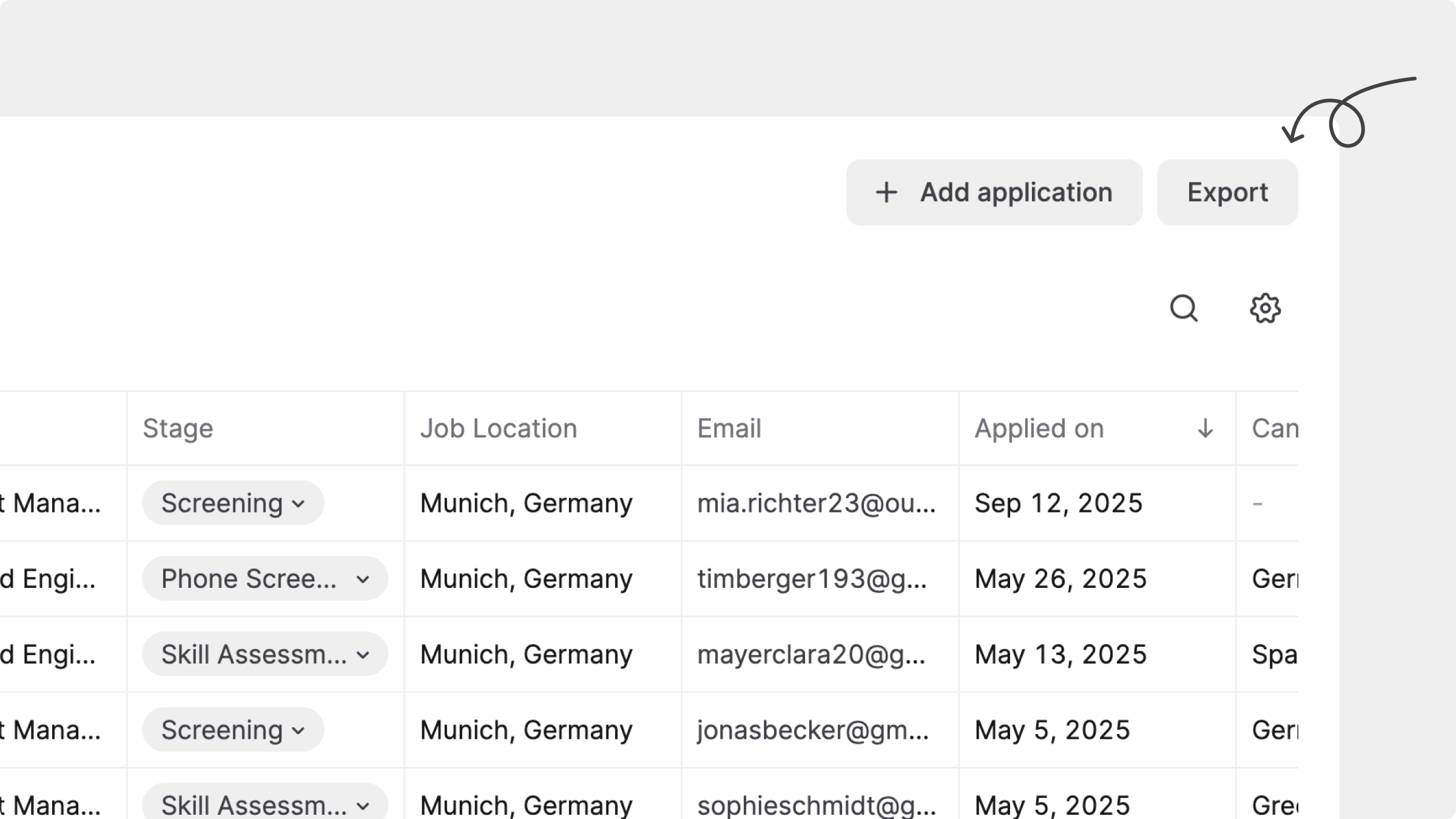
Vous pouvez exporter des candidatures pour l’ensemble de vos Jobs depuis l’onglet `Candidatures` :
1. Accédez à l’onglet `Candidatures`. Ouvrez le sous-onglet concerné : `Actives`, `Embauchées` ou `Rejetées` (ils incluent tous l’option d’export)
2. Sélectionnez les candidats à l’aide des cases à cocher, ou laissez-les non sélectionnés pour tout exporter dans le sous-onglet choisi. Vous pouvez aussi utiliser des filtres comme `Job`, `Statut du job` ou `Étape` pour affiner vos résultats
3. Cliquez sur le bouton `Exporter` en haut à droite
4. Choisissez le format souhaité (CSV, XLSX ou ZIP), puis confirmez l’export
5. Une fois le fichier généré, vous le recevrez à l’adresse e-mail associée à votre compte JOIN. Vous verrez aussi un message de confirmation :
> Votre fichier est en cours de génération. Nous vous enverrons un e-mail lorsqu’il sera prêt à être téléchargé.
***
## Exporter des candidatures pour un Job spécifique
Vous pouvez exporter les candidatures associées à un Job spécifique de deux façons :
#### Option 1 : depuis l’onglet `Candidatures`
Filtrez le Job dans l’onglet `Candidatures`, puis suivez les étapes mentionnées ci-dessus.
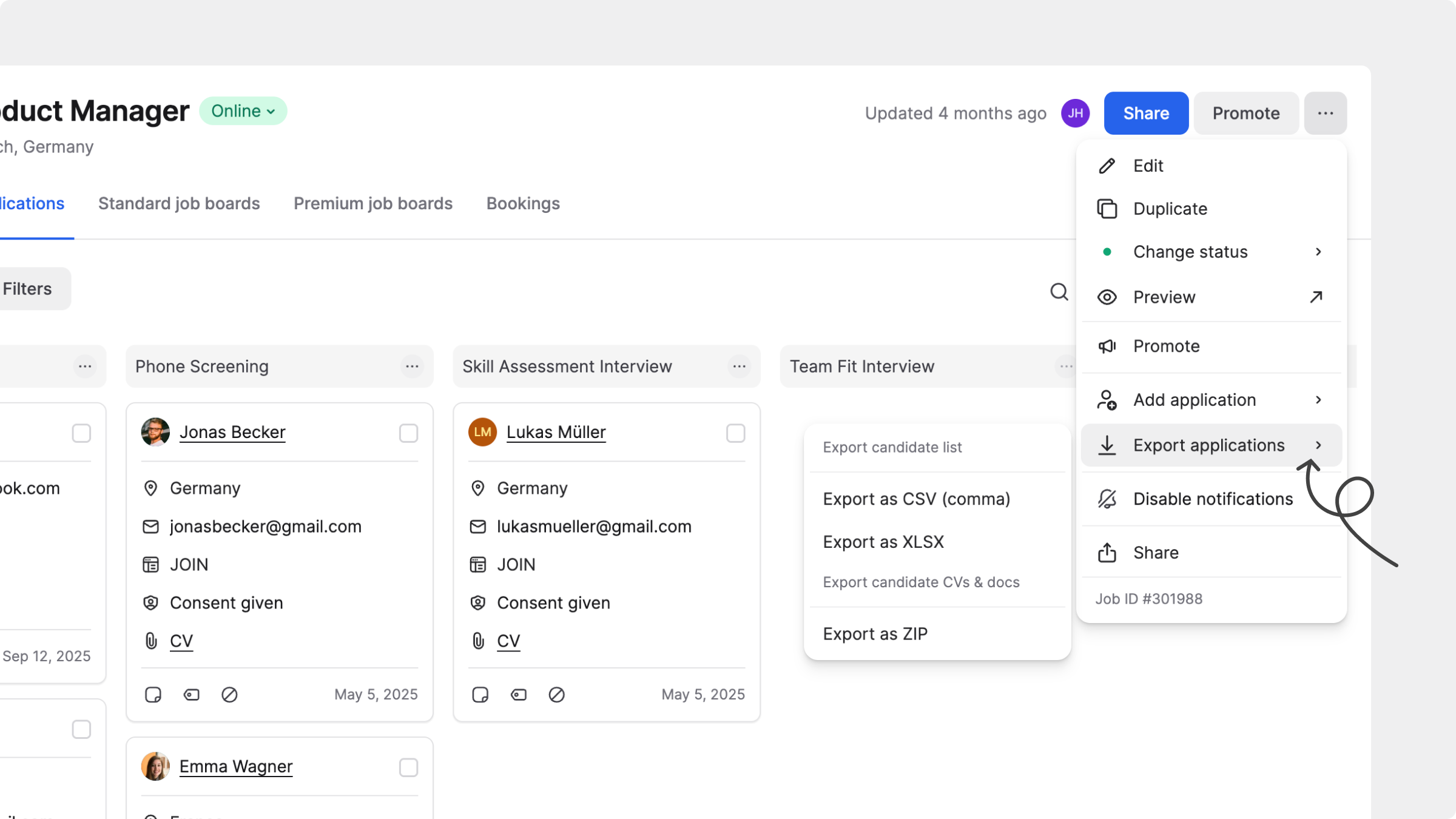
#### Option 2 : depuis la vue de détail du Job
1. Accédez à `Jobs` > onglet `Actives`
2. Cliquez sur le Job concerné
3. Ouvrez le sous-onglet `Candidatures`
4. Cliquez sur le menu :square-ellipsis: en haut à droite
5. Survolez `Exporter les candidatures`, puis choisissez un format (CSV, XLSX ou ZIP) et confirmez l’export
6. Une fois le fichier généré, vous le recevrez à l’adresse e-mail associée à votre compte JOIN. Vous verrez aussi un message de confirmation :
> Votre fichier est en cours de génération. Nous vous enverrons un e-mail lorsqu’il sera prêt à être téléchargé.
Vous pouvez aussi sélectionner ici des candidats spécifiques à l’aide des cases à cocher et les exporter depuis la barre d’outils en bas en cliquant sur le menu :square-ellipsis: et en sélectionnant `Exporter`.
---
# Agent Instructions
This documentation is published with GitBook. GitBook is the documentation platform designed so that both humans and AI agents can read, navigate, and reason over technical content effectively. Learn more at gitbook.com.
## Querying This Documentation
If you need additional information that is not directly available in this page, you can query the documentation by asking a question.
Perform an HTTP GET request on the following URL with the `ask` and `goal` query parameters:
```
GET https://help.join.com/help-center/french/candidats-et-candidatures/export-des-candidatures.md?ask=&goal=
```
`ask` is the immediate question: it should be specific, self-contained, and written in natural language.
`goal` is what the user is ultimately trying to achieve, the reason they need the answer. Sharing it helps GitBook give you a better, more relevant answer. A goal is most helpful when it describes the outcome the user wants rather than restating the question. For example, with `ask=how do I create an API token`, a goal like `automate deployments from our CI pipeline` lets GitBook tailor the answer to that use case.
The response will contain a direct answer to the question and relevant excerpts and sources from the documentation.
Use this mechanism when the answer is not explicitly present in the current page, you need clarification or additional context, or you want to retrieve related documentation sections.