> For the complete documentation index, see [llms.txt](https://help.join.com/llms.txt). Markdown versions of documentation pages are available by appending `.md` to page URLs; this page is available as [Markdown](https://help.join.com/help-center/french/integrations/outils-dautomatisation.md).
# Outils d’automatisation
Découvrez comment connecter JOIN à des outils externes avec Zapier et Make. Vous trouverez un aperçu de chaque plateforme, des automatisations possibles et la procédure de connexion.
Vous pouvez configurer plusieurs workflows de recrutement avec JOIN pour réduire le travail manuel et aller plus vite. Pour cela, JOIN propose des intégrations officielles avec deux plateformes d’automatisation no-code de référence :
Les outils d’automatisation vous aident à rationaliser les tâches répétitives — comme notifier votre équipe des nouvelles candidatures sur Slack, synchroniser les détails des offres dans des feuilles de calcul ou mettre à jour des statuts dans votre ATS — sans écrire une seule ligne de code. Avec ces intégrations, vous pouvez concevoir des workflows puissants qui correspondent exactement à votre processus de recrutement.
{% hint style="warning" %}
L’accès à l’API JOIN est disponible uniquement avec les plans **Advanced** et **Enterprise**. Si vous êtes sur le plan **Standard**, vous pouvez mettre à niveau votre abonnement.
Voir les offres
{% endhint %}
***
### Exigences
Pour intégrer JOIN à Zapier ou Make, vous devez remplir les conditions suivantes :
* Vous devez être sur le plan **Advanced** ou **Enterprise**
* Vous devez disposer d’un accès `Administrateur système` pour voir et générer la clé API dans JOIN
* Vous devrez copier votre jeton API depuis votre compte JOIN et le coller dans Zapier ou Make pour autoriser la connexion
#### Comment obtenir votre jeton API JOIN
1. Connectez-vous à votre compte JOIN
2. En bas à gauche, cliquez sur le nom de votre profil puis allez dans `Paramètres utilisateur`
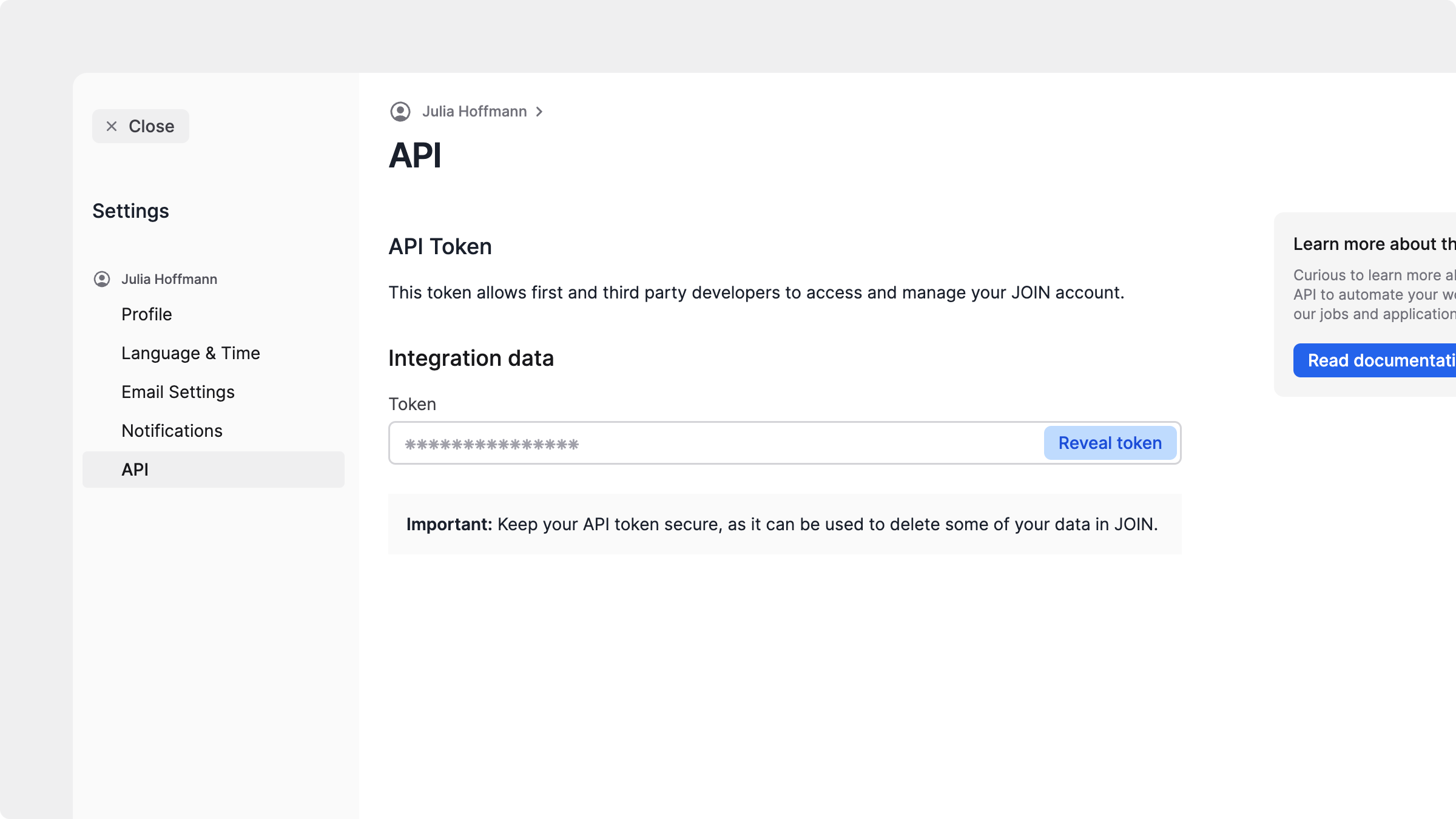
3. Dans la page `Paramètres`, ouvrez l’onglet `API`
4. Sous `Données d’intégration`, cliquez sur `Afficher le jeton`
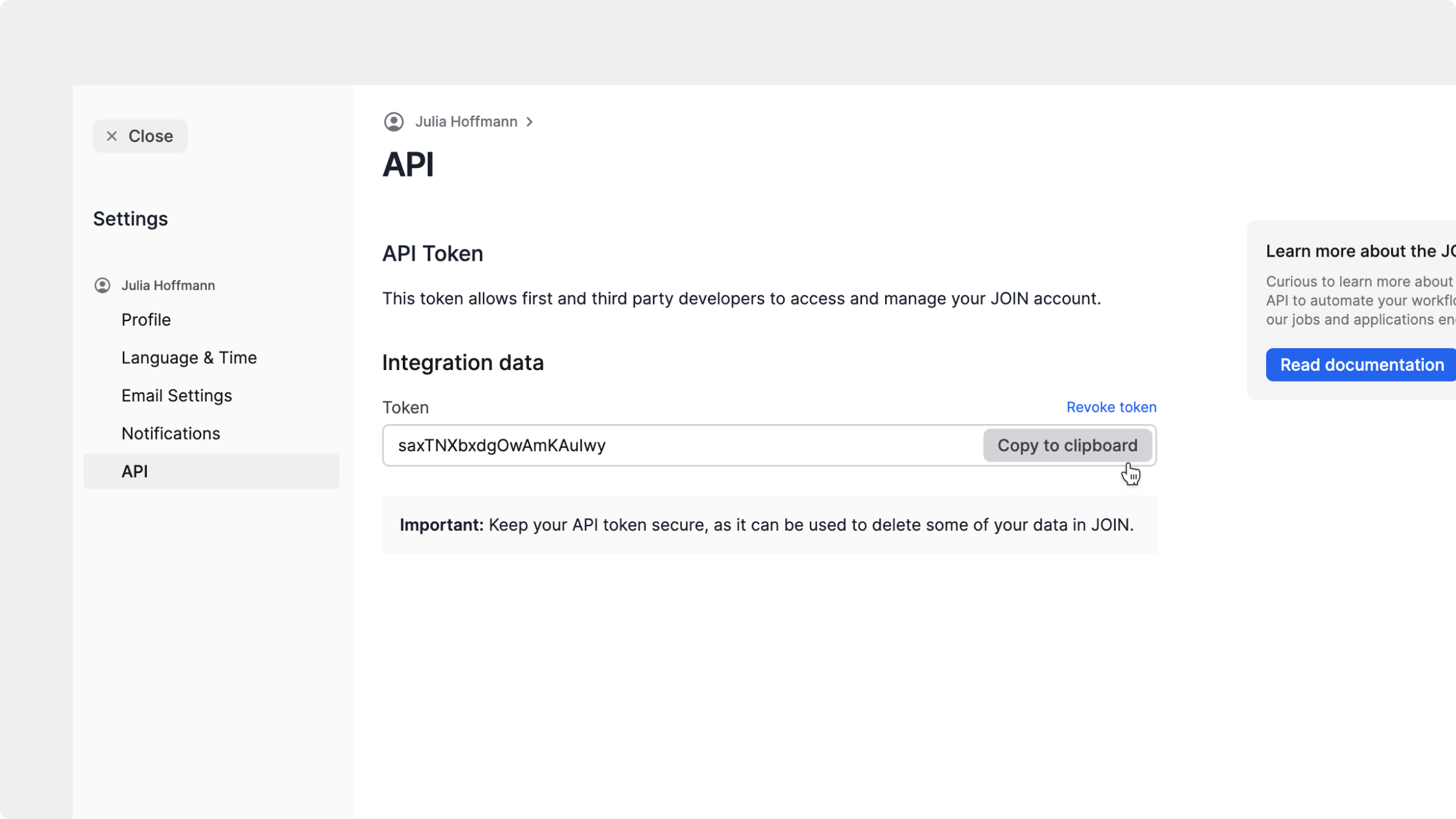
5. Cliquez sur `Copier dans le presse-papiers` et enregistrez votre jeton API dans un endroit sécurisé
Vous utiliserez cette clé API dans Zapier ou Make pour créer la connexion.
***
### Intégration Zapier
Zapier vous permet de connecter JOIN à plus de 8 000 applications comme des CRM, des feuilles de calcul, des outils de communication et bien plus encore, afin d’automatiser des actions basées sur des déclencheurs en temps réel depuis JOIN. Voici quelques exemples de workflows :
* Envoyer une alerte Microsoft Teams lorsqu’un nouveau candidat postule
* Ajouter les nouvelles offres publiées dans une feuille Google Sheets
* Mettre à jour le statut d’une offre dans JOIN lorsqu’une affaire est conclue dans votre CRM
Découvrir JOIN sur Zapier
#### Modules disponibles
Déclencheurs : `Candidature créée`, `Offre publiée`, `Offre dépubliée`
Actions : `Créer une candidature`, `Mettre à jour le statut d’une offre`
Recherches : `Obtenir les offres`, `Obtenir les offres en ligne`
***
### Intégration Make
Make vous permet de créer des workflows visuels personnalisés avec JOIN et plus de **2 000 applications**. La plateforme propose une interface par glisser-déposer et un large éventail de modules JOIN pour des automatisations plus avancées et mieux adaptées à vos besoins. Voici quelques exemples de scénarios :
* Ajouter des notes internes à un candidat lorsqu’un formulaire est envoyé
* Synchroniser toutes les candidatures avec HubSpot CRM
* Envoyer des alertes Slack lorsqu’une offre est mise à jour dans JOIN
Découvrir JOIN sur Make
#### Comment connecter JOIN à Make
Une fois votre clé API JOIN copiée (voir les instructions ci-dessus), suivez ces étapes pour créer la connexion dans Make :
1. Connectez-vous à votre [compte Make](https://www.make.com/en)
2. Ajoutez un module `JOIN` à votre scénario puis cliquez sur `Créer une connexion`
3. (Optionnel) Saisissez un nom dans le champ `Nom de la connexion`
4. Collez votre jeton API JOIN dans le champ `JOIN`
5. Cliquez sur `Enregistrer` et terminez l’authentification si nécessaire
Vous pouvez maintenant utiliser les modules JOIN dans vos scénarios Make.
#### Modules disponibles
JOIN prend actuellement en charge plus de 17 modules dans Make, couvrant les offres, les candidatures, les candidats et les appels API personnalisés.
**Offres :** `Surveiller les nouveaux événements d’offre`, `Surveiller les nouvelles mises à jour d’offre`, `Lister les offres`, `Obtenir une offre`, `Créer une offre`, `Mettre à jour une offre`, `Mettre à jour le statut d’une offre`
**Candidatures :** `Surveiller les nouvelles candidatures`, `Lister les candidatures`, `Obtenir une candidature`, `Créer une candidature`
**Candidats :** `Surveiller les nouvelles notes candidat`, `Lister les notes candidat`, `Créer une note candidat`, `Mettre à jour une note candidat`, `Supprimer une note candidat`
**Autre :** `Effectuer un appel API`
***
### FAQ
Comment démarrer avec Make ?
Commencez par [vous inscrire sur Make](https://www.make.com/en/register). En tant que nouvel utilisateur Make, un compte gratuit vous sera automatiquement attribué. Une fois votre compte configuré, vous pouvez commencer à créer vos premiers scénarios. Nous vous recommandons de commencer par notre [tutoriel vidéo pas à pas](https://www.youtube.com/watch?v=NAw2kcoeysA).
Qu’est-ce qu’un scénario dans Make ?
Un scénario représente un workflow ou un projet que vous créez vous-même. Il est composé d’une série de modules qui automatisent des applications et des services. La création d’un scénario vous permet de transférer et de transformer des données entre des applications et des services via ces modules afin d’automatiser presque tout et d’améliorer votre façon de travailler.
Qu’est-ce qu’un module dans Make ?
Les modules sont les principaux blocs de construction de l’automatisation dans Make. Ils représentent les actions que Make exécute avec une application, comme créer, mettre à jour ou supprimer des données.
Qu’est-ce qu’un Zap dans Zapier ?
Un Zap est un workflow qui connecte vos applications pour automatiser les tâches répétitives. Il se compose d’un déclencheur, qui lance le Zap, et d’une ou plusieurs actions, qui correspondent aux événements exécutés par le Zap après son déclenchement. Utilisez les Zaps pour automatiser vos tâches répétitives sans code, et gagner du temps et de l’argent. Vous pouvez utiliser n’importe laquelle des plus de 8 000 applications sur Zapier pour créer un workflow qui combine un déclencheur et une ou plusieurs actions. Pour en savoir plus, consultez comment [commencer à créer des Zaps](https://help.zapier.com/hc/en-us/articles/22234847450893-Zaps-quick-start-guide).
Que sont les déclencheurs dans Zapier ?
Un déclencheur est un événement dans une application qui lance un Zap. Une fois votre Zap activé, Zapier attend cet événement déclencheur. Il existe deux types de déclencheurs dans Zapier : par interrogation ou instantanés. Exemple : un événement déclencheur correspond à toute nouvelle donnée créée dans votre application qui lance votre Zap.
---
# Agent Instructions
This documentation is published with GitBook. GitBook is the documentation platform designed so that both humans and AI agents can read, navigate, and reason over technical content effectively. Learn more at gitbook.com.
## Querying This Documentation
If you need additional information that is not directly available in this page, you can query the documentation dynamically by asking a question.
Perform an HTTP GET request on the current page URL with the `ask` query parameter, and the optional `goal` query parameter:
```
GET https://help.join.com/help-center/french/integrations/outils-dautomatisation.md?ask=&goal=
```
`ask` is the immediate question: it should be specific, self-contained, and written in natural language.
`goal` is optional and describes the broader end goal you are ultimately trying to accomplish on behalf of the user. GitBook uses it to tailor the answer towards what is most useful for that goal.
The response will contain a direct answer to the question and relevant excerpts and sources from the documentation.
Use this mechanism when the answer is not explicitly present in the current page, you need clarification or additional context, or you want to retrieve related documentation sections.