Abonnements
Comprenez les abonnements JOIN : niveaux, limites de jobs, job slots, mise à niveau, passage à un abonnement inférieur, résiliation et facturation.
JOIN propose un modèle d’abonnement flexible, conçu pour évoluer avec vos besoins de recrutement, que vous gériez quelques postes ouverts ou que vous développiez votre recrutement sur plusieurs équipes. Ce guide explique comment fonctionnent les abonnements JOIN, les types d’abonnements disponibles et comment gérer votre limite de jobs, les mises à niveau ou les résiliations.
Toute la gestion des abonnements se fait dans la section Facturation de votre compte. Pour y accéder, allez dans :
Paramètres → Facturation
Chaque abonnement JOIN comporte deux éléments principaux :
Niveau : choisissez entre
Standard,AdvancedouEnterpriseLimite de jobs : décidez combien de jobs actifs (en ligne + hors ligne) vous voulez gérer en même temps
Vous ne pouvez pas mélanger des niveaux ni répartir des limites de jobs sur plusieurs abonnements. Par exemple, vous ne pouvez pas avoir 2 jobs en Standard et 3 en Advanced. Vous sélectionnez un niveau, puis vous choisissez votre limite de jobs dans ce niveau.
Comprendre les job slots, les limites de jobs et les jobs actifs
Pour gérer votre recrutement, JOIN utilise un concept simple : les job slots. Voici comment cela fonctionne :
Job slot
Un slot unique qui vous permet d’avoir un job actif à la fois.
Limite de jobs
Le nombre total de job slots que vous achetez.
Jobs actifs
La somme de tous les jobs qui sont soit En ligne (publiés et visibles par les candidats), soit Hors ligne (non publiés mais toujours accessibles dans votre compte).
Voici un exemple pour mieux comprendre :
Supposons que vous soyez sur un abonnement avec une limite de 5 jobs. Cela signifie que vous pouvez avoir un total de 5 jobs actifs à la fois, en ligne ou hors ligne. Par exemple : 2 En ligne, 2 Hors ligne, 1 Archivé signifie qu’il vous reste encore 1 job slot pour publier un autre job.
Sur la page Facturation, votre utilisation actuelle s’affiche sous la forme « X/Y », où :
le premier nombre indique combien de job slots sont actuellement utilisés
le second nombre indique votre nombre total de slots autorisés Par ex.,
2/5signifie que vous utilisez 2 job slots sur les 5 disponibles.
Abonnements disponibles
Les abonnements JOIN incluent :
Standard – Pour les besoins essentiels de recrutement
Advanced – Pour les équipes en croissance qui ont besoin de fonctionnalités et d’intégrations étendues
Enterprise – Pour les workflows personnalisés, les intégrations avancées et un support adapté
Chaque abonnement inclut un nombre défini de job slots, qui déterminent combien de jobs actifs vous pouvez avoir en même temps.
Jobs actifs
Jusqu’à 15
Jusqu’à 15
Personnalisé
Utilisateurs
Illimité
Illimité
Illimité
Multidiffusion
Standard
Advanced
Advanced
Messages automatisés
✓
✓
✓
Gestion du pipeline
✓
✓
✓
Scorecards
✓
✓
✓
Page carrière
✓
✓
✓
Widget d’offres
✓
✓
✓
Extension Chrome
✓
✓
✓
Générateur d’offres d’emploi IA
✓
✓
✓
Rôles et autorisations
✓
✓
✓
Évaluations
✓ (Bêta)
✓ (Bêta)
✓ (Bêta)
Talent Pool
✓
✓
✓
Questions de pré-sélection
Prédéfinies
Personnalisées
Personnalisées
Support
Chat
Chat
Candidatures spontanées
✓
✓
Intégrations ATS
✓
API JOIN
✓
✓
Export des candidats
✓
✓
Intégrations personnalisées
✓
Tarification personnalisée
✓
Comprendre les options d’accès gratuit
JOIN propose une période d'essai gratuite limitée. Voici comment cela fonctionne :
Essai gratuit
Si votre entreprise s'inscrit depuis la France, vous bénéficierez automatiquement d'une période d'essai gratuite de 14 jours pour commencer.
Pendant la période d'essai, vous pouvez :
Publier jusqu'à 5 offres d'emploi actives
Gérer les candidats dans JOIN avec toutes les fonctionnalités de la formule Standard
Utiliser votre compte sans abonnement payant
À la fin de la période d'essai :
Toutes les offres d'emploi actives sont déplacées vers la section
ArchivéesLes fonctionnalités de gestion des candidats et de l'ATS ne sont plus disponibles
Vous conservez l'accès à votre compte
Pour que vos offres d'emploi restent en ligne et continuer à gérer les candidats après la période d'essai, passez à un forfait payant avant la fin de celle-ci.
Vous ne devez vous abonner ou fournir des informations de paiement que si vous souhaitez :
Publier plus d'offres d'emploi que ce qui est autorisé pendant la période d'essai.
Accéder à des fonctionnalités supplémentaires en passant à un autre forfait.
Abonnement Standard gratuit
Si vous avez un compte legacy, vous pouvez utiliser JOIN avec 2 jobs actifs gratuits. Cet accès n’expire pas.
Vous pouvez utiliser JOIN sans abonnement payant par défaut. L’abonnement Standard Free inclut :
jusqu’à 2 jobs actifs gratuits, à tout moment
l’accès à la multidiffusion organique limitée et aux fonctionnalités ATS essentielles, comme les pipelines, les scorecards, etc.
Vous n’avez pas besoin de souscrire un abonnement ni de saisir des informations de paiement, sauf si vous souhaitez :
publier plus de 2 jobs en même temps
accéder à des fonctionnalités avancées en passant à l’abonnement
AdvancedouEnterprise
Vous pouvez mettre à niveau votre abonnement à tout moment
Mettre à niveau l’abonnement
Vous pouvez mettre à niveau votre abonnement à tout moment, sauf si vous êtes sur un abonnement legacy ou annuel. Les mises à niveau prennent effet immédiatement.
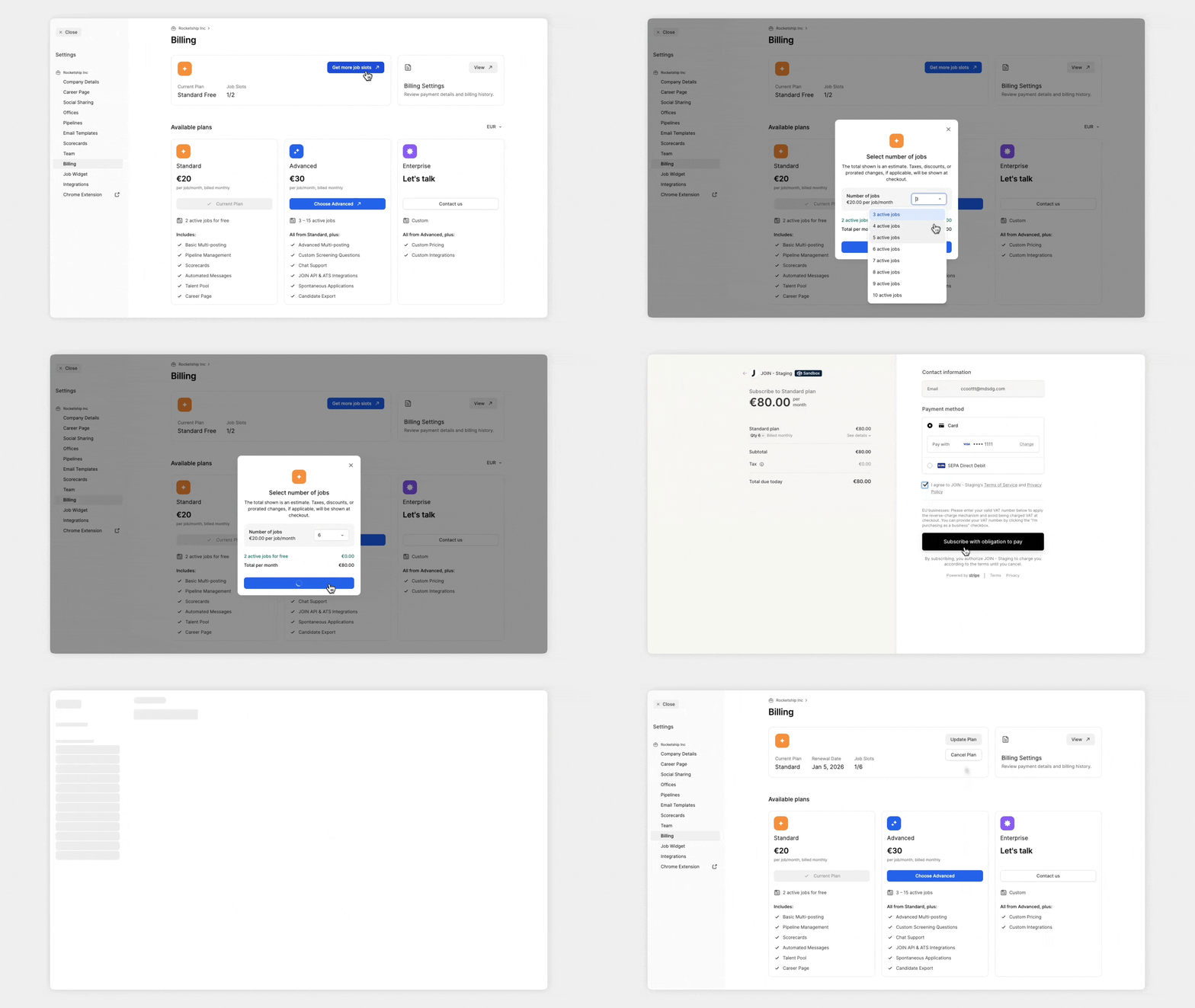
Mettre à niveau pour acheter plus de job slots
Allez dans
Paramètres→Facturation.Cliquez sur
Obtenir plus de job slots.Dans la fenêtre modale qui s’affiche, sélectionnez le nombre de job slots souhaité.
Cliquez sur
Passer au paiement.Votre nouvelle limite de job slots s’applique immédiatement après le paiement réussi, sauf restriction liée à votre moyen de paiement.

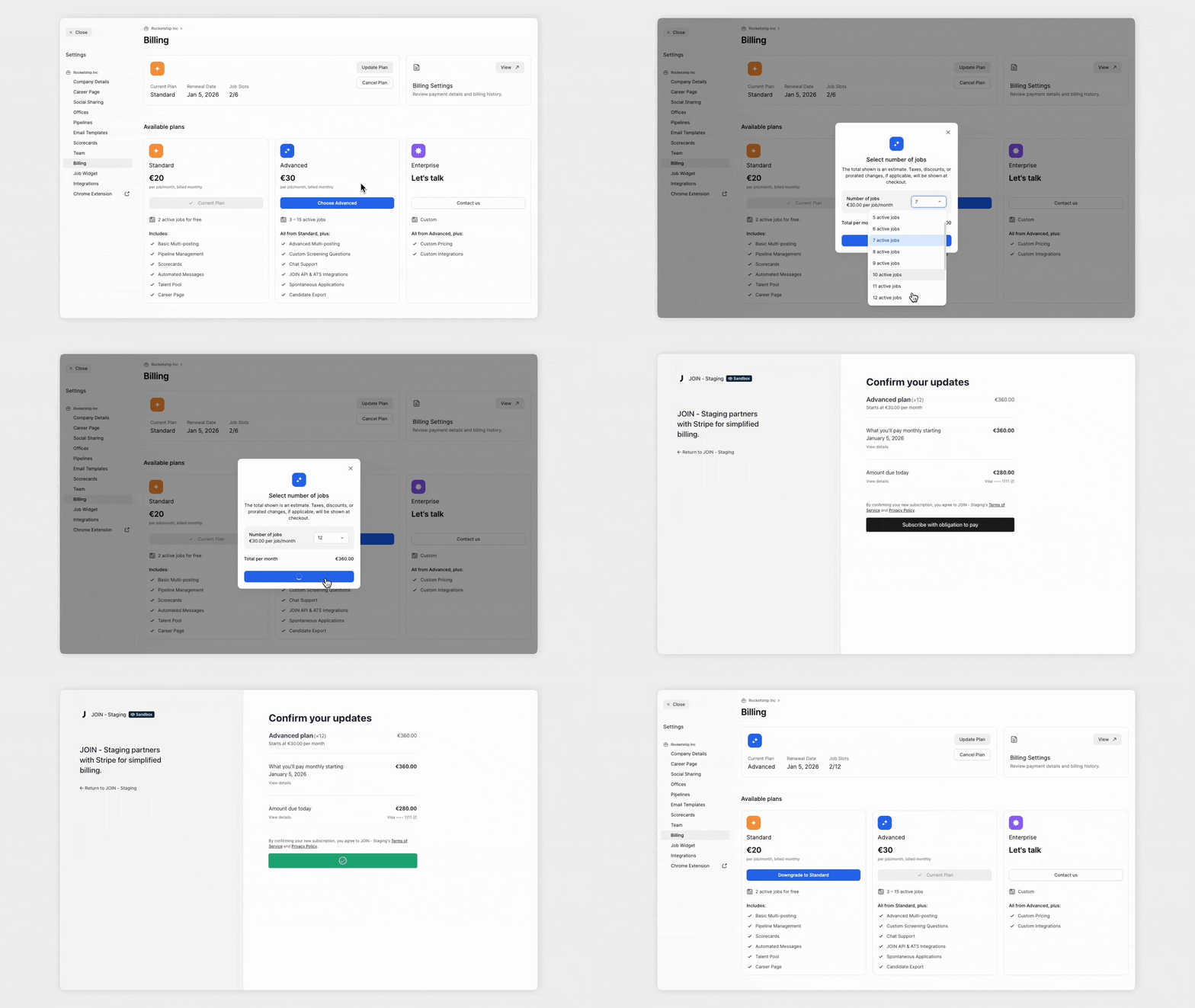
Mettre à niveau vers Advanced
Allez dans
Paramètres→Facturation.Sous l’abonnement
Advanced, cliquez sur le boutonChoisir AdvancedUne fenêtre modale intitulée « Sélectionner le nombre de jobs » s’ouvre. Utilisez le menu déroulant pour choisir le nombre total de job slots souhaité.
Cliquez sur
Passer au paiementpour finaliser la mise à niveau dans le portail Stripe.

Mettre à niveau vers Enterprise
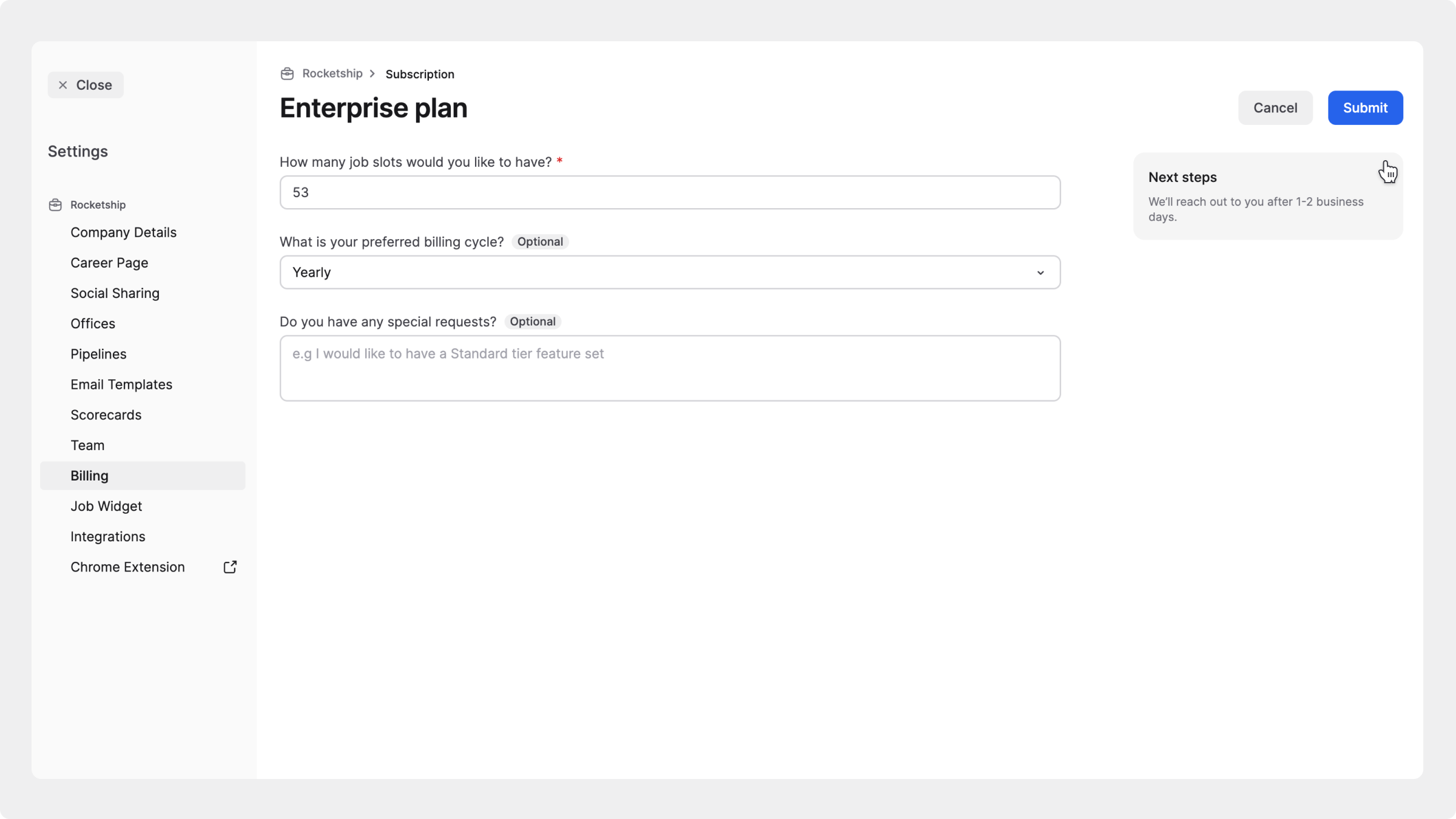
Pour demander un abonnement Enterprise :
Allez dans
Paramètres→Facturation.Cliquez sur
Nous contactersous l’abonnementEnterprise.Remplissez le formulaire :
nombre de jobs souhaité
cycle de facturation souhaité (mensuel ou annuel)
exigences particulières (par ex. intégrations ATS, utilisation de l’API)
Envoyez votre demande. Notre équipe vous contactera pour discuter de vos besoins.

Passer à un abonnement inférieur
JOIN propose des options flexibles pour passer à un abonnement inférieur. Passer à un abonnement inférieur signifie perdre l’accès à certaines fonctionnalités incluses dans les abonnements de niveau supérieur. Elles seront clairement listées avant que vous confirmiez le changement. Tous les passages à un abonnement inférieur sont planifiés pour la fin de votre cycle de facturation actuel.
Vous pouvez aller dans Paramètres → Facturation et passer à un abonnement inférieur en :
réduisant votre limite de jobs
passant à un niveau inférieur
résiliant un abonnement payant pour passer à l’abonnement
Standard gratuit(hors agences uniquement)
Vous pouvez annuler ou ajuster un passage à un abonnement inférieur planifié à tout moment avant la fin de votre période de facturation via l’option Voir les détails sur la page Facturation.
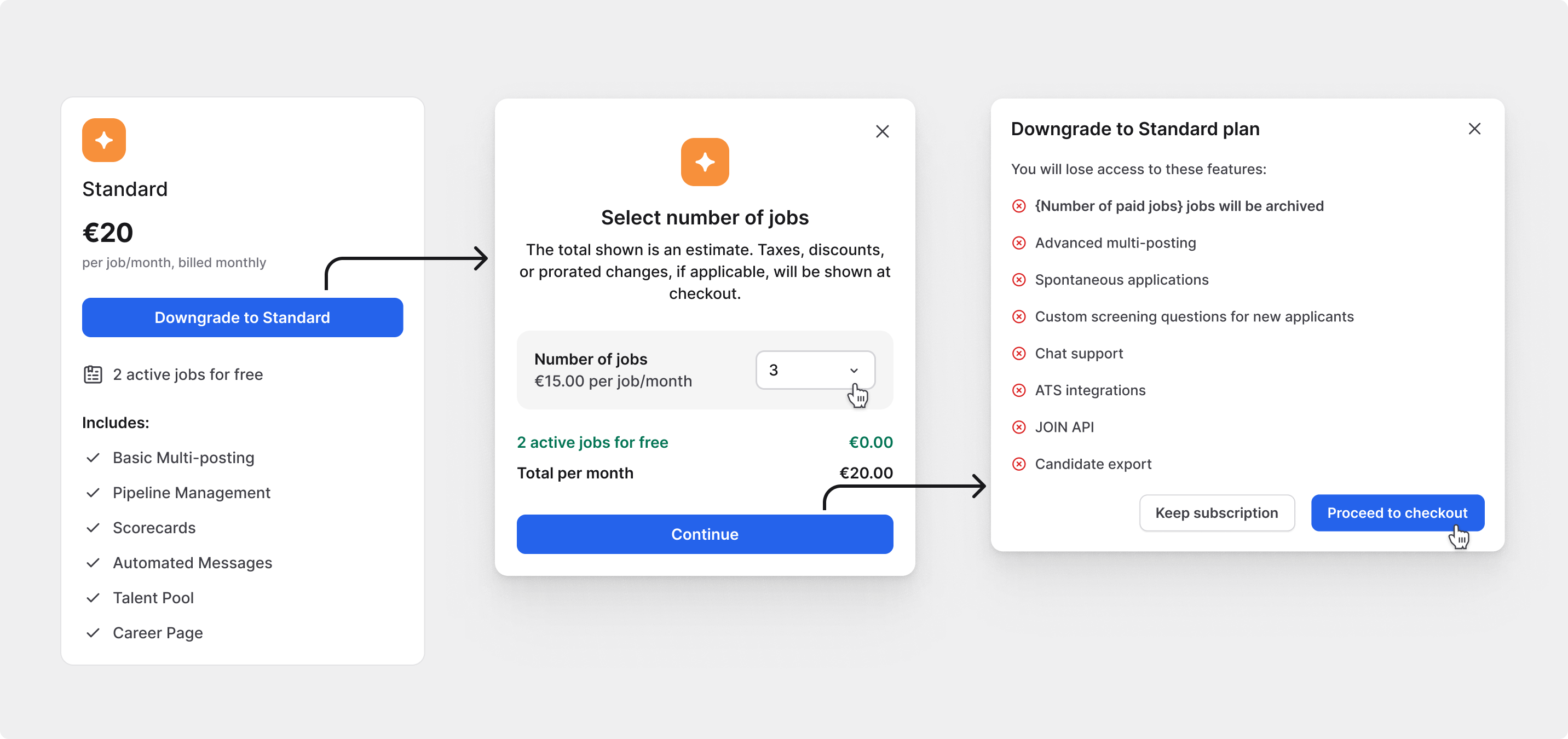
Passer de Advanced à Standard
Sur la page Facturation, sous « Abonnements disponibles » :
Trouvez la carte de l’abonnement
Standard.Cliquez sur
Passer à Standard.Une fenêtre modale intitulée « Sélectionner le nombre de jobs » s’ouvre. Utilisez le menu déroulant pour choisir le nombre total de job slots souhaité.
Cliquez sur
Continuer.Une fenêtre modale s’affiche pour vous informer des fonctionnalités auxquelles vous perdrez l’accès et indiquer si des jobs actifs seront archivés selon votre nouvelle limite de jobs.
Confirmez le passage à un abonnement inférieur en cliquant sur
Passer au paiement.
Vous resterez sur votre abonnement actuel jusqu’à la fin de la période de facturation. Toutes les modifications à venir apparaîtront dans la section de récapitulatif du plan en haut à gauche.

Passer de Enterprise à un abonnement inférieur
Passer d’un abonnement Enterprise à un abonnement inférieur nécessite l’intervention du support JOIN, car cet abonnement est basé sur un contrat.
Vous ne pouvez passer de Enterprise à un abonnement inférieur que si vous avez besoin de moins de 21 jobs, car les abonnements Standard et Advanced prennent en charge jusqu’à 15 jobs seulement.
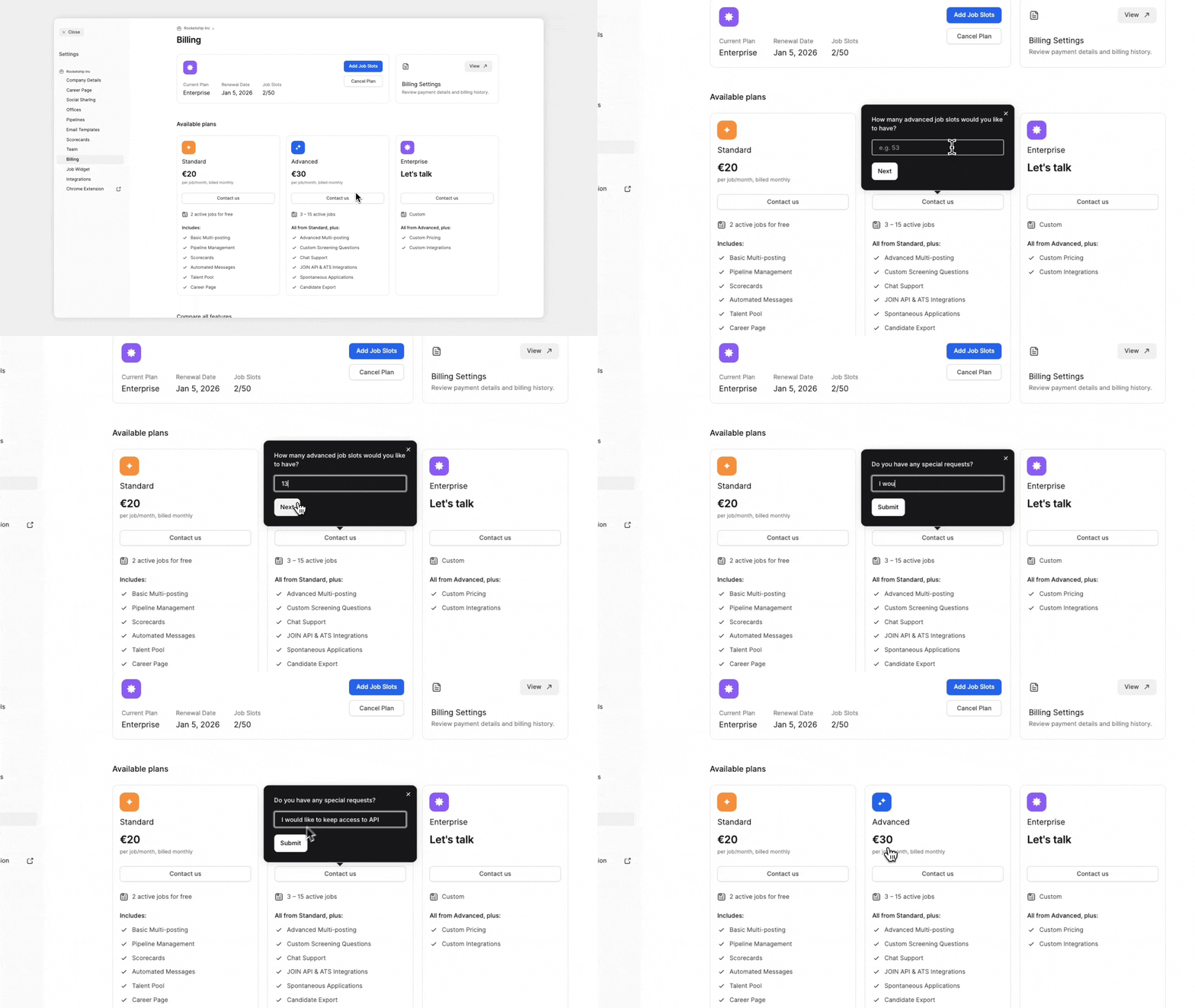
Si vous souhaitez passer à Standard :
cliquez sur
Nous contactersur la carte de l’abonnement Standard.suivez les étapes du formulaire contextuel et cliquez sur
Envoyerpour transmettre votre demande à notre équipe.
Si vous souhaitez passer à Advanced :
cliquez sur
Nous contactersur la carte de l’abonnement Advanced.suivez les étapes du formulaire contextuel et cliquez sur
Envoyerpour transmettre votre demande à notre équipe.

Pour les abonnements Enterprise mensuels, les passages à un abonnement inférieur s’appliquent à la fin du cycle de facturation actuel.
Les abonnements Enterprise annuels ne peuvent passer à un abonnement inférieur qu’après la fin de la période complète.
Si votre limite actuelle de jobs Enterprise est, par exemple, de 150, et que vous passez à 15 job slots en Standard, tous les jobs actifs au-delà de cette limite seront archivés automatiquement lors de l’activation du nouvel abonnement.
Résilier l’abonnement
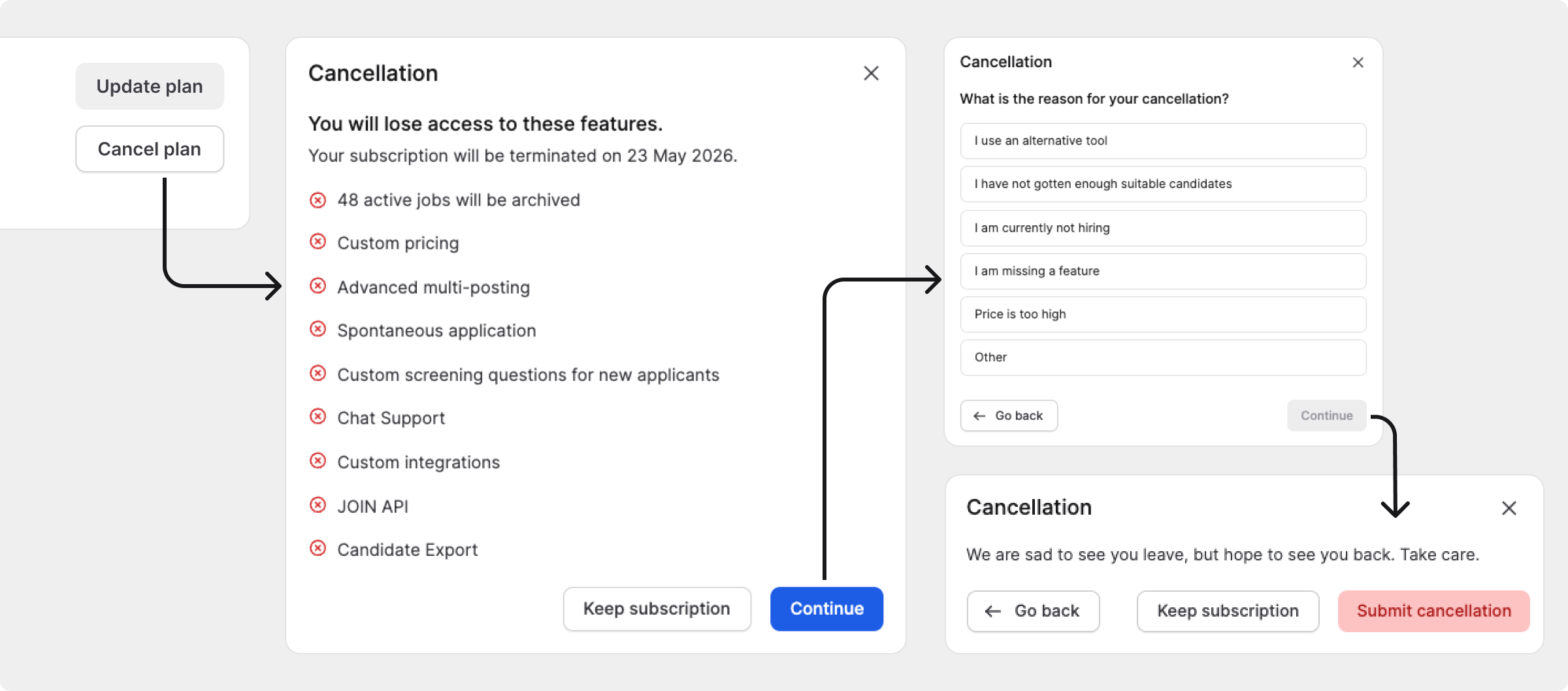
Si vous êtes sur un abonnement payant, vous pouvez résilier votre abonnement à tout moment depuis la page Facturation. Le parcours de résiliation dépend du type de client et de l’abonnement que vous avez.
Allez dans
Paramètres→Facturation.Allez dans la section du récapitulatif du plan en haut à gauche et cliquez sur
Résilier l’abonnement.Une fenêtre modale de résiliation s’affiche avec la liste de toutes les fonctionnalités que vous perdrez lorsque la résiliation prendra effet. Cela inclut les jobs qui seront archivés, les fonctionnalités payantes (par ex. multidiffusion avancée, questions de pré-sélection personnalisées, intégrations ATS, API JOIN, etc.) ou toute autre capacité propre à l’abonnement.
Si vous changez d’avis, cliquez sur
Conserver l’abonnement.Si vous souhaitez toujours résilier, cliquez sur
Continuer.
Il vous sera demandé de sélectionner un motif de résiliation. Fournissez les informations requises, puis cliquez sur
Envoyer la résiliation.

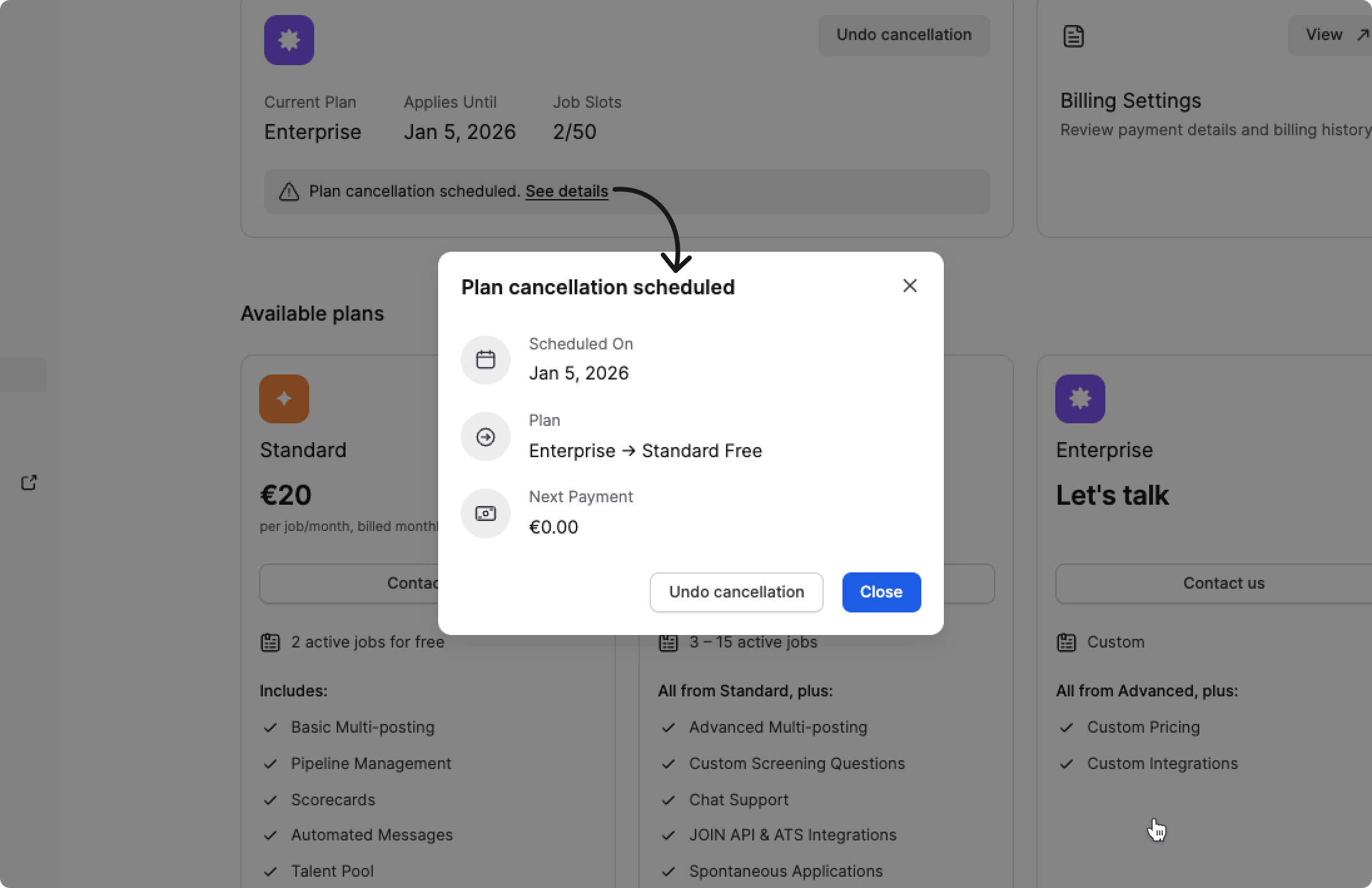
Après avoir envoyé votre résiliation, le bloc Récapitulatif du plan en haut à gauche affiche une bannière d’information indiquant :
Résiliation de l’abonnement planifiée. Voir les détails
Vous pouvez consulter les détails de votre résiliation à venir à tout moment en cliquant sur Voir les détails dans la bannière de résiliation. Cela ouvre une fenêtre modale qui affiche :
Planifié le– la date exacte à laquelle votre abonnement prendra finAbonnement– votre abonnement actuel et l’abonnement vers lequel vous passerez (par exemple, Enterprise → Standard gratuit)Prochain paiement– le montant de votre prochain paiement, généralement de 0,00 € une fois la résiliation planifiée
Depuis cette fenêtre modale, vous pouvez aussi :
cliquer sur
Annuler la résiliationpour conserver votre abonnement actuel actif, oucliquer sur
Fermerpour laisser la résiliation planifiée

Votre abonnement restera actif jusqu’à la date de fin affichée.
Votre bloc
Récapitulatif du plansera mis à jour pour afficher le statut de la résiliation.Vous pouvez toujours annuler la résiliation jusqu’à la date de fin de l’abonnement en cliquant sur
Annuler la résiliationdans le blocRécapitulatif du plan.
Si vous résiliez votre abonnement payant :
votre abonnement se termine à la date affichée.
votre compte passe automatiquement à l’abonnement Standard gratuit.
vous conservez 2 job slots actifs gratuits.
toutes les autres fonctionnalités payantes sont supprimées.
Ce niveau gratuit est toujours disponible pour les entreprises. Il ne s’agit pas d’un essai et il n’expire pas.
Les agences de recrutement n’ont pas accès à l’abonnement Standard gratuit. Si vous êtes une agence et décidez de résilier votre abonnement :
tous les jobs actifs seront archivés à la fin de la période de facturation.
vous conserverez l’accès à votre compte, mais aucun job slot gratuit ne sera disponible.
pour publier de nouveau des jobs, vous devrez souscrire à un abonnement payant avec au moins 1 job actif.
Annuler un passage à un abonnement inférieur planifié
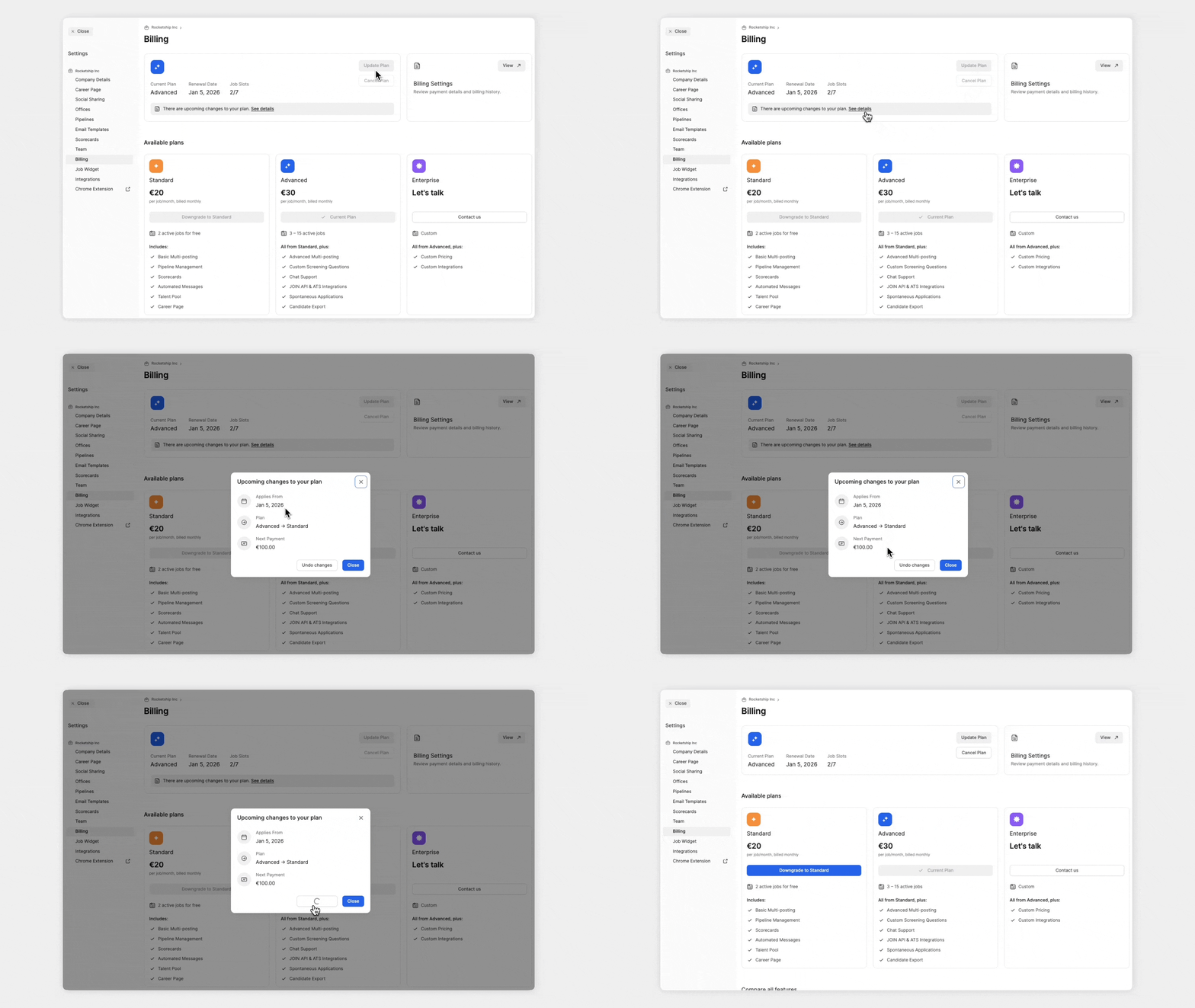
Après avoir planifié un passage à un abonnement inférieur, la page Facturation affiche une bannière grise avec l’option permettant de voir plus de détails sur les changements planifiés pour votre abonnement. Cliquez sur Voir les détails pour afficher le détail suivant : nouvel abonnement et nouveau niveau, changement du nombre de job slots, nouveau prix et date de prise d’effet du passage à un abonnement inférieur.
Vous pouvez cliquer sur Annuler les modifications pour annuler le passage à un abonnement inférieur avant qu’il ne soit appliqué.
Toutes les résiliations sont planifiées pour prendre effet à la fin de votre cycle de facturation. Vous resterez sur votre abonnement actuel et conserverez l’accès à vos job slots et fonctionnalités jusqu’à ce moment-là.

Vous devez résilier au moins 1 jour avant le renouvellement pour empêcher le renouvellement automatique de votre abonnement en cours.
Tant qu’une résiliation est planifiée, vous ne pourrez effectuer aucune autre modification de votre abonnement. Pour mettre à jour votre abonnement ou vos job slots, vous devrez d’abord attendre que la résiliation prenne effet ou annuler la résiliation pour la révoquer.
FAQ's
Mis à jour
Ce contenu vous a-t-il été utile ?
Comment fonctionnent les abonnements pour les agences de recrutement ?
Les agences commencent avec un essai gratuit de 14 jours. Après cela :
un abonnement payant est nécessaire pour continuer à utiliser JOIN
au moins un job slot est nécessaire pour garder les jobs en ligne
les campagnes JOIN Premium nécessitent également des job slots valides